Retouche d’images avec GPT Image 2.5 : croquis, annotations et transparence
Editorial
12/09/2026
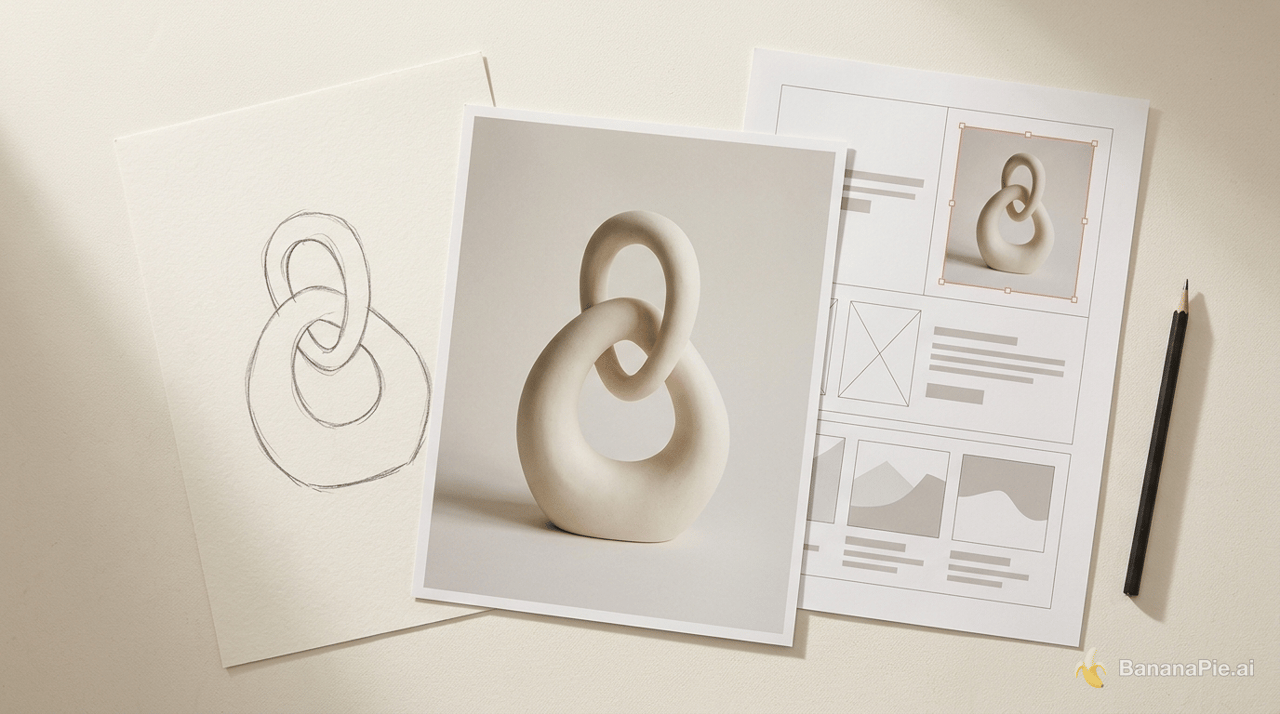
La retouche d’images avec GPT Image 2.5 est particulièrement utile lorsque vous avez déjà une direction visuelle et souhaitez maîtriser le résultat. Une esquisse peut devenir une photo de sculpture, des annotations peuvent remplacer certaines images sans perturber la mise en page environnante, et un prompt demandant un canal alpha peut produire un visuel transparent. L’avancée concrète : faire évoluer une image au fil de ces modifications tout en préservant les éléments que vous souhaitez conserver.
La retouche d’images avec GPT Image 2.5 vous donne davantage de contrôle local
L’amélioration la plus marquante concerne la retouche locale. Auparavant, une modification visant à agrandir le texte dans le coin supérieur gauche pouvait changer accidentellement le contenu du coin supérieur droit. Dans l’exemple de maquette de site web, le nouveau processus a remplacé les images demandées tout en conservant le reste du design. Il permet ainsi de retravailler une composition existante sans devoir la reconstruire après chaque correction.
Dans Banana Pie, GPT Image 2.5 Flare est présenté comme le choix par défaut au quotidien, tandis que GPT Image 2.5 Sunburst est destiné aux retouches de précision. Choisissez le premier pour vos générations courantes, et le second lorsque la maîtrise d’une modification précise est prioritaire. Le comparatif GPT Image 2.5 Flare vs GPT Image 2.5 Sunburst approfondit ce choix selon la tâche à accomplir.
Les deux modèles proposent les réglages suivants dans Banana Pie :
- Images de référence : jusqu’à 8.
- Résolution : 1K, 2K ou 4K.
- Formats pertinents : 16:9 pour une couverture de présentation et 9:16 pour une composition promotionnelle verticale.
Les étapes de dessin, d’utilisation de modèles et d’annotation ci-dessous décrivent l’interface web de ChatGPT. Banana Pie propose les modèles d’IA et les réglages indiqués plus haut ; les actions des menus de ChatGPT relèvent de ce processus distinct.
Annotez chaque remplacement pour préserver la mise en page environnante
Les annotations permettent d’associer une consigne de remplacement à une zone précise. C’est particulièrement utile dans une maquette de site web, où le remplacement d’une image de contenu doit laisser intacts les textes voisins, les espacements et les autres images.
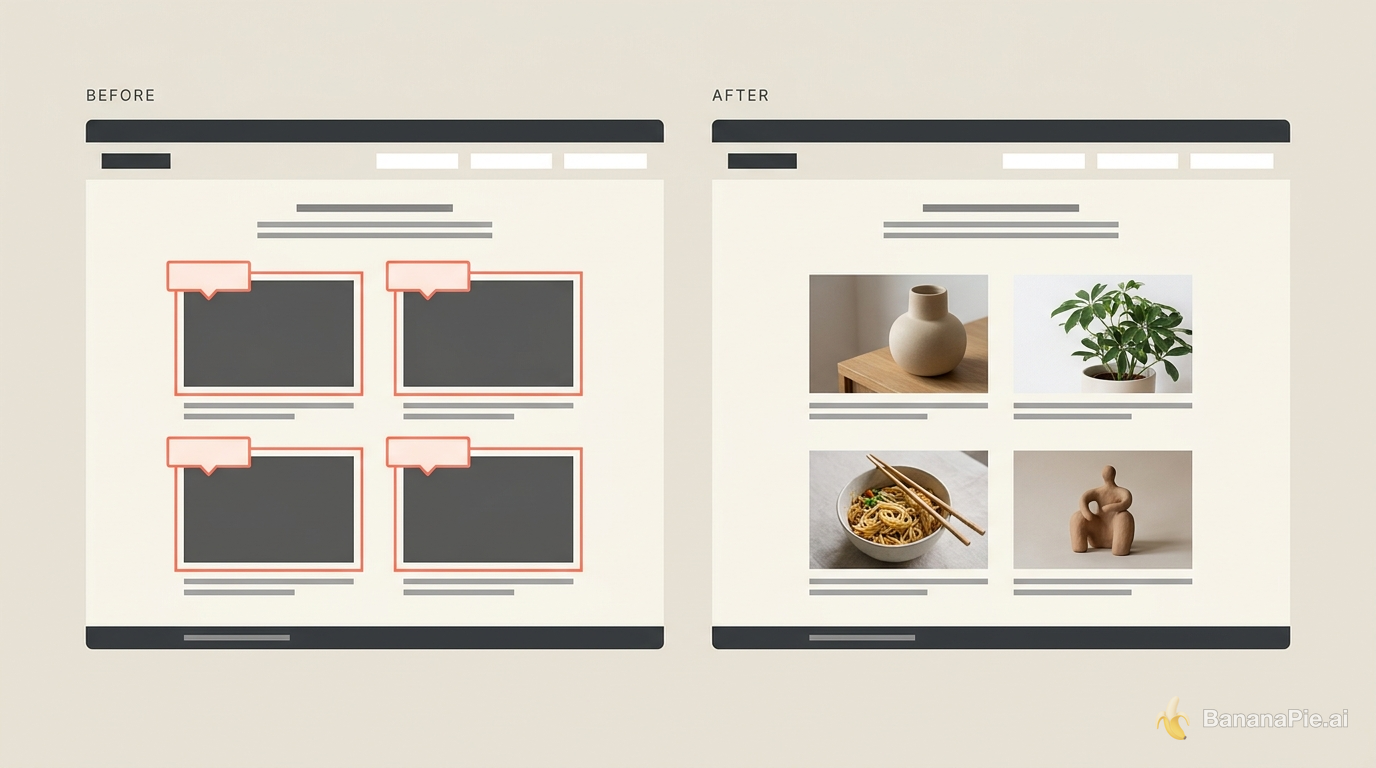
Attribuez une consigne de remplacement distincte à chaque zone ciblée.
- Générez une image de référence de type maquette de site web dans le mode image de ChatGPT.
- Ouvrez Modifier et ajoutez une annotation sur la zone de l’image à remplacer.
- Décrivez le remplacement dans cette annotation. Répétez l’opération pour chaque zone ciblée.
- Envoyez les annotations ensemble, puis examinez les zones modifiées ainsi que la mise en page environnante.
L’exemple concret utilisait 4 annotations, avec les remplacements suivants attribués à des cibles distinctes :
Remplace cette image par Tongshen.

Remplace cette image par Guanzhang.

Remplace cette image par Jiumei mangeant des nouilles au bœuf.

Remplace cette image par Pepe the Frog.
Tous les remplacements demandés ont été effectués, tandis que le reste de la maquette est resté intact. L’essentiel de cette méthode repose sur l’association : chaque zone ciblée reçoit sa propre consigne de remplacement, et les modifications sont envoyées ensemble.
Pour une méthode de préservation plus globale, utilisez un processus maîtrisé pour des retouches d’images cohérentes en complément de ces remplacements ciblés.
Transformez une esquisse en photo de sculpture ou en illustration à la gouache
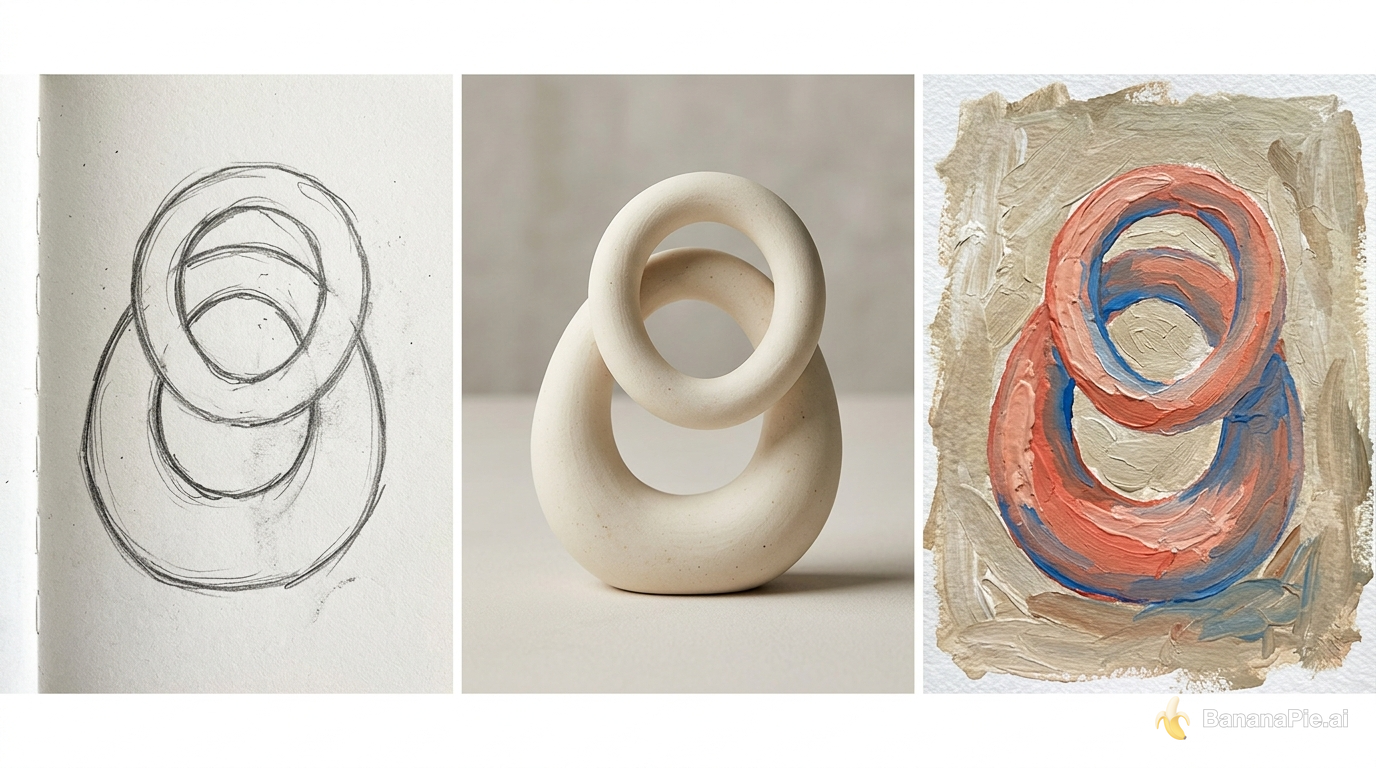
Une esquisse peut définir la forme, tandis qu’un court prompt précise le rendu. L’exemple le plus simple utilisait une forme dessinée à main levée et la seule consigne « rends-la réaliste ». Le résultat était une image de sculpture réaliste fondée sur le dessin.
- Dans l’interface web de ChatGPT, passez en mode de génération d’images depuis la conversation, ou ouvrez le menu plus et choisissez Créer une image.
- Choisissez Dessiner et joindre une image.
- Dessinez une forme simple et joignez-la à la conversation.
- Envoyez « rends-la réaliste ».
- Examinez comment la sculpture générée reprend la forme de votre dessin avec un rendu photographique.
C’est un point de départ utile lorsque vous pouvez dessiner la silhouette plus facilement que la décrire. L’esquisse n’a pas besoin d’être une illustration aboutie : un simple gribouillage a suffi à définir la forme de l’objet.
Pour obtenir un rendu peint, importez une esquisse préparée en mode image et utilisez le choix de style artistique proposé par un modèle de prompt. Le choix gouache épaisse a transformé l’esquisse portant la mention « Soul Club » en une illustration soignée. Le même processus de base permet donc d’obtenir différentes finitions : une courte consigne de réalisme pour un objet au rendu photographique, ou un style de peinture explicite pour un visuel illustré.
Les descriptions détaillées prennent tout leur intérêt une fois la forme établie. GPT Image 2.5 gère mieux les textures, les actions et les expressions que l’ancien modèle, dont les détails fins étaient moins convaincants une fois agrandis. Utilisez ces détails pour décrire la finition souhaitée, sans vous limiter à une indication générale de style.
Utilisez les questions des modèles de prompt pour définir ce qui change et ce qui reste
Les modèles de prompt sont utiles parce qu’ils transforment les décisions manquantes en questions guidées. Ils fournissent un prompt ajustable, recueillent vos réponses et les regroupent dans une saisie textuelle. L’exemple de réaménagement d’une pièce montre comment cela aide à définir à la fois le style souhaité et les éléments à préserver avant la génération.
- Ouvrez Modèles et choisissez le processus de décoration intérieure.
- Importez une photo de la pièce actuelle.
- Répondez aux questions sur l’usage prévu de l’espace, ce que vous souhaitez modifier et les objets à conserver.
- Précisez « Conserve la décoration et les meubles existants. »
- Sélectionnez minimalisme comme style d’intérieur cible et générez l’image.
Le modèle a recueilli les éléments du brief à travers 3 questions, et l’image d’aménagement minimaliste de la pièce est apparue en moins d’une minute. La consigne de préservation occupait une place centrale dans ce brief : elle indiquait au modèle d’IA quels éléments existants devaient être conservés dans le nouvel aménagement.
Cette approche guidée par des questions fonctionne aussi pour la transformation d’esquisses. Dans l’exemple à la gouache, le modèle de prompt proposait un choix de style artistique. Vous pouvez personnaliser son prompt pour qu’il demande le style souhaité ou toute autre décision nécessaire avant chaque génération.
Pour rendre le choix du style explicite dans votre modèle de prompt, écrivez :
Avant de générer l’image, demande-moi quel style artistique je souhaite.
Utilise l’esquisse que j’ai importée comme référence pour l’illustration.
Utilisez un modèle de prompt lorsque votre tâche récurrente implique des décisions récurrentes. Un réaménagement nécessite de connaître l’usage de la pièce et les éléments à préserver ; la transformation d’une esquisse nécessite de définir le style de rendu. Recueillir ces informations en amont permet de mieux cadrer le brief.
Demandez un canal alpha pour obtenir un visuel transparent
Si vous souhaitez de la transparence dès la génération initiale, incluez la consigne « Fais du fond un canal alpha. » Elle a permis de produire directement une image transparente et d’éviter une étape distincte de suppression de l’arrière-plan.
Utilise l’esquisse jointe pour créer une illustration à la gouache épaisse.
Fais du fond un canal alpha.
Pour une image déjà générée, ouvrez Modifier dans ChatGPT et sélectionnez Supprimer l’arrière-plan. Téléchargez l’image obtenue.
Pour une photo existante, l’outil de suppression d’arrière-plan gratuit de Banana Pie, accessible dans le navigateur, fournit un PNG transparent.
Placez l’image téléchargée sur un fond noir dans un logiciel de présentation pour examiner le détourage. Le visuel téléchargé dans l’exemple de suppression d’arrière-plan présentait un pourtour transparent et des contours nets et détaillés sur la diapositive noire. Cette vérification permet de juger facilement le résultat : le fond de la diapositive doit être visible autour du sujet, y compris autour de ses détails les plus fins.
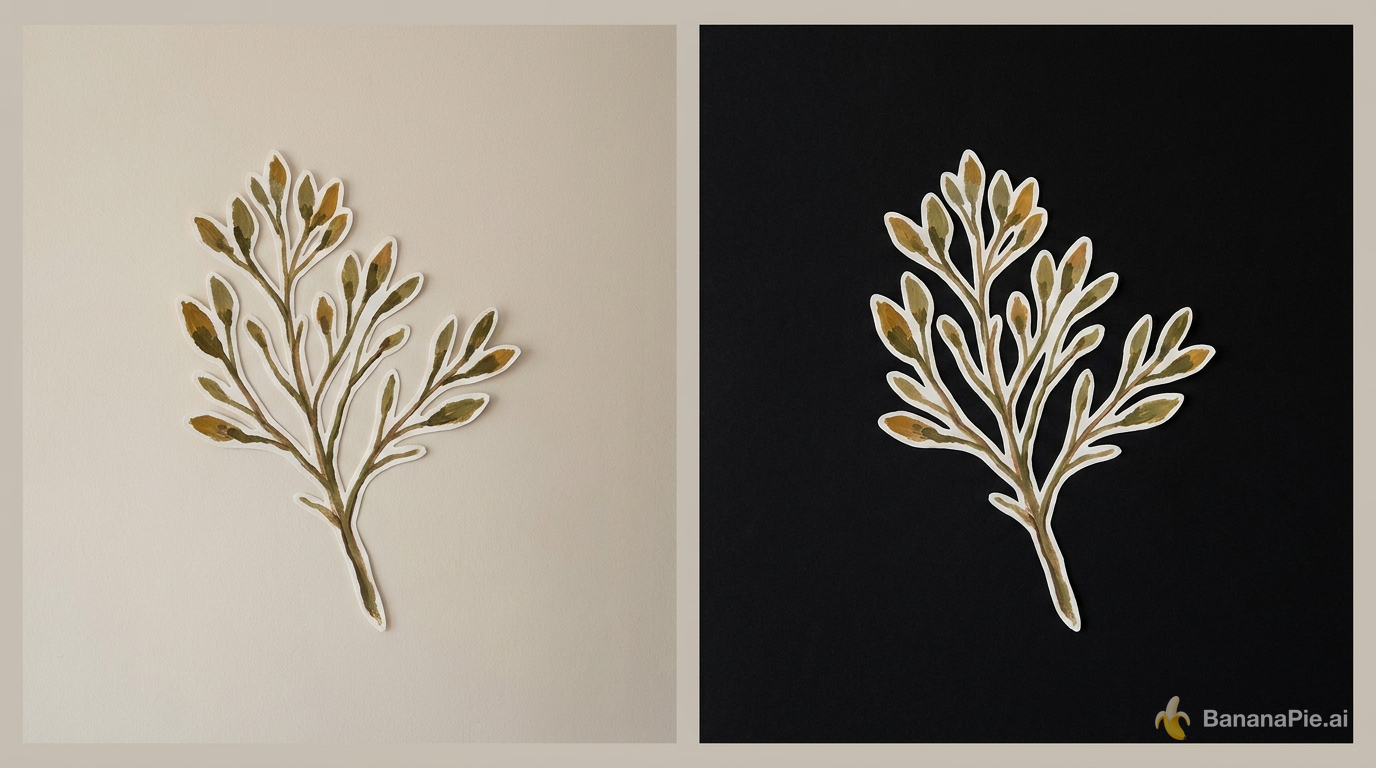
Examinez les espaces entre les tiges et les contours fins des feuilles sur fond noir.
Choisissez la méthode selon l’état actuel du visuel. Ajoutez la consigne de canal alpha lors de la préparation du prompt de génération ; utilisez la suppression d’arrière-plan si l’illustration existe déjà. Cette consigne directe est importante, car la transparence doit faire partie de la demande si vous la souhaitez dès le premier résultat.
Adaptez l’illustration à une couverture de présentation en 16:9
Une fois l’illustration prête, l’action de retouche Redimensionner de ChatGPT permet de demander à l’IA de la générer dans un autre format. Pour une couverture de présentation, le réglage utilisé dans la démonstration était 16:9.
- Ouvrez l’illustration générée dans Modifier.
- Choisissez Redimensionner et demandez une couverture de présentation en 16:9.
- Téléchargez l’image adaptée et examinez sa composition dans ce format plus large.
L’exemple téléchargé mesurait 1672 × 941 et comportait des métadonnées indiquant 72 ppp. Il s’agit des propriétés de ce téléchargement précis depuis ChatGPT. De son côté, Banana Pie propose des options de sortie 1K, 2K et 4K pour les deux modèles GPT Image 2.5.
Si vous souhaitez transmettre la recette de l’image, utilisez Partager le modèle de prompt dans les commandes de partage de ChatGPT. Cette option permet de partager le modèle de prompt lorsque c’est ce dont votre collaborateur a besoin.
Définissez les sections de la page d’atterrissage avant de générer le visuel long
Un visuel promotionnel vertical a besoin d’un ordre de lecture clair. La demande initiale précisait le format 9:16, une disposition de haut en bas et une présentation de la marque d’AJ. Elle demandait aussi à ChatGPT de trouver des images pertinentes en ligne et d’utiliser un portrait fourni partout où la personne apparaissait.
Cette demande générale a donné lieu à une longue série d’itérations. Sur 12 minutes, elle a produit plusieurs versions, puis a dérivé vers des variantes non souhaitées. L’objectif utile était plus précis : une image d’en-tête, une image consacrée aux services, une image présentant le contenu YouTube et une image d’appel à l’action, empilées verticalement.
Appuyez-vous sur l’ordre prévu des sections pour rédiger un brief plus précis :
Crée un visuel promotionnel de page d’atterrissage en 9:16 qui présente ma marque.
Dispose le contenu verticalement, de haut en bas :

Image d’en-tête
Section des services
Section de contenu YouTube
Section d’appel à l’action

Utilise les informations sur la marque que je fournis.
Trouve des images pertinentes en ligne.
Là où j’apparais, utilise le portrait que j’ai fourni.
La consigne de recherche d’images en ligne appartient au processus ChatGPT. Importez votre portrait lorsque cela vous est demandé afin que le design utilise l’image source prévue pour vous représenter.
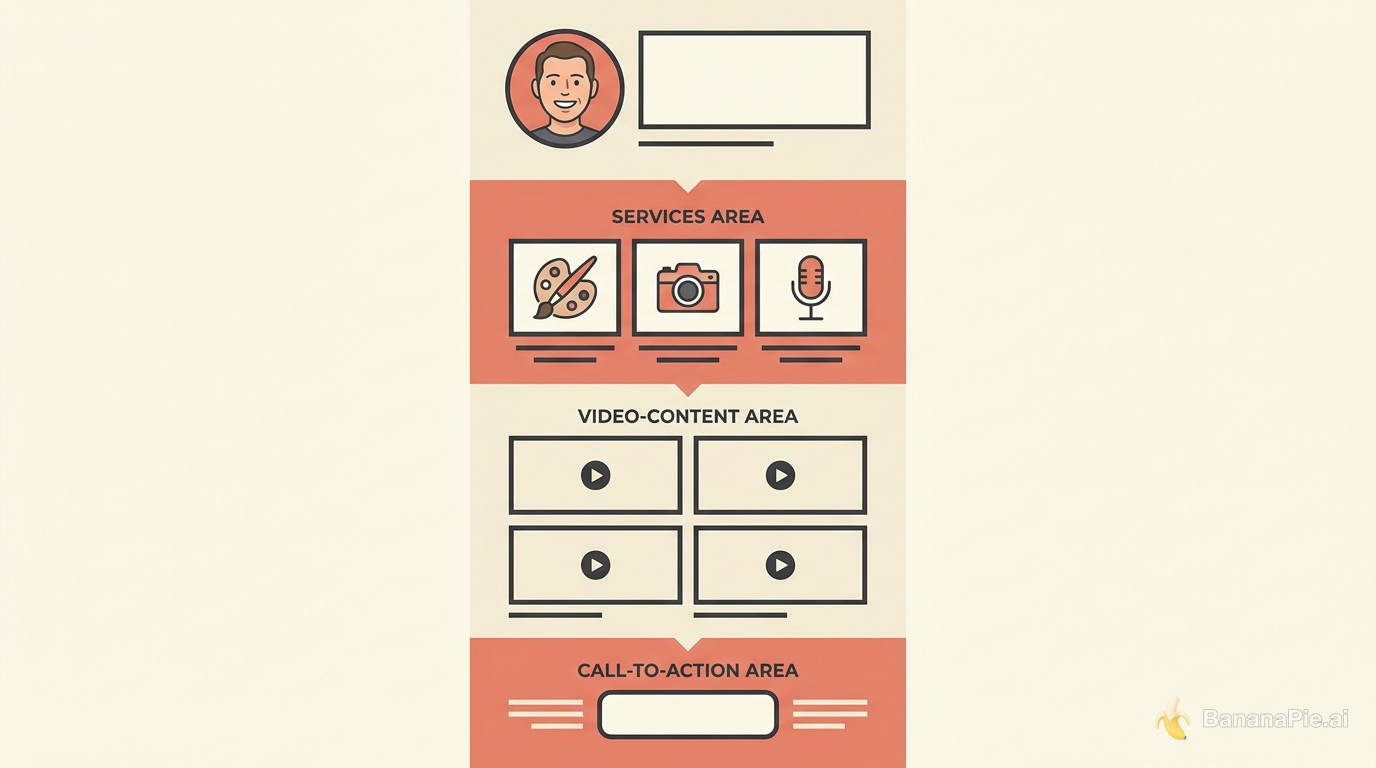
Définissez l’ordre des sections dans votre brief : en-tête, services, contenu YouTube et appel à l’action. Une consigne générale de présentation d’une marque laisse davantage de décisions ouvertes qu’une séquence nommée comprenant un en-tête, des services, du contenu et un appel à l’action.
Ce format est utile pour le financement participatif, la promotion de cours en ligne et la vente de produits. Considérez le résultat comme une longue image promotionnelle pour la campagne, chaque section remplissant un rôle distinct dans l’ordre de lecture.
FAQ
Comment transformer une esquisse en image réaliste avec GPT Image 2.5 ?
Joignez votre esquisse dans le mode image de ChatGPT et saisissez « rends-la réaliste ». Ce prompt a transformé une simple forme dessinée à la main en une image de sculpture réaliste. Pour obtenir une illustration, utilisez l’esquisse comme référence et sélectionnez un style tel que la gouache épaisse.
Comment modifier des parties précises d’une image avec GPT Image 2.5 ?
Ouvrez l’éditeur d’images de ChatGPT, ajoutez une annotation à chaque zone à modifier et décrivez le remplacement souhaité pour cette zone. Dans l’exemple de maquette de site web, 4 annotations ont permis de remplacer les images sélectionnées tout en préservant la mise en page environnante.
Quel prompt permet de créer un fond transparent avec GPT Image 2.5 ?
Ajoutez « Fais du fond un canal alpha » à votre demande d’image. Cette consigne a produit directement un fond transparent. Vous pouvez aussi utiliser Supprimer l’arrière-plan sur une image existante.
Comment adapter une image GPT Image 2.5 à une couverture de présentation ?
Utilisez l’option Redimensionner de l’éditeur d’images de ChatGPT et demandez le format 16:9. L’illustration créée à partir de l’esquisse a été adaptée à ce format pour une couverture de présentation.
Comment créer un visuel de page d’atterrissage avec GPT Image 2.5 ?
Demandez un visuel vertical de page d’atterrissage et nommez les sections dans l’ordre de lecture : en-tête, services, contenu YouTube et appel à l’action. Fournissez votre portrait lorsque le design doit vous représenter. La longue image promotionnelle obtenue peut servir pour une page de vente, une campagne de financement participatif ou un cours en ligne.
Quels modèles GPT Image 2.5 puis-je utiliser dans Banana Pie ?
GPT Image 2.5 Flare est présenté comme le choix par défaut au quotidien, tandis que GPT Image 2.5 Sunburst est destiné aux retouches de précision. Banana Pie prend en charge jusqu’à 8 images de référence et des sorties jusqu’en 4K avec l’un ou l’autre modèle.
Comment préserver les meubles lors du réaménagement d’une pièce avec GPT Image 2.5 ?
Importez une photo de la pièce, décrivez son usage prévu et ce que vous souhaitez modifier, puis précisez les éléments à conserver. Dans l’exemple de la pièce, la demande indiquait de garder la décoration et les meubles existants, puis le minimalisme a été sélectionné comme style cible.
Partez d’un visuel et d’une modification précise
Choisissez le processus qui correspond à ce dont vous disposez : une esquisse pour générer une forme aboutie, une composition existante pour effectuer des remplacements annotés, ou une séquence de sections définie pour une page promotionnelle. Pour une illustration transparente, incluez la consigne de canal alpha dès le départ ; pour une couverture de présentation, fixez le format cible à 16:9.
Si votre photo finale a seulement besoin d’un fond transparent, utilisez l’outil de suppression d’arrière-plan gratuit de Banana Pie pour créer un PNG transparent.