Comment utiliser ChatGPT Images 2.5 pour retoucher vos images avec l’IA en toute cohérence
Editorial
11/09/2026
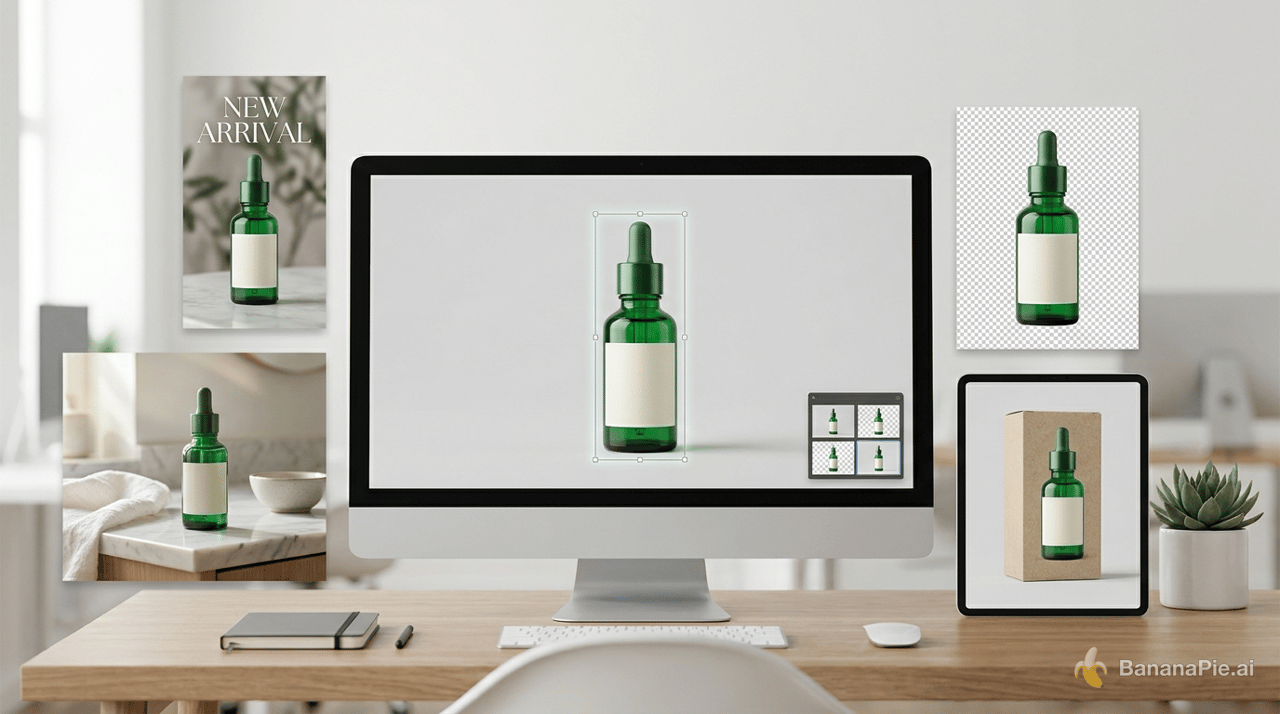
ChatGPT Images 2.5 révèle tout son potentiel lorsque vous abordez la génération d’images comme un processus de production maîtrisé plutôt que comme un simple prompt ponctuel. Partez d’une référence ou d’un croquis, validez une image de base solide, verrouillez les détails essentiels, puis apportez chaque modification suivante de manière réfléchie. Cette approche aide les designers, les équipes marketing et les équipes e-commerce à produire des visuels cohérents sans repartir de zéro pour la composition.
Ce guide explique comment utiliser ChatGPT Images 2.5 pour générer des images à partir de références, effectuer des retouches localisées, enchaîner les révisions, créer des éléments sur fond transparent et réaliser des mises en situation de produits. Les noms des produits, les libellés de l’interface, les commandes de retouche, l’accès selon les offres et les options d’export peuvent évoluer : leur disponibilité actuelle doit être vérifiée avant toute publication ou utilisation dans un projet client.
Pourquoi maîtriser la retouche d’images par IA est essentiel
Générer une belle image n’est que le début d’un travail de création à vocation commerciale. Un visuel exploitable doit aussi conserver la géométrie du produit, l’identité du personnage, les couleurs de marque, le texte, la composition et le format de sortie au fil des révisions.
Cette cohérence est importante dans plusieurs cas courants :
- Les vendeurs e-commerce doivent présenter fidèlement le même produit dans leurs visuels principaux, leurs scènes de vie et leurs publicités.
- Les responsables des réseaux sociaux ont besoin de visuels coordonnés dans plusieurs formats.
- Les designers doivent pouvoir modifier un objet ou une ligne de texte sans perdre une mise en page validée.
- Les freelances ont besoin de prompts et de références reproductibles, compréhensibles par leurs collaborateurs.
- Les petites marques ont besoin de créations isolées qu’elles peuvent réutiliser sur des emballages, des vêtements, des sites web et des supports imprimés.
Avant de commencer, rassemblez des images sources de qualité et décidez quels détails peuvent être modifiés. Vous pouvez parcourir des exemples d’images IA pour préciser le style, la composition et l’éclairage souhaités, ou découvrir tous les outils d’image IA si votre processus nécessite aussi une amélioration de l’image ou un nettoyage de l’arrière-plan.
Comment démarrer un processus de création d’images maîtrisé ?
Les commandes exactes peuvent varier selon le compte et l’interface, mais un tutoriel de retouche fiable pour ChatGPT Images 2.5 suit toujours la même démarche générale.
- Définissez le livrable. Précisez si vous avez besoin d’une image de produit, d’une affiche, d’une miniature, d’un autocollant, d’un portrait ou d’un élément graphique réutilisable.
- Choisissez le meilleur point de départ. Importez une image de référence lorsque l’identité ou la fidélité du produit est essentielle. Utilisez un croquis lorsque l’agencement spatial représente le principal défi.
- Générez une image de base. Ne demandez pas immédiatement tous les formats de la campagne. Concentrez-vous sur le sujet, la composition, l’éclairage et la direction visuelle.
- Validez et verrouillez la base. Listez les détails que les retouches suivantes doivent préserver, comme le visage, le logo, l’emballage, la position de l’appareil photo ou la typographie.
- Effectuez une seule modification significative par échange. Examinez chaque résultat avant de poursuivre.
- Exportez et inspectez le visuel. Vérifiez les contours, les mains, les visages, les proportions du produit, le texte et la transparence en taille réelle.
Voici une instruction utile pour commencer :
Nous allons retoucher cette image par une série de révisions contrôlées.
Applique chaque nouvelle demande à la dernière version validée.
Conserve toutes les modifications précédemment validées.
Ne modifie rien sans demande explicite de ma part.
Attends ma première demande de retouche.
Cela fixe les règles de travail avant que le modèle ne commence à apporter des modifications.
Comment préserver une personne ou un produit dans de nouvelles scènes ?
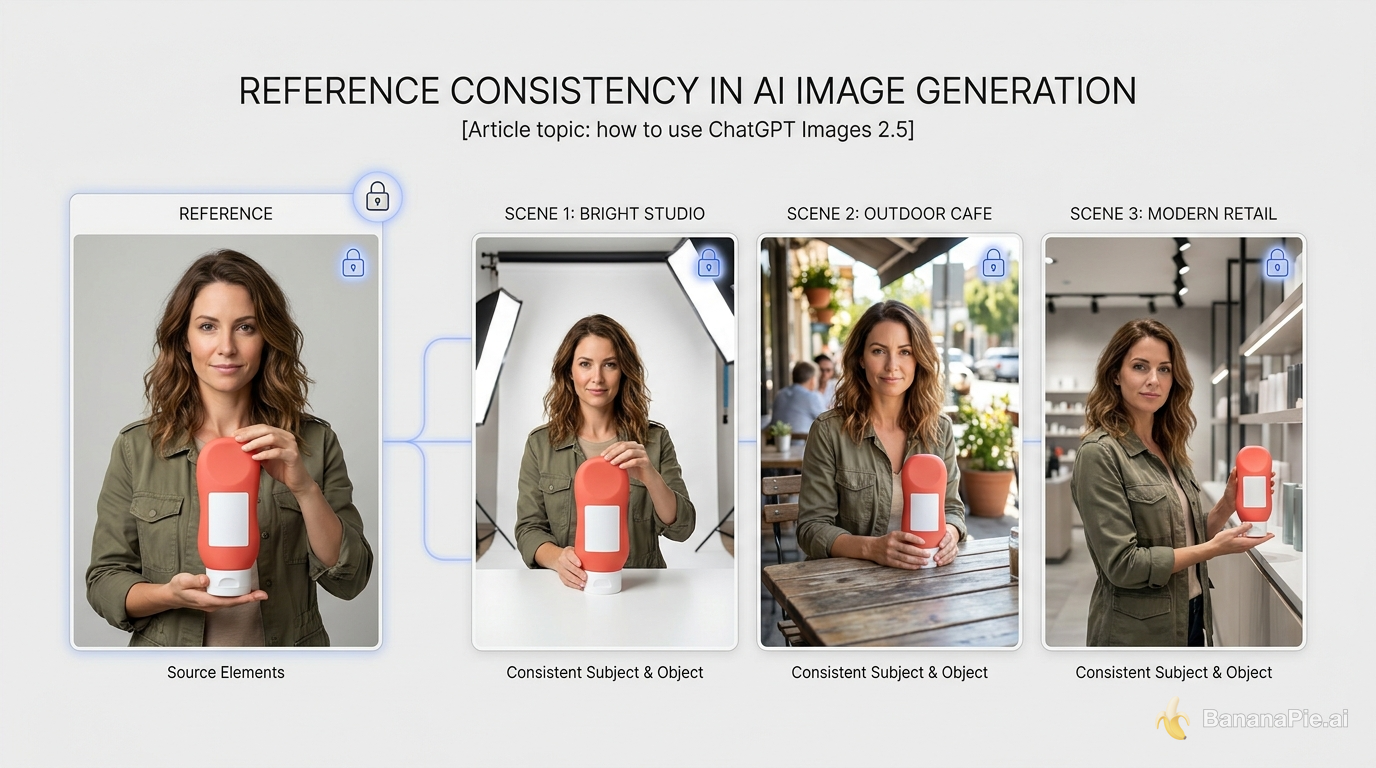
Une image de référence est plus fiable qu’un texte seul lorsque l’apparence exacte d’une personne, d’un emballage, d’un vêtement ou d’un objet de marque compte. Importez la référence la plus nette disponible, puis décrivez ce qui doit rester inchangé.
Pour une personne, verrouillez la structure du visage, la coiffure, le teint, les vêtements, les accessoires et les proportions du corps. Pour un produit, verrouillez ses dimensions, ses matériaux, la disposition de l’étiquette, le logo, les couleurs, les fermetures et les détails de surface distinctifs.
Utilisez une formulation comme celle-ci :
Utilise l’image importée comme référence pour l’identité et le produit.
Conserve exactement le visage, la coiffure, les vêtements, la géométrie du produit, le logo,
l’emplacement de l’étiquette, les couleurs, les matériaux et les proportions.
Modifie uniquement l’environnement et l’éclairage décrits ci-dessous.
Après chaque génération, inspectez les visages, les mains, la typographie, les logos, les reflets et les proportions du produit. La fidélité à la référence peut tout de même se dégrader, surtout après plusieurs retouches ou un changement important d’angle de vue. Savoir conserver le même personnage dans les images ChatGPT repose donc autant sur la rigueur des vérifications que sur la formulation des prompts.
Quand un croquis est-il plus utile qu’un long prompt ?
Utilisez un croquis lorsque le problème est avant tout visuel : placement, échelle, cadrage, angle de vue ou espace négatif. Un dessin sommaire peut indiquer plus efficacement qu’un long paragraphe que le produit doit se trouver dans l’angle inférieur droit, qu’il faut laisser de la place au-dessus pour le titre et qu’un objet secondaire doit apparaître en arrière-plan.
C’est particulièrement utile pour l’aménagement de pièces, les publicités de produits, les affiches, les compositions à plat et les visuels pour les réseaux sociaux. Après avoir dessiné l’agencement, associez-lui un prompt structuré qui définit le rendu :
Suis le croquis importé pour le placement des objets, leur échelle et le cadrage.
Sujet : Vase en céramique rouge avec un seul tournesol.
Environnement : Salle à manger lumineuse dans un style éditorial.
Éclairage : Douce lumière du matin traversant une fenêtre à gauche.
Prise de vue : Composition à hauteur des yeux avec un objectif de 35 mm.
Sortie : Image paysage au format 16:9.
Garde la zone vide à droite dégagée pour le texte de la campagne.
Lorsque vous apprenez à transformer un croquis en image IA avec ChatGPT, retenez que le croquis guide la composition, tandis que le prompt écrit définit l’apparence. Précisez explicitement si le dessin sert uniquement de guide de mise en page ou si ses formes et ses proportions doivent être respectées fidèlement.
Comment retoucher une zone sans modifier tout le reste ?
Lorsqu’un outil de sélection localisée ou d’annotation est disponible, marquez uniquement la zone à modifier. Décrivez ensuite précisément le remplacement et verrouillez tout ce qui se trouve en dehors de la sélection. La disponibilité actuelle des commandes de retouche localisée doit être vérifiée pour l’interface et l’offre concernées.
Par exemple :
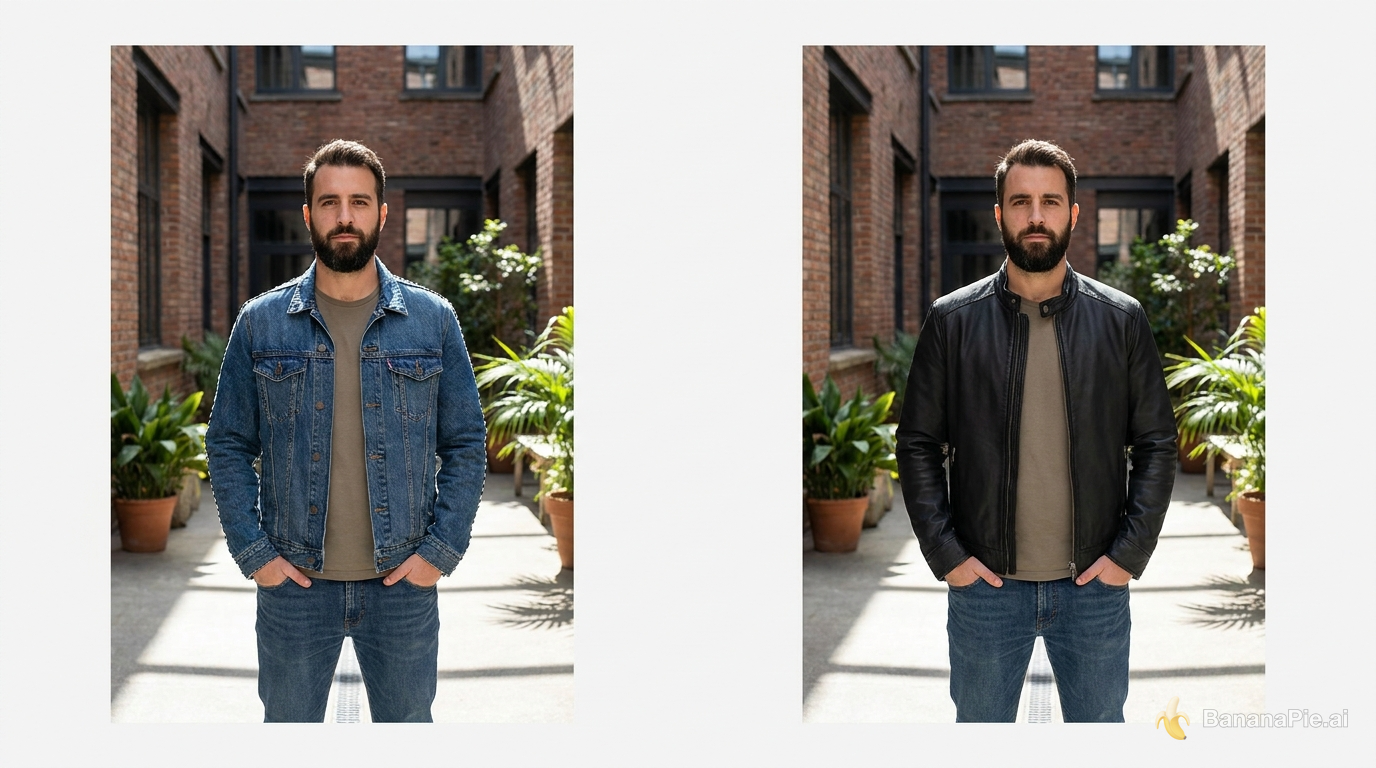
Dans la zone sélectionnée de la veste, remplace le tissu en denim bleu
 par du cuir noir mat.
Préserve aussi fidèlement que possible la pose, le visage, les mains, l’arrière-plan, l’éclairage, les ombres,
et chaque pixel situé en dehors de la zone sélectionnée.
La même méthode s’applique pour changer la couleur des yeux, remplacer un objet, ajuster un matériau, supprimer un panneau ou modifier le texte d’une affiche. Pour remplacer du texte, indiquez les formulations exactes de l’ancien et du nouveau texte, précisez leur emplacement et verrouillez le traitement typographique, la hiérarchie, l’alignement, la couleur et l’espacement.
Si le modèle modifie du contenu sans rapport avec la demande, revenez à la dernière image validée et réduisez la sélection. C’est la technique essentielle pour retoucher une partie d’une image dans ChatGPT sans déclencher une refonte générale.
Comment garder des retouches cohérentes sur plusieurs étapes ?
Faites appliquer chaque demande au dernier résultat validé, et non à l’image importée au départ. Une seule modification significative par message facilite le repérage et l’annulation des erreurs.
Une séquence contrôlée peut ressembler à ceci :
- Remplacer le carnet par trois pellicules de 35 mm.
- Remplacer le contenu de l’écran de l’ordinateur par une photo de plage.
- Ajouter de la vapeur au-dessus de la tasse.
- Passer la pièce du jour à la nuit tout en préservant les objets.
Ne combinez pas ces quatre modifications, sauf si la rapidité compte davantage que la maîtrise du résultat. Si une itération fait disparaître une retouche précédente, importez de nouveau la dernière image correcte et rappelez les détails verrouillés. Ce retour à une base validée est souvent plus efficace que de demander au modèle de reconstituer plusieurs décisions perdues à partir de l’historique de la conversation.
Pour obtenir des variations d’images IA cohérentes, gardez une courte liste de validation couvrant l’identité, la géométrie, le texte, la mise en page, la couleur et l’éclairage. Arrêtez-vous dès qu’une de ces catégories s’écarte du résultat attendu.
Comment réunir plusieurs références dans une scène cohérente ?
Attribuez un rôle à chaque référence importée au lieu de laisser le modèle deviner sa fonction. Identifiez-les comme références de sujet, de vêtements, d’accessoire, de produit, de véhicule, d’arrière-plan, de pose ou d’éclairage.
Organisez ensuite la demande en blocs :
SUJET PRINCIPAL
Utilise la Référence 1 pour la personne et préserve son identité faciale.

TENUE ET ACCESSOIRES
Utilise le manteau de la Référence 2 et le sac à main de la Référence 3.

ENVIRONNEMENT
Utilise la Référence 4 pour l’architecture de la rue.

COMPOSITION
Place la personne au premier plan et le véhicule derrière elle.

ÉCLAIRAGE
Utilise une lumière chaude de fin d’après-midi venant de la droite.

ÉLÉMENTS VERROUILLÉS
Ne redessine ni le visage, ni le manteau, ni le sac à main, ni le véhicule, ni l’architecture.
Les compositions complexes exigent une inspection attentive. Recherchez les références omises, les accessoires dupliqués, les objets fusionnés, les perspectives impossibles, les membres déformés et les directions de lumière incohérentes. Si plusieurs éléments sont incorrects, simplifiez la scène ou ajoutez-les au cours d’itérations distinctes.
Comment créer des PNG transparents et des créations réutilisables ?
Lorsqu’une option de fond transparent est disponible, demandez un sujet isolé avec des contours nets et sans ombres liées à l’environnement. Exportez le résultat en PNG, car le JPEG ne conserve pas la transparence.
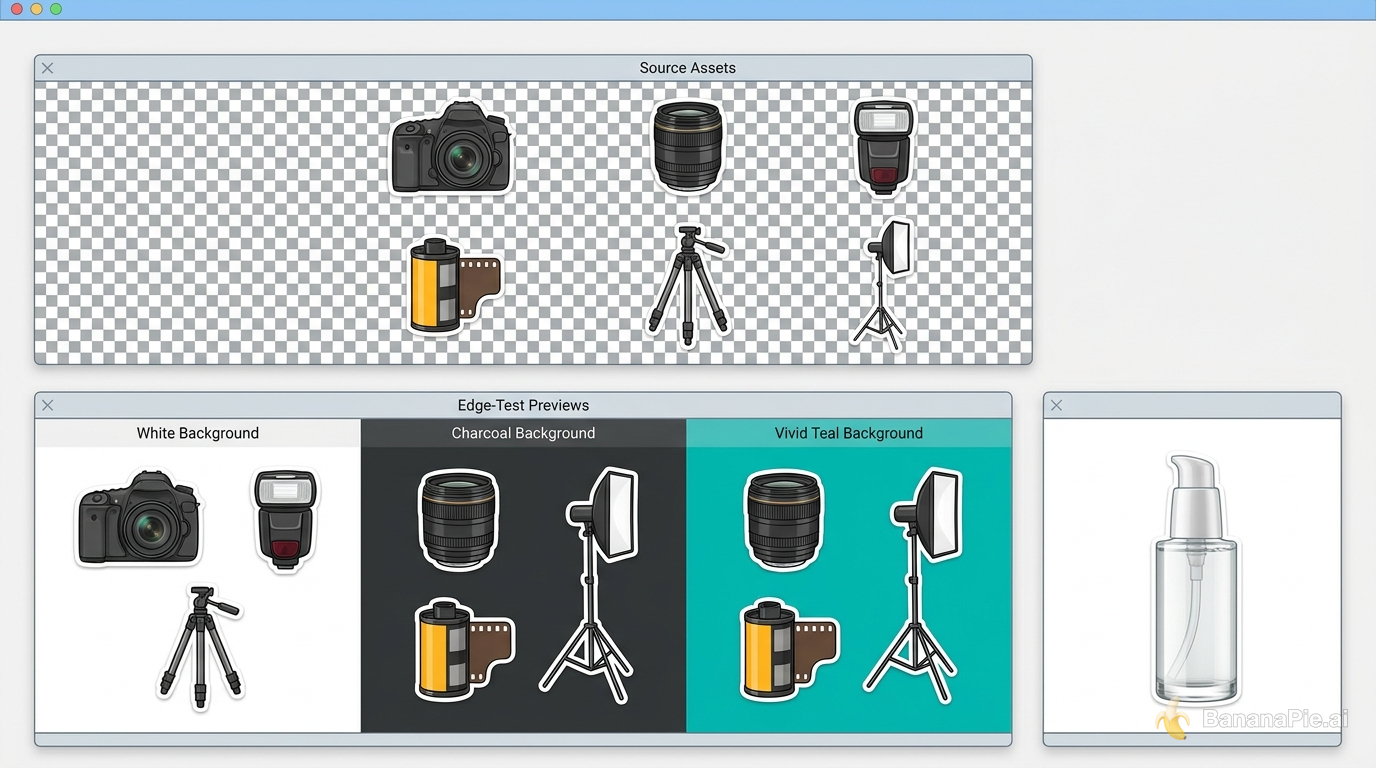
Pour une planche d’autocollants, précisez le nombre d’objets, l’espacement, le traitement des bordures et si chaque autocollant doit être séparé des autres. Pour une illustration réutilisable de type logo, demandez une seule création centrée, sans mise en situation, arrière-plan, sol ni scène environnante.
Testez le PNG exporté sur des fonds blanc, noir et de couleurs saturées. Cela révèle les halos blancs, les franges sombres, les zones partiellement transparentes et les restes de décor. Si la transparence n’est pas disponible à la génération ou nécessite un nettoyage, vous pouvez supprimer automatiquement l’arrière-plan d’une image et exporter un PNG transparent plus propre.
Comment décliner une seule image en campagne complète ?
Partez d’une création principale validée. Ne produisez les affiches, les mises en situation, les recadrages pour les réseaux sociaux ou les images pour les places de marché qu’une fois la création, le sujet, la typographie et les couleurs corrects.
Visuel principal e-commerce
Utilise la bouteille importée comme référence exacte du produit.
Place-la debout sur une pierre claire, avec une douce lumière du matin venant de la gauche.
Préserve la forme de la bouteille, le bouchon, l’étiquette, le logo, les couleurs et les proportions.
Crée un visuel principal e-commerce épuré au format 4:5, avec de l’espace libre au-dessus.
N’ajoute pas de nouveau texte et ne redessine pas l’emballage.
Utilisez ce prompt pour les fiches des places de marché et les pages produit où la fidélité de l’emballage est essentielle.
Couverture pour les réseaux sociaux
Adapte la création de campagne validée en couverture paysage pour les réseaux sociaux.
Garde le sujet à gauche et réserve un espace dégagé à droite.
Préserve le visage, les vêtements, les couleurs de marque, le logo et le style visuel.
Ne coupe pas les mains et ne place pas de détails derrière les éléments superposés de l’interface.
Utilisez ce prompt pour créer une composition adaptée à une plateforme à partir d’un visuel de campagne validé.
Miniature YouTube
Crée une miniature très contrastée au format 16:9 à partir du portrait importé.
Préserve l’identité de la personne et la texture naturelle de sa peau.
Utilise un gros plan expressif à droite, avec le produit à gauche.
Laisse une zone dégagée pour un titre court.
Ne génère ni texte, ni logos, ni bordures, ni objets supplémentaires.
Utilisez ce prompt lorsque vous prévoyez d’ajouter manuellement la typographie finale pour une précision maximale.
Affiche d’événement
Crée une affiche A5 verticale pour un atelier de photographie de nuit.
Titre : "LUMIÈRES DE LA VILLE"
Date : "18 OCTOBRE"
Utilise une photographie de rue cinématographique avec de discrètes touches de rouge.
Préserve une hiérarchie claire, des marges généreuses et une zone vide pour un QR code.
N’invente pas de texte supplémentaire, de sponsors ou de dates.
Fournissez le texte exact et relisez le résultat avant l’impression.
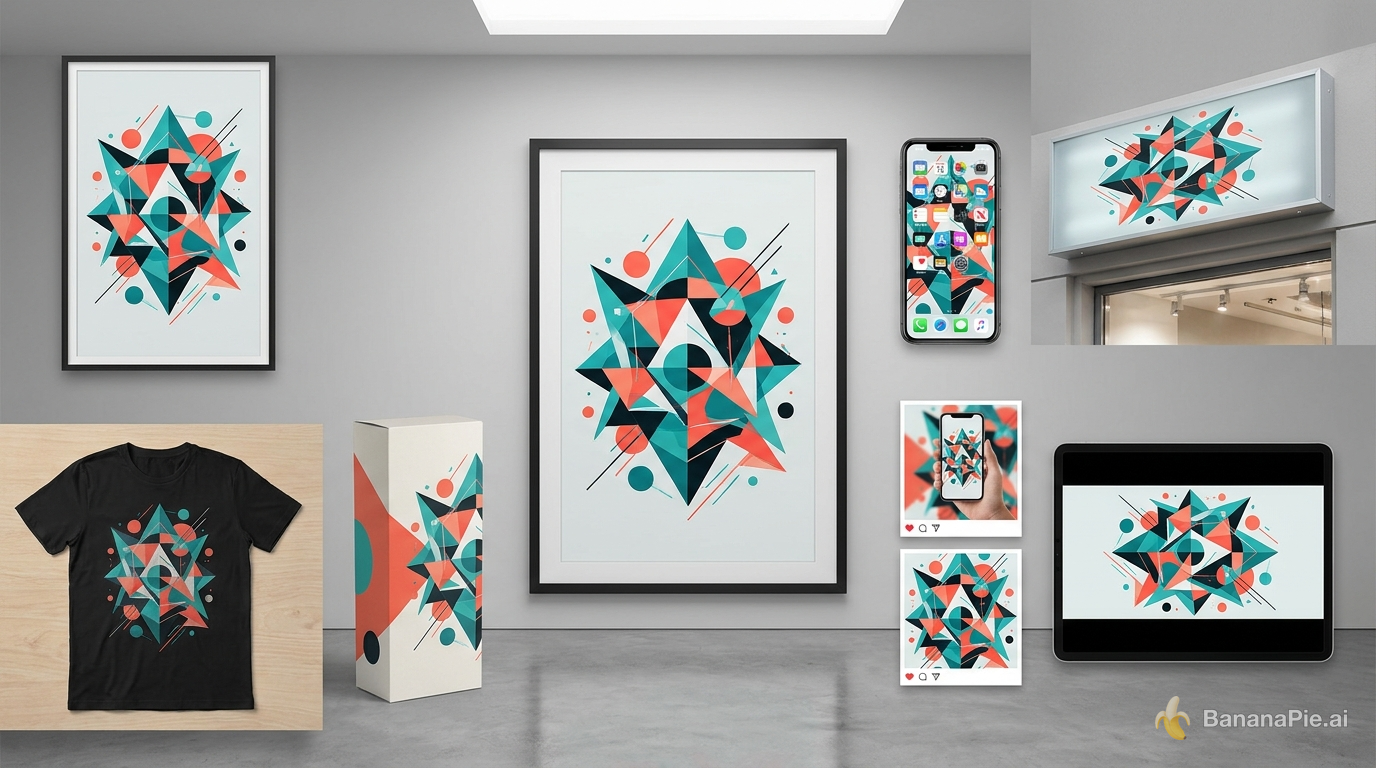
Mise en situation d’un produit de marque
Applique la création validée sur le devant d’un T-shirt en coton noir.
Conserve à l’identique la forme, la couleur, l’échelle et les détails internes de la création.
Montre un mannequin cadré à partir de la taille, sous une lumière naturelle douce, devant un mur de studio neutre.
Reproduis des plis de tissu réalistes sans déformer le motif.
C’est une méthode pratique pour créer des mises en situation de produits avec ChatGPT Images 2.5. Elle peut être adaptée aux emballages, aux tasses, aux écrans, aux enseignes et aux vêtements.
Quels prompts sont utiles pour la production au quotidien ?
Remplacement de l’arrière-plan d’un produit
Préserve exactement le produit importé.
Remplace uniquement l’arrière-plan par une cuisine moderne et épurée.
Adapte l’ombre et les reflets du produit à une douce lumière de fenêtre.
Ne modifie ni l’emballage, ni l’étiquette, ni le logo, ni les proportions.
Utilisez ce prompt pour transformer un packshot en image de mise en situation.
Variation cohérente d’un personnage
Crée une vue de trois quarts de la même personne.
Préserve l’identité faciale, la coiffure, les vêtements, les accessoires et l’âge.
Conserve le même éclairage, le même arrière-plan, le même rendu optique et le même traitement des couleurs.
Utilisez ce prompt pour une série coordonnée autour d’un personnage ou d’une campagne.
Remplacement précis du texte d’une affiche
Remplace le titre "MARCHÉ DE PRINTEMPS" par "MARCHÉ D’AUTOMNE."
Préserve le style de police, la taille, l’alignement, l’espacement et la couleur existants.
Ne modifie ni les illustrations, ni les dates, ni les logos, ni la mise en page, ni l’arrière-plan.
Utilisez ce prompt pour des mises à jour de texte maîtrisées, suivies d’une relecture manuelle.
Suppression propre d’un objet
Supprime le panneau à l’intérieur de la zone sélectionnée.
Reconstitue naturellement la texture du mur et l’éclairage derrière lui.
Ne modifie aucun autre objet, texte, ombre ou partie de l’image.
Utilisez ce prompt pour supprimer les éléments gênants d’une photographie par ailleurs validée.
Création d’autocollants sur fond transparent
Crée six autocollants distincts sur le thème de la photographie.
Donne à chaque autocollant un contour blanc uniforme et un espacement net.
Utilise un fond transparent et des contours isolés prêts à être exportés.
N’ajoute ni scène, ni surface, ni cadre, ni ombre portée.
Utilisez ce prompt pour des autocollants numériques, des étiquettes ou des éléments de contenu réutilisables.
Déclinaison de campagne en plusieurs formats
Adapte le visuel principal validé à un format vertical 9:16.
Préserve le sujet, la création, le logo, la typographie et les couleurs de marque.
Ne recompose que ce qui est nécessaire pour adapter l’image au nouveau rapport hauteur/largeur.
Garde tout le contenu essentiel à l’intérieur des marges de sécurité.
Utilisez ce prompt pour produire des visuels de campagne cohérents, un format à la fois.
Quelles erreurs rendent les résultats incohérents ?
- Modifier trop de choses à la fois : Plusieurs retouches sans rapport entre elles rendent difficile l’identification du moment où le résultat a commencé à dériver.
- Ne pas nommer les éléments verrouillés : Le modèle peut considérer les détails omis comme des éléments qu’il est libre de redessiner.
- Utiliser des références de mauvaise qualité : Des images floues, masquées ou contradictoires réduisent la fidélité de l’identité et du produit.
- Considérer le texte généré comme définitif : Les textes d’affiches, les étiquettes et les petits caractères nécessitent toujours une relecture.
- Omettre la vérification en taille réelle : Les mains déformées et les défauts de contours, de reflets ou de logos peuvent passer inaperçus dans un aperçu.
- Continuer après une mauvaise itération : Les retouches suivantes peuvent amplifier les erreurs. Revenez plutôt à la dernière image validée.
- Supposer que la transparence est propre : Testez toujours les contours des PNG sur plusieurs couleurs contrastées.
Quelles pratiques permettent de mieux maîtriser la génération d’images ?
- Structurez les prompts par sujet, composition, environnement, éclairage, prise de vue, texte, format et éléments verrouillés.
- Fournissez la formulation exacte de chaque titre, étiquette, date ou mention visible.
- Énoncez clairement les contraintes négatives : « Ne modifie ni le visage, ni le logo, ni la mise en page, ni l’arrière-plan. »
- Effectuez une seule modification importante par itération.
- Gardez le dernier résultat validé à disposition comme référence pour revenir en arrière.
- Créez séparément les variantes de proportions au lieu de demander tous les formats à la fois.
- Comparez les détails du produit et les éléments de marque à l’original après chaque génération.
- Vérifiez manuellement les visuels générés avant de les publier, de les imprimer ou de les livrer à un client.
Pour découvrir d’autres techniques de production, consultez d’autres tutoriels sur les processus de création d’images IA, consacrés aux prompts, à la retouche et à la préparation des éléments créatifs.
Questions fréquentes
Comment utiliser ChatGPT Images 2.5 ?
Ouvrez l’interface de création d’images, importez une référence ou sélectionnez une option de création guidée disponible, puis décrivez le sujet, la composition, l’éclairage, le format de sortie et les éléments qui doivent rester inchangés. Les libellés de l’interface et la disponibilité des fonctionnalités doivent être vérifiés avant publication.
Comment conserver la même personne lors de retouches d’images dans ChatGPT ?
Importez une photo de référence nette et identifiez les caractéristiques qui doivent rester cohérentes, notamment le visage, la coiffure, les vêtements, les proportions et les accessoires. Effectuez une seule modification contrôlée par itération et inspectez le résultat avant de poursuivre.
Comment retoucher une seule partie d’une image dans ChatGPT ?
Sélectionnez ou annotez la zone concernée, précisez l’ajustement exact et ajoutez : « Ne modifie rien en dehors de la zone sélectionnée. » La disponibilité de la retouche localisée doit être vérifiée pour l’interface et l’offre du lecteur.
ChatGPT Images 2.5 peut-il créer des images PNG transparentes ?
Utilisez une option de fond transparent lorsqu’elle est disponible et demandez un sujet proprement isolé aux contours bien définis. Exportez en PNG, puis testez le visuel sur des fonds clairs, sombres et colorés.
Comment empêcher ChatGPT d’annuler les retouches d’images précédentes ?
Définissez des règles de session indiquant que chaque demande s’applique à la dernière version validée et que les retouches précédentes doivent être conservées. Demandez une seule modification par message et rappelez les éléments verrouillés essentiels lorsque nécessaire.
Comment créer des mises en situation de produits avec ChatGPT Images 2.5 ?
Fournissez l’image originale du produit, précisez les détails qui doivent rester strictement identiques et décrivez uniquement le nouvel environnement, le placement, l’angle de vue ou l’éclairage. Vérifiez les logos, le texte de l’emballage, les proportions et les matériaux avant publication.
ChatGPT Images 2.5 peut-il remplacer le texte d’une affiche ?
Précisez l’ancien texte, le texte de remplacement exact et son emplacement. Demandez au modèle de préserver la typographie, la hiérarchie, les couleurs, les espacements et les éléments sans rapport avec la modification. Relisez le résultat, car le texte généré dans une image peut encore contenir des erreurs.
Comment transformer un croquis en image avec ChatGPT ?
Utilisez un croquis sommaire pour définir la position du sujet, le cadrage, l’échelle des objets, l’angle de vue et l’espace négatif. Associez-lui un prompt structuré précisant le style, l’éclairage, la prise de vue et le format de sortie.
Comment créer des variations d’images cohérentes pour les réseaux sociaux dans ChatGPT ?
Validez d’abord un visuel principal, puis demandez chaque format séparément. Indiquez au modèle de préserver le sujet, la création, les couleurs de marque, la typographie et tous les autres éléments fixes dans chaque version.
Partez d’une image validée
La façon la plus fiable d’utiliser ChatGPT Images 2.5 consiste à avancer par étapes : fournissez des références de qualité, validez une composition principale, verrouillez les détails non négociables et apportez une seule modification contrôlée à la fois. Les croquis facilitent l’organisation de l’espace, les sélections localisées limitent les refontes indésirables et les prompts structurés rendent les exigences de production complexes plus faciles à respecter.
Aucun résultat généré ne doit échapper à une vérification humaine. Contrôlez l’identité, le texte, la géométrie du produit, les logos, les contours, l’éclairage et les dimensions de sortie avant d’intégrer une image à une campagne diffusée.
Pour essayer concrètement ce processus, ouvrez notre générateur et éditeur d’images IA et commencez par un visuel principal bien défini.