Toujours gratuit · Sans inscription

Combinez des images en un seul PDF

Ajoutez des photos, captures d’écran ou numérisations, classez-les dans l’ordre voulu et téléchargez un seul PDF. Tout se passe dans votre navigateur : aucun envoi ni filigrane.

Tout s’exécute dans votre navigateur. Vos fichiers ne quittent jamais votre appareil.

Comment convertir des images en PDF

  1. 1

    Ajoutez vos images

    Déposez jusqu’à 50 fichiers JPG, PNG, WebP ou HEIC. Ils restent sur votre appareil : la conversion s’effectue dans le navigateur.

  2. 2

    Classez les pages

    Utilisez les flèches haut et bas pour réorganiser les pages, puis supprimez les images inutiles. Chaque image devient une page.

  3. 3

    Choisissez le format et téléchargez

    Choisissez A4, Lettre US ou l’adaptation à chaque image, définissez la marge, puis appuyez sur Créer le PDF et enregistrez le fichier.

Questions sur la conversion d’images en PDF

Déposez tous vos fichiers JPG en une fois ou ajoutez-les par lots : chaque image ajoutée devient une page. Utilisez les flèches haut et bas à côté de chaque ligne pour les classer, puis appuyez sur Créer le PDF pour fusionner toute la liste en un seul document. Aucune étape de fusion distincte ni aucun envoi de fichier ne sont nécessaires.

Non pour les photos JPG. Les données JPG d’origine sont intégrées octet par octet au PDF : l’image du PDF est donc strictement identique, pixel par pixel, au fichier de départ. Par défaut, les fichiers PNG sont aplatis sur un fond blanc et compressés, ce qui est généralement imperceptible. Activez « Conserver les PNG sans perte » pour les garder intacts.

Choisissez A4 en Europe ou en Asie, et Lettre US en Amérique du Nord : ce sont les formats attendus par les imprimantes de bureau. Sélectionnez « Adapter à l’image » pour un PDF destiné aux écrans plutôt qu’au papier. Chaque page reprend alors exactement les proportions de son image, sans bandes blanches autour des photos.

Oui. Chaque ligne de la liste comporte des flèches haut et bas pour déplacer l’image d’une position, ainsi qu’une croix pour la supprimer. Les numéros à gauche indiquent toujours l’ordre final des pages : le PDF correspond donc exactement à la liste affichée.

Vous pouvez combiner jusqu’à 50 images, pour un total de 200 Mo, dans un même document. Cette limite existe parce que tout est traité dans la mémoire de votre navigateur. Si vous l’atteignez, répartissez les fichiers entre deux PDF. Les images dont le côté le plus long dépasse 4 096 pixels sont d’abord réduites à cette taille.

Ajuster affiche l’image entière et laisse des espaces vides lorsque ses proportions diffèrent de celles de la page. C’est le choix le plus sûr pour les documents, reçus et numérisations qui ne doivent pas être recadrés. Remplir agrandit l’image jusqu’à couvrir la page et recadre les bords qui dépassent, pour un meilleur rendu dans les livres photo et portfolios.

Le document ne quitte jamais votre appareil. Le PDF est assemblé sur votre ordinateur : aucune importation n’a lieu et nous n’avons rien à stocker, à divulguer sur injonction ou à laisser fuiter. Pour les scans, un autre point compte : une page JPG de moins de 4 096 pixels est intégrée telle quelle au PDF au lieu d’être réenregistrée. Le texte du contrat reste donc aussi net que sur le scan d’origine.

Plus d’outils gratuits

Au-delà du document

Créez les pages, pas seulement le fichier

Regrouper des images dans un PDF est la dernière étape d’un travail commencé ailleurs. Le Studio donne naissance à ces pages : couvertures, photos de produits, schémas et illustrations, tous générés à partir d’un brief écrit.

  • Générez l’image de couverture d’une proposition ou d’un rapport
  • Redessinez un schéma ou une maquette sommaire à partir d’une description
  • Conservez un même style visuel sur toutes les pages
Découvrir les fonctionnalités du Studio
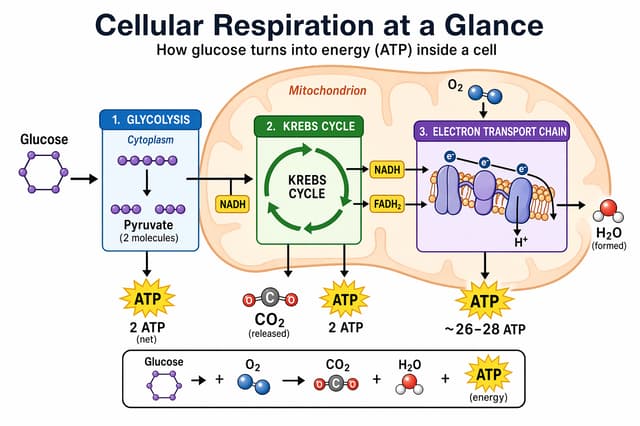
Infographie sur la respiration cellulaire générée comme une page de document prête à l’emploi