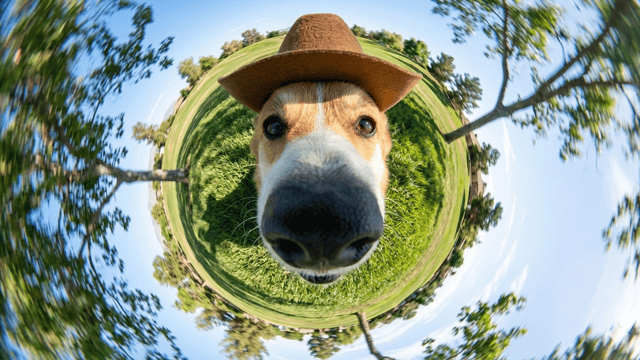
Recadrez toute photo au pixel près
Faites glisser le cadre, choisissez des proportions prédéfinies ou saisissez des dimensions exactes en pixels. Activez le mode cercle pour créer des avatars aux coins réellement transparents. Votre photo ne quitte jamais votre appareil.
Tout s’exécute dans votre navigateur. Vos fichiers ne quittent jamais votre appareil.
Comment recadrer une image
- 1
Ajoutez votre photo
Déposez un fichier JPG, PNG, WebP ou HEIC. Il est chargé directement dans l’éditeur sur votre appareil, sans aucun envoi.
- 2
Cadrez le recadrage
Faites glisser les poignées, choisissez des proportions comme 1:1 ou 16:9, ou saisissez les valeurs exactes de X, Y, largeur et hauteur. Faites pivoter ou retournez la photo si elle doit être redressée.
- 3
Choisissez un format et téléchargez
Enregistrez au format PNG pour la transparence et les graphismes nets, ou en JPG et WebP pour des photos plus légères. Les recadrages circulaires sont toujours téléchargés en PNG.
Questions sur le recadrage
Plus d’outils gratuits
Compresseur d’images
Réduisez la taille des fichiers JPG, PNG et WebP sans perte de qualité visible. Idéal pour les e-mails, le Web et les réseaux sociaux.
CompresserRedimensionneur d’images
Redimensionnez vos photos selon les dimensions de votre choix ou un format prédéfini pour les réseaux sociaux (Instagram, X, YouTube, LinkedIn) en un clic.
RedimensionnerSuppresseur d’arrière-plan
Importez une photo et obtenez un PNG transparent et net en quelques secondes. Sans inscription, sans filigrane et sans perte de qualité.
EssayerConvertisseur de formats d’image
Convertissez instantanément vos fichiers aux formats PNG, JPG, WebP et AVIF. Convertissez plusieurs fichiers à la fois.
ConvertirRecadrez en le décrivant
Un recadrage ne peut que supprimer. Si le cadrage ne convient pas à cause de l’angle, du sujet ou de l’arrière-plan, aucun rectangle ne peut le corriger. Dans le Studio, importez la même photo et décrivez simplement ce qui doit changer.
- Modifiez une photo en décrivant le changement avec des mots simples
- Générez une nouvelle version aux proportions souhaitées
- Animez l’image finale dans une courte vidéo