Toujours gratuit · Sans inscription

Redimensionnez une image ou un dossier entier à la taille souhaitée

Définissez des dimensions précises en pixels, appliquez un pourcentage ou choisissez un format prêt à l’emploi pour Instagram, YouTube, X, Facebook, LinkedIn, TikTok et Pinterest. Traitez jusqu’à 20 images à la fois, directement dans votre navigateur.

Tout s’exécute dans votre navigateur. Vos fichiers ne quittent jamais votre appareil.

Comment redimensionner une image

  1. 1

    Ajoutez vos images

    Déposez jusqu’à 20 fichiers JPG, PNG, WebP ou HEIC. Aucun envoi : votre navigateur s’occupe de tout.

  2. 2

    Définissez la taille

    Saisissez des dimensions exactes en pixels, redimensionnez en pourcentage ou choisissez un format pour les réseaux sociaux, comme une Story Instagram ou une miniature YouTube.

  3. 3

    Redimensionnez et téléchargez

    Cliquez sur « Redimensionner », puis téléchargez un seul fichier ou tout le lot au format ZIP. Le format d’origine est conservé.

Questions sur le redimensionnement d’images

Ouvrez la liste des formats et choisissez Publication Instagram (1080 × 1080), Portrait (1080 × 1350) ou Story (1080 × 1920). Si les proportions de votre photo diffèrent, choisissez Remplir pour la recadrer ou Ajuster pour conserver toute l’image et ajouter des marges. Instagram recompresse chaque fichier importé : partir d’un fichier aux bonnes dimensions est le meilleur moyen de préserver sa qualité.

Réduire une image ne pose aucun problème : cet outil diminue sa taille par moitiés successives au lieu de passer directement à la taille cible, ce qui évite les bords crénelés d’un redimensionnement en une seule passe. Conservez le format d’origine : un PNG reste un PNG, afin que les captures d’écran et les graphismes restent fidèles au pixel près. La perte de qualité devient surtout visible lors d’un agrandissement, car aucun détail supplémentaire ne peut être récupéré.

YouTube recommande 1280 × 720 pixels, soit un format 16:9, avec une largeur minimale de 640 pixels et un fichier de moins de 2 Mo. Choisissez le format Miniature YouTube pour renseigner automatiquement les dimensions. Si votre photo source n’est pas au format 16:9, l’option Remplir la recadre afin d’éviter toute bande sur la page de lecture.

Ajuster réduit toute l’image jusqu’à ce qu’elle tienne dans le cadre cible, puis complète les bandes restantes en blanc, en noir ou en transparent : rien n’est coupé. Remplir agrandit l’image pour couvrir le cadre et rogne au centre les bords qui dépassent : aucune marge n’est ajoutée. Utilisez Ajuster pour les logos et les photos de produits, et Remplir pour les arrière-plans et les couvertures.

Déposez jusqu’à 20 fichiers à la fois : la même largeur, hauteur ou le même pourcentage s’applique à chacun. Le mode d’ajustement choisi gère les différentes orientations, afin que les photos en portrait comme en paysage aient toutes une taille homogène. Téléchargez-les séparément ou récupérez le lot au format ZIP.

L’agrandissement étire les pixels existants : une petite photo paraîtra donc toujours moins nette en grand format. Il est désactivé par défaut et les dimensions supérieures à l’original sont plafonnées. Activez « Autoriser l’agrandissement » si vous avez besoin des dimensions exactes malgré tout. Un outil d’agrandissement par IA capable de recréer les détails sera bientôt disponible.

Non, et aucun mécanisme ne permet de l’imposer. Le redimensionnement s’effectue sur votre appareil : il n’existe donc aucun compteur par utilisateur ni aucun coût de notre côté qui justifierait une limite. Les seules limites sont pratiques : 20 fichiers par lot pour préserver la réactivité du navigateur et 4 096 pixels sur le côté le plus long.

Au-delà d’une certaine surface en pixels, les navigateurs mobiles, en particulier Safari sur iPhone, peuvent produire un canevas vide sans afficher d’erreur. Limiter chaque côté à 4096 pixels garantit des résultats fiables sur tous les appareils. Toute image plus grande est réduite proportionnellement à cette limite.

Plus d’outils gratuits

Au-delà du redimensionnement

Composez pour le format, sans recadrer après coup

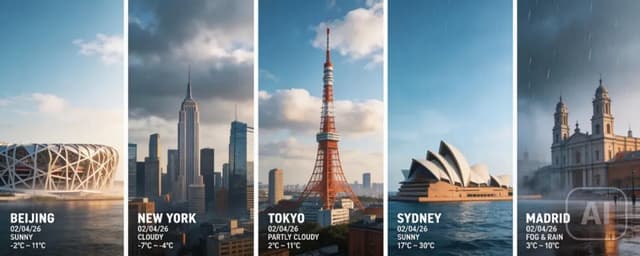
Le redimensionnement réorganise les pixels après coup, et recadrer une photo panoramique au carré supprime la moitié du cadre. Le Studio génère directement dans les proportions demandées, pour une composition pensée dès le départ pour le format.

  • Générez des versions carrées, verticales et panoramiques d’une même idée
  • Décrivez le cadrage souhaité au lieu de déplacer un cadre
  • Créez une courte vidéo verticale pour la même campagne
Découvrir les fonctionnalités du Studio
Cinq cartes urbaines générées dans le même format vertical, prêtes à publier sans recadrage