Bildbearbeitung mit GPT Image 2.5: Skizzen, Anmerkungen und Transparenz
Editorial
12.9.2026
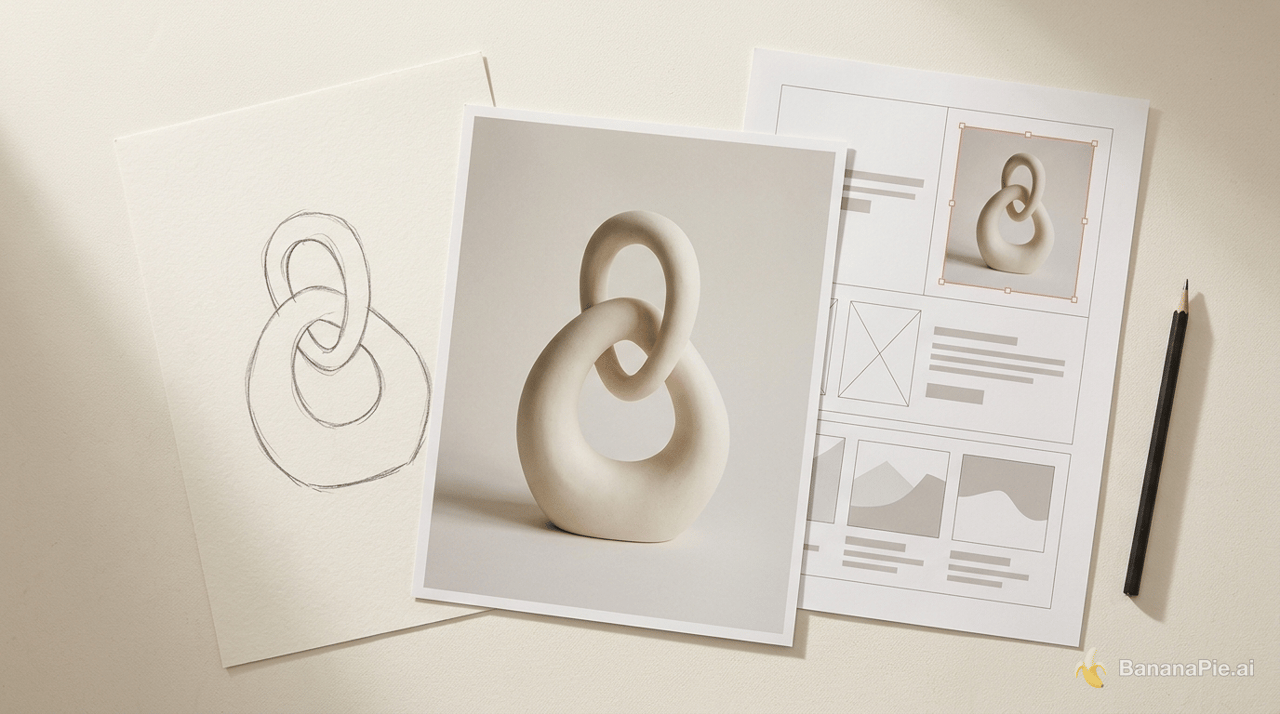
Die Bildbearbeitung mit GPT Image 2.5 ist besonders hilfreich, wenn du bereits eine visuelle Richtung vor Augen hast und das Ergebnis gezielt steuern möchtest. Aus einer groben Skizze kann das Foto einer Skulptur werden, mit Anmerkungen lassen sich ausgewählte Bilder ersetzen, ohne das umgebende Layout zu verändern, und eine Anweisung zum Alphakanal kann eine Grafik mit transparentem Hintergrund erzeugen. Der praktische Fortschritt: Du kannst ein Bild durch all diese Änderungen führen und dabei die Teile bewahren, die du behalten möchtest.
Die Bildbearbeitung mit GPT Image 2.5 gibt dir mehr Kontrolle über einzelne Bereiche
Die größte Verbesserung liegt in der gezielten Bearbeitung einzelner Bereiche. Frühere Bearbeitungen konnten Text in der oberen linken Ecke vergrößern und dabei versehentlich Inhalte oben rechts verändern. Im Beispiel mit einem Website-Mockup ersetzte der aktualisierte Workflow die gewünschten Bilder und ließ das umgebende Design unverändert. Damit eignet er sich gut, um eine bestehende Komposition zu überarbeiten, statt sie nach jeder Korrektur neu aufzubauen.
In Banana Pie ist GPT Image 2.5 Flare als Standard für den Alltag vorgesehen, während GPT Image 2.5 Sunburst auf präzise Bearbeitungen ausgerichtet ist. Wähle das erste Modell für die alltägliche Bildgenerierung und das zweite, wenn die Kontrolle über eine gewünschte Änderung im Vordergrund steht. Der Vergleich von GPT Image 2.5 Flare und GPT Image 2.5 Sunburst erläutert diese aufgabenbezogene Auswahl genauer.
Beide Modelle bieten in Banana Pie folgende Einstellungen:
- Referenzbilder: bis zu 8.
- Auflösung: 1K, 2K oder 4K.
- Relevante Seitenverhältnisse: 16:9 für ein Präsentationstitelbild und 9:16 für eine vertikale Werbekomposition.
Die folgenden Schritte zum Zeichnen sowie zur Verwendung von Vorlagen und Anmerkungen beziehen sich auf die Weboberfläche von ChatGPT. Banana Pie bietet die oben aufgeführten Modelle und Einstellungen; die Menüaktionen in ChatGPT gehören zu diesem separaten Workflow.
Markiere jeden Austausch mit einer Anmerkung, um das umgebende Layout zu bewahren
Anmerkungen ordnen eine Anweisung zum Ersetzen einem bestimmten Bereich zu. Das ist besonders bei einem Website-Mockup hilfreich: Wird dort ein Inhaltsbild ausgetauscht, sollten benachbarte Texte, Abstände und andere Bilder unverändert bleiben.
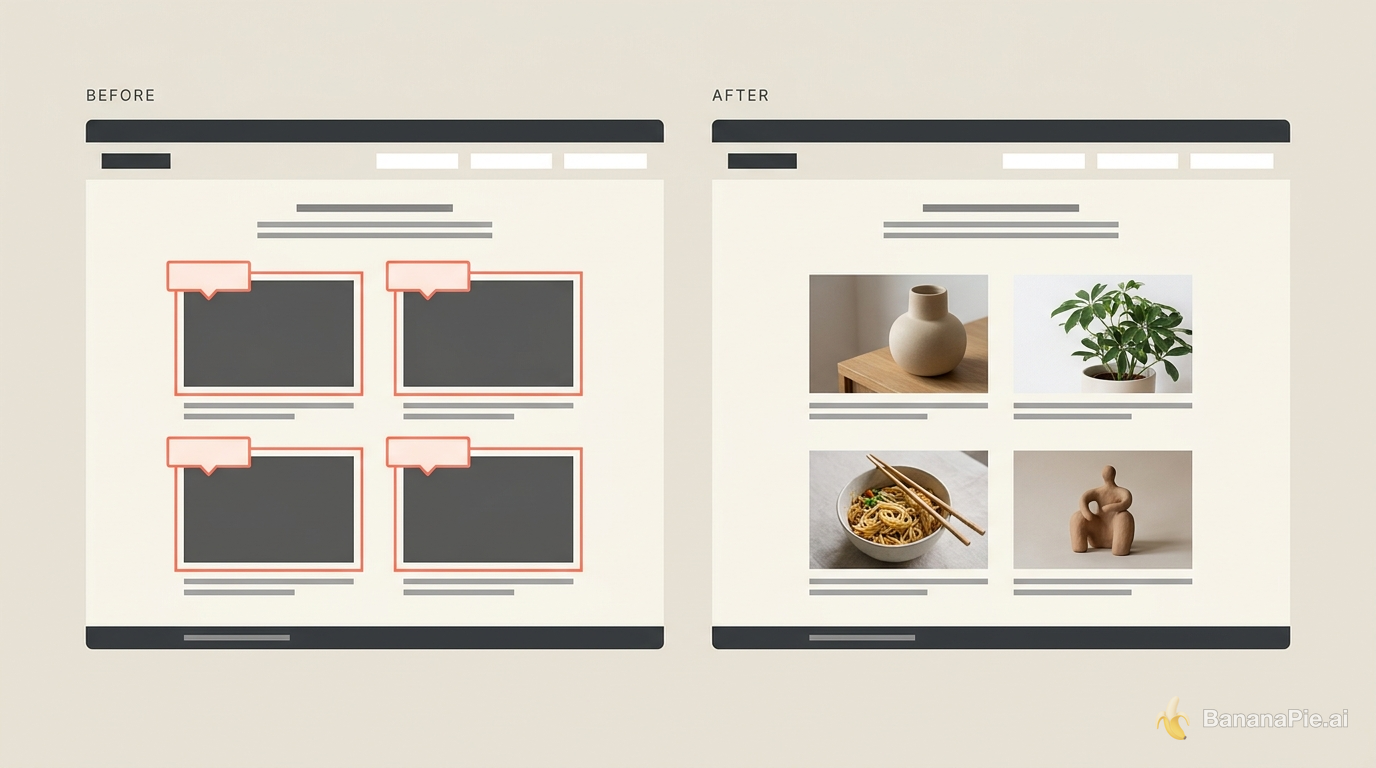
Weise jedem Zielbereich eine eigene Anweisung zum Ersetzen zu.
- Erzeuge im Bildmodus von ChatGPT ein Referenzbild im Stil eines Website-Mockups.
- Öffne Bearbeiten und füge dem Bildbereich, den du ersetzen möchtest, eine Anmerkung hinzu.
- Beschreibe in dieser Anmerkung den gewünschten Ersatz. Wiederhole das für jeden Zielbereich.
- Sende die Anmerkungen gemeinsam ab und prüfe anschließend die geänderten Bereiche zusammen mit dem umgebenden Layout.
Im konkreten Beispiel wurden 4 Anmerkungen verwendet, die jeweils einem eigenen Zielbereich diese Ersetzungen zuwiesen:
Ersetze dieses Bild durch Tongshen.

Ersetze dieses Bild durch Guanzhang.

Ersetze dieses Bild durch Jiumei beim Essen von Rindfleischnudelsuppe.

Ersetze dieses Bild durch Pepe the Frog.
Alle gewünschten Ersetzungen wurden umgesetzt, während das umgebende Mockup unverändert blieb. Entscheidend an dieser Methode ist die Zuordnung: Jeder Zielbereich erhält seine eigene Anweisung zum Ersetzen, und alle Änderungen werden gemeinsam eingereicht.
Für eine umfassendere Methode zum Bewahren bestehender Bildinhalte nutze ergänzend zu diesen gezielten Ersetzungen einen kontrollierten Workflow für konsistente Bildbearbeitung.
Verwandle eine grobe Skizze in ein Skulpturenfoto oder eine Gouache-Illustration
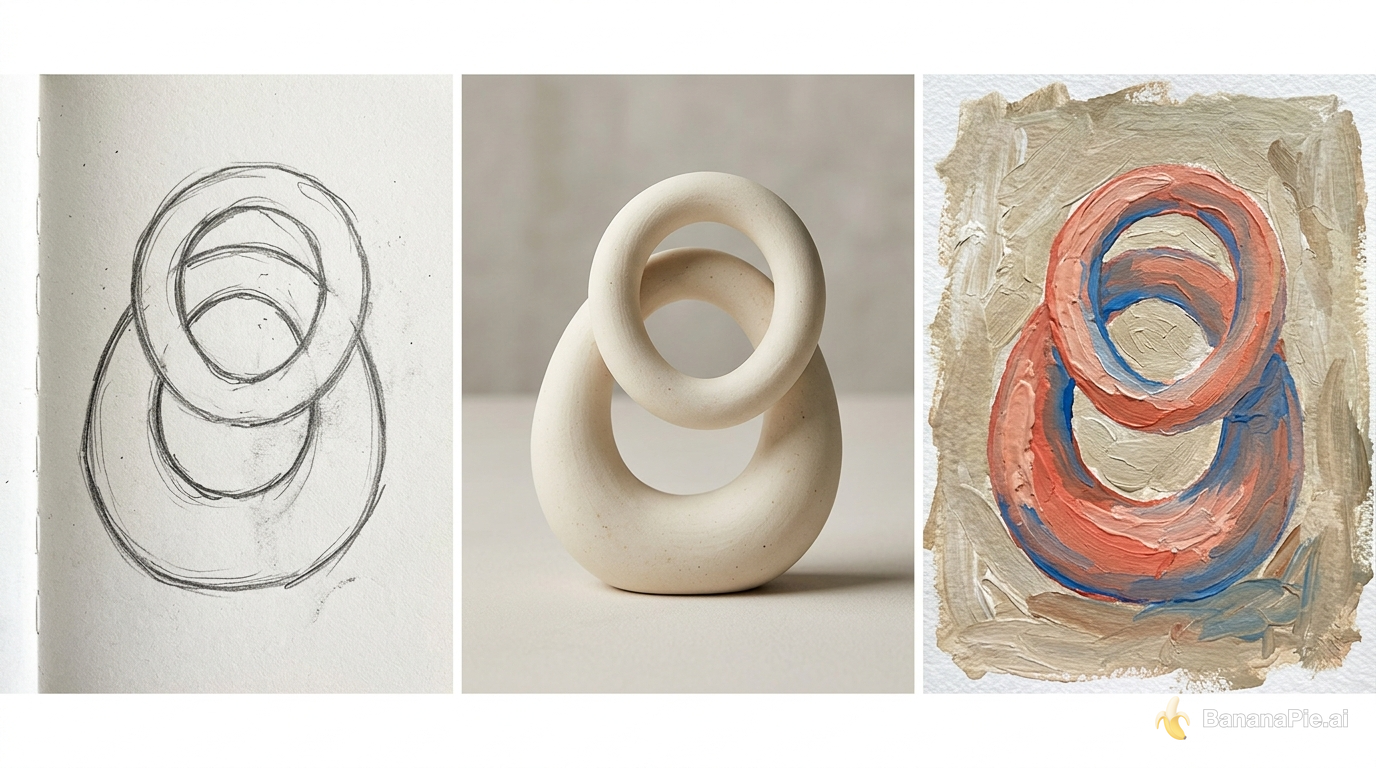
Eine Skizze kann die Form vorgeben, während ein kurzer Prompt die Art der Darstellung bestimmt. Im einfachsten Beispiel genügten eine lockere Freihandform und die Anweisung „Mach es realistisch“. Das Ergebnis war ein realistisches Bild einer Skulptur auf Grundlage der Zeichnung.
- Wechsle in der Weboberfläche von ChatGPT aus dem Gespräch heraus in den Bildgenerierungsmodus oder öffne das Plus-Menü und wähle Bild erstellen.
- Wähle Bild zeichnen und anhängen.
- Zeichne eine einfache Form und hänge sie an das Gespräch an.
- Sende „Mach es realistisch“ ab.
- Prüfe, wie die erzeugte Skulptur die Form deiner Zeichnung in eine fotografische Darstellung überträgt.
Das ist ein hilfreicher Ausgangspunkt, wenn du die Silhouette leichter zeichnen als beschreiben kannst. Die Skizze muss keine fertige Illustration sein: Eine beiläufige Kritzelei reichte aus, um die Form des Objekts festzulegen.
Für ein gemaltes Ergebnis lädst du im Bildmodus eine vorbereitete Skizze hoch und nutzt die Kunststilauswahl einer Vorlage. Die Auswahl pastose Gouache verwandelte die Skizze mit der Aufschrift „Soul Club“ in eine ausgearbeitete Illustration. Derselbe grundlegende Workflow ermöglicht damit unterschiedliche Ausarbeitungen: eine kurze Realismus-Anweisung für ein fotografisch dargestelltes Objekt oder einen ausdrücklich benannten Malstil für eine Illustration.
Detaillierte Beschreibungen lohnen sich, sobald die Form feststeht. GPT Image 2.5 setzt Texturen, Handlungen und Gesichtsausdrücke besser um als das ältere Modell, dessen feine Details beim Vergrößern weniger überzeugten. Beschreibe mit solchen Details die gewünschte Ausarbeitung, statt dich auf eine allgemeine Stilbezeichnung zu beschränken.
Lege mit Vorlagenfragen fest, was sich ändert und was bleibt
Vorlagen sind hilfreich, weil sie offene Entscheidungen in gezielte Fragen übersetzen. Sie stellen einen anpassbaren Prompt bereit, erfassen deine Antworten und bündeln sie zu einer Texteingabe. Das Beispiel zur Raumneugestaltung zeigt, wie sich damit vor der Generierung sowohl der gewünschte Stil als auch die Vorgaben zum Erhalt bestehender Elemente festlegen lassen.
- Öffne Vorlagen und wähle den Workflow für Innenraumgestaltung.
- Lade ein Foto des aktuellen Raums hoch.
- Beantworte die Fragen dazu, wie der Raum genutzt werden soll, was du ändern möchtest und welche Gegenstände bleiben müssen.
- Gib „Behalte die vorhandene Dekoration und die Möbel bei.“ an.
- Wähle Minimalismus als gewünschten Einrichtungsstil und erzeuge das Bild.
Die Vorlage erfasste das Briefing mit 3 Fragen, und das Bild der minimalistischen Raumplanung erschien in weniger als einer Minute. Die Anweisung zum Erhalt war ein zentraler Bestandteil dieses Briefings: Sie teilte dem Modell mit, welche vorhandenen Elemente in die Neugestaltung übernommen werden mussten.
Dieser fragenbasierte Ansatz funktioniert auch bei der Umwandlung von Skizzen. Im Gouache-Beispiel bot die Vorlage eine Auswahl des Kunststils an. Du kannst den Vorlagen-Prompt so anpassen, dass er vor jeder Generierung nach dem gewünschten Stil oder einer anderen notwendigen Entscheidung fragt.
Um die Stilentscheidung ausdrücklich in deinem Vorlagen-Prompt festzuhalten, schreibe:
Frage mich vor der Bildgenerierung, welchen Kunststil ich möchte.
Verwende meine hochgeladene Skizze als Referenz für die Illustration.
Nutze eine Vorlage, wenn bei einer wiederkehrenden Aufgabe auch dieselben Entscheidungen anstehen. Bei einer Raumneugestaltung sind das der Zweck des Raums und die Gegenstände, die erhalten bleiben sollen; bei einer Skizzenumwandlung ist es der Darstellungsstil. Wenn du diese Angaben zuerst sammelst, wird das Briefing gezielter.
Fordere einen Alphakanal für eine transparente Grafik an
Wenn du bereits bei der ersten Generierung Transparenz möchtest, füge die Anweisung „Lege den Hintergrund als Alphakanal an.“ hinzu. Dadurch entstand direkt ein transparentes Bild, und ein separater Schritt zum Entfernen des Hintergrunds entfiel.
Erstelle anhand der angehängten Skizze eine Illustration in pastoser Gouache.
Lege den Hintergrund als Alphakanal an.
Bei einem bereits erzeugten Bild öffnest du in ChatGPT Bearbeiten und wählst Hintergrund entfernen. Lade das entstandene Bild herunter.
Für ein vorhandenes Foto liefert der kostenlose browserbasierte Hintergrundentferner von Banana Pie eine transparente PNG-Datei.
Lege das heruntergeladene Bild in einer Präsentationssoftware auf einen schwarzen Hintergrund, um die Freistellung zu prüfen. Die heruntergeladene Grafik aus dem Beispiel zur Hintergrundentfernung zeigte vor der schwarzen Folie transparente Bereiche sowie saubere, detailreiche Kanten. Mit diesem Prüfschritt lässt sich das Ergebnis leicht beurteilen: Der Folienhintergrund sollte rund um das Motiv sichtbar sein, auch an seinen feineren Details.
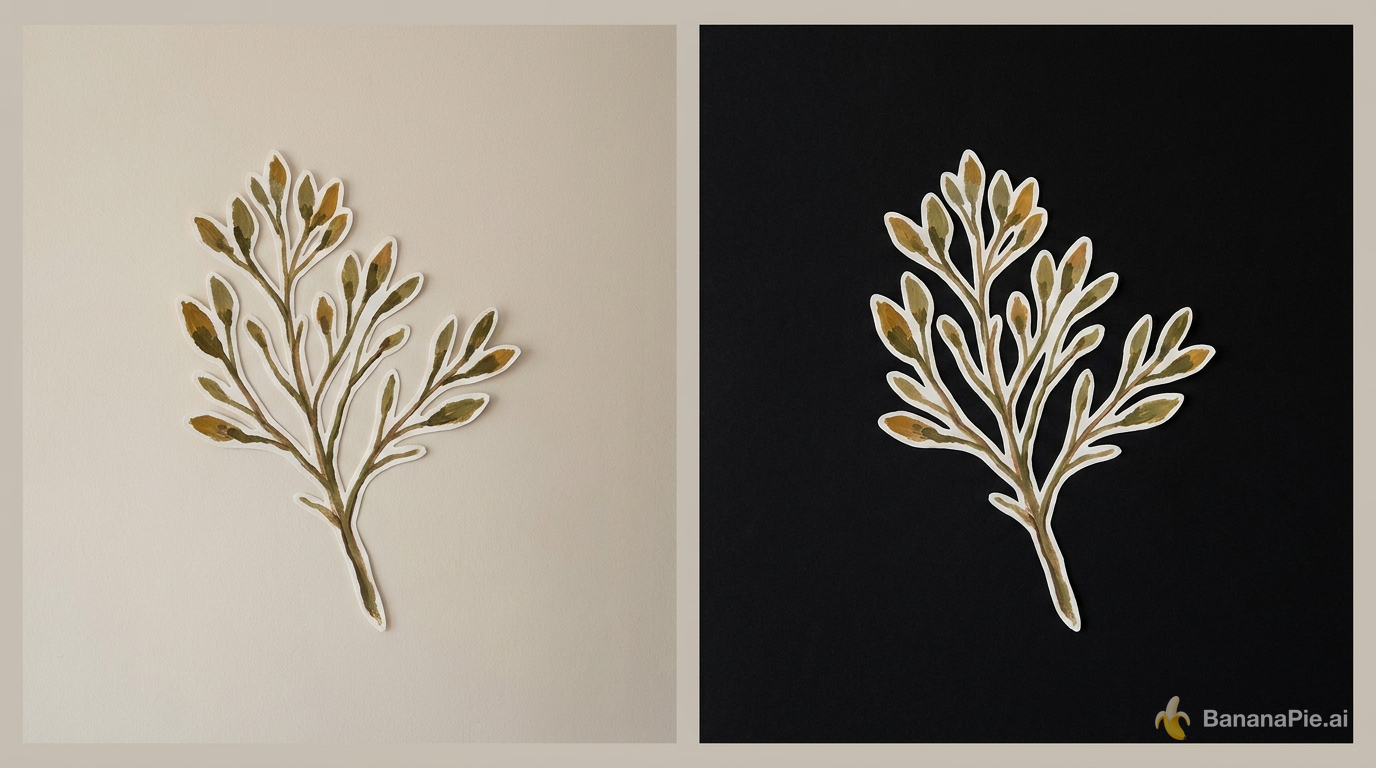
Prüfe die Zwischenräume zwischen den Stielen und die feinen Blattränder vor Schwarz.
Wähle den Weg danach, in welchem Zustand sich die Grafik gerade befindet. Ergänze die Alphakanal-Anweisung beim Vorbereiten des Generierungs-Prompts; nutze die Hintergrundentfernung, wenn das Bild bereits existiert. Die direkte Anweisung ist wichtig, weil Transparenz Teil der Anfrage sein muss, wenn du sie schon im ersten Ergebnis möchtest.
Passe die Illustration an ein Folientitelbild in 16:9 an
Sobald die Illustration fertig ist, kannst du die KI über die Bearbeitungsfunktion Größe ändern in ChatGPT auffordern, sie in einem anderen Seitenverhältnis zu erzeugen. Für ein Präsentationstitelbild wurde im Beispiel 16:9 eingestellt.
- Öffne die erzeugte Illustration unter Bearbeiten.
- Wähle Größe ändern und fordere ein Präsentationstitelbild in 16:9 an.
- Lade das angepasste Bild herunter und prüfe seine Komposition im breiteren Format.
Das heruntergeladene Beispiel hatte eine Größe von 1672 × 941 und enthielt 72 dpi in den Metadaten. Diese Angaben gelten für genau diesen Download aus ChatGPT. Banana Pie führt separat die Ausgabeoptionen 1K, 2K und 4K für beide GPT Image 2.5-Modelle auf.
Wenn du die Anleitung für das Bild weitergeben möchtest, nutze Prompt-Vorlage teilen in den Freigabeoptionen von ChatGPT. Damit kannst du die Prompt-Vorlage teilen, wenn dein Gegenüber genau diese Grundlage benötigt.
Lege die Landingpage-Abschnitte fest, bevor du die lange Grafik erzeugst
Eine vertikale Werbegrafik braucht eine klare Lesereihenfolge. Die ursprüngliche Anfrage gab 9:16, eine Anordnung von oben nach unten und eine Vorstellung von AJs Marke vor. Außerdem sollte ChatGPT passendes Bildmaterial online suchen und überall dort, wo die Person zu sehen war, ein bereitgestelltes Porträt verwenden.
Aus der allgemein gehaltenen Anfrage entstand eine längere Folge von Überarbeitungen. Über 12 Minuten hinweg wurden mehrere Versionen erzeugt, bevor der Prozess in unerwünschte Varianten abdriftete. Das sinnvolle Ziel war konkreter: ein Hero-Bild, ein Bild zu den Leistungen, ein Bild zu YouTube-Inhalten und ein Bild mit Handlungsaufforderung, vertikal untereinander angeordnet.
Nutze die vorgesehene Abschnittsfolge, um ein konkreteres Briefing zu schreiben:
Erstelle eine Landingpage-Werbegrafik in 9:16, die meine Marke vorstellt.
Ordne die Inhalte vertikal von oben nach unten an:

Hero-Bild
Abschnitt zu den Leistungen
Abschnitt zu YouTube-Inhalten
Abschnitt mit Handlungsaufforderung

Verwende die Markeninformationen, die ich bereitstelle.
Suche online nach passendem Bildmaterial.
Verwende überall dort, wo ich zu sehen bin, mein bereitgestelltes Porträt.
Die Anweisung zur Online-Bildsuche gehört zum ChatGPT-Workflow. Lade dein Porträt hoch, wenn du dazu aufgefordert wirst, damit dem Design das vorgesehene Ausgangsbild für deine Darstellung zur Verfügung steht.
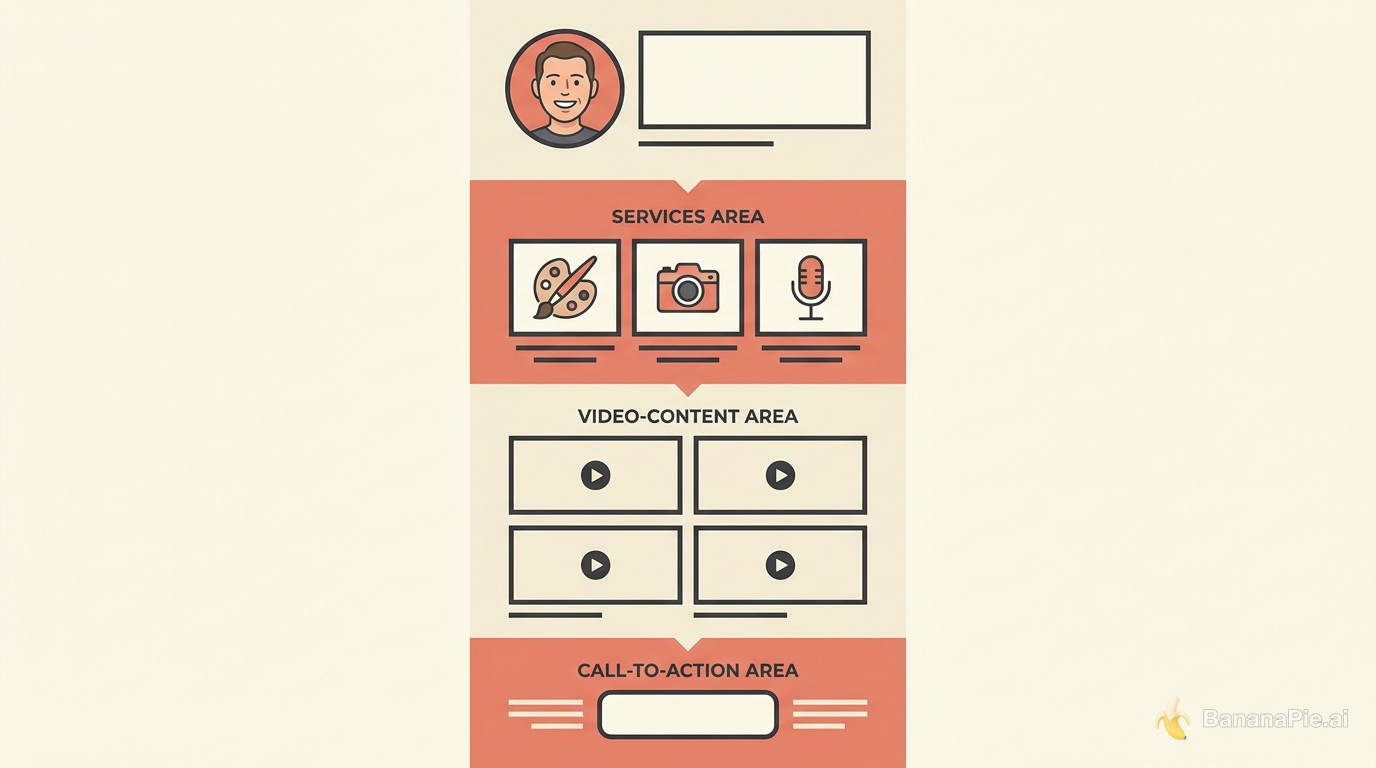
Lege die Abschnittsreihenfolge in deinem Briefing fest: Hero, Leistungen, YouTube-Inhalte und Handlungsaufforderung. Eine allgemeine Anweisung, eine Marke vorzustellen, lässt mehr Entscheidungen offen als eine ausdrücklich benannte Abfolge aus Hero, Leistungen, Inhalten und Handlungsaufforderung.
Dieses Format eignet sich für Crowdfunding, die Bewerbung von Onlinekursen und den Produktverkauf. Betrachte das Ergebnis als lange Werbegrafik für die Kampagne, in der jeder Abschnitt innerhalb der Lesereihenfolge einen eigenen Zweck erfüllt.
FAQ
Wie verwandle ich mit GPT Image 2.5 eine Skizze in ein realistisches Bild?
Hänge deine Skizze im Bildmodus von ChatGPT an und gib „Mach es realistisch“ ein. Mit diesem Prompt wurde aus einer einfachen handgezeichneten Form ein realistisches Skulpturenbild. Für ein illustriertes Ergebnis verwendest du die Skizze als Referenz und wählst einen Stil wie pastose Gouache.
Wie bearbeite ich mit GPT Image 2.5 bestimmte Teile eines Bildes?
Öffne den Bildeditor von ChatGPT, füge jedem Bereich, den du ändern möchtest, eine Anmerkung hinzu und beschreibe den gewünschten Ersatz für diesen Bereich. Im Website-Mockup-Beispiel ersetzten 4 Anmerkungen die ausgewählten Bilder, während das umgebende Layout erhalten blieb.
Welcher Prompt erzeugt in GPT Image 2.5 einen transparenten Hintergrund?
Ergänze deine Bildanfrage um „Lege den Hintergrund als Alphakanal an“. Dadurch entstand direkt ein transparenter Hintergrund. Bei einem bestehenden Bild kannst du auch die Funktion Hintergrund entfernen nutzen.
Wie passe ich ein Bild aus GPT Image 2.5 an ein Präsentationstitelbild an?
Nutze die Option Größe ändern im Bildeditor von ChatGPT und fordere 16:9 an. Die Illustration auf Skizzenbasis wurde für ein Präsentationstitelbild an dieses Seitenverhältnis angepasst.
Wie erstelle ich mit GPT Image 2.5 eine Landingpage-Grafik?
Gib eine vertikale Landingpage-Grafik vor und benenne die Abschnitte in Lesereihenfolge: Hero, Leistungen, YouTube-Inhalte und Handlungsaufforderung. Stelle dein Porträt bereit, wenn das Design dich zeigen soll. Die entstandene lange Werbegrafik lässt sich für eine Verkaufsseite, eine Crowdfunding-Kampagne oder einen Onlinekurs einsetzen.
Welche GPT Image 2.5-Modelle kann ich in Banana Pie nutzen?
GPT Image 2.5 Flare ist als Standard für den Alltag vorgesehen, während GPT Image 2.5 Sunburst auf präzise Bearbeitungen ausgerichtet ist. Banana Pie unterstützt mit beiden Modellen bis zu 8 Referenzbilder und Ausgaben bis zu 4K.
Wie bewahre ich bei einer Raumneugestaltung mit GPT Image 2.5 die Möbel?
Lade ein Foto des Raums hoch, beschreibe seine vorgesehene Nutzung und die gewünschten Änderungen und lege fest, welche Gegenstände bleiben müssen. Im Raumbeispiel wurde vorgegeben, die vorhandene Dekoration und die Möbel beizubehalten, und anschließend Minimalismus als gewünschter Stil ausgewählt.
Starte mit vorhandenem Bildmaterial und einer konkreten Änderung
Wähle den Workflow passend zu deinem Ausgangsmaterial: eine Skizze, um eine fertig ausgearbeitete Form zu erzeugen, eine bestehende Komposition für Ersetzungen per Anmerkung oder eine festgelegte Abschnittsfolge für eine Werbeseite. Für eine transparente Illustration nimmst du die Alphakanal-Anweisung von Anfang an auf; für ein Folientitelbild setzt du das Zielformat auf 16:9.
Wenn dein fertiges Foto nur noch Transparenz braucht, nutze den kostenlosen Hintergrundentferner von Banana Pie, um eine transparente PNG-Datei zu erstellen.