Immer kostenlos · Ohne Registrierung

Ein Bild oder einen ganzen Ordner auf beliebige Maße bringen

Legen Sie genaue Pixelmaße fest, skalieren Sie prozentual oder wählen Sie eine fertige Größe für Instagram, YouTube, X, Facebook, LinkedIn, TikTok und Pinterest. Bis zu 20 Bilder gleichzeitig – alles in Ihrem Browser.

Läuft vollständig in deinem Browser. Deine Dateien verlassen nie dein Gerät.

So änderst du die Größe eines Bildes

  1. 1

    Bilder hinzufügen

    Füge bis zu 20 JPG-, PNG-, WebP- oder HEIC-Dateien hinzu. Nichts wird hochgeladen – dein Browser erledigt alles.

  2. 2

    Größe festlegen

    Gib genaue Pixelmaße ein, skaliere prozentual oder wähle eine Social-Media-Vorlage wie Instagram Story oder YouTube-Thumbnail.

  3. 3

    Größe ändern und herunterladen

    Klicke auf „Größe ändern“ und lade anschließend eine einzelne Datei oder den gesamten Stapel als ZIP herunter. Das Originalformat bleibt erhalten.

Fragen zur Bildgrößenänderung

Öffne die Vorlagenliste und wähle Instagram-Beitrag (1080 × 1080), Hochformat (1080 × 1350) oder Story (1080 × 1920). Hat dein Foto ein anderes Format, wähle „Ausfüllen“, um es auf den Rahmen zuzuschneiden, oder „Einpassen“, um das ganze Bild beizubehalten und die Ränder aufzufüllen. Instagram komprimiert jeden Upload erneut. Eine Datei in der richtigen Größe ist daher der wichtigste Schritt zu besserer Qualität.

Ein Bild zu verkleinern ist unproblematisch: Dieses Tool halbiert es schrittweise, statt direkt auf die Zielgröße zu springen. So werden gezackte Kanten durch eine Größenänderung in nur einem Durchgang vermieden. Behalte das Originalformat bei – PNG bleibt PNG, damit Screenshots und Grafiken pixelgenau bleiben. Wirklich verloren geht Qualität erst beim Vergrößern, da keine zusätzlichen Details vorhanden sind.

YouTube empfiehlt 1280 × 720 Pixel im Verhältnis 16:9, eine Mindestbreite von 640 Pixeln und eine Dateigröße unter 2 MB. Wähle die Vorlage „YouTube-Thumbnail“, dann werden die Maße automatisch eingetragen. Hat dein Ausgangsfoto nicht das Format 16:9, schneidet „Ausfüllen“ es passend zu, sodass auf der Wiedergabeseite keine Balken entstehen.

„Einpassen“ verkleinert das gesamte Bild, bis es in den Zielrahmen passt, und füllt freie Streifen mit Weiß, Schwarz oder Transparenz – nichts wird abgeschnitten. „Ausfüllen“ vergrößert das Bild, bis der Rahmen bedeckt ist, und beschneidet überstehende Ränder von der Mitte aus – nichts wird aufgefüllt. Nutze „Einpassen“ für Logos und Produktbilder, „Ausfüllen“ für Hintergründe und Cover.

Fügen Sie bis zu 20 Dateien auf einmal hinzu. Auf alle wird dieselbe Breite, Höhe oder prozentuale Skalierung angewendet. Unterschiedliche Ausrichtungen werden entsprechend dem gewählten Anpassungsmodus verarbeitet. So erhalten Hoch- und Querformatbilder aus einem Ordner einheitliche Maße. Laden Sie die Bilder einzeln oder gesammelt als ZIP herunter.

Beim Vergrößern werden die vorhandenen Pixel gestreckt. Ein kleines Foto wirkt in größerer Darstellung daher immer weicher. Das Hochskalieren ist deshalb standardmäßig deaktiviert und Ziele oberhalb der Originalgröße werden begrenzt. Aktiviere „Hochskalieren erlauben“, wenn du die exakten Maße trotzdem benötigst. Ein KI-Upscaler, der Details rekonstruiert, folgt in Kürze.

Nein, dafür gibt es nicht einmal einen Mechanismus. Die Größenänderung erfolgt auf deinem Gerät, daher gibt es weder ein Benutzerkontingent noch Kosten auf unserer Seite, die ein Limit rechtfertigen würden. Es gelten nur praktische Grenzen: 20 Dateien pro Durchgang, damit der Browser flüssig bleibt, und 4096 Pixel an der längsten Kante.

Mobile Browser, insbesondere Safari auf dem iPhone, erzeugen ab einer bestimmten Pixelzahl ohne Warnung eine leere Canvas. Die Begrenzung jeder Seite auf 4096 Pixel sorgt auf allen Geräten für zuverlässige Ergebnisse. Größere Bilder werden proportional auf diesen Grenzwert skaliert.

Weitere kostenlose Tools

Mehr als Größenänderung

Für das Format komponieren statt darauf zuschneiden

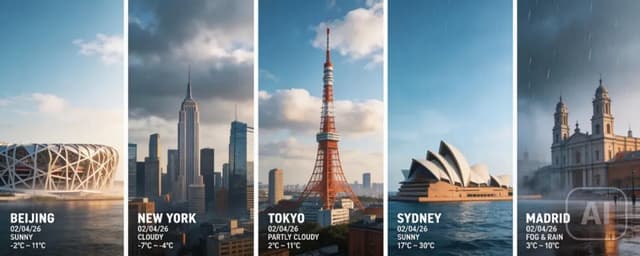
Eine nachträgliche Größenänderung ordnet nur Pixel neu an, und beim quadratischen Zuschnitt eines breiten Fotos geht die Hälfte des Bildes verloren. Das Studio generiert direkt im gewünschten Seitenverhältnis, sodass die Komposition von Anfang an zum Format passt.

  • Quadratische, hochformatige und breite Varianten derselben Idee erstellen
  • Den gewünschten Bildausschnitt beschreiben statt einen Rahmen aufzuziehen
  • Ein kurzes Hochformatvideo für dieselbe Kampagne erstellen
Studio-Funktionen entdecken
Fünf im gleichen Hochformat generierte Stadtkarten, die ohne Zuschnitt veröffentlicht werden können