So nutzt du ChatGPT Images 2.5 für konsistente KI-Bildbearbeitung
Editorial
11.9.2026
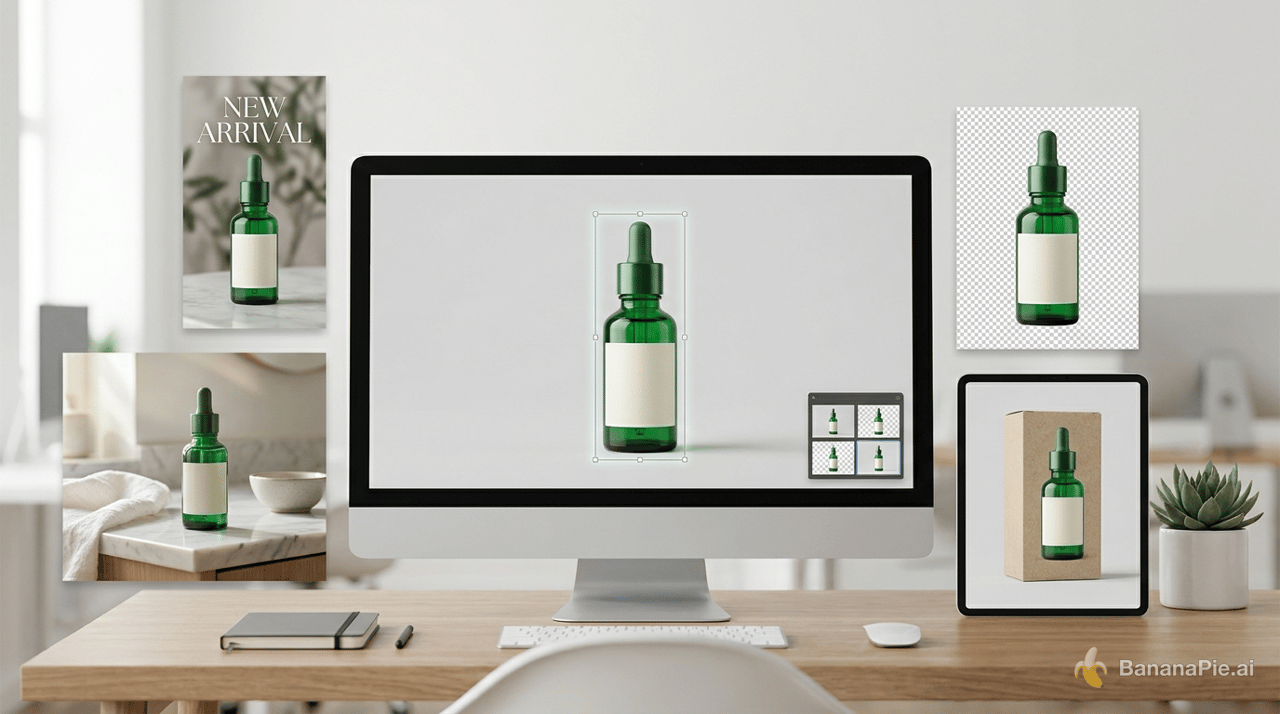
ChatGPT Images 2.5 ist besonders nützlich, wenn du die Bildgenerierung als kontrollierten Produktionsablauf angehst statt als einmaligen Prompt. Beginne mit einer Referenz oder Skizze, gib ein überzeugendes Basisbild frei, lege die entscheidenden Details fest und nimm jede weitere Änderung gezielt vor. So können Design-, Marketing- und E-Commerce-Teams konsistente Bilder erstellen, ohne die Komposition jedes Mal von Grund auf neu aufzubauen.
Dieser Leitfaden zeigt dir, wie du ChatGPT Images 2.5 für referenzbasierte Generierung, die Bearbeitung einzelner Bildbereiche, mehrstufige Überarbeitungen, freigestellte Grafiken und Produktmockups nutzt. Produktnamen, Bezeichnungen in der Oberfläche, Bearbeitungsfunktionen, Tarifzugang und Exportoptionen können sich ändern. Ihre aktuelle Verfügbarkeit muss daher überprüft werden, bevor du Inhalte veröffentlichst oder den Workflow in Kundenprojekten einsetzt.
Warum kontrollierte KI-Bildbearbeitung wichtig ist
Ein ansprechendes Bild zu generieren, ist bei einer kommerziellen Designaufgabe erst der Anfang. Ein nutzbares Bild muss auch über mehrere Überarbeitungen hinweg die korrekte Produktgeometrie, die Identität einer Figur, Markenfarben, Texte, Komposition und das Ausgabeformat beibehalten.
Diese Konsistenz ist in vielen gängigen Workflows entscheidend:
- E-Commerce-Anbieter müssen dasselbe Produkt auf Hauptbildern, in Lifestyle-Szenen und in Anzeigen korrekt darstellen.
- Social-Media-Verantwortliche benötigen aufeinander abgestimmte Bilder in mehreren Seitenverhältnissen.
- Designer müssen ein einzelnes Objekt oder eine Textzeile ändern können, ohne ein freigegebenes Layout zu verlieren.
- Freelancer brauchen reproduzierbare Prompts und Referenzen, die auch ihre Projektpartner verstehen.
- Kleine Marken benötigen freigestellte Grafiken, die sich auf Verpackungen, Kleidung, Websites und Druckmaterialien einsetzen lassen.
Sammle vor dem Start aussagekräftige Ausgangsbilder und entscheide, welche Details verändert werden dürfen. Du kannst KI-Bildbeispiele durchstöbern, um den gewünschten Stil, die Komposition und die Beleuchtung genauer festzulegen, oder alle KI-Bildtools entdecken, wenn dein Workflow auch Bildoptimierung oder die Bereinigung von Hintergründen erfordert.
Wie startest du einen kontrollierten Bildworkflow?
Die konkreten Funktionen können je nach Konto und Oberfläche variieren. Eine verlässliche Anleitung zur Bearbeitung mit ChatGPT Images 2.5 folgt jedoch immer demselben grundsätzlichen Ablauf.
- Definiere das Endergebnis. Lege fest, ob du ein Produktbild, Poster, Thumbnail, einen Sticker, ein Porträt oder ein wiederverwendbares Designelement brauchst.
- Wähle das beste Ausgangsmaterial. Lade ein Referenzbild hoch, wenn die Identität oder die genaue Produktdarstellung wichtig ist. Nutze eine Skizze, wenn die räumliche Anordnung die größte Herausforderung darstellt.
- Generiere ein Basisbild. Fordere nicht sofort jedes Kampagnenformat an. Konzentriere dich zunächst darauf, Motiv, Komposition, Beleuchtung und gestalterische Richtung richtig hinzubekommen.
- Gib das Basisbild frei und lege unveränderliche Details fest. Liste die Merkmale auf, die bei weiteren Bearbeitungen erhalten bleiben müssen, etwa Gesicht, Logo, Verpackung, Kameraposition oder Typografie.
- Nimm pro Schritt eine wesentliche Änderung vor. Prüfe jedes Ergebnis, bevor du fortfährst.
- Exportiere und kontrolliere das Bild. Prüfe Kanten, Hände, Gesichter, Produktproportionen, Text und Transparenz in voller Größe.
Eine hilfreiche Anweisung zum Einstieg lautet:
Wir werden dieses Bild in mehreren kontrollierten Schritten überarbeiten.
Wende jede neue Anforderung auf die zuletzt freigegebene Version an.
Behalte alle zuvor freigegebenen Änderungen bei.
Ändere nichts, sofern ich es nicht ausdrücklich verlange.
Warte auf meinen ersten Bearbeitungsauftrag.
Damit legst du die Arbeitsregeln fest, bevor das Modell Änderungen vornimmt.
Wie bleiben eine Person oder ein Produkt in neuen Szenen unverändert?
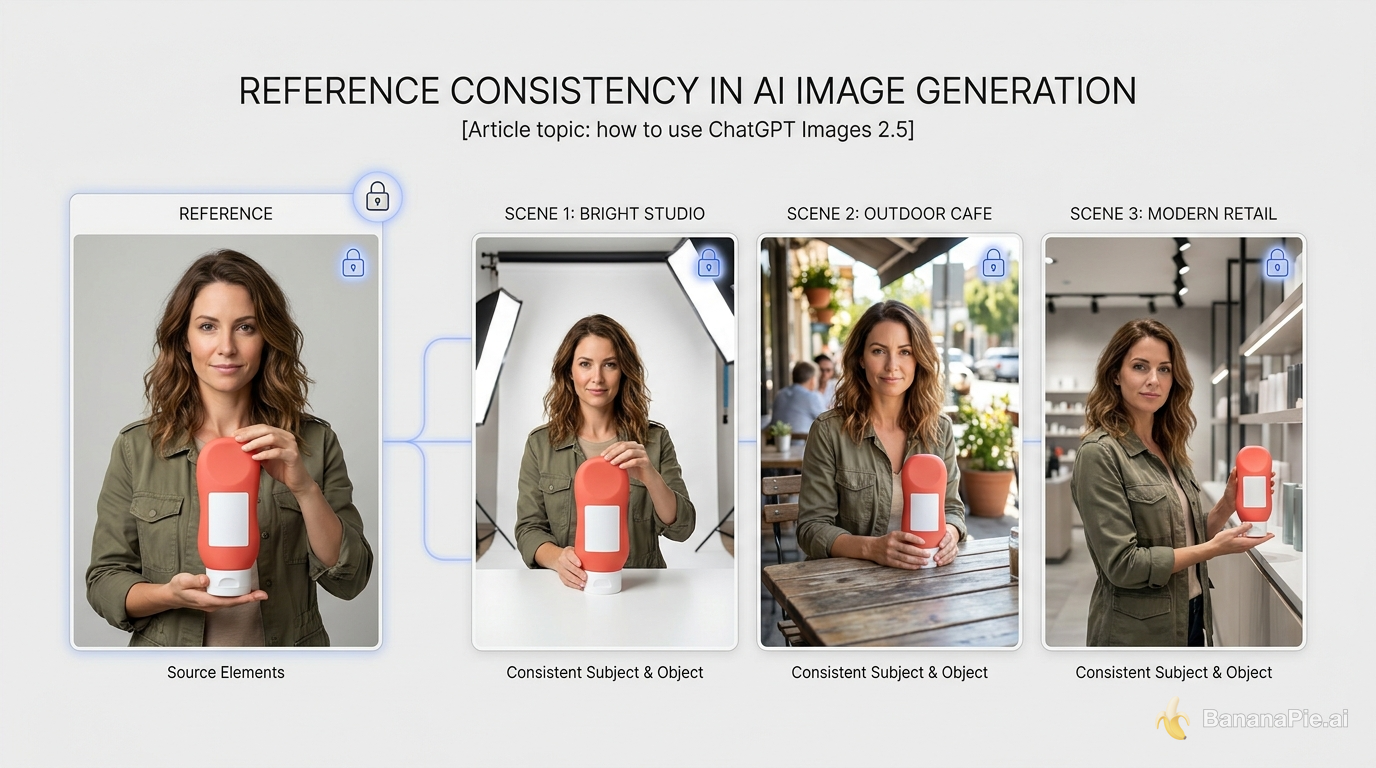
Wenn es auf das genaue Aussehen einer Person, Verpackung, eines Kleidungsstücks oder Markenobjekts ankommt, ist ein Referenzbild verlässlicher als Text allein. Lade die klarste verfügbare Referenz hoch und beschreibe anschließend, was unverändert bleiben muss.
Bei einer Person sind das Gesichtsstruktur, Frisur, Hautton, Kleidung, Accessoires und Körperproportionen. Bei einem Produkt sind es Abmessungen, Materialien, Etikettenlayout, Logo, Farben, Verschlüsse und charakteristische Oberflächendetails.
Verwende beispielsweise diese Formulierung:
Verwende das hochgeladene Bild als Referenz für Identität und Produkt.
Behalte Gesicht, Frisur, Kleidung, Produktgeometrie, Logo,
Etikettenposition, Farben, Materialien und Proportionen exakt bei.
Ändere nur die unten beschriebene Umgebung und Beleuchtung.
Kontrolliere nach jeder Generierung Gesichter, Hände, Typografie, Logos, Reflexionen und Produktproportionen. Es kann weiterhin zu Abweichungen von der Referenz kommen, besonders nach mehreren Bearbeitungen oder einer starken Änderung des Kamerawinkels. Dieselbe Figur in ChatGPT-Bildern beizubehalten, hängt deshalb ebenso von konsequenter Prüfung wie von der Formulierung des Prompts ab.
Wann ist eine Skizze besser als ein längerer Prompt?
Nutze eine Skizze, wenn es vor allem um visuelle Fragen geht: Platzierung, Größenverhältnisse, Bildausschnitt, Kamerawinkel oder Freiflächen. Eine grobe Zeichnung kann effizienter als ein langer Absatz vermitteln, dass das Produkt in die untere rechte Ecke gehört, darüber Platz für die Überschrift bleiben soll und ein zweites Objekt im Hintergrund stehen muss.
Das ist besonders hilfreich für Raumaufteilungen, Produktanzeigen, Poster, Flatlays und Social-Media-Kompositionen. Ergänze die gezeichnete Anordnung anschließend durch einen strukturierten Textprompt, der die Ausgestaltung definiert:
Folge der hochgeladenen Skizze bei Objektplatzierung, Größenverhältnissen und Bildausschnitt.
Motiv: Rote Keramikvase mit einer einzelnen Sonnenblume.
Umgebung: Helles Esszimmer im Editorial-Stil.
Beleuchtung: Weiches Morgensonnenlicht durch ein Fenster auf der linken Seite.
Kamera: Komposition auf Augenhöhe mit 35-mm-Brennweite.
Ausgabe: Bild im Querformat 16:9.
Halte die leere Fläche rechts für Kampagnentext frei.
Wenn du lernst, mit ChatGPT eine Skizze in ein KI-Bild umzuwandeln, denke daran: Die Skizze steuert die Komposition, der geschriebene Prompt das Erscheinungsbild. Gib ausdrücklich an, ob die Zeichnung nur als Layoutvorlage dient oder ob ihre Formen und Proportionen genau übernommen werden sollen.
Wie bearbeitest du einen Bereich, ohne alles andere zu verändern?
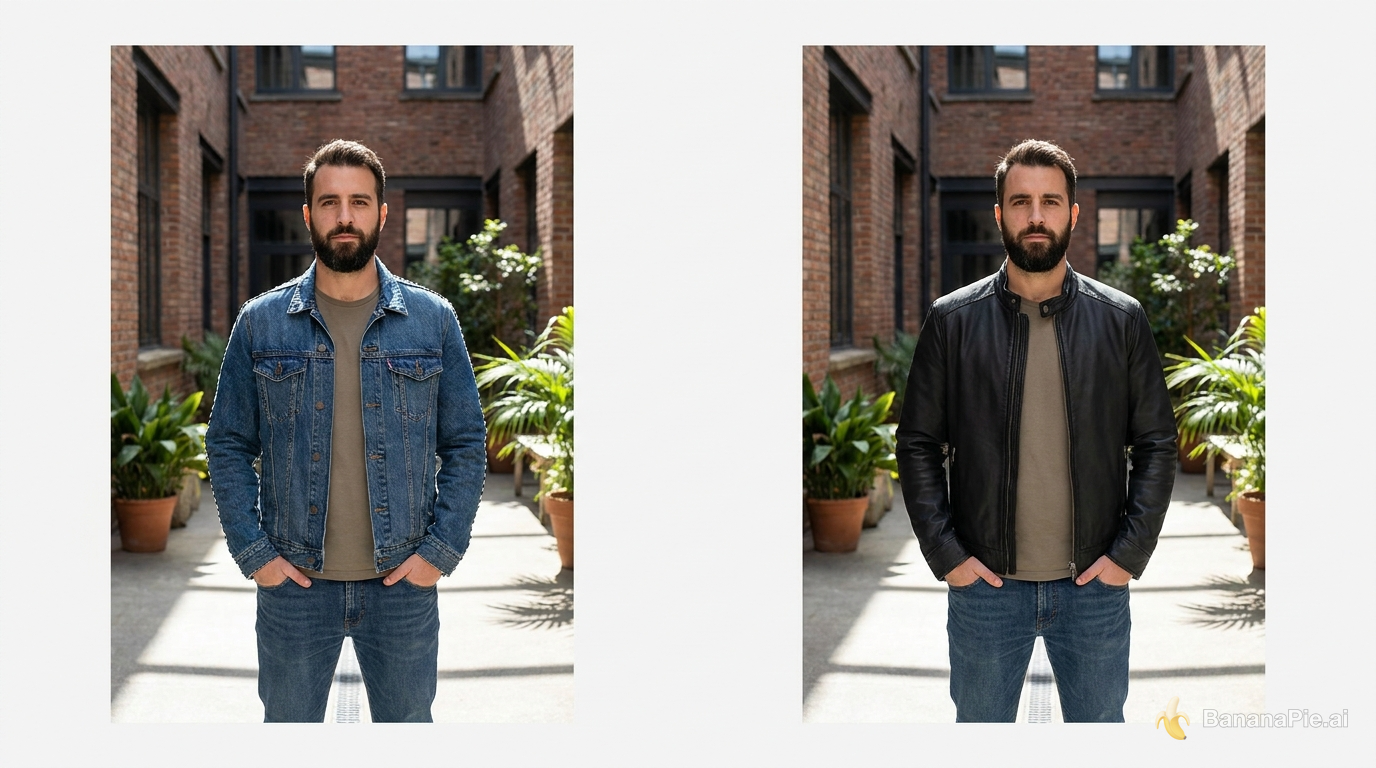
Wenn eine lokale Auswahl oder Markierung verfügbar ist, markiere nur den gewünschten Bereich. Beschreibe anschließend die Änderung präzise und lege fest, dass alles außerhalb der Auswahl unverändert bleiben soll. Die aktuelle Verfügbarkeit lokaler Bearbeitungsfunktionen muss überprüft werden – für die jeweilige Oberfläche und den jeweiligen Tarif.
Zum Beispiel:
Ändere im ausgewählten Jackenbereich den Stoff von blauem Denim
 zu mattem schwarzem Leder.
Behalte Pose, Gesicht, Hände, Hintergrund, Beleuchtung, Schatten
und jedes Pixel außerhalb des ausgewählten Bereichs so genau wie möglich bei.
Dieselbe Methode eignet sich, um eine Augenfarbe zu ändern, ein Objekt zu ersetzen, ein Material anzupassen, ein Schild zu entfernen oder Postertexte zu bearbeiten. Wenn du Text ersetzen möchtest, gib den genauen alten und neuen Wortlaut sowie die Position an. Lege außerdem fest, dass Schriftgestaltung, Hierarchie, Ausrichtung, Farbe und Abstände erhalten bleiben müssen.
Verändert das Modell unbeteiligte Inhalte, kehre zum zuletzt freigegebenen Bild zurück und grenze die Auswahl enger ein. Das ist die zentrale Technik, um in ChatGPT einen Teil eines Bildes zu bearbeiten, ohne eine umfassende Neugestaltung auszulösen.
Wie bleiben mehrstufige Bearbeitungen konsistent?
Beziehe jede Anforderung auf das zuletzt freigegebene Ergebnis, nicht auf den ursprünglichen Upload. Eine wesentliche Änderung pro Nachricht macht Fehler leichter erkennbar und rückgängig.
Eine kontrollierte Abfolge könnte so aussehen:
- Ersetze das Notizbuch durch drei Rollen 35-mm-Film.
- Zeige auf dem Computerbildschirm ein Strandfoto.
- Füge Dampf über der Tasse hinzu.
- Ändere die Tageszeit im Raum von Tag zu Nacht und behalte dabei die Objekte bei.
Kombiniere nicht alle vier Änderungen, es sei denn, Geschwindigkeit ist wichtiger als Kontrolle. Geht bei einer Überarbeitung eine frühere Änderung verloren, lade das letzte korrekte Bild erneut hoch und wiederhole die unveränderlichen Details. Dieser Neustart ist oft effizienter, als das Modell mehrere verlorene Entscheidungen aus dem Gesprächsverlauf rekonstruieren zu lassen.
Für konsistente KI-Bildvarianten hilft eine kurze Freigabecheckliste für Identität, Geometrie, Text, Layout, Farbe und Beleuchtung. Halte an, sobald in einer Kategorie Abweichungen auftreten.
Wie werden mehrere Referenzen zu einer stimmigen Szene?
Weise jeder hochgeladenen Referenz eine Rolle zu, statt das Modell erraten zu lassen, warum sie vorhanden ist. Kennzeichne sie als Referenz für Motiv, Kleidung, Accessoire, Produkt, Fahrzeug, Hintergrund, Pose oder Beleuchtung.
Gliedere die Anforderung anschließend in Blöcke:
HAUPTMOTIV
Verwende Referenz 1 für die Person und behalte ihre Gesichtsidentität bei.

KLEIDUNG UND REQUISITEN
Verwende den Mantel aus Referenz 2 und die Handtasche aus Referenz 3.

UMGEBUNG
Verwende Referenz 4 für die Straßenarchitektur.

KOMPOSITION
Platziere die Person im Vordergrund und das Fahrzeug hinter ihr.

BELEUCHTUNG
Verwende warmes Licht am späten Nachmittag von rechts.

UNVERÄNDERLICHE ELEMENTE
Gestalte Gesicht, Mantel, Handtasche, Fahrzeug und Architektur nicht neu.
Komplexe Bildmontagen müssen sorgfältig geprüft werden. Achte auf ausgelassene Referenzen, doppelte Requisiten, verschmolzene Objekte, unmögliche Perspektiven, verzerrte Gliedmaßen und uneinheitliche Lichtrichtungen. Sind mehrere Elemente fehlerhaft, vereinfache die Szene oder füge sie in einzelnen Schritten hinzu.
Wie erstellst du transparente PNGs und wiederverwendbare Grafiken?
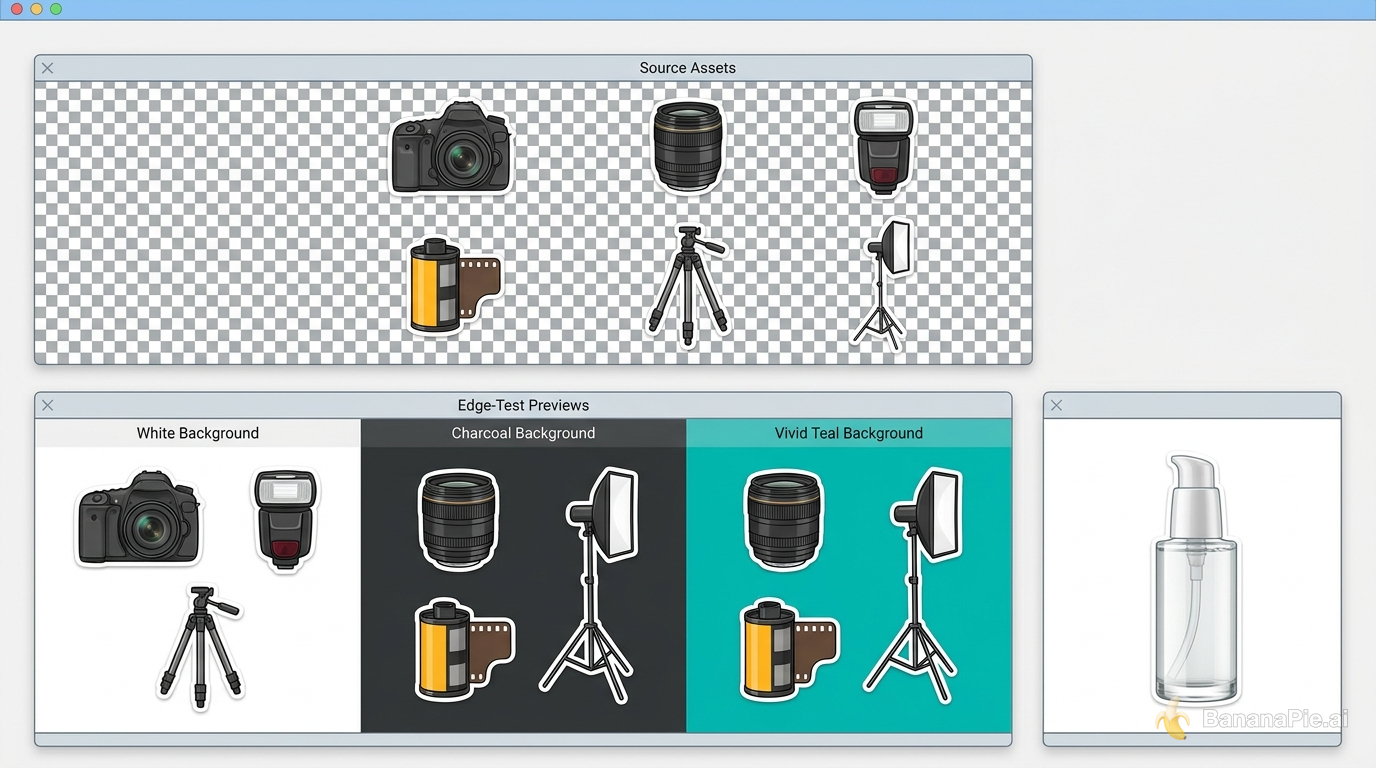
Wenn eine Option für transparente Hintergründe verfügbar ist, fordere ein freigestelltes Motiv mit sauberen Kanten und ohne Schatten in der Umgebung an. Exportiere das Ergebnis als PNG, da JPEG keine Transparenz erhält.
Gib für einen Stickerbogen die Anzahl der Objekte, die Abstände, die Gestaltung der Umrandung und an, ob jeder Sticker einzeln getrennt sein muss. Für eine wiederverwendbare Illustration im Logo-Stil fordere eine einzelne, zentrierte Grafik ohne Mockup, Hintergrund, Boden oder umgebende Szene an.
Teste die exportierte PNG-Datei vor weißen, schwarzen und kräftig farbigen Hintergründen. So erkennst du weiße Säume, dunkle Ränder, teilweise transparente Bereiche und übrig gebliebene Szenenelemente. Wenn die generierte Transparenz nicht verfügbar ist oder nachbearbeitet werden muss, kannst du einen Bildhintergrund automatisch entfernen und eine sauberere transparente PNG-Datei exportieren.
Wie wird aus einem Bild ein komplettes Kampagnensystem?
Beginne mit einem freigegebenen Masterdesign. Erst wenn Grafik, Motiv, Typografie und Farben stimmen, solltest du Poster, Mockups, Social-Media-Zuschnitte oder Marktplatzbilder erstellen.
E-Commerce-Hauptbild
Verwende die hochgeladene Flasche als exakte Produktreferenz.
Platziere sie aufrecht auf hellem Stein mit weichem Morgenlicht von links.
Behalte Flaschenform, Verschluss, Etikett, Logo, Farben und Proportionen bei.
Erstelle ein klares E-Commerce-Hauptbild im Format 4:5 mit Freiraum darüber.
Füge keinen neuen Text hinzu und gestalte die Verpackung nicht neu.
Nutze dies für Marktplatzangebote und Produktdetailseiten, bei denen eine genaue Verpackungsdarstellung entscheidend ist.
Social-Media-Titelbild
Passe die freigegebene Kampagnengrafik an ein Social-Media-Titelbild im Querformat an.
Lasse das Motiv links und halte rechts eine freie Fläche vor.
Behalte Gesicht, Kleidung, Markenfarben, Logo und visuellen Stil bei.
Schneide die Hände nicht ab und platziere keine Details hinter Oberflächeneinblendungen.
So erstellst du aus einem freigegebenen Kampagnenmotiv eine plattformspezifische Komposition.
YouTube-Thumbnail
Erstelle aus dem hochgeladenen Porträt ein kontrastreiches Thumbnail im Format 16:9.
Behalte die Identität der Person und die natürliche Hautstruktur bei.
Verwende rechts eine ausdrucksstarke Nahaufnahme und platziere das Produkt links.
Lasse einen freien Bereich für eine kurze Überschrift.
Generiere keine Texte, Logos, Rahmen oder zusätzlichen Objekte.
Nutze dies, wenn du die finale Typografie für maximale Genauigkeit manuell ergänzen möchtest.
Veranstaltungsplakat
Erstelle ein A5-Plakat im Hochformat für einen Nachtfotografie-Workshop.
Überschrift: "STADTLICHTER"
Datum: "18. OKTOBER"
Verwende ein filmisch wirkendes Straßenfoto mit dezenten roten Akzenten.
Behalte eine klare Hierarchie, großzügige Ränder und eine freie Fläche für einen QR-Code bei.
Erfinde keine zusätzlichen Texte, Sponsoren oder Termine.
Gib den genauen Wortlaut vor und lies das Ergebnis vor dem Druck Korrektur.
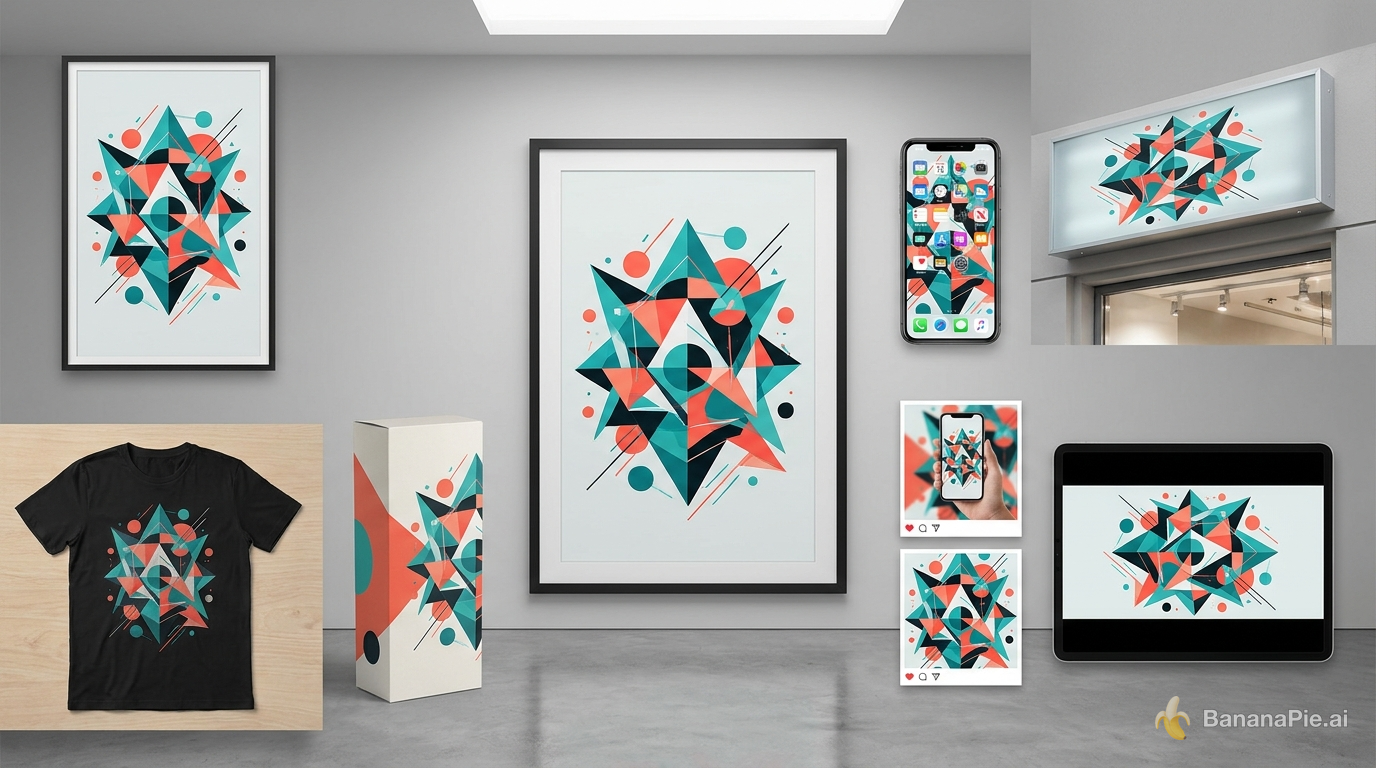
Produktmockup mit Markendesign
Bringe die freigegebene Grafik auf der Vorderseite eines schwarzen Baumwoll-T-Shirts an.
Behalte Form, Farbe, Größe und interne Details der Grafik identisch bei.
Zeige ein Model von der Taille aufwärts in weichem Tageslicht vor einer neutralen Studiowand.
Stelle realistische Stofffalten dar, ohne das Design zu verzerren.
Dies ist ein praktisches Muster, um mit ChatGPT Images 2.5 Produktmockups zu erstellen. Es lässt sich auf Verpackungen, Tassen, Bildschirme, Schilder und Kleidung übertragen.
Welche Prompts helfen in der täglichen Produktion?
Produkthintergrund ersetzen
Behalte das hochgeladene Produkt exakt bei.
Ersetze nur den Hintergrund durch eine minimalistische, moderne Küche.
Passe Produktschatten und Reflexionen an weiches Fensterlicht an.
Ändere weder Verpackung noch Etikett, Logo oder Proportionen.
So verwandelst du einen Packshot in ein Lifestyle-Bild.
Konsistente Figurenvariante
Erstelle eine Dreiviertelansicht derselben Person.
Behalte Gesichtsidentität, Frisur, Kleidung, Accessoires und Alter bei.
Behalte dieselbe Beleuchtung, denselben Hintergrund, dieselbe Objektivwirkung und Farbgestaltung bei.
Nutze dies für eine aufeinander abgestimmte Figuren- oder Kampagnenserie.
Postertext präzise ersetzen
Ersetze die Überschrift "FRÜHLINGSMARKT" durch "HERBSTMARKT."
Behalte den vorhandenen Schriftstil, die Größe, Ausrichtung, Abstände und Farbe bei.
Ändere weder Illustrationen noch Termine, Logos, Layout oder Hintergrund.
So aktualisierst du Texte kontrolliert und prüfst sie anschließend manuell.
Objekte sauber entfernen
Entferne das Schild innerhalb des ausgewählten Bereichs.
Rekonstruiere die Wandstruktur und Beleuchtung dahinter auf natürliche Weise.
Ändere keine anderen Objekte, Texte, Schatten oder Bildbereiche.
Nutze dies, um störende Elemente aus einem ansonsten freigegebenen Foto zu entfernen.
Transparente Stickergrafiken
Erstelle sechs separate Sticker zum Thema Fotografie.
Gib jedem Sticker eine einheitliche weiße Umrandung und saubere Abstände.
Verwende einen transparenten Hintergrund und sauber freigestellte, exportfertige Kanten.
Füge keine Szene, Oberfläche, Rahmen oder Schlagschatten hinzu.
Nutze dies für digitale Sticker, Etiketten oder wiederverwendbare Inhaltselemente.
Kampagnenvarianten in mehreren Formaten
Passe das freigegebene Mastermotiv an ein vertikales 9:16-Format an.
Behalte Motiv, Grafik, Logo, Typografie und Markenfarben bei.
Ordne nur das neu an, was für das neue Seitenverhältnis nötig ist.
Halte alle wesentlichen Inhalte innerhalb der Sicherheitsabstände.
So erstellst du konsistente Kampagnenmaterialien – ein Format nach dem anderen.
Welche Fehler führen zu uneinheitlichen Ergebnissen?
- Zu viel auf einmal ändern: Mehrere voneinander unabhängige Bearbeitungen erschweren es, den Ursprung von Abweichungen zu erkennen.
- Unveränderliche Elemente nicht benennen: Das Modell kann nicht erwähnte Details als offen für eine Neugestaltung interpretieren.
- Schwache Referenzen verwenden: Unscharfe, verdeckte oder widersprüchliche Bilder verringern die Genauigkeit bei Identität und Produktdarstellung.
- Generierten Text als final betrachten: Postertexte, Etiketten und kleine Schrift müssen immer Korrektur gelesen werden.
- Die Prüfung in voller Größe überspringen: Verzerrte Hände, Kanten, Reflexionen und Logos können in einer Vorschau übersehen werden.
- Nach einem fehlerhaften Schritt weiterarbeiten: Weitere Bearbeitungen können Fehler verstärken. Kehre stattdessen zum zuletzt freigegebenen Bild zurück.
- Saubere Transparenz voraussetzen: Teste PNG-Kanten immer vor mehreren kontrastierenden Farben.
Welche Vorgehensweisen machen die Bildgenerierung besser kontrollierbar?
- Gliedere Prompts nach Motiv, Komposition, Umgebung, Beleuchtung, Kamera, Text, Format und unveränderlichen Elementen.
- Gib für jede sichtbare Überschrift, jedes Etikett, Datum und jeden hervorgehobenen Hinweis den genauen Wortlaut vor.
- Formuliere Einschränkungen klar: „Ändere weder Gesicht noch Logo, Layout oder Hintergrund.“
- Nimm pro Überarbeitung eine wesentliche Änderung vor.
- Halte das zuletzt freigegebene Ergebnis als Referenz für die Wiederherstellung bereit.
- Erstelle Varianten mit unterschiedlichen Seitenverhältnissen einzeln, statt alle Formate auf einmal anzufordern.
- Vergleiche Produktdetails und Markenelemente nach jeder Generierung mit dem Original.
- Prüfe generierte Bilder manuell, bevor du sie veröffentlichst, druckst oder an Kunden übergibst.
Weitere Produktionstechniken findest du in weiteren Anleitungen zu KI-Bildworkflows rund um Prompting, Bearbeitung und die Vorbereitung kreativer Materialien.
Häufig gestellte Fragen
Wie nutze ich ChatGPT Images 2.5?
Öffne die Oberfläche zur Bilderstellung, lade eine Referenz hoch oder wähle eine verfügbare Option für die geführte Erstellung. Beschreibe Motiv, Komposition, Beleuchtung, Ausgabeformat und alle Elemente, die unverändert bleiben müssen. Bezeichnungen in der Oberfläche und die Verfügbarkeit von Funktionen müssen vor der Veröffentlichung überprüft werden.
Wie behalte ich dieselbe Person bei Bildbearbeitungen in ChatGPT bei?
Lade ein klares Referenzfoto hoch und benenne die Merkmale, die konsistent bleiben müssen, darunter Gesicht, Frisur, Kleidung, Proportionen und Accessoires. Nimm pro Überarbeitung eine kontrollierte Änderung vor und prüfe das Ergebnis, bevor du fortfährst.
Wie bearbeite ich in ChatGPT nur einen Teil eines Bildes?
Wähle oder markiere den betreffenden Bereich, beschreibe die genaue Anpassung und ergänze: „Ändere nichts außerhalb des ausgewählten Bereichs.“ Die Verfügbarkeit der lokalen Bearbeitung muss für deine Oberfläche und deinen Tarif überprüft werden.
Kann ChatGPT Images 2.5 transparente PNG-Bilder erstellen?
Nutze eine Option für transparente Hintergründe, sofern sie verfügbar ist, und fordere ein sauberes, freigestelltes Motiv mit klaren Kanten an. Exportiere es als PNG und teste das Bild anschließend vor hellen, dunklen und farbigen Hintergründen.
Wie verhindere ich, dass ChatGPT frühere Bildbearbeitungen rückgängig macht?
Lege zu Beginn der Sitzung fest, dass jede Anforderung für die zuletzt freigegebene Version gilt und frühere Bearbeitungen erhalten bleiben müssen. Fordere pro Nachricht eine Änderung an und wiederhole bei Bedarf besonders wichtige unveränderliche Elemente.
Wie erstelle ich Produktmockups mit ChatGPT Images 2.5?
Stelle das ursprüngliche Produktbild bereit, lege fest, welche Details exakt erhalten bleiben müssen, und beschreibe nur die neue Umgebung, Platzierung, den Kamerawinkel oder die Beleuchtung. Prüfe vor der Veröffentlichung Logos, Verpackungstexte, Proportionen und Materialien.
Kann ChatGPT Images 2.5 Text auf einem Poster ersetzen?
Gib den alten Text, den genauen neuen Wortlaut und die Position an. Weise das Modell an, Typografie, Hierarchie, Farben, Abstände und unbeteiligte Elemente beizubehalten. Lies das Ergebnis Korrektur, da generierter Text in Bildern weiterhin Fehler enthalten kann.
Wie verwandle ich mit ChatGPT eine Skizze in ein Bild?
Nutze eine grobe Skizze, um Motivposition, Bildausschnitt, Objektgrößen, Kamerawinkel und Freiflächen festzulegen. Ergänze sie durch einen strukturierten Prompt zu Stil, Beleuchtung, Kamera und Ausgabeformat.
Wie erstelle ich in ChatGPT konsistente Social-Media-Bildvarianten?
Gib zuerst ein Mastermotiv frei und fordere anschließend jedes Seitenverhältnis einzeln an. Weise das Modell an, Motiv, Grafik, Markenfarben, Typografie und alle weiteren unveränderlichen Elemente in jeder Version beizubehalten.
Baue auf einem freigegebenen Bild auf
Am zuverlässigsten nutzt du ChatGPT Images 2.5 schrittweise: Stelle aussagekräftige Referenzen bereit, gib eine Masterkomposition frei, lege unverhandelbare Details fest und nimm jeweils eine kontrollierte Änderung vor. Skizzen unterstützen die räumliche Planung, lokale Auswahlen begrenzen unerwünschte Neugestaltungen, und strukturierte Prompts machen komplexe Produktionsanforderungen leichter nachvollziehbar.
Kein generiertes Ergebnis sollte ohne menschliche Prüfung verwendet werden. Kontrolliere Identität, Text, Produktgeometrie, Logos, Kanten, Beleuchtung und Ausgabeabmessungen, bevor du ein Bild in eine laufende Kampagne aufnimmst.
Wenn du diesen Workflow praktisch ausprobieren möchtest, öffne unseren KI-Bildgenerator und -editor und beginne mit einem klar definierten Mastermotiv.