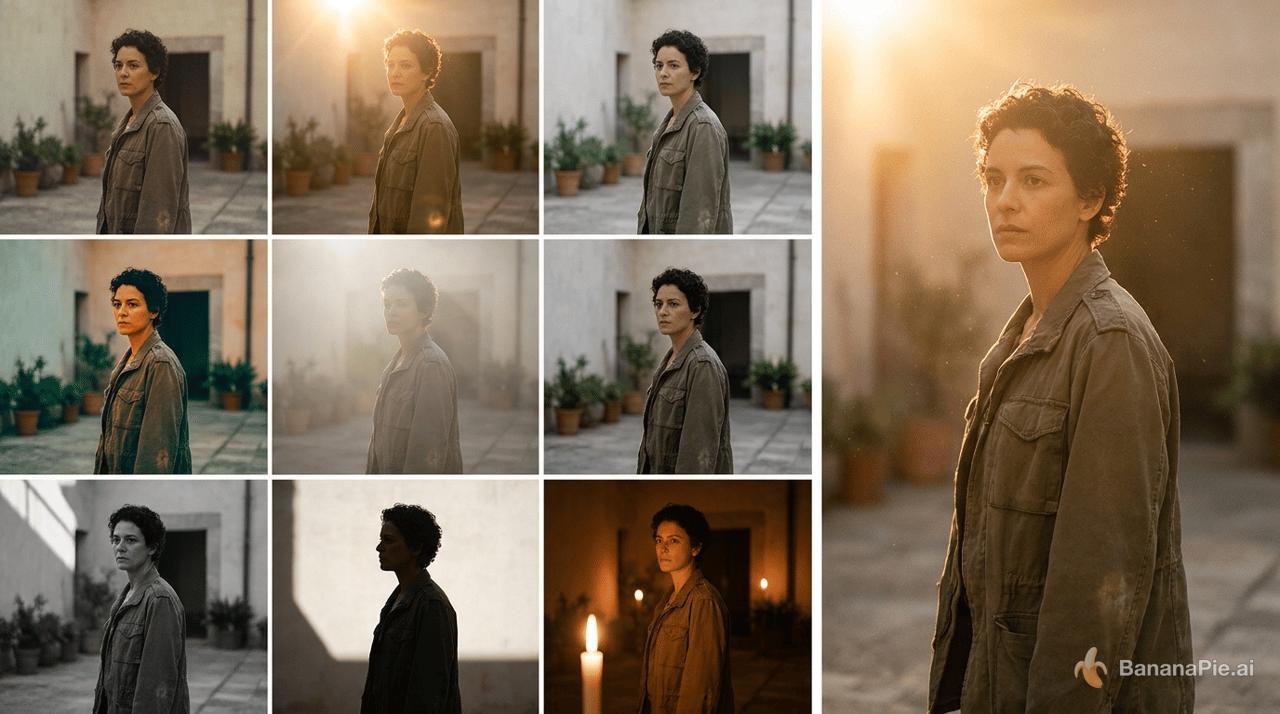
Nano Banana 2.1のシネマティックなスタイルを探るなら、ラベル付きのグリッドから始めるのが最も便利です。見た目の選択肢と、その見た目を再現するための言葉を、1枚の画像で確認できます。パネルを選んで説明文をコピーし、キャラクターの参照画像とシンプルなシーンのプロンプトに組み合わせましょう。このワークフローは、魅力的な画像でも指示を満たしていない箇所を見つけるのに役立ちます。視線の向きの誤り、テキストの配置ずれ、小道具の取り違えなどです。
グリッドからライティングの表現を選び、その表現をキャラクターのシーンに取り入れましょう。
Nano Banana 2.1のシネマティックなスタイルは、ラベル付きグリッドから
Nano Banana 2.1は、見た目の違いがはっきりしたライティング表現を得意としています。ライティングのグリッドでは、モノクロのフィルム・ノワールの影、シルエット、光源の高さを変えたときの影の変化が描き分けられていました。別のシネマティックなシーンでは、太陽の光と空中に舞うほこりの表現が際立っていました。
ただし、こうした強みだけで制作上のすべてを判断できるわけではありません。アイスランドのオーロラのシーンでは、人物がオーロラではなく家のほうを向き、光も家から不自然に漏れ出しているように見えました。スタイルのグリッドはビジュアルの方向性を決める出発点と考え、生成されたシーンが個別の要件を満たしているかを確認しましょう。
9種類のシネマティックなスタイルを、ラベル付きグリッドにする
グリッドが役立つのは、見た目と、それを再利用するための言葉をひとまとめにできるからです。スタイルごとに別のシーンのプロンプトを書かなくても、表現を比較できます。
-
9種類のシネマティックなスタイルを、ラベル付きグリッドでリクエストします。 各パネル内に説明の言葉を入れるよう指示すれば、画像自体がプロンプトの参考資料になります。次の構成でグリッドをリクエストしましょう。
9種類の異なるシネマティックなスタイルを示すグリッドを作成してください。 各パネルには、その見た目を再現するプロンプトに再利用できる 説明の言葉をラベルとして入れてください。 70年代風、ゴールデンアワー、自然光、 ティール&オレンジ、雰囲気重視、ディープフォーカスの表現を含めてください。 -
見た目の表現とラベルを照らし合わせます。 ゴールデンアワーは、ティール&オレンジやディープフォーカスとは異なる方向性を示すはずです。雰囲気重視の表現は特に魅力的でした。情緒のあるシーンを作りたいときは、そのパネルを候補にしましょう。
-
ライティングのグリッドで、光の表現をさらに詳しく探ります。 被写体を統一し、表現の名前を指定してリクエストします。
同じ被写体に異なるライティングを施したグリッドを表示してください。
フィルム・ノワール、シルエット、周囲からの光、
高い位置からの指向性のある光、低い位置からのろうそくの光を使ってください。
影の出方と、背景がどの程度見えるかによって、
ライティングの違いがわかるようにしてください。
判断の手がかりになるのは影です。フィルム・ノワールでは、斜めの影が入った白黒画像が生成されました。シルエットでは被写体が輪郭だけで表現され、周囲からの光では被写体の縁が照らされました。高い位置からの指向性のある光と、低い位置からのろうそくの光では、影の向きに明確な違いが出ました。
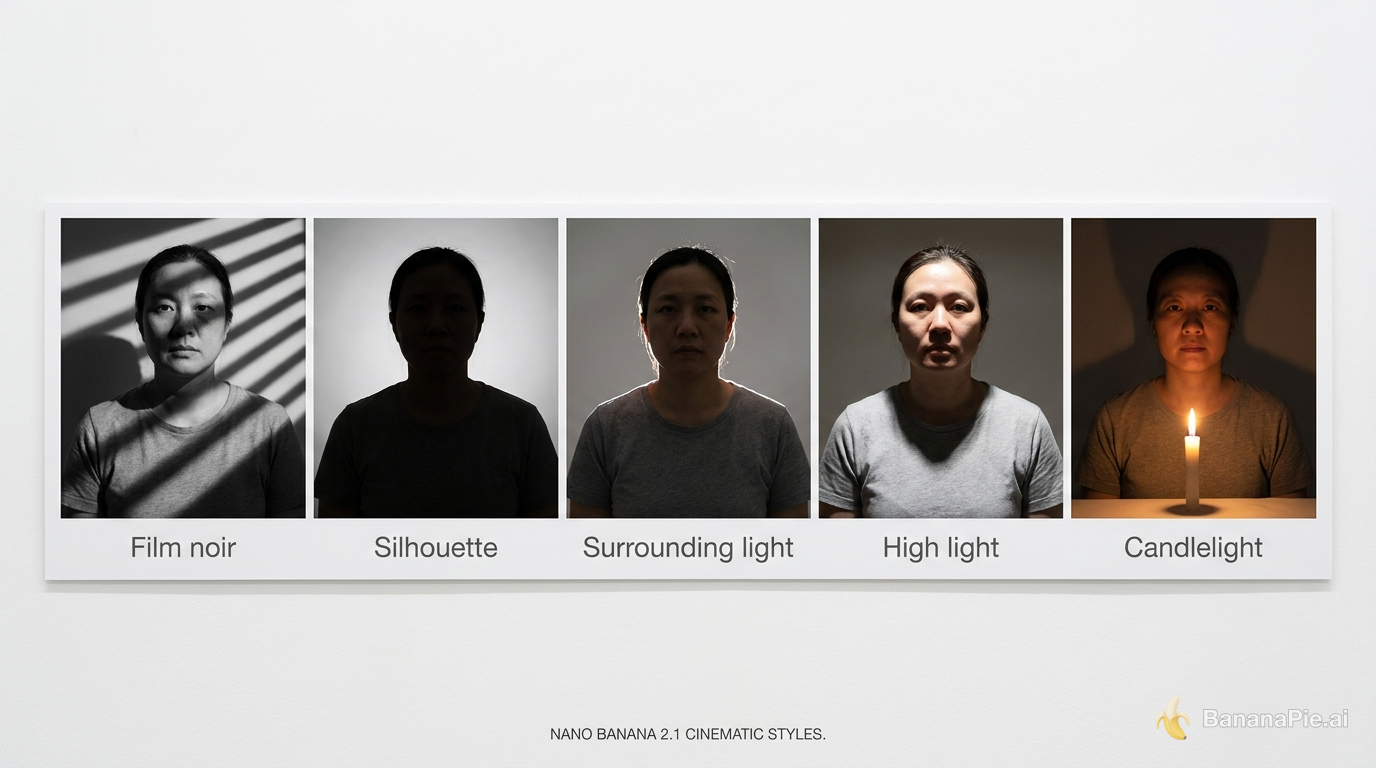
斜めの影、シルエット、リムライトを比較し、光源の高低によって影がどう変わるかを確認しましょう。
ラベルを再利用する前に、こうした細部を確認します。「フィルム・ノワール」と名付けられたパネルの価値は、その言葉だけではなく、モノクロの表現と影の形によって裏付けられます。
グリッドのラベルをキャラクターの参照画像と組み合わせる
気に入ったパネルが見つかったら、そこに書かれた説明の言葉をそのまま新しいシーンに取り入れましょう。スタイルがもたらす効果を見極められるよう、場所の説明はシンプルに保ちます。
-
グリッドをダウンロードし、選んだラベルをコピーします。 Macのプレビューで、パネル内のテキストを選択してコピーします。手入力でも構いません。ブラウザーで作業するなら、Banana Pieの画像からテキストを抽出するツールで文字を抽出し、結果をコピーできます。
-
キャラクターの参照画像を用意します。 参照画像に、キャラクターをどこに配置するかという基本的な説明を組み合わせ、コピーしたスタイルの言葉を追加します。再利用できる構成は次のとおりです。
参照画像のキャラクターを[シーンの場所]に配置してください。 次のシネマティックな表現を使ってください。 [選択したグリッドのパネルから説明の言葉を貼り付ける]。 -
別のキャラクターでも表現を比較します。 スタイルの言葉はそのままに、キャラクターの参照画像を変更します。同じライティングやフォーカスの表現が、新しい画像にも引き継がれているかを確認しましょう。
この方法は、人間らしい見た目のキャラクターでも、デフォルメされたキャラクターでも機能しました。ディープフォーカスと雰囲気重視の表現はそれぞれ異なる方向性を示し、ゴールデンアワーの結果には暖かみのある逆光がはっきりと見られました。この逆光は、元のパネルと具体的に比較できる有用な手がかりです。
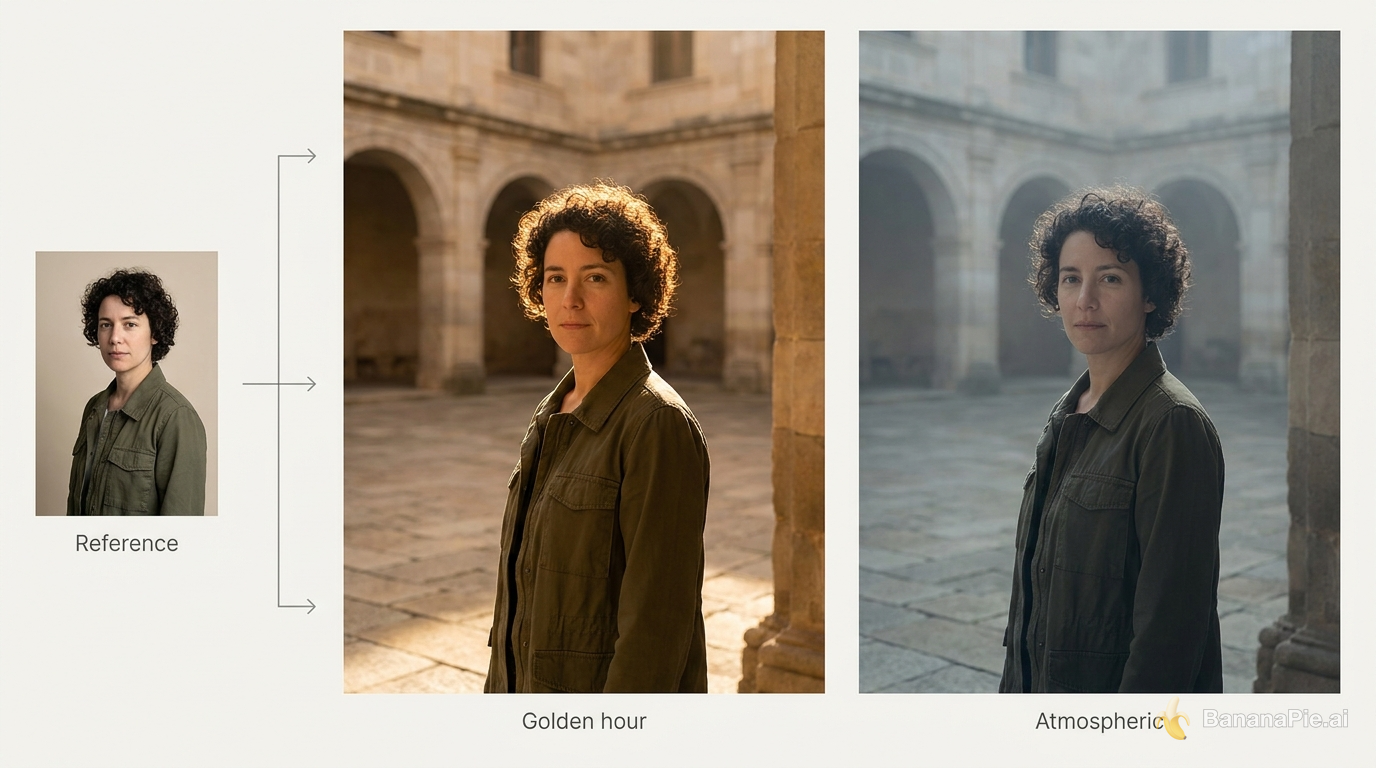
ゴールデンアワーの暖かい逆光と、2枚の中庭のポートレートでキャラクターの細部が一貫しているかを確認しましょう。
別の見た目を試すたびに、プロンプト全体を書き直す必要はありません。キャラクターと基本的な場所の説明を維持し、スタイルの言葉だけを入れ替えましょう。シーンに施す表現を選んでいるので、その表現を主な変更点にします。
テキストを置き換える前に、本のページ構造を整える
Nano Banana 2.1は、本のページにまとまった長さの読みやすい文章を配置できます。ただし、文字の正確さと本の構造は別の問題です。本の例では、The Sun Also Risesの映画版の登場人物をあしらった表紙を出発点に、結末の文章を載せた見開きをリクエストしました。
最初の結果はおおむね読めるものでした。一方で、白紙のページが誤った位置に置かれ、一部の文字が重なり、指示していない「終わり」という文言も追加されていました。画像を修正するには、文字をもっと鮮明にするよう頼むだけでは不十分でした。
-
本の参照画像を使い、文章の全文を指定します。 最初の指示はシンプルでした。
この本の最後の数ページを開いた状態にしてください。 テキストは次のとおり、一字一句そのままにしてください。 [ページに載せたい文章の全文を挿入する]。 -
各要素を左右のどちらに配置するか指定します。 文章を左、記念スタンプを右に配置することで、内容の位置が修正されました。この指示では、スタンプの文言の下に年を入れるよう求めたものの、具体的な年は指定していませんでした。それでも、意図していた1926–2026が結果に含まれていました。自分で見開きを作る際は、年もプロンプトに直接記載しましょう。次のテンプレートを使えます。
本の最後の数ページを開いてください。 左ページには、先ほど指定した文章を一字一句そのまま配置してください。 右ページには、「100周年」と書かれた記念スタンプを配置してください。 スタンプの文言の下に1926–2026という年を入れてください。 -
本の最終ページらしい物理的な見た目を整えます。 左右の配置が正しくなっても、見開きは本の最終ページらしく見えませんでした。追加の修正で、その構造を調整しました。後の結果には、魅力的な古書の風合いもありました。
-
問題のあるテキストを削除して入れ直します。 レイアウトが整った後、左ページのテキストをすべて削除して文章を再び追加すると、読みやすさが向上しました。編集は分けて行います。
左ページのテキストをすべて削除してください。続いて、次のように指示します。
左ページに、次のテキストを一字一句そのまま追加してください。
[文章の全文を挿入する]。
比較のために同じ本の参照画像とプロンプトを使ったところ、GPT Image 2ではページの余白が不自然な見た目になりました。
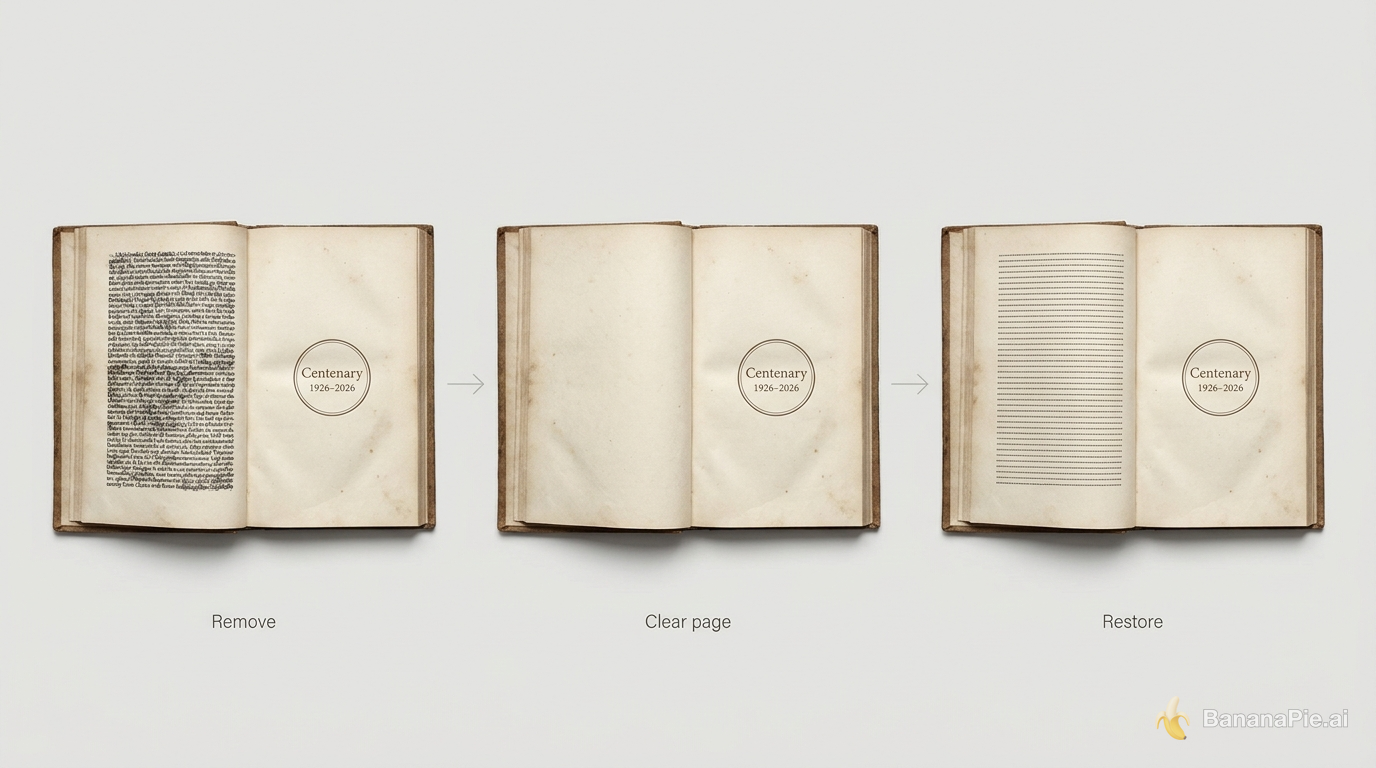
左ページのテキストを消してから、文章の全文をもう一度追加します。右ページのスタンプと見開きの構造はそのまま維持しましょう。
作業の順序が重要です。まず、文章とスタンプをそれぞれどちら側に配置するかを決めます。次に、見開きが本の終わりとして自然な構造になっているかを整えます。最後に文字を修正します。文章がきれいになっても、ページ配置の誤りは直りません。
編集を重ねながら参照画像の細部を維持する方法をより幅広く知りたい場合は、一貫性のある画像編集のガイドで、この制御されたワークフローをさらに詳しく紹介しています。
ライティングとプロンプトへの忠実さを分けて評価する
出力を比較するときは、同じ制作指示を使い、モデル名を隠してから選びましょう。創造的な多様性、プロンプトへの忠実さ、参照画像の再現度は別々に評価します。雰囲気では優れていても、指定した動作を満たしていない画像はあります。Nano Banana 2とNano Banana 2.1の比較でも同じ方法を採用し、シナリオごとに指示を固定して、タスク別に評価しています。
飛行機のシーンは、その違いをよく示しています。全員が飛行機から逃げるはずなのに、最初は一部の人物が飛行機に向かって走っていました。動作を修正するためにシーンを再生成したところ、Nano Banana 2.1では人物の多様性が向上した一方、競合モデルの結果では以前より多様性が低下しました。最初に好まれた結果が、再生成後も好まれるとは限りませんでした。
この指示では、どちらの群衆がより多様に見えるかを決める前に、移動方向を確認します。どちらの要件も重要ですが、評価している点は異なります。
ライティングの比較でも、シーンによって好まれる結果が変わりました。太陽の光とほこりのシーンでは、その大気の表現が特に効果的だったため、Nano Banana 2.1の結果が最も優れて見えました。一方、屋外の夕暮れ、家の室内の明かり、バイクのブレーキランプを組み合わせた別のシーンでは、他の出力が好まれました。
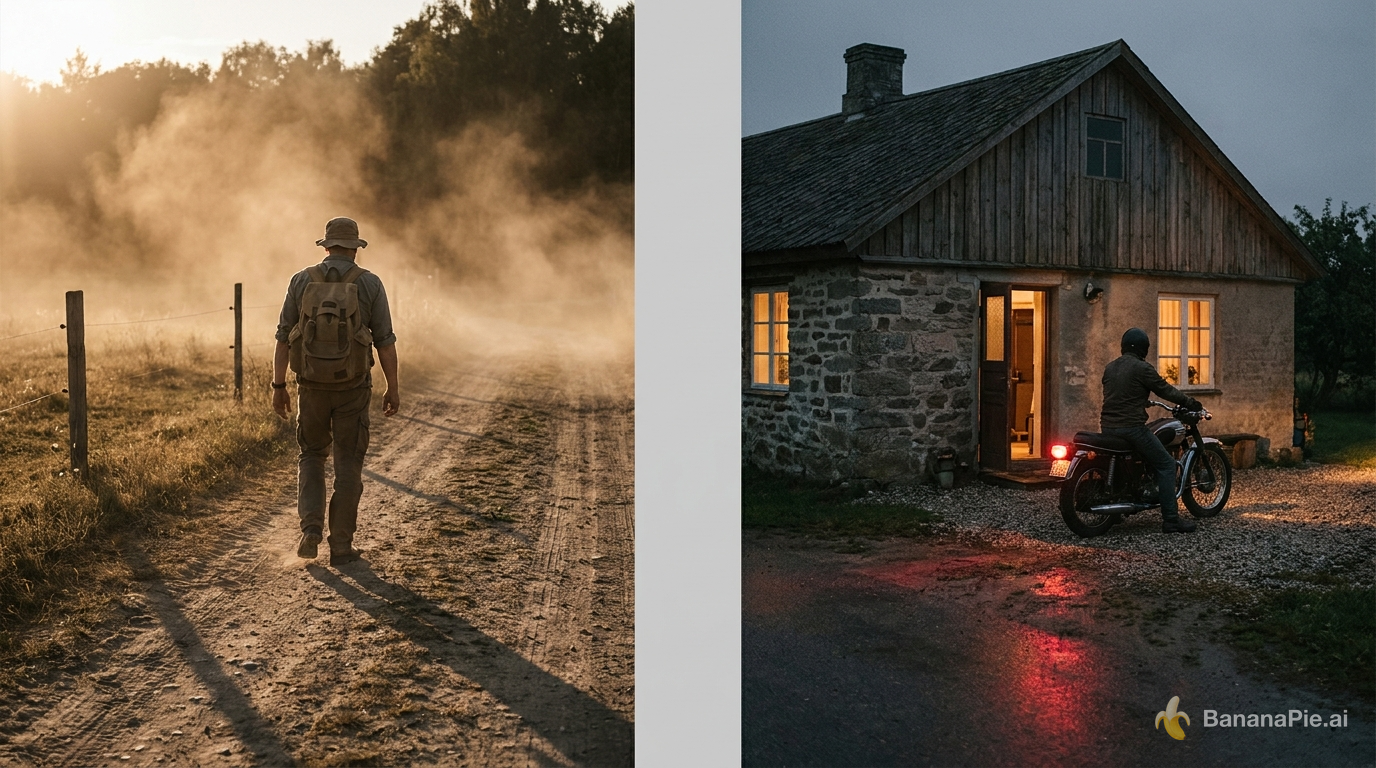
太陽の光と空中のほこりが生み出す雰囲気を観察し、それとは別に、夕暮れの光、室内の明かり、ブレーキランプの位置を確認しましょう。
アイスランドのシーンでは、課題がさらに明確になりました。Nano Banana 2.1は人物の視線をオーロラではなく家に向け、光がどこから来ているのかもわかりにくい結果でした。好まれた別の結果には、川や窓への反射、くつろぐ猫、上を見上げる人物が描かれていました。
室内と屋外の光を組み合わせる指示では、それぞれの光がどこから発しているように見えるかを確認しましょう。被写体が空を見る設定なら、その視線を風景とは独立して評価します。太陽の光やほこりの表現が優れていても、複数の光源が混在する照明や視線の方向でも最良の結果が得られるとは限りません。
キャラクターの同一性と小道具の持ち主を分けて確認する
沼地の演習では、Jake、Devin、Busker、Cleoを、それぞれに道具を割り当てて組み合わせました。この演習では、個別のキャラクター画像、キャラクターの設定資料、以前に保存したキャラクターを併用しました。重要なのは、人物を指定した順序でシーンに配置し、指定した動作をさせることでした。
最も優れた結果では、その順序と割り当てた動作が維持されていました。別の画像は木々や空が魅力的でしたが、人物の見た目が冒険物のヒーロー風に寄りすぎていました。さらに別の出力では、持ち物が入れ替わっていました。女性に割り当てた懐中電灯を男性が持ち、男性に割り当てたスマートフォンを女性が持っていたのです。
人物の同一性、順序、物の持ち主は、それぞれ個別に確認しましょう。顔が見分けられても、小道具が正しく割り当てられているとは限りません。風景が魅力的でも、キャラクターの見た目が忠実に再現されているとは限りません。シーンの説明を書く際は、各人物が持つ物を明示してください。
Banana Pieでは、Nano Banana 2.1は最大8枚の参照画像と、1K、2K、4Kの出力に対応しています。アスペクト比は1:8から8:1まで選べます。Banana Pieでは、キャラクター画像やキャラクターの設定資料を参照入力として使えます。これらの設定により、複数のキャラクター参照画像や横長・縦長の構図を活用できますが、誰をどこに配置し、何を持たせるかは、引き続きプロンプトで指定する必要があります。
FAQ
Nano Banana 2.1でシネマティックなスタイルを作るには?
各パネル内に説明の言葉を入れた、9種類のシネマティックなスタイルのグリッドを生成します。使いたいスタイルの言葉をコピーし、キャラクターの参照画像とシンプルなシーンの説明に組み合わせてください。例では、70年代風、ゴールデンアワー、自然光、ティール&オレンジ、雰囲気重視のライティング、ディープフォーカスが示されました。
Nano Banana 2.1は異なるライティングスタイルに対応できますか?
はい。ライティングのグリッドでは、フィルム・ノワールの影、シルエット、周囲からの光が明確に描き分けられ、高い位置の光源と低い位置のろうそくの光では影の向きも変わりました。同じ被写体を見た目の異なる表現で描きたいときは、ライティングスタイルを名前で指定しましょう。
Nano Banana 2.1で読みやすい本のページを生成できますか?
Nano Banana 2.1は、本のページ全体に読める文章を生成しましたが、一部の文字が重なり、指示していない結末のラベルも追加されました。左ページのテキストを削除して入れ直すと、読みやすさが向上しました。正確なテキストだけでなく、ページのレイアウトも指定しましょう。
Nano Banana 2.1で左右のページへの配置を制御するには?
見開きの左右それぞれに、どの内容を配置するかを指示します。本の編集では、文章を左ページ、100周年の記念スタンプを右ページに指定することで、内容の配置が修正されました。最終ページとしての物理的な見た目には、別途修正が必要でした。
Nano Banana 2.1で文字の重なりを修正するには?
問題のあるページから既存のテキストを削除し、文章をもう一度追加します。レイアウトの修正でテキストが正しい側に配置された後、この方法によって読みやすさが向上しました。
Nano Banana 2.1では参照画像を何枚使えますか?
Banana Pieでは、Nano Banana 2.1で最大8枚の参照画像を使えます。複数のキャラクターを組み合わせるときは、並び順と各人物が持つ物を指定してください。それらの割り当てが正しいかどうかは、人物が参照画像にどれだけ似ているかとは別に評価しましょう。
Nano Banana 2.1は4K出力に対応していますか?
はい。Banana Pieでは、Nano Banana 2.1で1K、2K、4Kの出力を利用でき、アスペクト比は1:8から8:1まで対応しています。
Nano Banana 2.1はシネマティックな画像に最適なモデルですか?
画像の制作タスクに合わせて選びましょう。Nano Banana 2.1は太陽の光とほこりの表現で際立っていましたが、夕暮れ、室内の明かり、バイクのブレーキランプを組み合わせたシーンでは、別の結果が好まれました。同じ指示で、ライティング、プロンプトへの忠実さ、多様性、参照画像の再現度を比較してください。
選んだパネルをシーンに展開する
シネマティックなスタイルのグリッドを生成し、表現を選んで、その言葉をキャラクターの参照画像と組み合わせて再利用しましょう。シンプルな場所の説明から始め、選んだライティング、被写体の視線、割り当てた小道具が結果に反映されているかを確認します。
グリッドができたら、スタイルのラベルを抽出して、次のプロンプトでもその言葉を再利用しましょう。