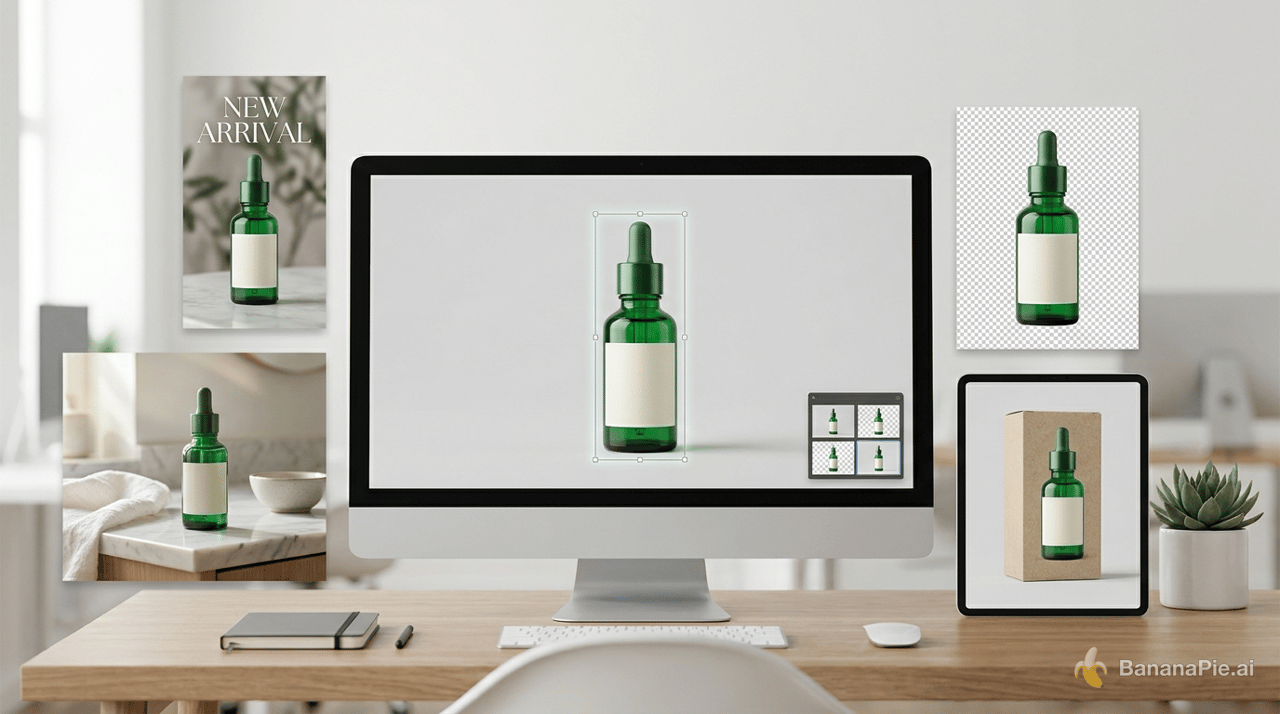
ChatGPT Images 2.5を最大限に活用するには、画像生成を一度きりのプロンプトではなく、管理された制作ワークフローとして扱うことが重要です。まず参考画像やスケッチを用意し、質の高いベース画像を承認したうえで、重要なディテールを固定し、その後の変更を一つずつ意図的に行います。このアプローチにより、デザイナー、マーケター、ECチームは、構図を一から作り直すことなく、一貫性のあるビジュアルを制作できます。
このガイドでは、ChatGPT Images 2.5を使った参考画像ベースの生成、部分編集、複数段階の修正、透過素材、商品モックアップの作成方法を解説します。製品名、インターフェース上のラベル、編集コントロール、プランごとの利用可否、エクスポート設定は変更される可能性があるため、公開前またはクライアント向けワークフローで使用する前に、現在の提供状況を確認する必要があります。
管理されたAI画像編集が重要な理由
魅力的な画像の生成は、商用デザイン作業の始まりにすぎません。実用的な素材にするには、修正を重ねても、商品の形状、キャラクターの同一性、ブランドカラー、テキスト、構図、出力形式を正しく維持する必要があります。
この一貫性は、次のような一般的なワークフローで特に重要です。
- EC事業者は、ヒーロー画像、ライフスタイルシーン、広告のすべてで、同じ商品を正確に見せる必要があります。
- ソーシャルメディア担当者は、複数のアスペクト比に対応した統一感のあるビジュアルを必要とします。
- デザイナーは、承認済みのレイアウトを崩さずに、1つのオブジェクトや1行のテキストだけを変更する必要があります。
- フリーランサーは、共同作業者が理解できる、再現可能なプロンプトと参考画像を必要とします。
- 小規模ブランドは、パッケージ、アパレル、Webサイト、印刷物の間で使い回せる、背景から切り離されたアートワークを必要とします。
作業を始める前に、品質の高い元画像を集め、どのディテールなら変更可能かを決めておきましょう。AI画像の作例を見ることで、求めるスタイル、構図、ライティングを明確にできます。また、補正や背景のクリーンアップも必要な場合は、AI画像ツールをすべて見ることができます。
管理された画像ワークフローはどのように始めますか?
具体的な操作方法はアカウントやインターフェースによって異なる場合がありますが、信頼できるChatGPT Images 2.5編集手順の基本的な流れは共通しています。
- 成果物を定義する。 商品画像、ポスター、サムネイル、ステッカー、ポートレート、再利用可能なデザイン素材のどれが必要なのかを明確にします。
- 最適な開始素材を選ぶ。 人物の同一性や商品の正確さが重要な場合は、参考画像をアップロードします。空間配置が主な課題であれば、スケッチを使います。
- ベース画像を1枚生成する。 キャンペーンで必要な全形式を最初からまとめて依頼しないでください。被写体、構図、ライティング、ビジュアルの方向性を整えることに集中します。
- ベース画像を承認して固定する。 顔、ロゴ、パッケージ、カメラ位置、タイポグラフィなど、その後の編集でも維持すべきディテールを列挙します。
- 1回につき意味のある編集を1つだけ行う。 次に進む前に、毎回結果を確認します。
- 素材をエクスポートして確認する。 エッジ、手、顔、商品の比率、テキスト、透過部分をフルサイズで確認します。
最初に次のような指示を与えると効果的です。
この画像を、管理された一連の修正を通じて編集します。
新しい依頼はすべて、直近で承認されたバージョンに適用してください。
それまでに承認された変更はすべて維持してください。
私が明示的に依頼しない限り、何も変更しないでください。
最初の編集指示を待ってください。
これにより、モデルが変更を始める前に作業ルールを確立できます。
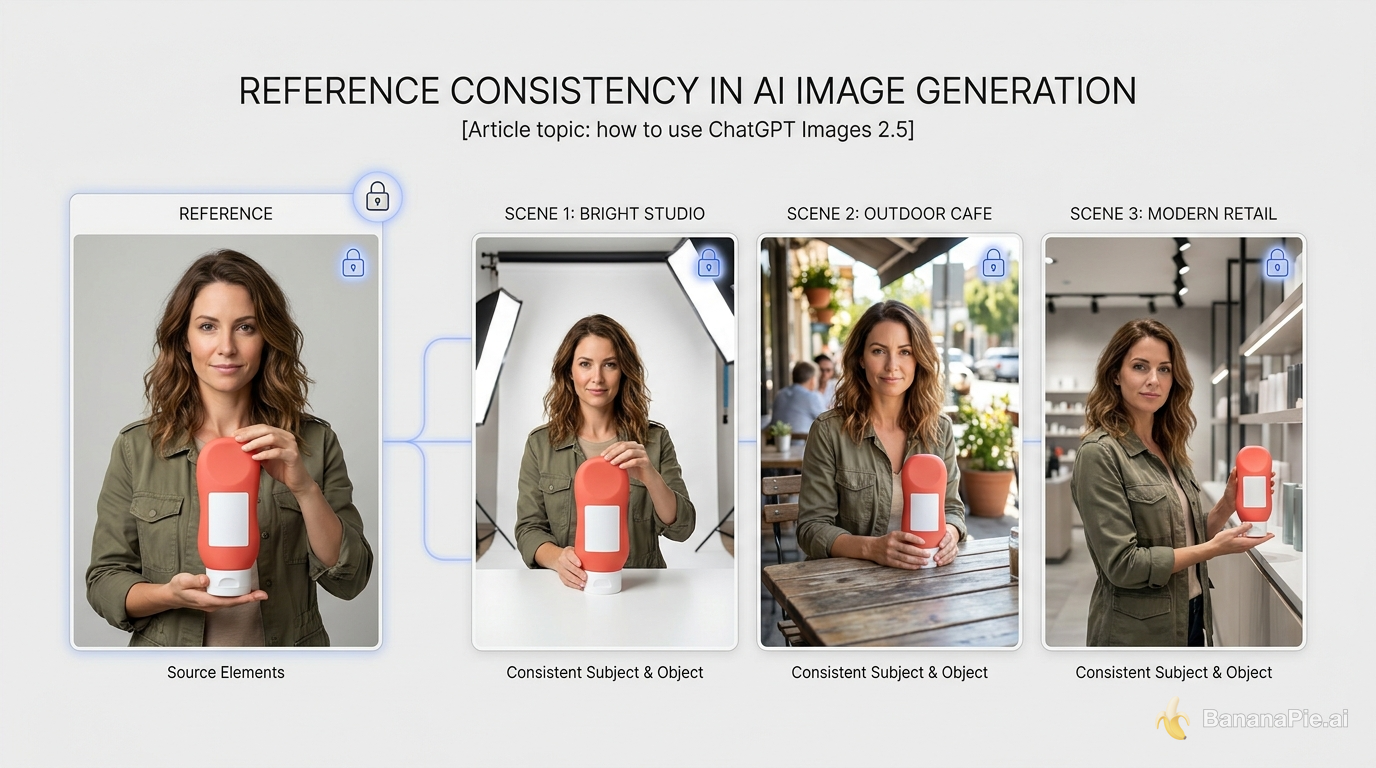
新しいシーンでも人物や商品を維持するにはどうすればよいですか?
人物、パッケージ、衣服、ブランド商品などの外観を正確に保つ必要がある場合、テキストだけで指示するよりも参考画像を使う方が確実です。できるだけ鮮明な参考画像をアップロードし、固定すべき要素を説明します。
人物の場合は、顔の構造、髪型、肌の色、衣服、アクセサリー、身体の比率を固定します。商品の場合は、寸法、素材、ラベルのレイアウト、ロゴ、色、留め具、特徴的な表面のディテールを固定します。
次のような表現を使います。
アップロードした画像を、人物と商品の参考画像として使用してください。
顔、髪型、衣服、商品の形状、ロゴ、ラベルの位置、色、素材、
比率を正確に維持してください。
以下で説明する環境とライティングだけを変更してください。
生成するたびに、顔、手、タイポグラフィ、ロゴ、反射、商品の比率を確認してください。特に、編集を何度も重ねた後やカメラアングルを大きく変えた後は、参考画像への忠実度が低下することがあります。そのため、ChatGPT画像で同じキャラクターを維持する方法は、プロンプトの書き方だけでなく、確認作業を徹底できるかどうかにも左右されます。
長いプロンプトよりスケッチが適しているのはどのような場合ですか?
配置、縮尺、フレーミング、カメラアングル、余白など、主な課題が視覚的なものである場合は、スケッチを使います。商品を右下に配置し、その上に見出し用の余白を確保し、背景に補助的なオブジェクトを置くといった指示は、長い文章よりもラフな絵の方が効率よく伝えられます。
これは特に、室内レイアウト、商品広告、ポスター、フラットレイ、ソーシャルメディア向けの構図に役立ちます。配置を描いたら、仕上がりを定義する構造化されたテキストプロンプトと組み合わせます。
オブジェクトの配置、縮尺、フレーミングは、アップロードしたスケッチに従ってください。
被写体:ひまわりを1本生けた赤い陶器の花瓶。
環境:明るくエディトリアルな雰囲気のダイニングルーム。
ライティング:左側の窓から差し込む柔らかな朝日。
カメラ:目線の高さから撮影した35 mmの構図。
出力:横長の16:9画像。
キャンペーン用テキストのため、右側の空き領域には何も置かないでください。
ChatGPTでスケッチをAI画像に変換する方法を学ぶ際は、スケッチが構図を制御し、文章のプロンプトが見た目を制御することを意識してください。スケッチをレイアウトの参考としてのみ使うのか、それとも形状や比率にも忠実に従う必要があるのかを明示します。
ほかの部分を変えずに1か所だけ編集するにはどうすればよいですか?
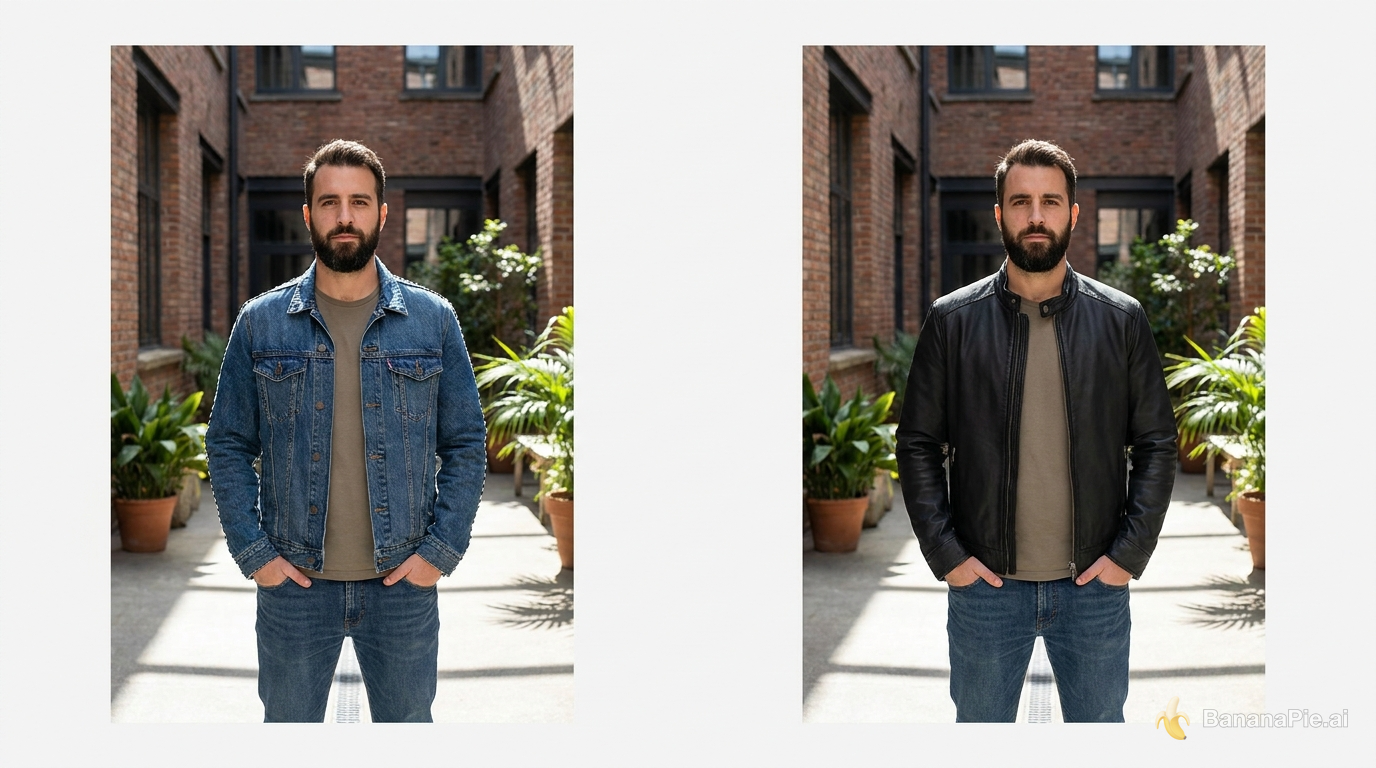
部分選択や注釈機能を利用できる場合は、変更したい領域だけを指定します。そのうえで置き換える内容を正確に説明し、選択範囲外のすべてを固定します。部分編集コントロールを利用できるかどうかは、対象となるインターフェースとプランについて確認する必要があります。
例:
選択したジャケット部分の生地を、ブルーのデニムから
マットブラックのレザーに変更してください。
ポーズ、顔、手、背景、ライティング、影、および選択範囲外の
すべてのピクセルを可能な限り維持してください。
同じ方法は、目の色の変更、オブジェクトの置き換え、素材の調整、看板の削除、ポスター文言の編集にも使えます。テキストを置き換える場合は、変更前と変更後の正確な文言と位置を指定し、フォント表現、階層、配置、色、間隔を固定します。
モデルが関係のない内容まで変更した場合は、最後に承認した画像へ戻り、選択範囲を狭めます。これは、ChatGPTで画像全体の大幅な再デザインを引き起こさずに一部分だけを編集するための中心的な手法です。
複数段階の編集で一貫性を保つにはどうすればよいですか?
各依頼は、最初にアップロードした画像ではなく、直近で承認した出力に適用してください。1メッセージにつき意味のある変更を1つにすると、エラーを特定して元に戻しやすくなります。
管理された手順の例:
- ノートを3本の35 mmフィルムに置き換える。
- コンピューター画面をビーチの写真に変更する。
- マグカップの上に湯気を追加する。
- オブジェクトを維持したまま、部屋を昼から夜に変更する。
スピードが管理精度より重要な場合を除き、4つの変更をまとめて依頼しないでください。以前の編集内容が失われた場合は、最後に正しく生成された画像を再アップロードし、固定するディテールを改めて伝えます。会話履歴から失われた複数の決定事項を再現するよう求めるより、このリセットの方が効率的なことがよくあります。
一貫性のあるAI画像バリエーションを作るには、人物や商品の同一性、形状、テキスト、レイアウト、色、ライティングを確認する簡単な承認チェックリストを用意します。いずれかの項目にずれが生じた時点で作業を止めてください。
複数の参考画像を1つのまとまりあるシーンにするにはどうすればよいですか?
モデルにアップロードされた理由を推測させるのではなく、各参考画像の役割を割り当てます。被写体、衣服、アクセサリー、商品、車両、背景、ポーズ、ライティングの参考画像として明示してください。
次に、依頼をブロック単位で整理します。
主な被写体
参考画像1の人物を使用し、顔の同一性を維持してください。

衣装と小道具
参考画像2のコートと参考画像3のハンドバッグを使用してください。

環境
街路の建築物には参考画像4を使用してください。

構図
人物を前景に置き、その後ろに車両を配置してください。

ライティング
右側から差し込む暖かな午後遅くの光を使用してください。

固定する要素
顔、コート、ハンドバッグ、車両、建築物を再デザインしないでください。
複雑な合成画像は、慎重に確認する必要があります。参考要素の欠落、小道具の重複、オブジェクト同士の融合、不自然な遠近感、変形した手足、光の方向の不一致を確認してください。複数の要素に問題がある場合は、シーンを単純化するか、別々の反復工程で追加します。
透過PNGと再利用可能なアートワークを作成するにはどうすればよいですか?
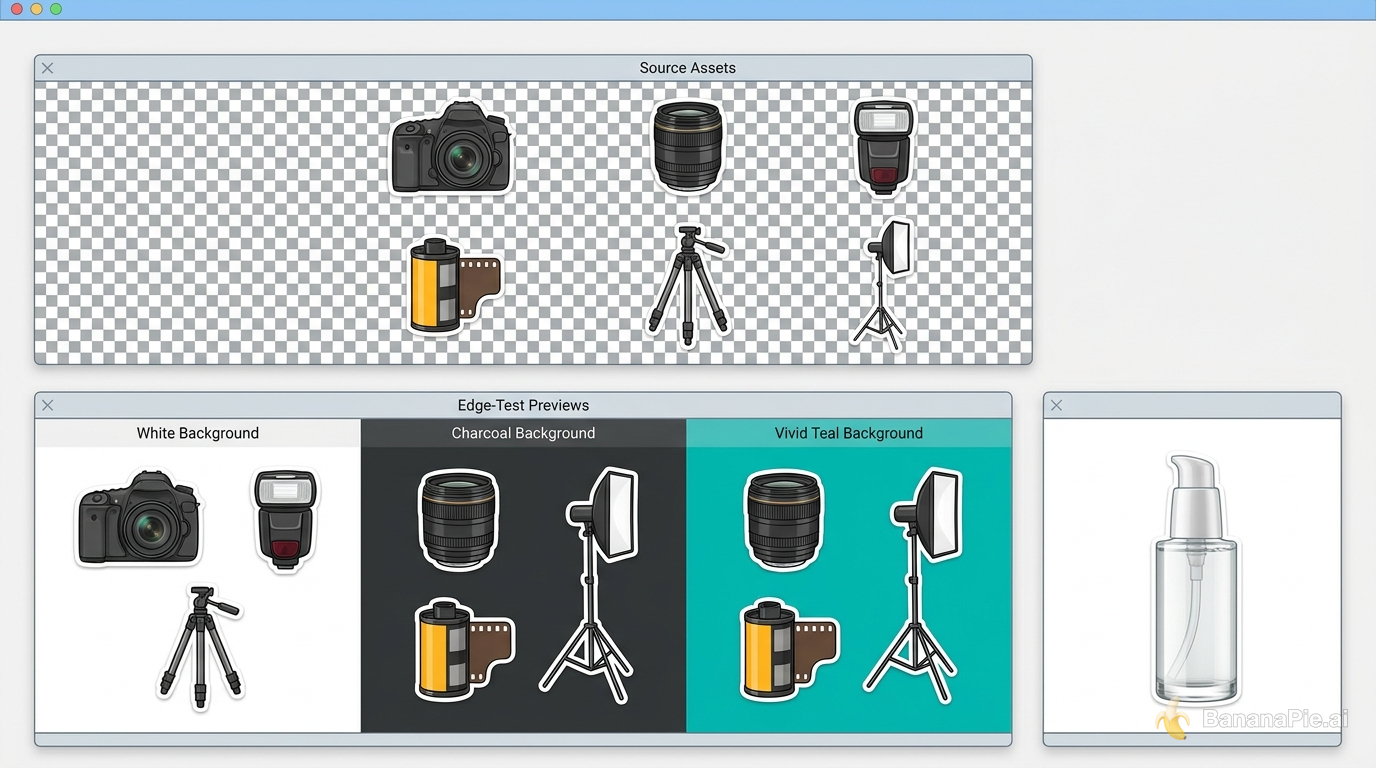
背景透過オプションを利用できる場合は、環境由来の影がなく、輪郭がきれいな、背景から切り離された被写体を指定します。JPEGは透過を保持できないため、結果はPNG形式でエクスポートしてください。
ステッカーシートの場合は、オブジェクトの数、間隔、縁取りの処理、各ステッカーを個別に分離する必要があるかどうかを指定します。再利用可能なロゴ風イラストの場合は、モックアップ、背景、床、周囲のシーンを含めず、中央に配置された1つのアートワークを指定します。
エクスポートしたPNGを、白、黒、鮮やかな色の背景上でテストしてください。これにより、白い縁、暗い縁取り、半透明の領域、残っている背景要素を見つけられます。生成時に透過を利用できない場合やクリーンアップが必要な場合は、画像の背景を自動で削除し、よりきれいな透過PNGとしてエクスポートできます。
1枚の画像からキャンペーン全体の制作システムを構築するにはどうすればよいですか?
まず、承認済みのマスターデザインを1つ作ります。アートワーク、被写体、タイポグラフィ、色が正しく整ってから、ポスター、モックアップ、ソーシャルメディア向けの切り抜き画像、マーケットプレイス用画像を制作します。
EC向けヒーロー画像
アップロードしたボトルを、正確な商品の参考画像として使用してください。
淡い色の石の上に直立させ、左から柔らかな朝日を当ててください。
ボトルの形状、キャップ、ラベル、ロゴ、色、比率を維持してください。
上部に余白を設けた、クリーンな4:5のEC向けヒーロー画像を作成してください。
新しいテキストを追加したり、パッケージを再デザインしたりしないでください。
パッケージの正確さが重要なマーケットプレイスの商品ページや商品詳細ページに使用します。
ソーシャルメディアのカバー画像
承認済みのキャンペーンアートワークを、横長のソーシャルメディア用カバーに調整してください。
被写体を左側に置き、右側には何もない明確な余白を確保してください。
顔、衣服、ブランドカラー、ロゴ、ビジュアルスタイルを維持してください。
手を切り取ったり、インターフェースのオーバーレイに隠れる位置へディテールを配置したりしないでください。
承認済みのキャンペーンビジュアルから、各プラットフォームに適した構図を作成する際に使用します。
YouTubeサムネイル
アップロードしたポートレートから、コントラストの高い16:9のサムネイルを作成してください。
人物の同一性と自然な肌の質感を維持してください。
右側に表情豊かなクローズアップ、左側に商品を配置してください。
短い見出しを入れるための何もない領域を確保してください。
テキスト、ロゴ、枠線、余分なオブジェクトを生成しないでください。
正確さを最大限に高めるため、最終的なタイポグラフィを手作業で追加する場合に使用します。
イベントポスター
夜景写真のワークショップ用に、縦長のA5ポスターを作成してください。
見出し:"CITY LIGHTS"
日付:"18 OCTOBER"
控えめな赤いアクセントを加えた、映画のような街路写真を使用してください。
明確な階層、十分な余白、何もないQRコード用領域を維持してください。
追加の文言、スポンサー、日付を創作しないでください。
正確な文言を使用し、印刷前に出力を校正してください。
ブランド商品のモックアップ
承認済みのアートワークを、黒いコットンTシャツの前面に適用してください。
アートワークの形状、色、縮尺、内部のディテールを同一に保ってください。
ニュートラルなスタジオの壁を背景に、柔らかな自然光の中で腰から上のモデルを表示してください。
デザインを歪ませず、リアルな生地のしわを描写してください。
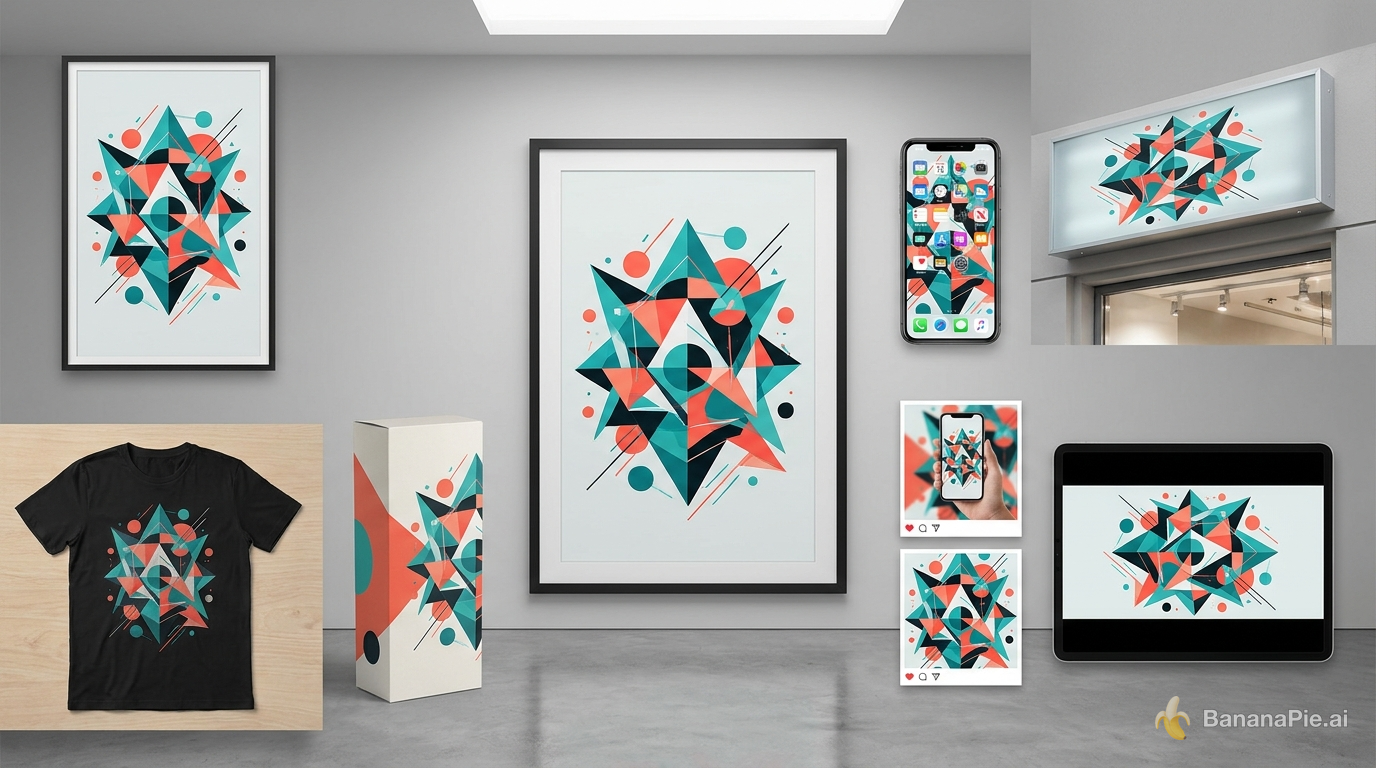
これは、ChatGPT Images 2.5で商品モックアップを作成するための実用的なパターンです。パッケージ、マグカップ、画面、看板、アパレルにも応用できます。
日常的な制作に役立つプロンプトはどれですか?
商品背景の置き換え
アップロードした商品を正確に維持してください。
背景だけを、ミニマルでモダンなキッチンに置き換えてください。
商品の影と反射を、柔らかな窓明かりに合わせてください。
パッケージ、ラベル、ロゴ、比率を変更しないでください。
商品単体写真をライフスタイル画像に変える際に使用します。
一貫性のあるキャラクターバリエーション
同じ人物を斜め前から見た構図で作成してください。
顔の同一性、髪型、衣服、アクセサリー、年齢を維持してください。
同じライティング、背景、レンズ表現、色調を維持してください。
統一感のあるキャラクターシリーズやキャンペーンシリーズに使用します。
ポスターテキストの正確な置き換え
見出しの"SPRING MARKET"を"AUTUMN MARKET."に置き換えてください。
既存のフォントスタイル、サイズ、配置、間隔、色を維持してください。
イラスト、日付、ロゴ、レイアウト、背景を変更しないでください。
管理された文言更新に使用し、その後、手作業で校正します。
オブジェクトのきれいな削除
選択範囲内の看板を削除してください。
その背後にある壁の質感とライティングを自然に再構築してください。
ほかのオブジェクト、テキスト、影、画像のどの部分も変更しないでください。
それ以外は承認済みの写真から、不要な要素を取り除く際に使用します。
透過ステッカー用アートワーク
写真をテーマにした6枚の独立したステッカーを作成してください。
各ステッカーに統一された白い縁取りを付け、きれいな間隔を確保してください。
背景を透過させ、エクスポート可能な、背景から切り離されたきれいな輪郭にしてください。
シーン、台、枠、ドロップシャドウを追加しないでください。
デジタルステッカー、ラベル、再利用可能なコンテンツ素材に使用します。
複数形式のキャンペーンバリエーション
承認済みのマスタービジュアルを、縦長の9:16形式に調整してください。
被写体、アートワーク、ロゴ、タイポグラフィ、ブランドカラーを維持してください。
新しいアスペクト比に合わせるために必要な部分だけ、構図を調整してください。
重要なコンテンツはすべてセーフマージン内に収めてください。
一貫性のあるキャンペーン素材を、1形式ずつ制作する際に使用します。
一貫性のない結果を招く間違いとは?
- 一度に多くを変更しすぎる: 関連のない複数の編集を行うと、どこからずれが生じたのか特定しにくくなります。
- 固定する要素を明示しない: 省略されたディテールを、モデルが再デザイン可能だと解釈する場合があります。
- 品質の低い参考画像を使う: ぼやけた画像、遮られた画像、内容が矛盾する画像は、人物の同一性や商品への忠実度を低下させます。
- 生成されたテキストを完成品として扱う: ポスター文言、ラベル、小さなタイポグラフィは、必ず校正する必要があります。
- フルサイズでの確認を省略する: 変形した手、エッジ、反射、ロゴは、プレビューでは見落とすことがあります。
- 問題のある生成結果から編集を続ける: その後の編集でエラーが重なる可能性があります。代わりに、最後に承認した画像へ戻ってください。
- 透過がきれいだと思い込む: PNGのエッジは必ず、対照的な複数の背景色の上でテストしてください。
画像生成をより管理しやすくする方法とは?
- プロンプトを、被写体、構図、環境、ライティング、カメラ、テキスト、形式、固定する要素に分けて構造化します。
- 表示されるすべての見出し、ラベル、日付、補足文言には、正確な文言を使用します。
- 否定的な制約を明確に伝えます。「顔、ロゴ、レイアウト、背景を変更しないでください。」
- 1回の反復につき、重要な変更を1つだけ行います。
- 復旧用の参考画像として、最後に承認した出力をいつでも使えるようにしておきます。
- すべての形式を一度に依頼せず、アスペクト比ごとのバリエーションを個別に作成します。
- 生成するたびに、商品のディテールとブランド要素を元画像と比較します。
- 生成した素材は、公開、印刷、クライアントへの納品前に、人の目で確認します。
そのほかの制作テクニックについては、プロンプト作成、編集、クリエイティブ素材の準備を扱ったAI画像ワークフローのチュートリアルをもっと読むをご覧ください。
よくある質問
ChatGPT Images 2.5はどのように使いますか?
画像作成インターフェースを開き、参考画像をアップロードするか、利用可能なガイド付き作成オプションを選択します。次に、被写体、構図、ライティング、出力形式、変更してはいけない要素を説明します。インターフェース上のラベルと機能の提供状況は、公開前に確認する必要があります。
ChatGPTの画像編集で同じ人物を維持するにはどうすればよいですか?
鮮明な参考写真をアップロードし、顔、髪型、衣服、比率、アクセサリーなど、一貫性を維持すべき特徴を明示します。1回の反復につき管理された変更を1つだけ行い、続行する前に結果を確認してください。
ChatGPTで画像の一部分だけを編集するにはどうすればよいですか?
該当する領域を選択するか注釈を付け、正確な調整内容を伝えたうえで、「選択範囲外は何も変更しないでください」と追加します。部分編集を利用できるかどうかは、読者が使用するインターフェースとプランについて確認する必要があります。
ChatGPT Images 2.5で透過PNG画像を作成できますか?
利用可能な場合は背景透過オプションを使い、輪郭が明確で、背景からきれいに切り離された被写体を指定します。PNGとしてエクスポートし、明るい背景、暗い背景、色付き背景の上で素材をテストしてください。
ChatGPTが以前の画像編集を元に戻さないようにするにはどうすればよいですか?
各依頼を直近で承認したバージョンに適用し、それ以前の編集を維持するというセッションルールを設定します。1メッセージにつき1つの変更を依頼し、必要に応じて重要な固定要素を改めて伝えます。
ChatGPT Images 2.5で商品モックアップを作成するにはどうすればよいですか?
元の商品画像を用意し、正確に維持すべきディテールを指定したうえで、新しい環境、配置、カメラアングル、ライティングだけを説明します。公開前に、ロゴ、パッケージ上のテキスト、比率、素材を確認してください。
ChatGPT Images 2.5でポスターのテキストを置き換えられますか?
変更前のテキスト、正確な置き換え文言、位置を指定します。タイポグラフィ、階層、色、間隔、関係のない要素を維持するようモデルに指示します。生成されたビジュアル内のテキストには誤りが残る場合があるため、結果を校正してください。
ChatGPTでスケッチを画像にするにはどうすればよいですか?
ラフなスケッチを使って、被写体の位置、フレーミング、オブジェクトの縮尺、カメラアングル、余白を定義します。スタイル、ライティング、カメラ、出力形式を含む構造化されたプロンプトと組み合わせてください。
ChatGPTで一貫性のあるソーシャルメディア画像のバリエーションを作成するにはどうすればよいですか?
まずマスタービジュアルを承認し、その後で各アスペクト比を個別に依頼します。すべてのバージョンで、被写体、アートワーク、ブランドカラー、タイポグラフィ、その他すべての固定要素を維持するようモデルに伝えてください。
1枚の承認済み画像から展開する
ChatGPT Images 2.5を最も確実に活用する方法は、段階的に作業することです。品質の高い参考画像を用意し、マスター構図を承認し、変更できないディテールを固定し、管理された変更を一度に1つずつ行います。スケッチは空間設計に役立ち、部分選択は意図しない再デザインを抑え、構造化されたプロンプトは複雑な制作要件を理解しやすくします。
生成結果を人による確認なしで使用してはいけません。画像を実際のキャンペーンに追加する前に、人物や商品の同一性、テキスト、商品の形状、ロゴ、エッジ、ライティング、出力サイズを確認してください。
このワークフローを実際に試すには、AI画像ジェネレーター兼エディターを開き、要件が明確な1つのマスタービジュアルから始めてください。