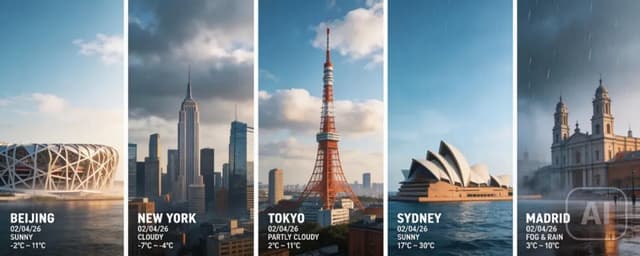
ずっと無料・登録不要
1枚でもフォルダごとでも、画像を好きなサイズに変更
ピクセル数や比率を指定するか、Instagram、YouTube、X、Facebook、LinkedIn、TikTok、Pinterest用サイズを選択。最大20枚をブラウザで一括処理できます。
処理はすべてブラウザ内で完結します。ファイルが端末外に送信されることはありません。
画像サイズを変更する方法
- 1
画像を追加
JPG、PNG、WebP、HEICファイルを最大20件追加します。アップロードはされず、すべてブラウザ内で処理されます。
- 2
サイズを設定
ピクセル単位でサイズを入力するか、比率を指定するか、InstagramストーリーズやYouTubeサムネイルなどのSNS用プリセットを選びます。
- 3
サイズを変更してダウンロード
「サイズを変更」を押し、個別のファイルまたは一括ZIPをダウンロードします。元のファイル形式は維持されます。
画像サイズ変更についてのよくある質問
プリセット一覧からInstagramの「投稿」(1080 × 1080)、「縦長」(1080 × 1350)、「ストーリーズ」(1080 × 1920)のいずれかを選びます。写真の縦横比が異なる場合は、「枠を埋める」で枠に合わせて切り抜くか、「全体を収める」で画像全体を残して端に余白を追加します。Instagramではアップロードした画像が再圧縮されるため、あらかじめ適切なサイズにしておくことが画質維持に最も効果的です。
画像の縮小による画質劣化は抑えられます。このツールでは目標サイズへ一度に縮小せず、半分ずつ段階的に縮小することで、ギザギザした輪郭を防ぎます。元のファイル形式も維持されます。PNGはPNGのままなので、スクリーンショットやグラフィックのピクセル精度も保たれます。実際に画質が低下しやすいのは、補える細部がない画像を拡大する場合です。
YouTubeの推奨サイズは1280 × 720ピクセル、縦横比16:9、最小幅640ピクセル、ファイルサイズ2MB未満です。「YouTubeサムネイル」プリセットを選ぶと、推奨サイズが自動入力されます。元の写真が16:9でない場合は、「枠を埋める」で切り抜くと、視聴ページで余白が入りません。
「全体を収める」は、画像全体が指定枠に入るまで縮小し、余った部分を白、黒、または透明の余白で埋めます。画像は切れません。「枠を埋める」は、指定枠を覆うまで画像を拡大し、中央を基準にはみ出した端を切り抜きます。余白は入りません。ロゴや商品写真には「全体を収める」、背景やカバー画像には「枠を埋める」が適しています。
一度に最大20ファイルを追加すると、すべてに同じ幅、高さ、または比率が適用されます。縦向きと横向きの画像が混在していても、選択したフィットモードに応じて処理されるため、フォルダ内の画像を統一したサイズに揃えられます。個別にダウンロードすることも、まとめてZIPでダウンロードすることもできます。
拡大すると既存のピクセルが引き伸ばされるため、小さな写真ほど大きくしたときにぼやけます。そのため、元画像より大きい指定サイズは上限が調整され、拡大機能も初期設定ではオフです。サイズを優先する場合は「元画像より拡大する」をオンにしてください。細部を再構成するAI高解像度化機能も近日公開予定です。
ありません。また、上限を設ける仕組み自体がありません。サイズ変更はお使いのデバイス上で行われるため、ユーザーごとの利用量を測るメーターも、上限を設ける根拠となる運営コストもありません。制限は実用上のものだけです。ブラウザの応答性を保つため1回20ファイルまで、長辺は4096ピクセルまでです。
モバイルブラウザ、特にiPhoneのSafariでは、一定のピクセル面積を超えると警告なしで空のキャンバスが生成されることがあります。各辺を4096ピクセルに制限することで、どの端末でも安定した結果を得られます。これを超える画像は、比率を維持したまま上限内に縮小されます。
その他の無料ツール
サイズ変更のその先へ
切り抜くのではなく、形式に合わせて構図を作る
サイズ変更は完成後のピクセルを調整する処理で、横長写真を正方形に切り抜けば画面の半分が失われます。スタジオなら指定した縦横比で生成するため、最初から形式に合った構図に仕上がります。
- 同じアイデアを正方形、縦長、横長で生成
- 枠をドラッグせず、欲しい構図を言葉で指定
- 同じキャンペーン向けの短い縦型動画を作成