Edición de imágenes con GPT Image 2.5: bocetos, anotaciones y transparencia
Editorial
12/9/2026
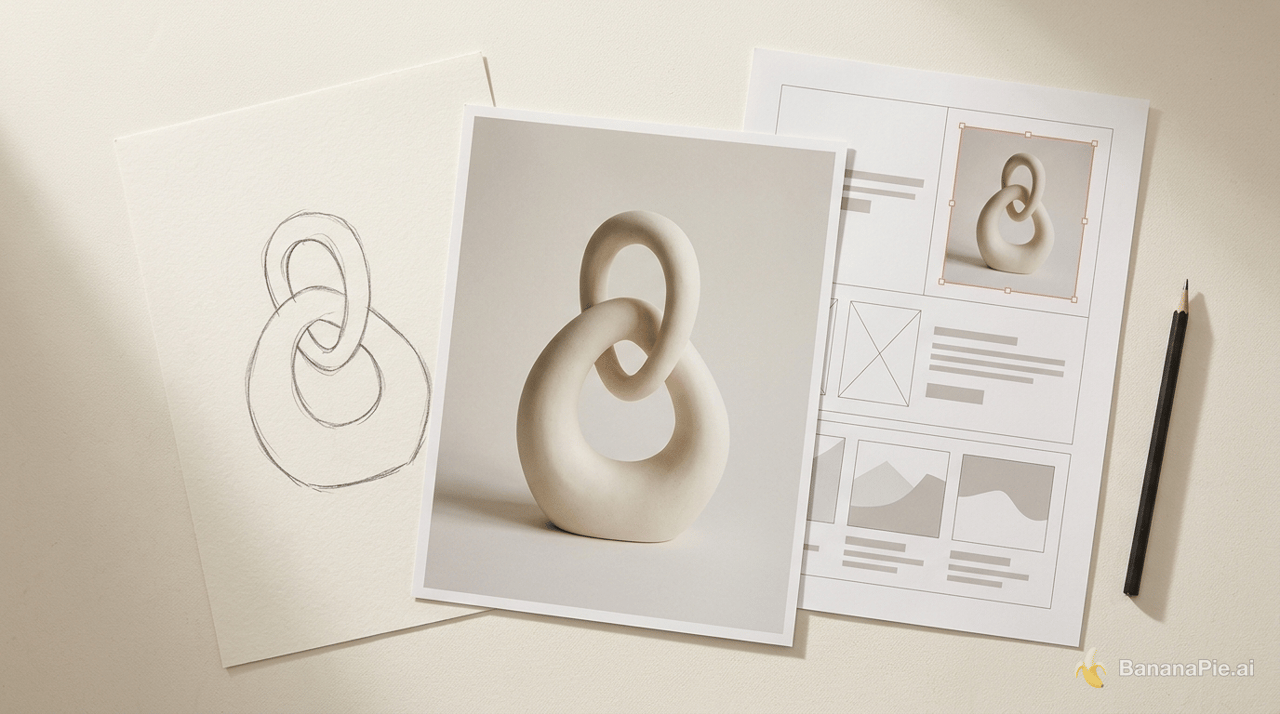
La edición de imágenes con GPT Image 2.5 resulta especialmente útil cuando ya tienes una dirección visual y necesitas controlar el resultado. Un boceto sencillo puede convertirse en la foto de una escultura, las anotaciones permiten sustituir imágenes concretas sin alterar el diseño que las rodea y una indicación sobre el canal alfa puede generar un recurso con transparencia. La mejora práctica está en poder aplicar todos estos cambios a una imagen sin perder las partes que quieres conservar.
La edición de imágenes con GPT Image 2.5 te da más control sobre zonas concretas
La mejora más destacada es la edición localizada. Antes, al ampliar el texto de la esquina superior izquierda, una edición podía modificar accidentalmente el contenido de la esquina superior derecha. En el ejemplo de la maqueta web, el flujo de trabajo actualizado sustituyó las imágenes solicitadas y mantuvo intacto el diseño circundante. Esto permite revisar una composición existente sin tener que reconstruirla después de cada corrección.
En Banana Pie, GPT Image 2.5 Flare se presenta como la opción predeterminada para el día a día, mientras que GPT Image 2.5 Sunburst está orientado a la edición de precisión. Elige el primero para la generación cotidiana y el segundo cuando lo prioritario sea controlar un cambio concreto. La comparativa entre GPT Image 2.5 Flare y GPT Image 2.5 Sunburst profundiza en esta elección según la tarea.
Ambos modelos ofrecen estos ajustes en Banana Pie:
- Imágenes de referencia: hasta 8.
- Resolución: 1K, 2K o 4K.
- Relaciones de aspecto relevantes: 16:9 para una portada de presentación y 9:16 para una composición promocional vertical.
Los pasos de dibujo, plantillas y anotaciones que aparecen a continuación corresponden a la interfaz web de ChatGPT. Banana Pie ofrece los modelos y ajustes indicados arriba; las acciones de los menús de ChatGPT pertenecen a ese flujo de trabajo independiente.
Añade una anotación para cada sustitución y conserva el diseño circundante
Las anotaciones vinculan una instrucción de sustitución a una zona concreta. Esto resulta especialmente útil en una maqueta web, donde cambiar una imagen de contenido debería dejar intactos el texto cercano, los espacios y las demás imágenes.
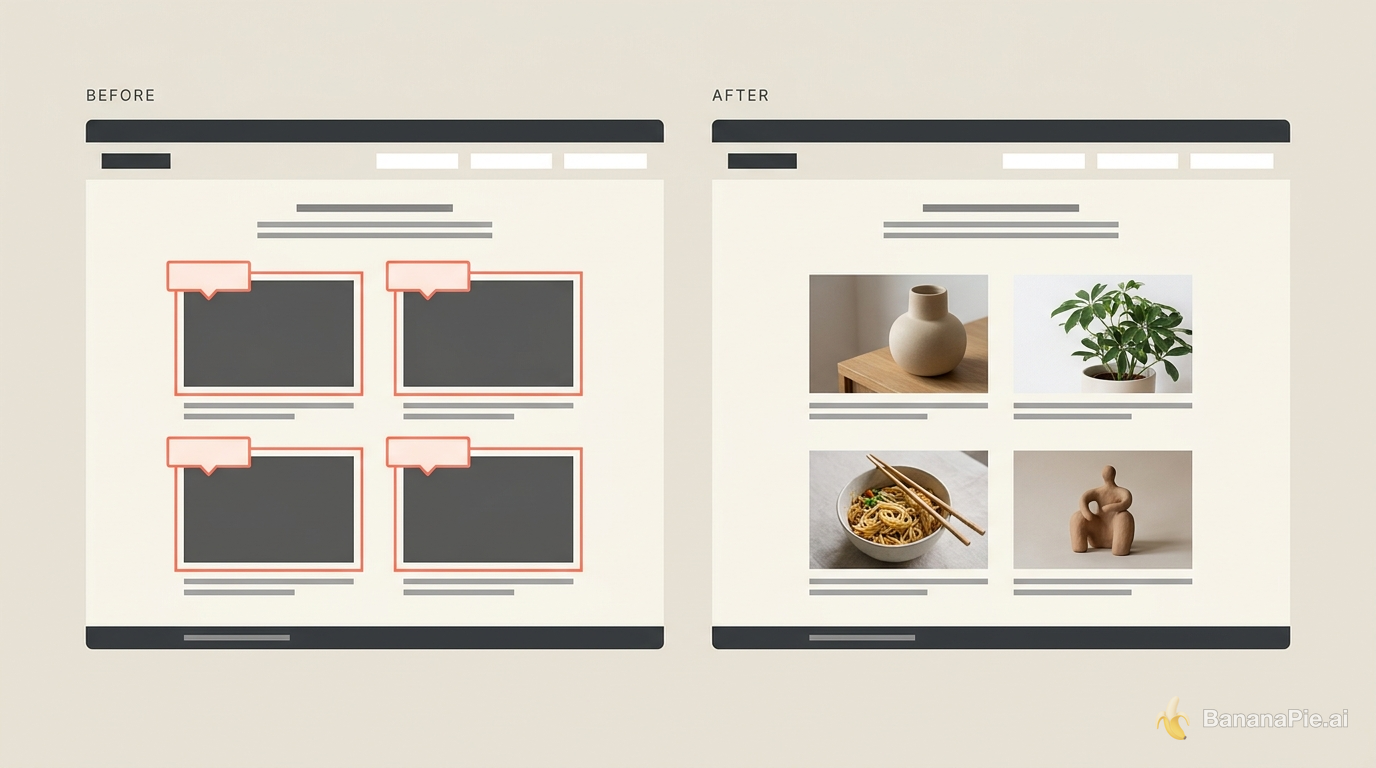
Asigna una instrucción de sustitución independiente a cada zona que quieras modificar.
- Genera una imagen de referencia con aspecto de maqueta web en el modo de imágenes de ChatGPT.
- Abre Editar y añade una anotación a la zona de la imagen que quieras sustituir.
- Describe la sustitución en esa anotación. Repite el proceso para cada zona que quieras modificar.
- Envía todas las anotaciones juntas y revisa las zonas modificadas junto con el diseño circundante.
El ejemplo concreto utilizó 4 anotaciones, con estas sustituciones asignadas a zonas distintas:
Sustituye esta imagen por Tongshen.

Sustituye esta imagen por Guanzhang.

Sustituye esta imagen por Jiumei comiendo fideos con ternera.

Sustituye esta imagen por Pepe the Frog.
Se realizaron todas las sustituciones solicitadas y el resto de la maqueta permaneció intacto. La clave del método está en la correspondencia: cada zona tiene su propia instrucción de sustitución y todas las ediciones se envían juntas.
Si buscas un método de conservación más amplio, combina estas sustituciones localizadas con un flujo de trabajo controlado para editar imágenes de forma coherente.
Convierte un boceto sencillo en la foto de una escultura o en una ilustración al gouache
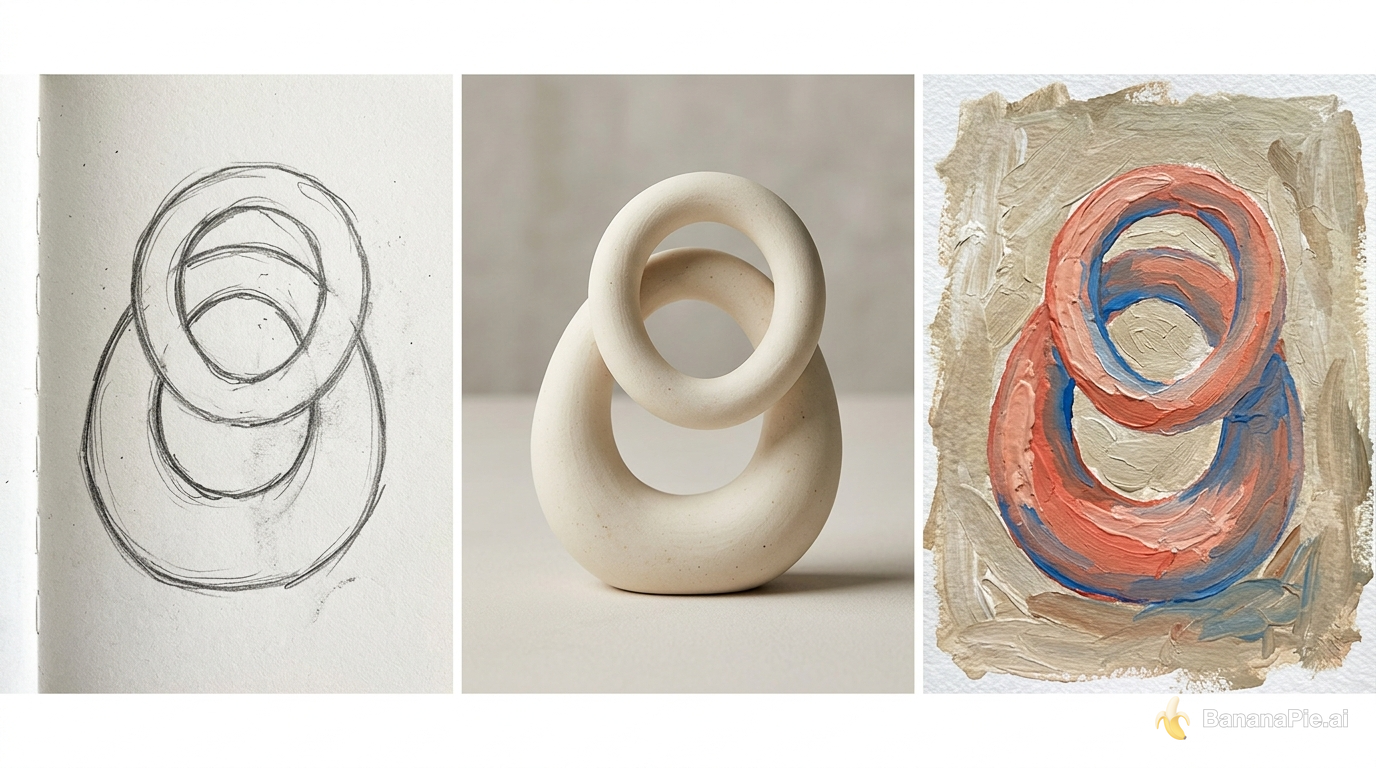
Un boceto puede aportar la forma y un prompt breve puede indicar cómo representarla. El ejemplo más sencillo utilizó una forma informal dibujada a mano alzada y solo la instrucción «hazlo realista». El resultado fue una imagen realista de una escultura basada en el dibujo.
- En la interfaz web de ChatGPT, entra en el modo de generación de imágenes desde la conversación o abre el menú del signo más y elige Crear imagen.
- Elige Dibujar y adjuntar imagen.
- Dibuja una forma sencilla y adjúntala a la conversación.
- Envía «hazlo realista».
- Revisa cómo la escultura generada traslada la forma de tu dibujo a una representación fotográfica.
Es un buen punto de partida cuando te resulta más fácil dibujar una silueta que describirla. El boceto no tiene que ser una ilustración terminada: bastó con un garabato informal para definir la forma del objeto.
Para obtener un resultado pictórico, sube un boceto preparado en el modo de imágenes y utiliza la selección de estilo artístico de una plantilla. Al elegir gouache espeso, el boceto con el texto «Soul Club» se convirtió en una ilustración pulida. Así, el mismo flujo de trabajo básico permite conseguir distintos acabados: una breve indicación de realismo para un objeto fotográfico o un estilo de pintura explícito para un recurso ilustrado.
Las descripciones detalladas merecen la pena una vez definida la forma. GPT Image 2.5 representa mejor las texturas, las acciones y las expresiones que el modelo anterior, cuyos detalles finos resultaban menos convincentes al ampliarlos. Utiliza esos detalles para describir el acabado que quieres, en lugar de limitarte a una etiqueta de estilo general.
Utiliza las preguntas de las plantillas para definir qué cambia y qué se conserva
Las plantillas son útiles porque convierten las decisiones pendientes en preguntas guiadas. Ofrecen un prompt ajustable, recogen tus respuestas y las reúnen en una entrada de texto. El ejemplo de rediseño de una habitación muestra cómo esto ayuda a definir tanto el estilo deseado como los elementos que deben conservarse antes de generar la imagen.
- Abre Plantillas y elige el flujo de trabajo de diseño de interiores.
- Sube una foto de la habitación actual.
- Responde a las preguntas sobre el uso del espacio, lo que quieres cambiar y los objetos que deben permanecer.
- Especifica «Conserva la decoración y los muebles existentes».
- Selecciona minimalismo como estilo de interior deseado y genera la imagen.
La plantilla reunió las indicaciones mediante 3 preguntas, y la imagen de la propuesta de habitación minimalista apareció en menos de un minuto. La instrucción de conservación fue una parte central de esas indicaciones: le señaló al modelo qué elementos existentes debía mantener en el rediseño.
Este enfoque basado en preguntas también funciona para convertir bocetos. En el ejemplo del gouache, la plantilla ofreció una elección de estilo artístico. Puedes personalizar el prompt de la plantilla para que pregunte por el estilo deseado o por cualquier otra decisión necesaria antes de cada generación.
Para que la elección del estilo quede explícita en el prompt de tu plantilla, escribe:
Antes de generar la imagen, pregúntame qué estilo artístico quiero.
Utiliza el boceto que he subido como referencia para la ilustración.
Utiliza una plantilla cuando una tarea habitual implique decisiones que también se repiten. El rediseño de una habitación requiere conocer su uso y los elementos que deben conservarse; la conversión de un boceto requiere definir el estilo de representación. Recoger primero esa información permite concretar mejor las indicaciones.
Solicita un canal alfa para obtener un recurso con transparencia
Si quieres transparencia desde la generación inicial, incluye la instrucción «Haz que el fondo sea un canal alfa». Así se obtuvo una imagen transparente directamente y se evitó tener que eliminar el fondo por separado.
Utiliza el boceto adjunto para crear una ilustración con gouache espeso.
Haz que el fondo sea un canal alfa.
Para una imagen que ya hayas generado, abre Editar en ChatGPT y selecciona Eliminar fondo. Descarga la imagen resultante.
Para una foto existente, el eliminador de fondos gratuito de Banana Pie, que funciona en el navegador, devuelve un PNG transparente.
Coloca la imagen descargada sobre un fondo negro en un programa de presentaciones para comprobar el recorte. El recurso descargado en el ejemplo de eliminación del fondo mostraba transparencia alrededor del motivo y bordes limpios y detallados sobre la diapositiva negra. Esta comprobación visual facilita la evaluación del resultado: el fondo de la diapositiva debe verse alrededor del motivo, incluidos sus detalles más finos.
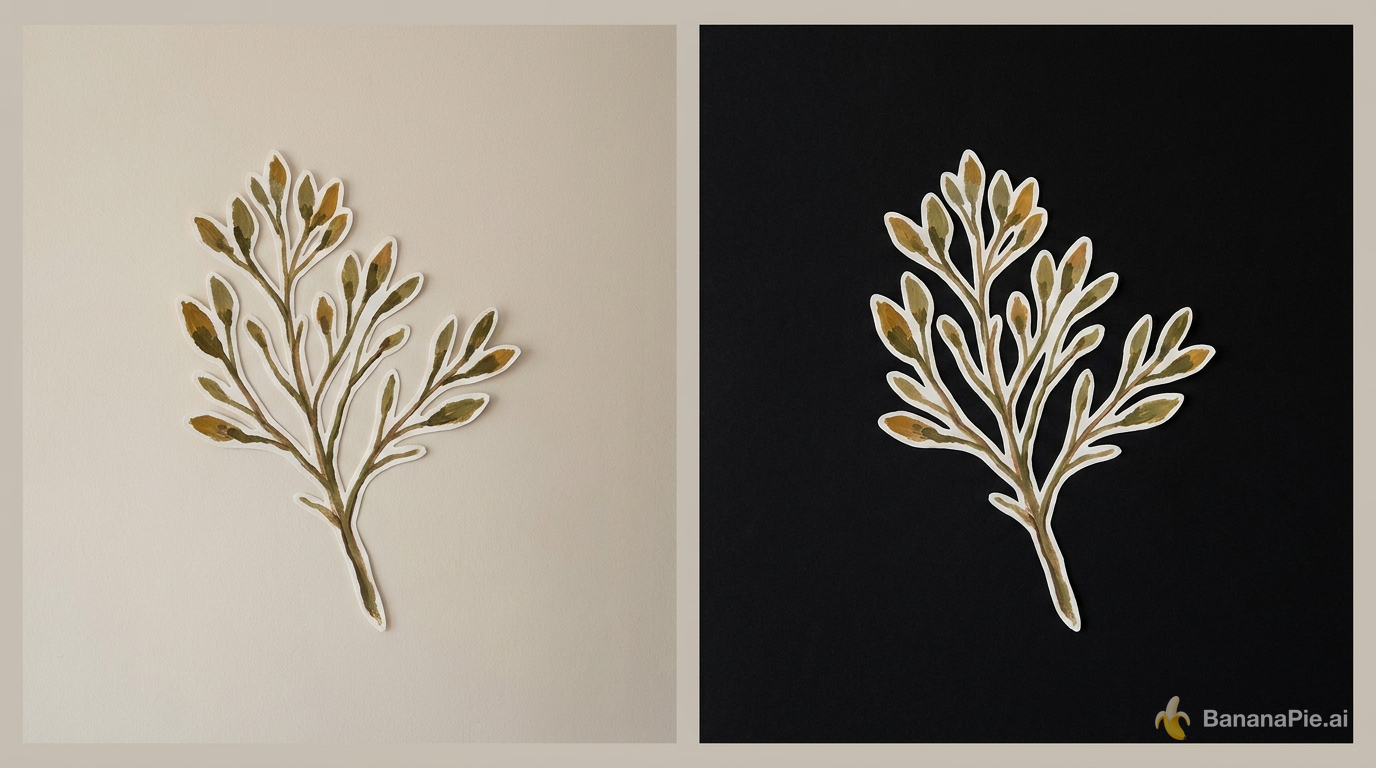
Examina los huecos entre los tallos y los finos bordes de las hojas sobre negro.
Elige el método según el estado actual del recurso. Añade la instrucción del canal alfa al preparar el prompt de generación; utiliza la eliminación de fondo cuando la imagen ya exista. La instrucción directa es importante porque, si quieres transparencia en el resultado inicial, debes incluirla en la solicitud.
Adapta la ilustración a una portada de presentación en 16:9
Una vez lista la ilustración, la acción de edición Cambiar tamaño de ChatGPT permite pedirle a la IA que la genere con otra relación de aspecto. Para una portada de presentación, el ajuste utilizado en el ejemplo fue 16:9.
- Abre la ilustración generada en Editar.
- Elige Cambiar tamaño y solicita una portada de presentación en 16:9.
- Descarga la imagen adaptada y revisa su composición en el formato más ancho.
El ejemplo descargado medía 1672 × 941 e incluía metadatos de 72 ppp. Esas son las propiedades de esa descarga concreta de ChatGPT. Por su parte, Banana Pie ofrece opciones de salida de 1K, 2K y 4K para ambos modelos GPT Image 2.5.
Cuando quieras compartir las instrucciones para crear la imagen, utiliza Compartir plantilla de prompt en los controles para compartir de ChatGPT. Esta opción permite compartir la plantilla del prompt cuando eso es lo que necesita la persona con la que colaboras.
Define las secciones de la página de destino antes de generar la imagen alargada
Una imagen promocional vertical necesita un orden de lectura claro. La solicitud inicial especificaba 9:16, una disposición de arriba abajo y una presentación de la marca de AJ. También pedía a ChatGPT que buscara material gráfico relevante en internet y utilizara un retrato proporcionado cada vez que apareciera esa persona.
La solicitud general dio lugar a una larga secuencia de iteraciones. A lo largo de 12 minutos, produjo varias versiones y después derivó hacia variaciones no deseadas. El objetivo útil era más concreto: una imagen de cabecera, una imagen de servicios, una imagen de contenido de YouTube y una imagen de llamada a la acción, colocadas una debajo de otra.
Utiliza la secuencia de secciones prevista para redactar unas indicaciones más concretas:
Crea una imagen promocional de página de destino en 9:16 que presente mi marca.
Organiza el contenido verticalmente, de arriba abajo:

Imagen de cabecera
Sección de servicios
Sección de contenido de YouTube
Sección de llamada a la acción

Utiliza la información de marca que te proporcione.
Busca material gráfico relevante en internet.
Donde aparezca yo, utiliza el retrato que te he proporcionado.
La instrucción de buscar material en internet pertenece al flujo de trabajo de ChatGPT. Sube tu retrato cuando se te solicite para que el diseño disponga de la imagen de referencia prevista para representar tu apariencia.
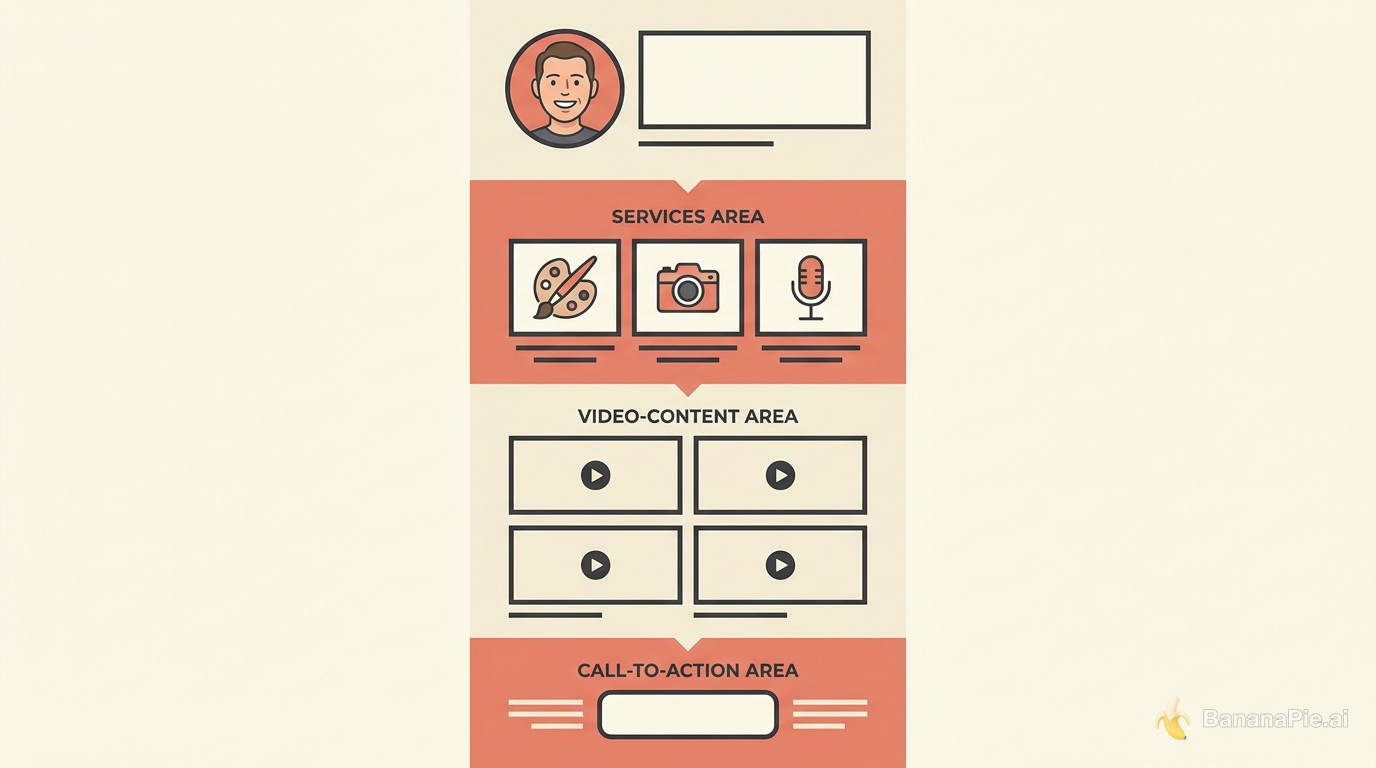
Define el orden de las secciones en tus indicaciones: cabecera, servicios, contenido de YouTube y llamada a la acción. Una instrucción general para presentar una marca deja más decisiones abiertas que una secuencia explícita de cabecera, servicios, contenido y llamada a la acción.
Este formato es útil para campañas de financiación colectiva, promoción de cursos en línea y venta de productos. Utiliza el resultado como una imagen promocional alargada para la campaña, en la que cada sección cumpla una función concreta dentro de la secuencia de lectura.
Preguntas frecuentes
¿Cómo convierto un boceto en una imagen realista con GPT Image 2.5?
Adjunta tu boceto en el modo de imágenes de ChatGPT e introduce «hazlo realista». Con este prompt, una forma sencilla dibujada a mano se convirtió en una imagen realista de una escultura. Para obtener una ilustración, utiliza el boceto como referencia y selecciona un estilo como gouache espeso.
¿Cómo edito partes concretas de una imagen con GPT Image 2.5?
Abre el editor de imágenes de ChatGPT, añade una anotación a cada zona que quieras modificar y describe la sustitución correspondiente. En el ejemplo de la maqueta web, 4 anotaciones permitieron sustituir las imágenes seleccionadas sin alterar el diseño circundante.
¿Qué prompt crea un fondo transparente en GPT Image 2.5?
Añade «Haz que el fondo sea un canal alfa» a tu solicitud de imagen. Esta instrucción produjo un fondo transparente directamente. También puedes utilizar Eliminar fondo en una imagen existente.
¿Cómo adapto una imagen de GPT Image 2.5 a una portada de presentación?
Utiliza la opción Cambiar tamaño del editor de imágenes de ChatGPT y solicita 16:9. La ilustración basada en el boceto se adaptó a esa relación de aspecto para una portada de presentación.
¿Cómo creo una imagen de página de destino con GPT Image 2.5?
Especifica una imagen vertical de página de destino y enumera las secciones en orden de lectura: cabecera, servicios, contenido de YouTube y llamada a la acción. Proporciona tu retrato cuando el diseño necesite representar tu apariencia. La imagen promocional alargada resultante puede servir para una página de ventas, una campaña de financiación colectiva o un curso en línea.
¿Qué modelos GPT Image 2.5 puedo utilizar en Banana Pie?
GPT Image 2.5 Flare se presenta como la opción predeterminada para el día a día, mientras que GPT Image 2.5 Sunburst está orientado a la edición de precisión. Banana Pie admite hasta 8 imágenes de referencia y resultados de hasta 4K con cualquiera de los dos modelos.
¿Cómo conservo los muebles al rediseñar una habitación con GPT Image 2.5?
Sube una foto de la habitación, describe el uso previsto y lo que quieres cambiar, y especifica qué elementos deben permanecer. En el ejemplo de la habitación, se pidió conservar la decoración y los muebles existentes y después se seleccionó minimalismo como estilo deseado.
Empieza con un recurso y un cambio concreto
Elige el flujo de trabajo que encaje con lo que tienes: un boceto para generar una forma acabada, una composición existente para hacer sustituciones mediante anotaciones o una secuencia de secciones definida para una página promocional. Para una ilustración transparente, incluye la instrucción del canal alfa desde el principio; para una portada de presentación, fija el formato en 16:9.
Si tu foto terminada solo necesita transparencia, utiliza el eliminador de fondos gratuito de Banana Pie para crear un PNG transparente.