Cómo usar ChatGPT Images 2.5 para editar imágenes con IA y mantener la coherencia visual
Editorial
11/9/2026
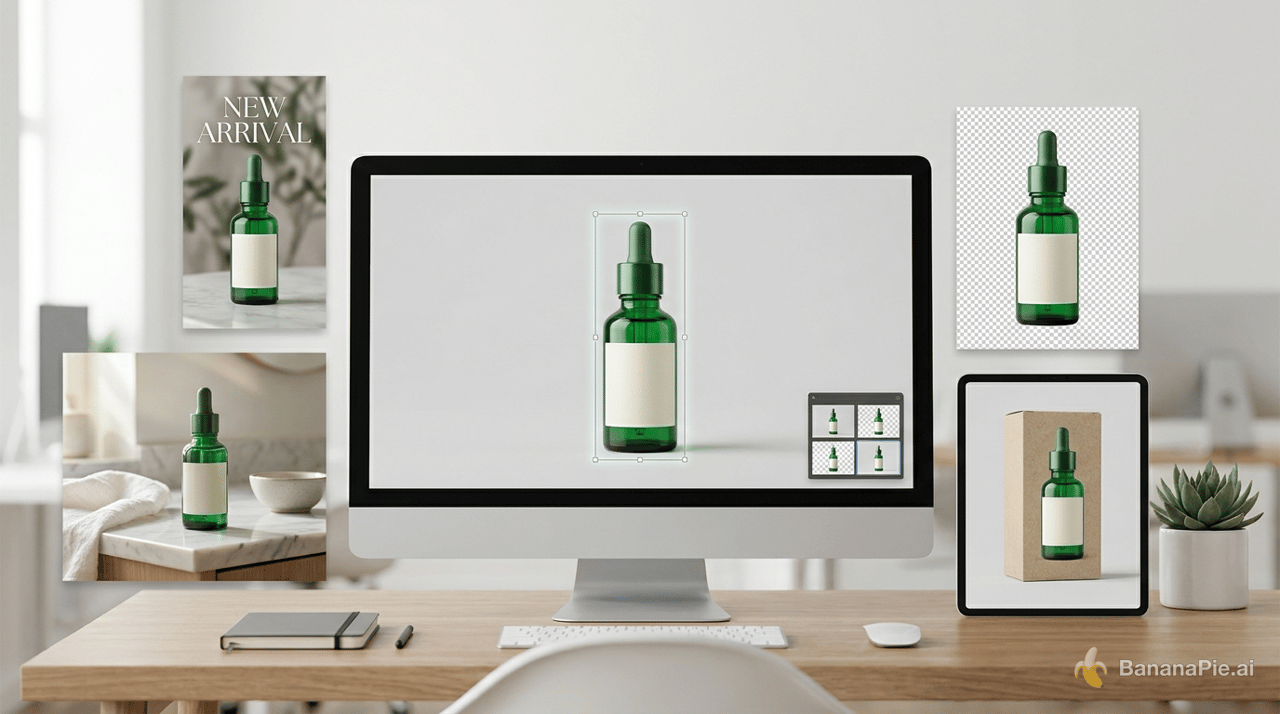
ChatGPT Images 2.5 puede resultar especialmente útil si abordas la generación de imágenes como un flujo de producción controlado, en lugar de intentar resolverlo todo con un único prompt. Empieza con una referencia o un boceto, aprueba una imagen base sólida, fija los detalles importantes y realiza cada cambio posterior de forma deliberada. Este enfoque ayuda a diseñadores, profesionales del marketing y equipos de comercio electrónico a producir imágenes coherentes sin tener que reconstruir la composición desde cero.
Esta guía explica cómo usar ChatGPT Images 2.5 para generar imágenes a partir de referencias, editar zonas concretas, realizar revisiones en varios pasos, crear recursos transparentes y elaborar mockups de productos. Los nombres de los productos, las etiquetas de la interfaz, los controles de edición, el acceso según el plan y las opciones de exportación pueden cambiar, por lo que es necesario verificar su disponibilidad actual antes de publicar o utilizar estas funciones en un flujo de trabajo para clientes.
Por qué importa controlar la edición de imágenes con IA
Generar una imagen atractiva es solo el principio de un trabajo de diseño comercial. Un recurso útil también debe conservar la geometría correcta del producto, la identidad del personaje, los colores de marca, el texto, la composición y el formato de salida a lo largo de las revisiones.
Esa coherencia es importante en varios flujos de trabajo habituales:
- Los vendedores de comercio electrónico necesitan que el mismo producto aparezca con precisión en imágenes principales, escenas de uso cotidiano y anuncios.
- Los responsables de redes sociales necesitan imágenes coordinadas en varias relaciones de aspecto.
- Los diseñadores necesitan cambiar un objeto o una línea de texto sin perder una composición aprobada.
- Los profesionales independientes necesitan prompts y referencias reproducibles que sus colaboradores puedan entender.
- Las pequeñas marcas necesitan diseños aislados que puedan utilizarse en envases, prendas, sitios web y materiales impresos.
Antes de empezar, reúne imágenes de origen de calidad y decide qué detalles son negociables. Puedes ver ejemplos de imágenes con IA para concretar el estilo, la composición y la iluminación que buscas, o explorar todas las herramientas de imagen con IA si tu flujo de trabajo también requiere mejorar las imágenes o limpiar el fondo.
¿Cómo se inicia un flujo de trabajo de imagen controlado?
Los controles exactos pueden variar según la cuenta y la interfaz, pero un tutorial de edición fiable para ChatGPT Images 2.5 sigue la misma secuencia general.
- Define el entregable. Especifica si necesitas una imagen de producto, un cartel, una miniatura, una pegatina, un retrato o un recurso de diseño reutilizable.
- Elige el mejor material de partida. Sube una imagen de referencia cuando sea importante mantener la identidad o la precisión del producto. Usa un boceto cuando el principal reto sea la distribución espacial.
- Genera una imagen base. No pidas todos los formatos de la campaña de inmediato. Céntrate en acertar con el sujeto, la composición, la iluminación y la dirección visual.
- Aprueba y fija la base. Enumera los detalles que deben conservarse en las ediciones posteriores, como el rostro, el logotipo, el envase, la posición de la cámara o la tipografía.
- Realiza un cambio significativo por turno. Revisa cada resultado antes de continuar.
- Exporta e inspecciona el recurso. Comprueba los bordes, las manos, los rostros, las proporciones del producto, el texto y la transparencia a tamaño completo.
Una instrucción inicial útil es:
Vamos a editar esta imagen mediante una serie de revisiones controladas.
Aplica cada nueva solicitud a la última versión aprobada.
Conserva todos los cambios aprobados anteriormente.
No modifiques nada a menos que lo pida expresamente.
Espera a que indique la primera edición.
Esto establece las reglas de trabajo antes de que el modelo empiece a hacer cambios.
¿Cómo puedes conservar una persona o un producto en nuevas escenas?
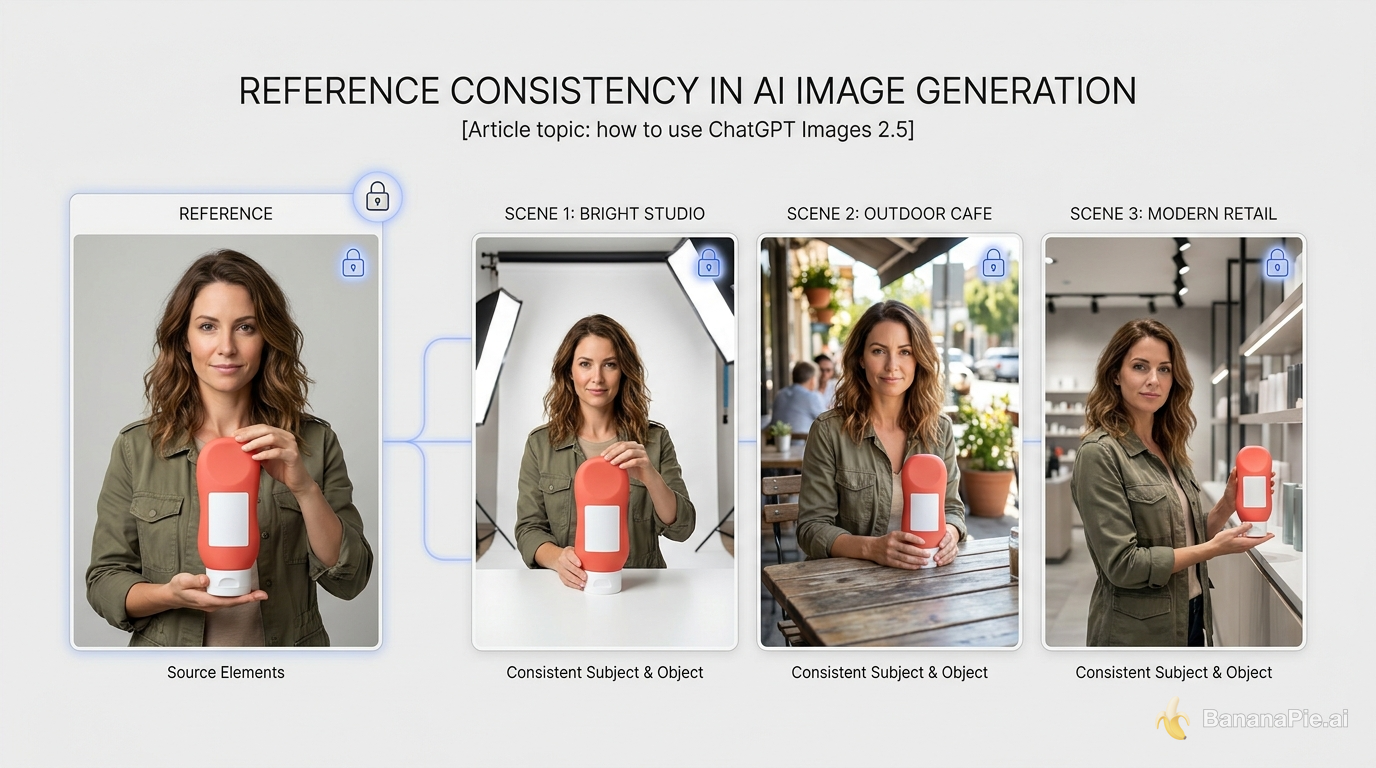
Una imagen de referencia es más fiable que el texto por sí solo cuando importa el aspecto exacto de una persona, un envase, una prenda o un objeto de marca. Sube la referencia más clara que tengas y describe qué debe permanecer fijo.
Para una persona, fija la estructura facial, el peinado, el tono de piel, la ropa, los accesorios y las proporciones corporales. Para un producto, fija sus dimensiones, materiales, distribución de la etiqueta, logotipo, colores, cierres y detalles distintivos de la superficie.
Usa instrucciones como estas:
Usa la imagen subida como referencia de identidad y del producto.
Conserva exactamente el rostro, el peinado, la ropa, la geometría del producto, el logotipo,
la ubicación de la etiqueta, los colores, los materiales y las proporciones.
Cambia solo el entorno y la iluminación que se describen a continuación.
Después de cada generación, inspecciona los rostros, las manos, la tipografía, los logotipos, los reflejos y las proporciones del producto. La fidelidad a la referencia puede deteriorarse, especialmente después de varias ediciones o de un cambio importante en el ángulo de cámara. Por eso, saber cómo mantener el mismo personaje en las imágenes de ChatGPT depende tanto de una revisión rigurosa como de la redacción del prompt.
¿Cuándo conviene más un boceto que un prompt largo?
Usa un boceto cuando el problema sea principalmente visual: ubicación, escala, encuadre, ángulo de cámara o espacio negativo. Un dibujo sencillo puede comunicar que el producto debe estar en la esquina inferior derecha, que el titular necesita espacio libre encima y que un objeto secundario debe situarse al fondo con más eficacia que un párrafo largo.
Esto resulta especialmente útil para distribuciones de habitaciones, anuncios de productos, carteles, composiciones cenitales y diseños para redes sociales. Después de dibujar la distribución, acompáñala de un prompt de texto estructurado que defina el acabado:
Sigue el boceto subido para la ubicación de los objetos, la escala y el encuadre.
Sujeto: Jarrón de cerámica roja con un único girasol.
Entorno: Comedor luminoso de estilo editorial.
Iluminación: Luz solar suave de la mañana a través de una ventana a la izquierda.
Cámara: Composición a la altura de los ojos con objetivo de 35 mm.
Salida: Imagen horizontal 16:9.
Mantén despejada la zona vacía de la derecha para el texto de la campaña.
Al aprender a convertir un boceto en una imagen con IA mediante ChatGPT, recuerda que el boceto controla la composición, mientras que el prompt escrito controla el aspecto. Indica expresamente si el dibujo es solo una guía de distribución o si sus formas y proporciones deben seguirse con precisión.
¿Cómo se edita una zona sin cambiar todo lo demás?
Cuando estén disponibles las herramientas de selección o anotación de zonas, marca solo el área que quieras editar. Después, describe el cambio con precisión y fija todo lo que quede fuera de la selección. Es necesario verificar la disponibilidad actual de los controles de edición localizada para la interfaz y el plan correspondientes.
Por ejemplo:
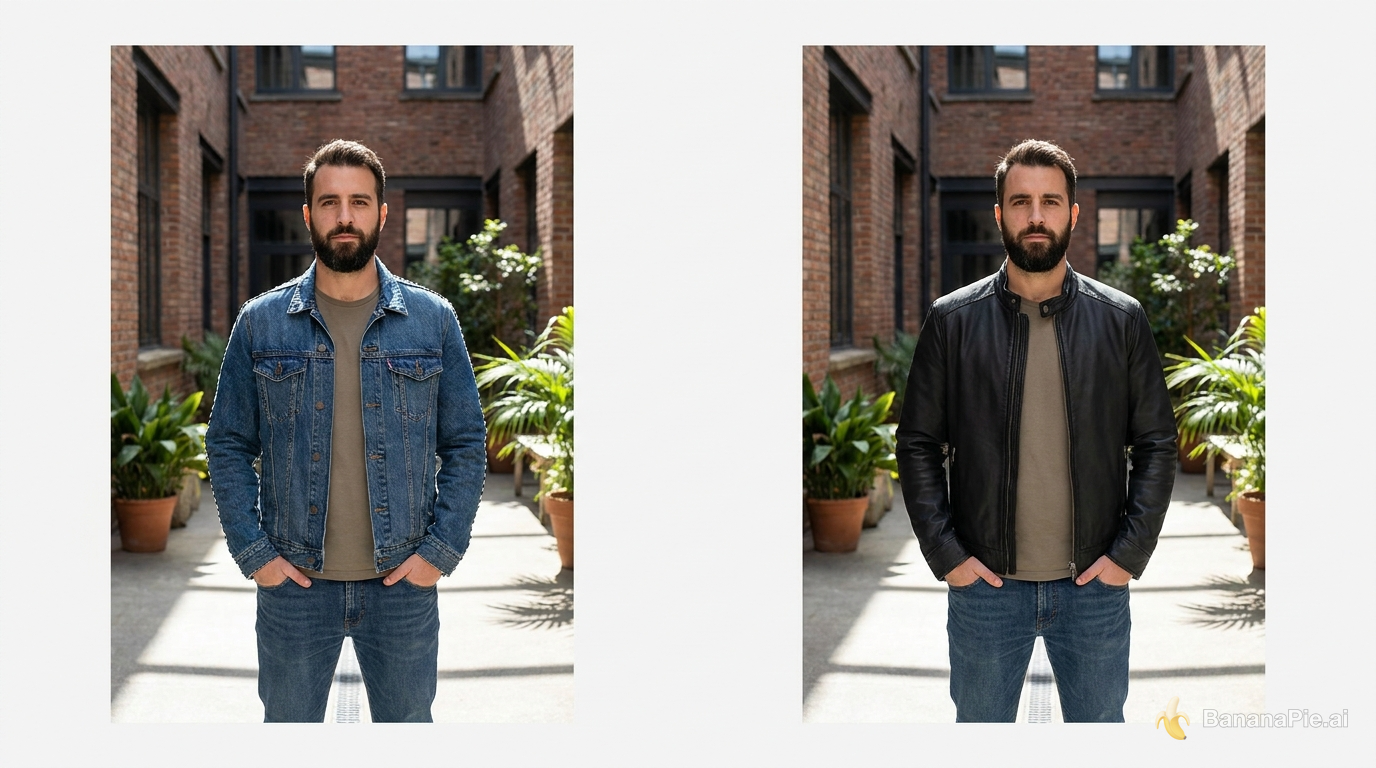
En la zona seleccionada de la chaqueta, cambia el tejido vaquero azul
 por cuero negro mate.
Conserva la pose, el rostro, las manos, el fondo, la iluminación, las sombras,
y cada píxel fuera de la zona seleccionada con la máxima fidelidad posible.
El mismo método sirve para cambiar el color de ojos, sustituir un objeto, ajustar un material, eliminar un letrero o editar el texto de un cartel. Para sustituir texto, proporciona el contenido antiguo y el nuevo de forma exacta, identifica su ubicación y fija el tratamiento tipográfico, la jerarquía, la alineación, el color y el espaciado.
Si el modelo modifica contenido ajeno al cambio solicitado, vuelve a la última imagen aprobada y reduce la selección. Esta es la técnica fundamental para editar parte de una imagen en ChatGPT sin provocar un rediseño general.
¿Cómo se mantiene la coherencia en ediciones de varios pasos?
Haz que cada solicitud se aplique al último resultado aprobado, no a la imagen original que subiste. Realizar un cambio significativo por mensaje facilita detectar y revertir errores.
Una secuencia controlada podría ser así:
- Sustituye el cuaderno por tres carretes de película de 35 mm.
- Cambia lo que aparece en la pantalla del ordenador por una fotografía de una playa.
- Añade vapor sobre la taza.
- Pasa la habitación del día a la noche conservando los objetos.
No combines los cuatro cambios a menos que la velocidad importe más que el control. Si una iteración pierde una edición anterior, vuelve a subir la última imagen correcta y repite los detalles que deben mantenerse fijos. Este reinicio suele ser más eficaz que pedir al modelo que reconstruya varias decisiones perdidas a partir del historial de la conversación.
Para crear variaciones de imágenes con IA coherentes, mantén una breve lista de comprobación para la aprobación que incluya identidad, geometría, texto, distribución, color e iluminación. Detente en cuanto una categoría se desvíe.
¿Cómo se combinan varias referencias en una escena coherente?
Asigna una función a cada referencia subida en lugar de pedir al modelo que deduzca por qué está ahí. Identifícalas como referencia del sujeto, la ropa, el accesorio, el producto, el vehículo, el fondo, la pose o la iluminación.
Después, organiza la solicitud en bloques:
SUJETO PRINCIPAL
Usa la Referencia 1 para la persona y conserva su identidad facial.

VESTUARIO Y OBJETOS
Usa el abrigo de la Referencia 2 y el bolso de la Referencia 3.

ENTORNO
Usa la Referencia 4 para la arquitectura de la calle.

COMPOSICIÓN
Coloca a la persona en primer plano y el vehículo detrás de ella.

ILUMINACIÓN
Usa luz cálida del final de la tarde desde la derecha.

ELEMENTOS FIJOS
No rediseñes el rostro, el abrigo, el bolso, el vehículo ni la arquitectura.
Las composiciones complejas requieren una inspección cuidadosa. Busca referencias omitidas, objetos duplicados o fusionados, perspectivas imposibles, extremidades deformadas y una dirección de luz incoherente. Si varios elementos están mal, simplifica la escena o añádelos en iteraciones separadas.
¿Cómo se crean PNG transparentes y diseños reutilizables?
Cuando haya una opción de fondo transparente disponible, solicita un sujeto aislado con bordes limpios y sin sombras del entorno. Exporta el resultado como PNG, ya que JPEG no conserva la transparencia.
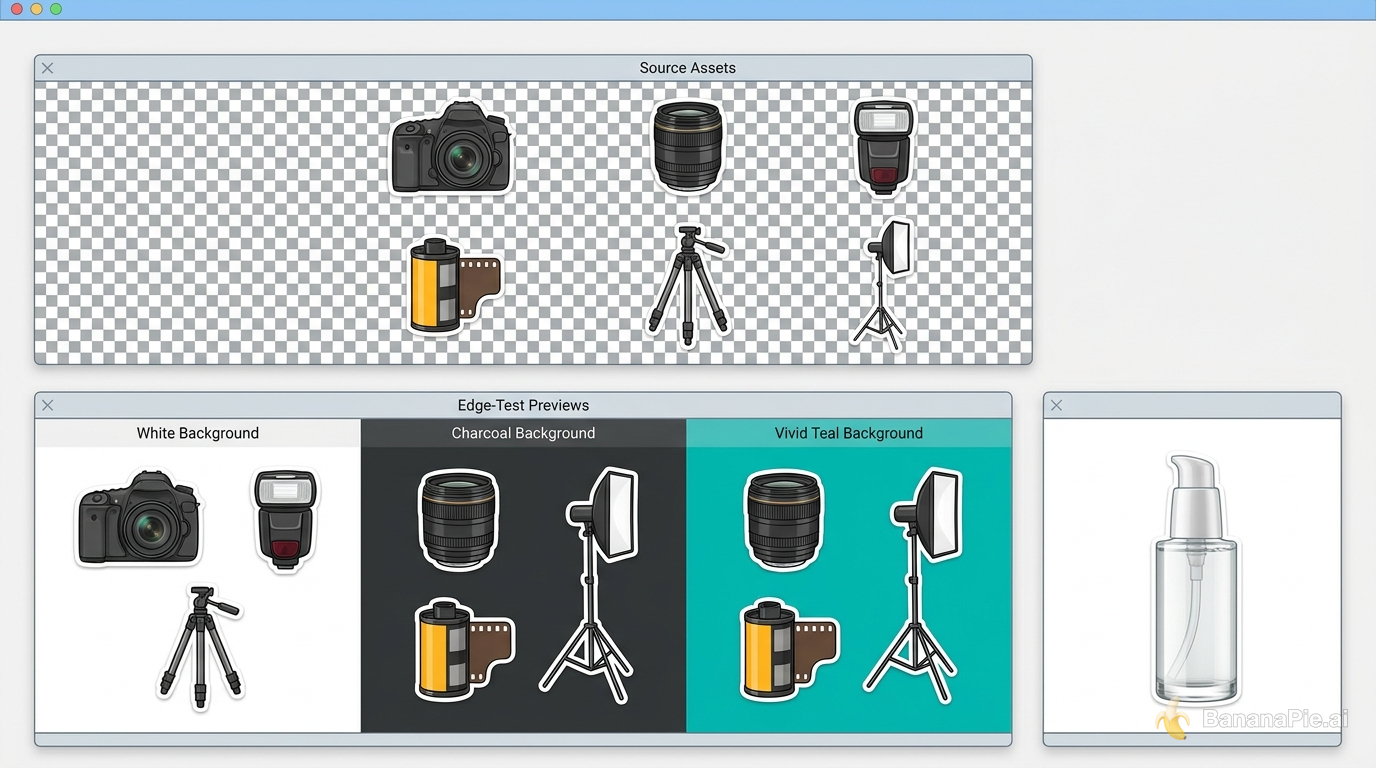
Para una hoja de pegatinas, especifica el número de objetos, el espaciado, el tratamiento de los bordes y si cada pegatina debe estar separada individualmente. Para una ilustración reutilizable de estilo logotipo, pide un único diseño centrado, sin mockup, fondo, suelo ni escena alrededor.
Prueba el PNG exportado sobre fondos blancos, negros y de colores saturados. Esto permite detectar halos blancos, contornos oscuros, zonas parcialmente transparentes y restos del entorno. Si no puedes generar transparencia o necesitas limpiarla, puedes eliminar automáticamente el fondo de una imagen y exportar un PNG transparente más limpio.
¿Cómo puede una imagen convertirse en un sistema completo de campaña?
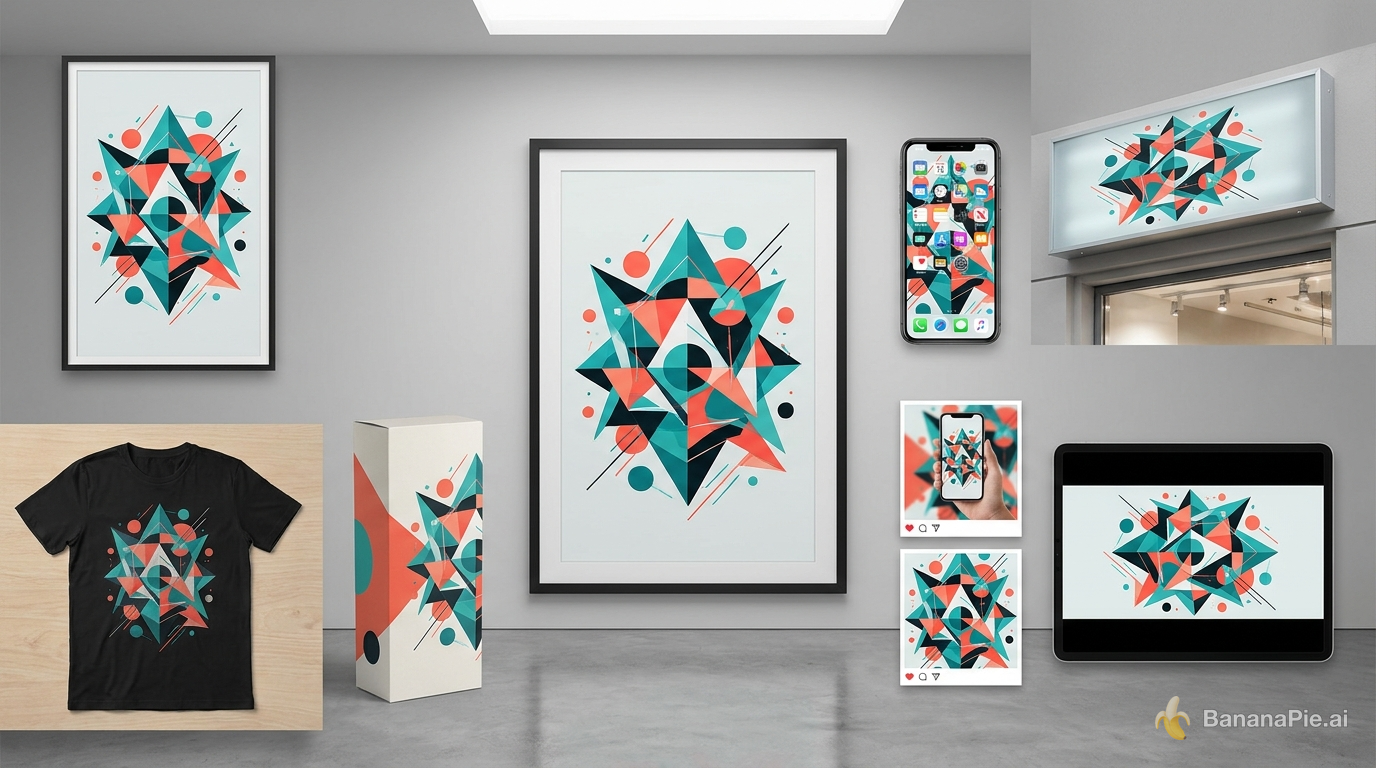
Empieza con un diseño maestro aprobado. Solo cuando el diseño gráfico, el sujeto, la tipografía y los colores sean correctos deberías producir carteles, mockups, recortes para redes sociales o imágenes para plataformas de venta.
Imagen principal de comercio electrónico
Usa la botella subida como referencia exacta del producto.
Colócala de pie sobre piedra clara con luz suave de la mañana desde la izquierda.
Conserva la forma de la botella, el tapón, la etiqueta, el logotipo, los colores y las proporciones.
Crea una imagen principal de comercio electrónico limpia en formato 4:5 con espacio libre arriba.
No añadas texto nuevo ni rediseñes el envase.
Úsalo para anuncios en plataformas de venta y páginas de detalle de producto donde la precisión del envase sea fundamental.
Portada para redes sociales
Adapta el diseño aprobado de la campaña a una portada horizontal para redes sociales.
Mantén al sujeto a la izquierda y reserva un espacio despejado a la derecha.
Conserva el rostro, la ropa, los colores de marca, el logotipo y el estilo visual.
No recortes las manos ni coloques detalles detrás de elementos superpuestos de la interfaz.
Úsalo para crear una composición específica para una plataforma a partir de una imagen de campaña aprobada.
Miniatura de YouTube
Crea una miniatura 16:9 de alto contraste a partir del retrato subido.
Conserva la identidad de la persona y la textura natural de la piel.
Usa un primer plano expresivo a la derecha y coloca el producto a la izquierda.
Deja una zona despejada para un titular breve.
No generes texto, logotipos, bordes ni objetos adicionales.
Úsalo cuando tengas previsto añadir manualmente la tipografía final para lograr la máxima precisión.
Cartel de evento
Crea un cartel vertical A5 para un taller de fotografía nocturna.
Titular: "LUCES DE LA CIUDAD"
Fecha: "18 DE OCTUBRE"
Usa una fotografía callejera de estilo cinematográfico con discretos toques rojos.
Mantén una jerarquía clara, márgenes amplios y una zona vacía para un código QR.
No inventes texto adicional, patrocinadores ni fechas.
Usa el texto exacto y revisa el resultado antes de imprimir.
Mockup de producto de marca
Aplica el diseño aprobado a la parte delantera de una camiseta de algodón negra.
Mantén el diseño idéntico en forma, color, escala y detalles internos.
Muestra a un modelo de cintura para arriba con luz natural suave ante una pared neutra de estudio.
Representa pliegues realistas en la tela sin deformar el diseño.
Este es un patrón práctico para crear mockups de productos con ChatGPT Images 2.5. Puede adaptarse a envases, tazas, pantallas, letreros y prendas.
¿Qué prompts son útiles para la producción diaria?
Sustitución del fondo de un producto
Conserva exactamente el producto subido.
Sustituye solo el fondo por una cocina moderna y minimalista.
Adapta la sombra y los reflejos del producto a una luz suave de ventana.
No cambies el envase, la etiqueta, el logotipo ni las proporciones.
Úsalo para convertir una fotografía de producto en una imagen de uso cotidiano.
Variación coherente de un personaje
Crea una vista de tres cuartos de la misma persona.
Conserva la identidad facial, el peinado, la ropa, los accesorios y la edad.
Mantén la misma iluminación, fondo, estilo de objetivo y tratamiento del color.
Úsalo para una serie coordinada de imágenes de un personaje o una campaña.
Sustitución precisa del texto de un cartel
Sustituye el titular "MERCADO DE PRIMAVERA" por "MERCADO DE OTOÑO."
Conserva el estilo de fuente, el tamaño, la alineación, el espaciado y el color existentes.
No modifiques las ilustraciones, las fechas, los logotipos, la distribución ni el fondo.
Úsalo para actualizar textos de forma controlada y revisarlos después manualmente.
Eliminación limpia de objetos
Elimina el letrero dentro de la zona seleccionada.
Reconstruye de forma natural la textura de la pared y la iluminación que hay detrás.
No cambies ningún otro objeto, texto, sombra ni parte de la imagen.
Úsalo para eliminar distracciones de una fotografía que ya esté aprobada en todo lo demás.
Diseño de pegatinas transparentes
Crea seis pegatinas separadas con temática de fotografía.
Da a cada pegatina un contorno blanco uniforme y una separación clara.
Usa un fondo transparente y bordes aislados listos para exportar.
No añadas una escena, superficie, marco ni sombra paralela.
Úsalo para pegatinas digitales, etiquetas o recursos de contenido reutilizables.
Variación de campaña en varios formatos
Adapta la imagen maestra aprobada a un formato vertical 9:16.
Conserva el sujeto, el diseño gráfico, el logotipo, la tipografía y los colores de marca.
Recompón solo lo necesario para ajustarte a la nueva relación de aspecto.
Mantén todo el contenido esencial dentro de los márgenes de seguridad.
Úsalo para producir recursos de campaña coherentes, un formato cada vez.
¿Qué errores provocan resultados incoherentes?
- Cambiar demasiado a la vez: Varias ediciones sin relación entre sí dificultan identificar dónde empezó la desviación.
- No nombrar los elementos fijos: El modelo puede interpretar que los detalles omitidos se pueden rediseñar.
- Usar referencias de poca calidad: Las imágenes borrosas, obstruidas o contradictorias reducen la fidelidad de la identidad y del producto.
- Dar por definitivo el texto generado: Los textos de carteles, las etiquetas y la tipografía pequeña siempre requieren revisión.
- Omitir la inspección a tamaño completo: Las deformaciones en manos, bordes, reflejos y logotipos pueden pasar desapercibidas en una vista previa.
- Continuar después de una mala iteración: Las ediciones posteriores pueden agravar los errores. Vuelve a la última imagen aprobada.
- Suponer que la transparencia está limpia: Prueba siempre los bordes del PNG sobre varios colores contrastantes.
¿Qué prácticas permiten controlar mejor la generación de imágenes?
- Estructura los prompts en sujeto, composición, entorno, iluminación, cámara, texto, formato y elementos fijos.
- Usa el texto exacto para cada titular, etiqueta, fecha o texto destacado que deba verse.
- Expresa las restricciones con claridad: «No cambies el rostro, el logotipo, la distribución ni el fondo».
- Realiza un cambio significativo por iteración.
- Mantén disponible el último resultado aprobado como referencia para recuperarlo.
- Crea las variantes de relación de aspecto por separado en lugar de pedir todos los formatos a la vez.
- Compara los detalles del producto y los elementos de marca con el original después de cada generación.
- Revisa manualmente los recursos generados antes de publicarlos, imprimirlos o entregarlos a un cliente.
Para conocer más técnicas de producción, lee más tutoriales sobre flujos de trabajo de imagen con IA que tratan la redacción de prompts, la edición y la preparación de recursos creativos.
Preguntas frecuentes
¿Cómo uso ChatGPT Images 2.5?
Abre la interfaz de creación de imágenes, sube una referencia o selecciona una opción disponible de creación guiada y describe el sujeto, la composición, la iluminación, el formato de salida y los elementos que deben permanecer sin cambios. Es necesario verificar las etiquetas de la interfaz y la disponibilidad de las funciones antes de publicar.
¿Cómo mantengo a la misma persona al editar imágenes en ChatGPT?
Sube una foto de referencia clara e identifica las características que deben mantenerse, incluidos el rostro, el peinado, la ropa, las proporciones y los accesorios. Realiza un cambio controlado por iteración e inspecciona el resultado antes de continuar.
¿Cómo edito solo una parte de una imagen en ChatGPT?
Selecciona o marca la zona correspondiente, indica el ajuste exacto y añade: «No cambies nada fuera de la zona seleccionada». Es necesario verificar la disponibilidad de la edición localizada para la interfaz y el plan del lector.
¿Puede ChatGPT Images 2.5 crear imágenes PNG transparentes?
Usa una opción de fondo transparente cuando esté disponible y solicita un sujeto limpio y aislado con bordes definidos. Exporta como PNG y prueba el recurso sobre fondos claros, oscuros y de colores.
¿Cómo evito que ChatGPT deshaga ediciones anteriores de una imagen?
Establece reglas para la sesión que indiquen que cada solicitud se aplica a la última versión aprobada y que deben conservarse las ediciones anteriores. Pide un cambio por mensaje y repite los elementos fijos esenciales cuando sea necesario.
¿Cómo puedo crear mockups de productos con ChatGPT Images 2.5?
Proporciona la imagen original del producto, especifica qué detalles deben mantenerse exactos y describe solo el nuevo entorno, la ubicación, el ángulo de cámara o la iluminación. Comprueba los logotipos, el texto del envase, las proporciones y los materiales antes de publicar.
¿Puede ChatGPT Images 2.5 sustituir el texto de un cartel?
Especifica el texto antiguo, el texto exacto que debe sustituirlo y su ubicación. Indica al modelo que conserve la tipografía, la jerarquía, los colores, el espaciado y los elementos ajenos al cambio. Revisa el resultado, ya que el texto generado dentro de las imágenes puede contener errores.
¿Cómo convierto un boceto en una imagen con ChatGPT?
Usa un boceto sencillo para definir la posición del sujeto, el encuadre, la escala de los objetos, el ángulo de cámara y el espacio negativo. Acompáñalo de un prompt estructurado que incluya el estilo, la iluminación, la cámara y el formato de salida.
¿Cómo creo variaciones coherentes de imágenes para redes sociales en ChatGPT?
Aprueba primero una imagen maestra y después pide cada relación de aspecto por separado. Indica al modelo que conserve el sujeto, el diseño gráfico, los colores de marca, la tipografía y todos los demás elementos fijos en cada versión.
Parte de una imagen aprobada
La forma más fiable de usar ChatGPT Images 2.5 es trabajar de manera gradual: proporcionar referencias de calidad, aprobar una composición maestra, fijar los detalles no negociables y realizar un cambio controlado cada vez. Los bocetos ayudan a planificar el espacio, las selecciones localizadas limitan los rediseños no deseados y los prompts estructurados facilitan el cumplimiento de requisitos de producción complejos.
Ningún resultado generado debería saltarse la revisión humana. Comprueba la identidad, el texto, la geometría del producto, los logotipos, los bordes, la iluminación y las dimensiones de salida antes de incorporar una imagen a una campaña activa.
Si quieres poner en práctica este flujo de trabajo, abre nuestro generador y editor de imágenes con IA y empieza con una imagen maestra bien definida.