Siempre gratis · Sin registro

Combina imágenes en un PDF

Añade fotos, capturas de pantalla o documentos escaneados, ordénalos como quieras y descarga un único PDF. Todo se procesa en tu navegador, sin subir archivos ni añadir marcas de agua.

Funciona íntegramente en tu navegador. Tus archivos nunca salen de tu dispositivo.

Cómo convertir imágenes a PDF

  1. 1

    Añade tus imágenes

    Añade hasta 50 archivos JPG, PNG, WebP o HEIC. Permanecen en tu dispositivo: la conversión se realiza en el navegador.

  2. 2

    Ordena las páginas

    Usa las flechas arriba y abajo para reordenar las páginas y elimina cualquier imagen que no quieras. Cada imagen se convierte en una página.

  3. 3

    Elige el tamaño y descarga

    Elige A4, Carta de EE. UU. o el tamaño de cada imagen, define el margen, pulsa Crear PDF y guarda el archivo.

Preguntas sobre la conversión de imágenes a PDF

Añade todos tus archivos JPG de una vez o en varios lotes; cada imagen que añadas se convertirá en una página. Usa las flechas arriba y abajo junto a cada fila para establecer el orden y pulsa Crear PDF para combinar toda la lista en un único documento. No hay ningún paso adicional para unirlos ni archivos que subir.

En las fotos JPG, no. Los datos JPG originales se incrustan byte por byte en el PDF, por lo que la imagen es idéntica píxel por píxel al archivo original. De forma predeterminada, los archivos PNG se aplanan sobre un fondo blanco y se comprimen, algo normalmente imperceptible; activa «Mantener PNG sin pérdida» si necesitas conservarlos intactos.

Elige A4 si estás en Europa o Asia y Carta de EE. UU. si estás en Norteamérica: son los tamaños habituales de las impresoras de oficina. Elige «Ajustar a la imagen» si el PDF está pensado para pantallas y no para papel; cada página tendrá las proporciones exactas de su imagen, sin franjas blancas alrededor de las fotos.

Sí. Cada fila de la lista incluye flechas arriba y abajo para mover la imagen una posición y una X para eliminarla. Los números de la izquierda siempre muestran el orden final de las páginas, así que el PDF reflejará exactamente lo que ves en la lista.

Puedes combinar hasta 50 imágenes con un total de 200 MB en un documento. Este límite existe porque todo se procesa en la memoria del navegador; si lo alcanzas, divide el trabajo en dos PDF. Las imágenes cuyo lado más largo supere los 4096 píxeles se reducen primero a ese tamaño.

Ajustar muestra la imagen completa y deja espacio en blanco cuando sus proporciones no coinciden con las de la página; es la opción segura para documentos, recibos y escaneos en los que no debe recortarse nada. Rellenar amplía la imagen hasta cubrir la página y recorta los bordes que sobresalen, lo que suele quedar mejor en álbumes de fotos y porfolios.

El documento nunca sale de tu dispositivo. El PDF se crea en tu propio equipo, así que no se sube nada ni queda nada en nuestros sistemas que se pueda almacenar, solicitar judicialmente o filtrar. Hay otro motivo importante para los documentos escaneados: una página JPG de menos de 4096 píxeles se inserta en el PDF tal cual, sin volver a guardarla, por lo que el texto del contrato mantiene la nitidez del escaneo original.

Más herramientas gratis

Más allá del documento

Crea las páginas, no solo el archivo

Agrupar imágenes en un PDF es el último paso de un trabajo que empezó en otro lugar. El Estudio es donde nacen esas páginas: portadas, fotos de productos, diagramas e ilustraciones, todo generado a partir de una descripción escrita.

  • Genera la imagen de portada de una propuesta o informe
  • Redibuja un diagrama o boceto a partir de una descripción
  • Mantén un mismo estilo visual en todas las páginas
Explorar funciones del Estudio
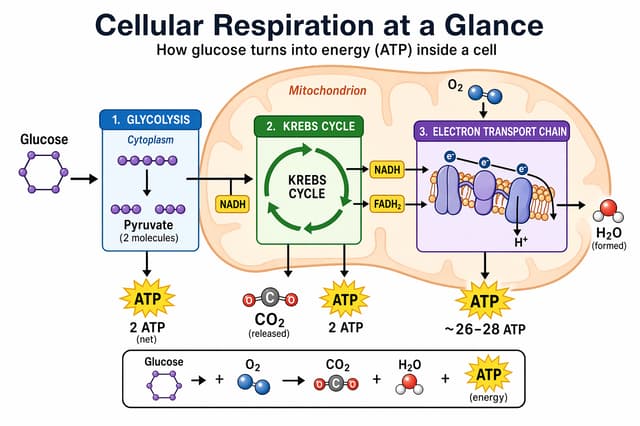
Infografía de la respiración celular generada como página lista para insertar en un documento