Siempre gratis · Sin registro

Redimensiona una imagen o una carpeta entera a cualquier tamaño

Define los píxeles exactos, cambia el tamaño por porcentaje o elige un formato para Instagram, YouTube, X, Facebook, LinkedIn, TikTok y Pinterest. Procesa hasta 20 imágenes a la vez, todo en tu navegador.

Funciona íntegramente en tu navegador. Tus archivos nunca salen de tu dispositivo.

Cómo redimensionar una imagen

  1. 1

    Añade tus imágenes

    Añade hasta 20 archivos JPG, PNG, WebP o HEIC. No se sube nada: el navegador se encarga de todo.

  2. 2

    Define el tamaño

    Introduce las dimensiones exactas en píxeles, cambia la escala por porcentaje o elige un tamaño para redes sociales, como una historia de Instagram o una miniatura de YouTube.

  3. 3

    Redimensiona y descarga

    Pulsa Redimensionar y descarga un solo archivo o todo el lote en un ZIP. Se conserva el formato original.

Preguntas sobre redimensionar imágenes

Abre la lista de tamaños y elige Publicación de Instagram (1080 × 1080), Retrato (1080 × 1350) o Historia (1080 × 1920). Si tu foto tiene otra proporción, elige Llenar para recortarla al marco o Ajustar para conservarla completa y rellenar los bordes. Instagram vuelve a comprimir todo lo que subes, así que partir de un archivo con el tamaño correcto es lo que más mejora la calidad.

Reducir una imagen no afecta a la calidad: esta herramienta la reduce a la mitad en varios pasos en vez de saltar directamente al tamaño final, lo que evita los bordes dentados de una redimensión en un solo paso. Conserva el formato original: PNG sigue siendo PNG, por lo que las capturas y los gráficos mantienen sus píxeles exactos. La calidad solo se pierde realmente al ampliar, porque no hay detalles adicionales que recuperar.

YouTube recomienda 1280 × 720 píxeles, una proporción de 16:9, un ancho mínimo de 640 píxeles y un archivo de menos de 2 MB. Elige el tamaño Miniatura de YouTube y las dimensiones se rellenarán automáticamente. Si tu foto original no tiene una proporción de 16:9, Llenar la recorta para que encaje y no aparezcan bandas en la página de reproducción.

Ajustar reduce la imagen completa hasta que cabe en el tamaño de destino y rellena las franjas sobrantes con blanco, negro o transparencia; no se recorta nada. Llenar amplía la imagen para cubrir todo el espacio y recorta desde el centro los bordes que sobresalen; no se añade relleno. Usa Ajustar para logotipos y fotos de productos, y Llenar para fondos y portadas.

Añade hasta 20 archivos a la vez y se aplicará a todos el mismo ancho, alto o porcentaje. El modo de ajuste que elijas se encarga de las distintas orientaciones, por lo que las fotos verticales y horizontales de una carpeta tendrán un tamaño uniforme. Descárgalas por separado o descarga el lote como ZIP.

Al ampliar se estiran los píxeles existentes, por lo que una foto pequeña siempre se verá menos nítida a mayor tamaño. Por eso, la ampliación está desactivada de forma predeterminada y los tamaños superiores al original se limitan. Activa Permitir ampliar si necesitas las dimensiones exactas de todos modos. Próximamente habrá una herramienta de ampliación con IA que reconstruirá los detalles.

No, y ni siquiera existe un mecanismo para imponerlo. El redimensionamiento se realiza en tu equipo, así que no hay un contador por usuario ni costes por nuestra parte que justifiquen un límite. Las únicas restricciones son prácticas: 20 archivos por lote para que el navegador siga respondiendo y 4096 píxeles en el lado más largo.

Los navegadores móviles, especialmente Safari en iPhone, generan silenciosamente un lienzo en blanco al superar cierta cantidad de píxeles y no muestran ningún aviso. Limitar cada lado a 4096 píxeles garantiza resultados fiables en todos los dispositivos. Las imágenes más grandes se reducen proporcionalmente hasta ese límite.

Más herramientas gratis

Más allá de la redimensión

Compón para el formato, no recortes para adaptarte

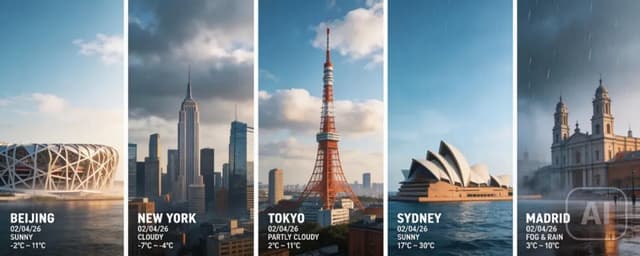
Redimensionar reorganiza los píxeles a posteriori, y recortar una foto panorámica en cuadrado descarta la mitad del encuadre. El Estudio genera con la proporción que elijas, de modo que la composición se crea para ese formato desde el principio.

  • Genera versiones cuadradas, verticales y panorámicas de una misma idea
  • Describe el encuadre que quieres en vez de arrastrar un recuadro
  • Crea un video vertical corto para la misma campaña
Explorar funciones del Estudio
Cinco tarjetas de ciudades generadas con la misma proporción vertical, listas para publicar sin recortar