Filmische Stile mit Nano Banana 2.1: Ein wiederverwendbares Raster erstellen
Editorial
10.10.2026
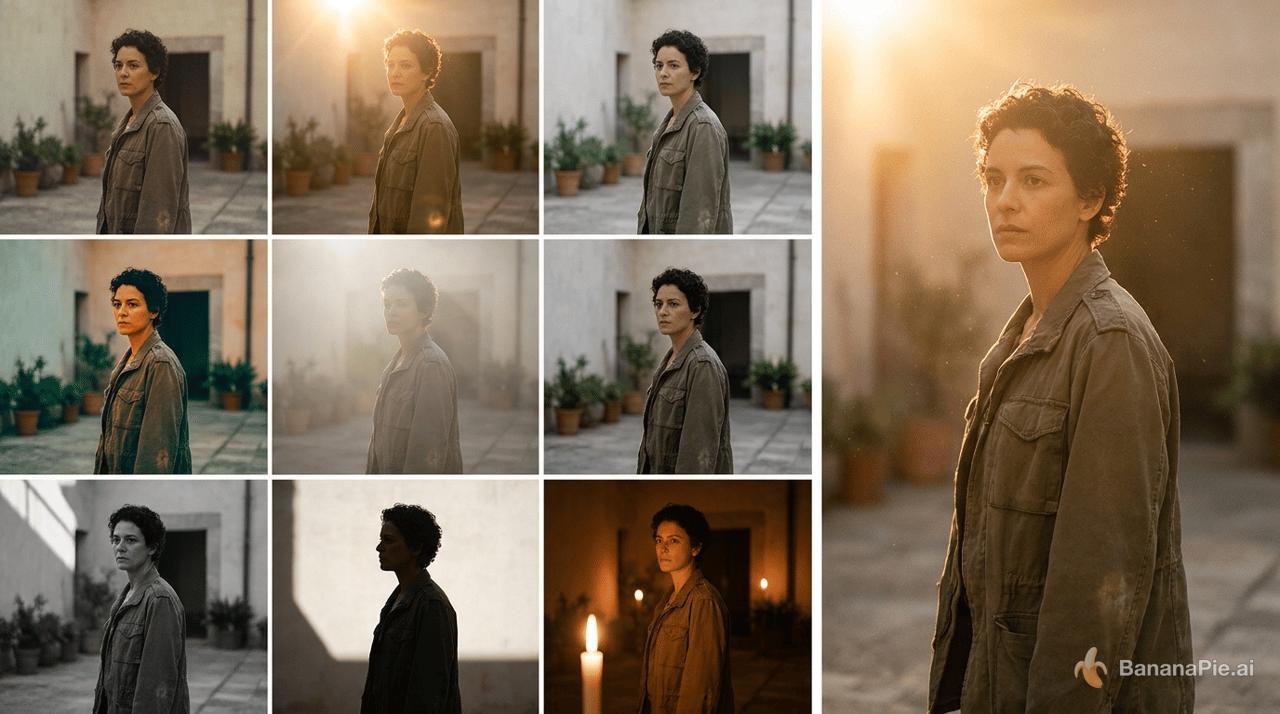
Ein beschriftetes Raster ist der nützlichste Ausgangspunkt, um filmische Stile mit Nano Banana 2.1 zu erkunden: Es liefert dir visuelle Optionen und die passenden Begriffe, um sie nachzubilden – alles in einem Bild. Wähle ein Feld, kopiere seine Beschreibung und kombiniere sie mit einer Charakterreferenz und einem einfachen Szenenprompt. Derselbe Workflow zeigt auch, wo ein ansprechendes Bild die Vorgaben noch verfehlt – etwa durch eine falsche Blickrichtung, falsch platzierten Text oder vertauschte Requisiten.
Wähle eine Lichtgestaltung aus dem Raster und übertrage sie anschließend auf eine Szene mit einem Charakter.
Filmische Stile mit Nano Banana 2.1 beginnen mit einem beschrifteten Raster
Nano Banana 2.1 setzt sichtbar unterschiedliche Lichtgestaltungen gut um. Sein Beleuchtungsraster zeigte klare Unterschiede zwischen monochromen Film-noir-Schatten, Silhouetten und den Schattenveränderungen, die entstehen, wenn eine Lichtquelle höher oder tiefer platziert wird. Eine separate filmische Szene überzeugte durch Sonne und aufgewirbelten Staub.
Diese Stärken beantworten jedoch nicht jede gestalterische Frage. In einer Szene mit Polarlichtern in Island blickte die Person zum Haus statt zu den Nordlichtern, und die Beleuchtung schien auf verwirrende Weise vom Haus auszugehen. Nutze dein Stilraster als Ausgangspunkt für die visuelle Richtung und prüfe die daraus entstandene Szene anschließend anhand ihrer konkreten Anforderungen.
Erstelle ein beschriftetes Raster mit neun filmischen Stilen
Das Raster funktioniert, weil es einen Look mit den passenden, wiederverwendbaren Begriffen verbindet. So kannst du Gestaltungen vergleichen, ohne für jeden Stil einen eigenen Szenenprompt zu schreiben.
-
Fordere neun filmische Stile in einem beschrifteten Raster an. Bitte um beschreibende Begriffe in jedem Feld, damit das Bild zugleich als Promptvorlage dient. Verwende diese Promptstruktur, um das Raster anzufordern:
Erstelle ein Raster mit neun verschiedenen filmischen Stilen. Beschrifte jedes Feld mit beschreibenden Begriffen, die ich in einem Prompt wiederverwenden kann, um den Look nachzubilden. Berücksichtige einen Siebzigerjahre-Look, goldene Stunde, natürliches Licht, Petrol und Orange, atmosphärische Gestaltung und große Schärfentiefe. -
Vergleiche die visuelle Gestaltung mit der Beschriftung. Die goldene Stunde sollte eine andere Richtung vorgeben als Petrol und Orange oder große Schärfentiefe. Die atmosphärische Gestaltung war besonders ansprechend; ziehe dieses Feld in Betracht, wenn du eine stimmungsvollere Szene möchtest.
-
Untersuche die Beleuchtung gezielter mit einem Beleuchtungsraster. Behalte dasselbe Motiv bei und fordere benannte Lichtgestaltungen an:
Zeige dasselbe Motiv in einem Raster mit verschiedenen Lichtgestaltungen:
Film noir, Silhouette, umlaufendes Licht,
eine höher platzierte gerichtete Lichtquelle und tiefes Kerzenlicht.
Mache die Beleuchtungsunterschiede in den Schatten sichtbar
und darin, wie viel vom Hintergrund zu erkennen ist.
Die aussagekräftigen Unterschiede zeigen sich in den Schatten. Film noir erzeugte ein Schwarz-Weiß-Bild mit diagonalen Schatten. Die Silhouetten-Gestaltung reduzierte das Motiv auf seinen Umriss, während umlaufendes Licht seine Konturen nachzeichnete. Eine höher platzierte gerichtete Lichtquelle und tiefes Kerzenlicht veränderten die Schattenrichtung auf sichtbar unterschiedliche Weise.
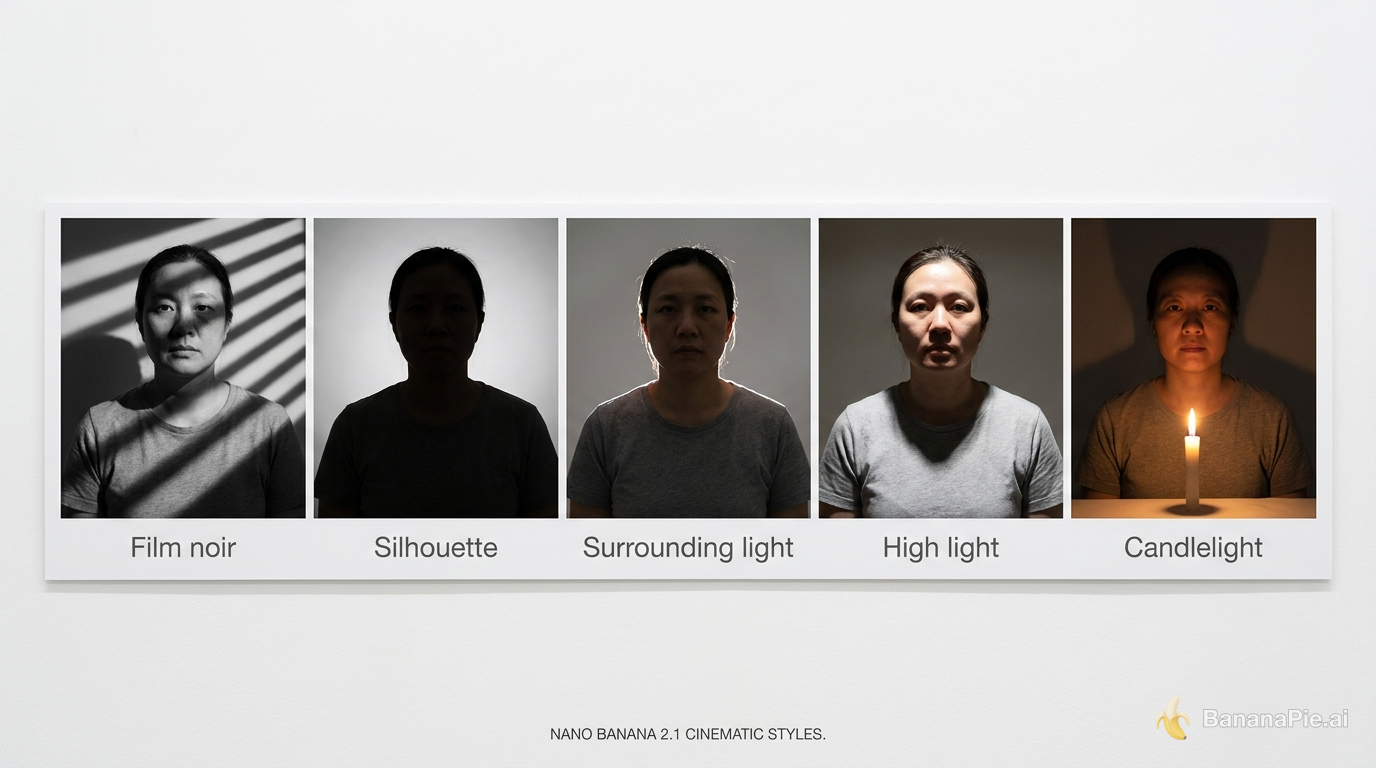
Vergleiche die diagonalen Schatten, die Silhouette und das Konturlicht. Prüfe anschließend, wie hohe und tiefe Lichtquellen die Schatten verändern.
Diese Details solltest du prüfen, bevor du eine Beschriftung wiederverwendest. Ein Feld mit der Bezeichnung „Film noir“ verdient seinen Platz durch seine monochrome Gestaltung und die Geometrie seiner Schatten, nicht allein durch die Worte.
Verwende die Rasterbeschriftungen mit einer Charakterreferenz weiter
Sobald dir ein Feld gefällt, übernimm seine konkreten beschreibenden Begriffe in eine neue Szene. Halte die Ortsbeschreibung so einfach, dass du erkennen kannst, was der Stil beiträgt.
-
Lade das Raster herunter und kopiere die gewählte Beschriftung. Wähle in der Mac-App Vorschau den Text im Feld aus und kopiere ihn. Du kannst die Begriffe auch manuell abtippen. Als Alternative im Browser kannst du mit dem Bild-zu-Text-Tool von Banana Pie die Begriffe extrahieren und das Ergebnis kopieren.
-
Füge deine Charakterreferenz hinzu. Kombiniere die Referenz mit einer einfachen Beschreibung des Ortes, an dem sich der Charakter befinden soll, und ergänze dann die kopierte Stilbeschreibung. Eine wiederverwendbare Struktur ist:
Zeige den Charakter aus dem Referenzbild an folgendem Ort: [Schauplatz der Szene]. Verwende diese filmische Gestaltung: [beschreibende Begriffe aus dem gewählten Rasterfeld einfügen]. -
Vergleiche die Gestaltung an einem anderen Charakter. Verwende dieselben Stilbegriffe mit einer anderen Charakterreferenz. Achte darauf, ob dieselbe Lichtgestaltung oder Schärfentiefe im neuen Bild erhalten bleibt.
Die Methode funktionierte sowohl mit einem menschlicher wirkenden als auch mit einem stilisierten Charakter. Große Schärfentiefe und atmosphärische Gestaltung boten unterschiedliche Richtungen, während das Ergebnis zur goldenen Stunde sichtbar warmes Gegenlicht zeigte. Dieses Gegenlicht ist ein hilfreicher Anhaltspunkt: Es gibt dir etwas Konkretes, das du mit dem ursprünglichen Feld vergleichen kannst.
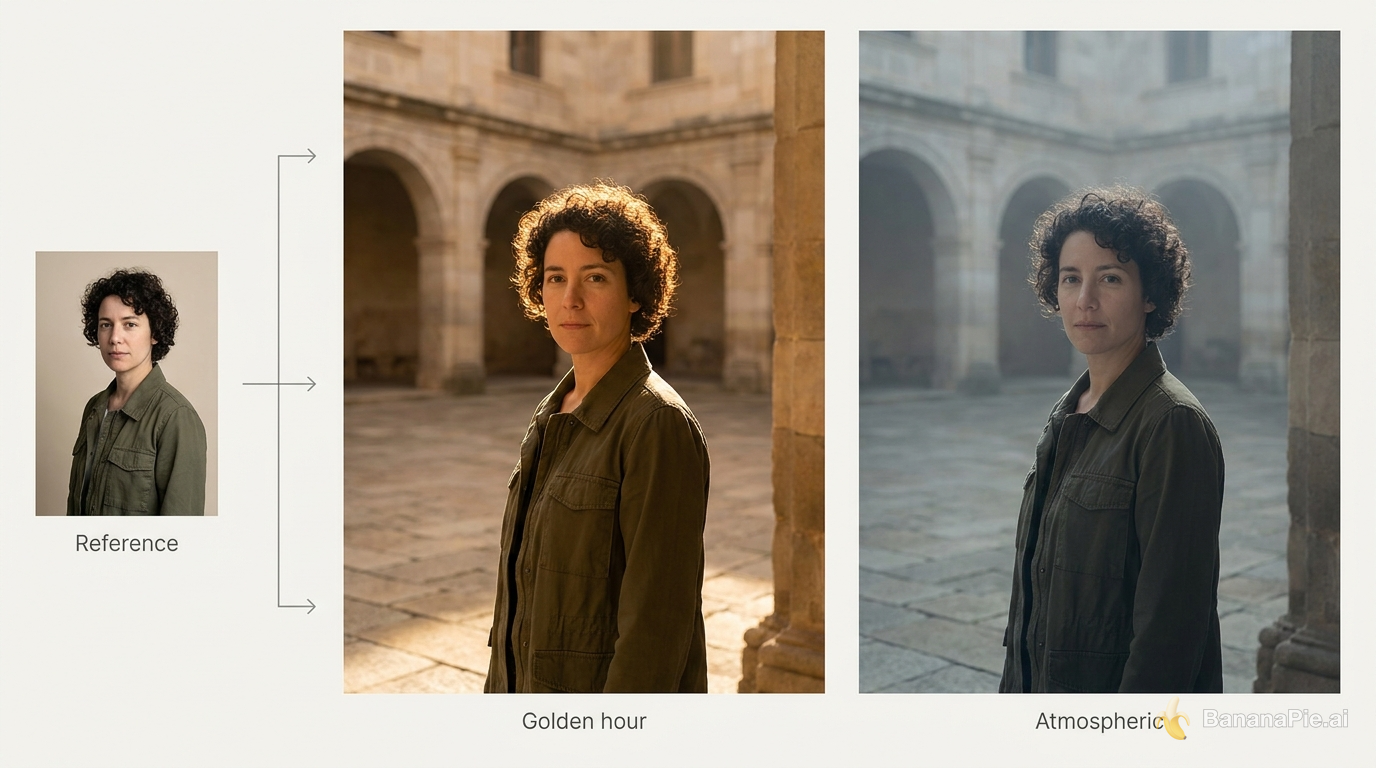
Achte bei der Gestaltung zur goldenen Stunde auf warmes Gegenlicht und in beiden Hofporträts auf konsistente Charakterdetails.
Schreibe nicht den gesamten Prompt um, nur um einen anderen Look auszuprobieren. Behalte deinen Charakter und die grundlegende Ortsbeschreibung bei und tausche die Stilbegriffe aus. Du wählst eine Gestaltung für die Szene – mache sie deshalb zur wichtigsten Variablen.
Korrigiere die Buchseitenstruktur, bevor du den Text ersetzt
Nano Banana 2.1 kann einen längeren, lesbaren Textabschnitt auf einer Buchseite platzieren. Textgenauigkeit und Buchstruktur sind jedoch zwei getrennte Probleme. Das Buchbeispiel begann mit einem Cover, das die Charaktere aus einer Verfilmung von The Sun Also Rises zeigte. Anschließend wurde eine aufgeschlagene Doppelseite mit der Schlusspassage angefordert.
Das erste Ergebnis war weitgehend lesbar. Allerdings enthielt es auch eine leere Seite an der falschen Stelle, einige überlappende Buchstaben und den nicht angeforderten Zusatz „Ende“. Um das Bild zu korrigieren, reichte die Bitte um klareren Text nicht aus.
-
Beginne mit der Buchreferenz und gib die vollständige Passage an. Die erste Anweisung war einfach:
Zeige dieses Buch auf seinen letzten Seiten aufgeschlagen. Der Text lautet exakt: [die vollständige Passage einfügen, die auf der Seite stehen soll]. -
Weise jedes Element einer bestimmten Seite zu. Die Anweisung, die Passage links und einen Gedenkstempel rechts zu platzieren, korrigierte die Anordnung der Inhalte. Dabei wurde ein Datum unter dem Stempeltext verlangt, ohne das Datum selbst anzugeben. Das Ergebnis enthielt dennoch die beabsichtigte Angabe 1926–2026. Gib das Datum für deine eigene Doppelseite direkt im Prompt an. Verwende diese Vorlage:
Schlage das Buch auf seinen letzten Seiten auf. Platziere auf der linken Seite exakt die zuvor angegebene Passage. Platziere auf der rechten Seite einen Gedenkstempel mit dem Text „100-jähriges Jubiläum“. Setze das Datum 1926–2026 unter den Stempeltext. -
Sorge dafür, dass die Seite auch physisch wie die letzte Buchseite wirkt. Die korrekte Links-rechts-Anordnung ließ die Doppelseite noch nicht wie die letzte Seite des Buches aussehen. Eine weitere Überarbeitung korrigierte diese Struktur. Das spätere Ergebnis hatte außerdem die ansprechende Optik eines alten Buches.
-
Entferne den betroffenen Text und füge ihn erneut ein. Nachdem das Layout stimmte, verbesserte es die Lesbarkeit, den gesamten Text von der linken Seite zu entfernen und die Passage erneut einzufügen. Führe diese Bearbeitungen getrennt aus:
Entferne den gesamten Text von der linken Seite.Danach:
Füge der linken Seite exakt den folgenden Text hinzu:
[die vollständige Passage einfügen].
Bei einem Vergleich mit demselben Buchreferenzbild und Prompt erzeugte GPT Image 2 unnatürlich wirkende Seitenränder.
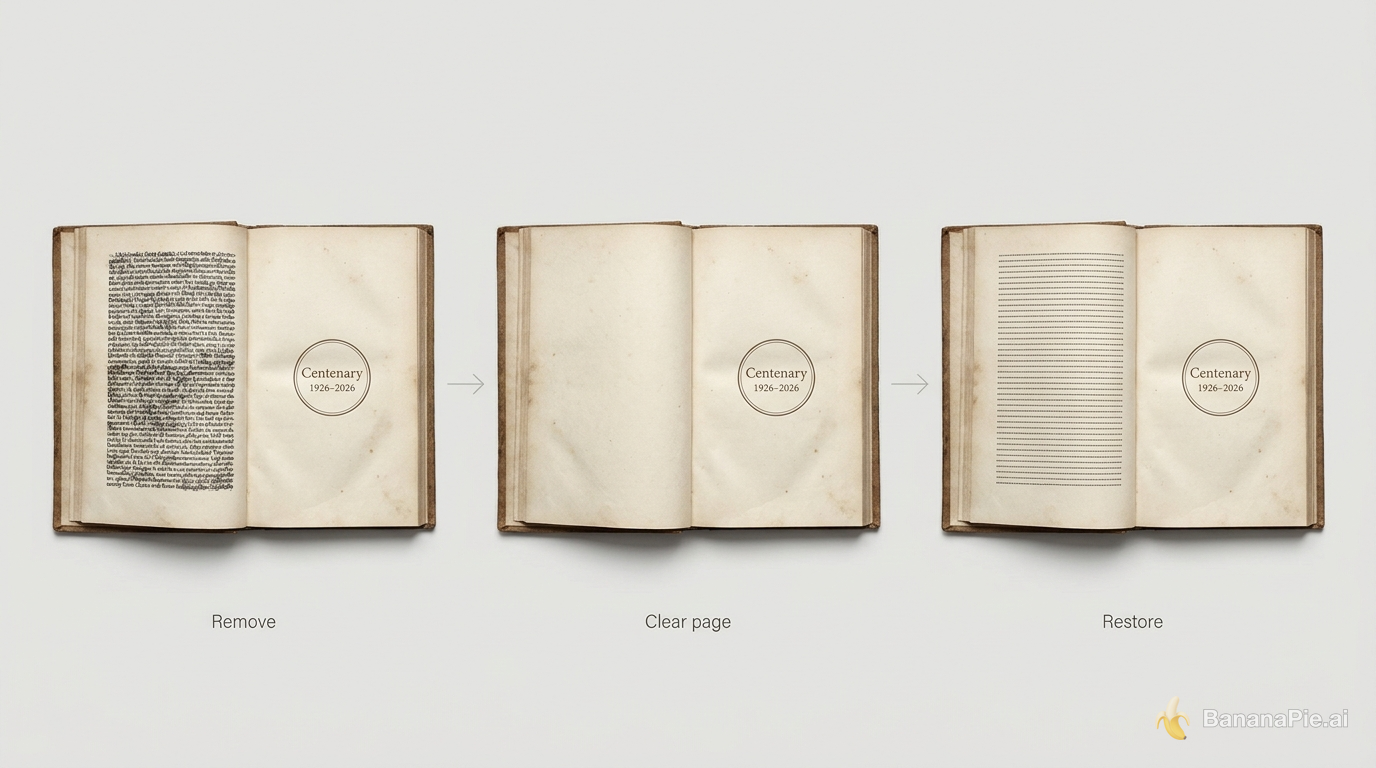
Entferne den Text von der linken Seite und füge die vollständige Passage erneut ein. Lasse den Stempel auf der rechten Seite und die Struktur der Doppelseite unverändert.
Die Reihenfolge ist entscheidend. Kläre zuerst, auf welcher Seite die Passage und auf welcher der Stempel stehen soll. Prüfe dann, ob die Doppelseite physisch wie das Ende eines Buches aussieht. Korrigiere zuletzt die Schrift. Eine sauberere Textpassage behebt keine falsche Seitenanordnung.
Einen umfassenderen Ansatz, um Referenzdetails über mehrere aufeinanderfolgende Änderungen hinweg zu bewahren, findest du im Leitfaden zur konsistenten Bildbearbeitung, der diesen kontrollierten Workflow weiter ausführt.
Beurteile Beleuchtung und Einhaltung der Promptvorgaben getrennt
Verwende beim Vergleich von Ergebnissen dieselben Vorgaben und blende die Modellbezeichnungen aus, bevor du dich entscheidest. Beurteile kreative Vielfalt, Einhaltung der Promptvorgaben und Referenztreue getrennt. Ein Bild kann bei der Atmosphäre überzeugen und zugleich die gewünschte Handlung verfehlen. Unser Vergleich von Nano Banana 2 und Nano Banana 2.1 folgt demselben Ansatz: feste Vorgaben pro Szenario, bewertet nach den einzelnen Aufgaben.
Die Flugzeugszene macht diesen Unterschied deutlich. Einige Personen liefen zunächst auf das Flugzeug zu, obwohl alle davon weglaufen sollten. Die Szene wurde erneut generiert, um die Handlung zu korrigieren. Danach zeigte Nano Banana 2.1 mehr Vielfalt unter den Personen, während ein konkurrierendes Ergebnis weniger Vielfalt als zuvor aufwies. Die ursprüngliche Präferenz blieb beim erneuten Durchlauf nicht bestehen.
Prüfe bei diesen Vorgaben zuerst die Bewegungsrichtung, bevor du entscheidest, welche Menschenmenge vielfältiger aussieht. Beide Anforderungen sind wichtig, beantworten aber unterschiedliche Fragen.
Auch die Beleuchtungsvergleiche führten zu unterschiedlichen Präferenzen. Nano Banana 2.1 lieferte in der Szene mit Sonne und Staub das überzeugendste Ergebnis, weil diese atmosphärischen Elemente besonders gut funktionierten. Eine andere Szene kombinierte die Dämmerung im Freien, Licht aus dem Hausinneren und Motorradbremslichter; hier wurde ein anderes Ergebnis bevorzugt.
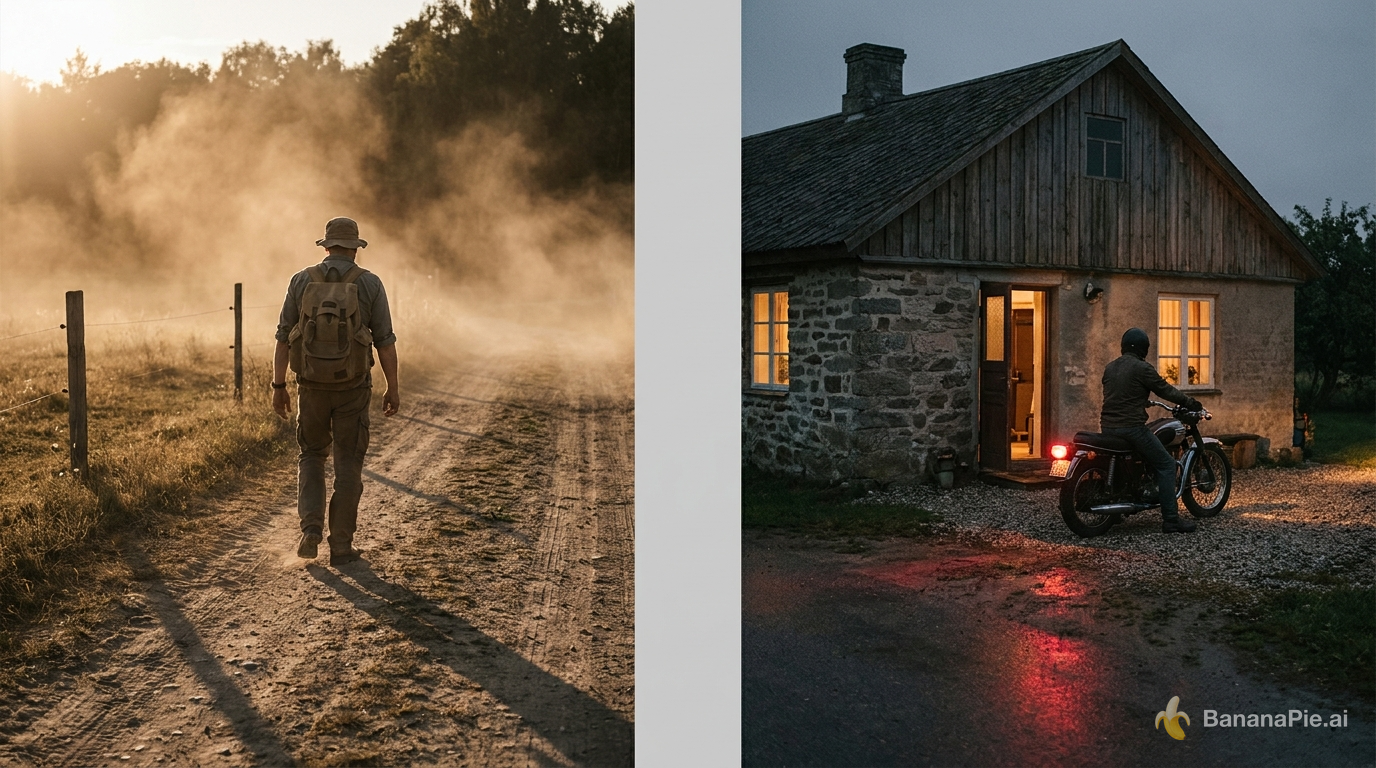
Beobachte die Atmosphäre, die Sonnenlicht und Staub in der Luft erzeugen. Prüfe anschließend getrennt die Positionen des Dämmerungslichts, der Innenbeleuchtung und der Bremslichter.
Die Island-Szene war noch aufschlussreicher. Nano Banana 2.1 richtete den Blick der Person auf das Haus statt auf die Polarlichter, und der scheinbare Ursprung der Beleuchtung war unklar. Die bevorzugte Alternative enthielt Spiegelungen im Fluss und im Fenster, eine entspannte Katze und eine nach oben blickende Person.
Wenn deine Vorgaben Innen- und Außenlicht kombinieren, prüfe, woher die einzelnen Lichtquellen zu kommen scheinen. Soll das Motiv in den Himmel schauen, beurteile diese Blickrichtung unabhängig von der Landschaft. Eine starke Darstellung von Sonne und Staub belegt nicht, dass das Modell auch bei gemischter Beleuchtung oder Blickrichtung das beste Ergebnis liefert.
Trenne Charakteridentität und Requisitenzuordnung
Die Sumpfübung kombinierte Jake, Devin, Busker und Cleo, denen jeweils ein Werkzeug zugewiesen war. Dabei kamen einzelne Charakterbilder, Charakterreferenzbögen und zuvor gespeicherte Charaktere zusammen. Die entscheidende Aufgabe bestand darin, die Personen in der gewünschten Reihenfolge in die Szene einzufügen und die gewünschten Handlungen ausführen zu lassen.
Das stärkste Ergebnis bewahrte diese Reihenfolge und die zugewiesenen Handlungen. Ein anderes Bild zeigte ansprechende Bäume und einen schönen Himmel, rückte die Personen stilistisch aber zu stark in Richtung Abenteuerhelden. Ein weiteres Ergebnis vertauschte die Zuordnung der Gegenstände: Ein Mann hielt die Taschenlampe, die einer Frau zugewiesen war, während sie das für ihn vorgesehene Telefon hielt.
Prüfe Identität, Reihenfolge und Zuordnung der Gegenstände unabhängig voneinander. Wiedererkennbare Gesichter belegen keine korrekte Requisitenzuordnung, und eine attraktive Landschaft belegt keine originalgetreue Charaktergestaltung. Gib beim Schreiben der Szenenbeschreibung den Gegenstand jeder Person ausdrücklich an.
In Banana Pie unterstützt Nano Banana 2.1 bis zu 8 Referenzbilder und Ausgaben in 1K, 2K oder 4K. Die Seitenverhältnisse reichen von 1:8 bis 8:1. Verwende in Banana Pie Charakterbilder und Charakterreferenzbögen als Referenzeingaben. Diese Einstellungen bieten dir Spielraum für mehrere Charakterreferenzen sowie breite oder hohe Kompositionen. Dein Prompt muss trotzdem festlegen, wer wohin gehört und was jede Person bei sich trägt.
FAQ
Wie erstelle ich filmische Stile mit Nano Banana 2.1?
Generiere ein Raster mit neun filmischen Stilen und beschreibenden Begriffen in jedem Feld. Kopiere die Begriffe des gewünschten Stils und kombiniere sie mit einer Charakterreferenz und einer einfachen Szenenbeschreibung. Zu den gezeigten Gestaltungen gehören ein Siebzigerjahre-Look, goldene Stunde, natürliches Licht, Petrol und Orange, atmosphärische Beleuchtung und große Schärfentiefe.
Kann Nano Banana 2.1 unterschiedliche Beleuchtungsstile umsetzen?
Ja. Das Beleuchtungsraster zeigte deutlich unterschiedliche Film-noir-Schatten, eine Silhouette, umlaufendes Licht und Änderungen der Schattenrichtung zwischen einer höher platzierten Lichtquelle und tiefem Kerzenlicht. Verwende benannte Beleuchtungsstile, wenn du sichtbar unterschiedliche Gestaltungen desselben Motivs möchtest.
Kann Nano Banana 2.1 lesbare Buchseiten generieren?
Nano Banana 2.1 erzeugte lesbare Passagen auf einer Buchseite, allerdings überlappten einige Buchstaben, und es wurde eine nicht angeforderte Schlussmarkierung hinzugefügt. Das Entfernen des Textes von der linken Seite und sein erneutes Einfügen verbesserten die Lesbarkeit. Gib sowohl das Seitenlayout als auch den genauen Text vor.
Wie steuere ich in Nano Banana 2.1 die Platzierung auf der linken und rechten Seite?
Gib an, welcher Inhalt auf welche Seite der Doppelseite gehört. Die Zuordnung der Passage zur linken Seite und eines Stempels zum hundertjährigen Jubiläum zur rechten Seite korrigierte die Inhaltsplatzierung bei der Buchbearbeitung. Die physische Darstellung der letzten Seite erforderte eine separate Überarbeitung.
Wie behebe ich überlappenden Text in Nano Banana 2.1?
Entferne den vorhandenen Text von der betroffenen Seite und füge die Passage erneut ein. Das verbesserte die Lesbarkeit, nachdem die Layoutkorrekturen den Text bereits auf die richtige Seite gebracht hatten.
Wie viele Referenzbilder kann ich mit Nano Banana 2.1 verwenden?
Banana Pie unterstützt mit Nano Banana 2.1 bis zu 8 Referenzbilder. Wenn du Charaktere kombinierst, gib ihre Reihenfolge und den Gegenstand an, den jede Person tragen soll. Beurteile diese Zuordnungen getrennt davon, wie genau die Personen den Referenzen entsprechen.
Unterstützt Nano Banana 2.1 die Ausgabe in 4K?
Ja. Banana Pie bietet für Nano Banana 2.1 Ausgaben in 1K, 2K und 4K mit Seitenverhältnissen von 1:8 bis 8:1.
Ist Nano Banana 2.1 das beste Modell für filmische Bilder?
Wähle je nach Bildaufgabe. Nano Banana 2.1 überzeugte bei Sonne und Staub, während für eine Szene mit Dämmerung, Innenbeleuchtung und Motorradbremslichtern ein anderes Ergebnis bevorzugt wurde. Vergleiche bei denselben Vorgaben Beleuchtung, Einhaltung der Promptvorgaben, Vielfalt und Referenztreue.
Mache aus deinem gewählten Feld eine Szene
Generiere dein Raster mit filmischen Stilen, wähle eine Gestaltung und verwende ihre Begriffe zusammen mit einer Charakterreferenz weiter. Beginne mit einer einfachen Ortsbeschreibung und prüfe das Ergebnis anschließend auf die gewählte Beleuchtung, die Blickrichtung des Motivs und die zugewiesenen Requisiten.
Wenn dein Raster fertig ist, extrahiere seine Stilbeschriftungen, damit du die Formulierungen in deinem nächsten Prompt wiederverwenden kannst.