Beeldbewerking met GPT Image 2.5: schetsen, annotaties en transparantie
Editorial
12-9-2026
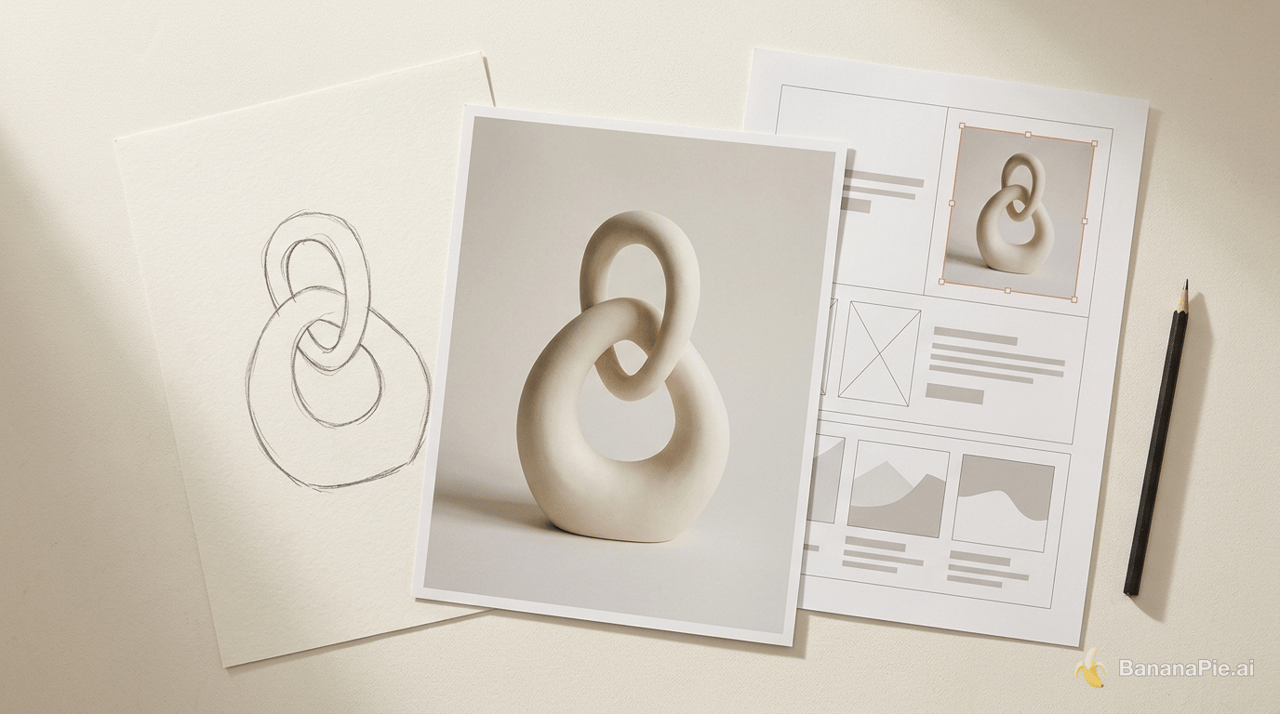
Beeldbewerking met GPT Image 2.5 is vooral handig als je al een visuele richting hebt en controle wilt over het resultaat. Een ruwe schets kan een foto van een sculptuur worden, met annotaties kun je geselecteerde afbeeldingen vervangen zonder de omliggende lay-out te verstoren, en een prompt voor een alfakanaal kan een transparante afbeelding opleveren. De praktische verbetering is dat je een afbeelding door al deze bewerkingen kunt leiden terwijl de onderdelen die je wilt behouden intact blijven.
Beeldbewerking met GPT Image 2.5 geeft je meer lokale controle
De grootste verbetering zit in het lokaal bewerken. Bij eerdere bewerkingen kon tekst linksboven worden vergroot terwijl de inhoud rechtsboven onbedoeld veranderde. In het voorbeeld met de websitemock-up verving de vernieuwde workflow de gevraagde afbeeldingen en bleef het omliggende ontwerp intact. Dat maakt deze aanpak handig om een bestaande compositie aan te passen zonder die na elke correctie opnieuw op te bouwen.
In Banana Pie wordt GPT Image 2.5 Flare gepositioneerd als de standaardkeuze voor dagelijks gebruik, en GPT Image 2.5 Sunburst voor nauwkeurige bewerkingen. Kies de eerste voor dagelijkse beeldgeneratie en de tweede als controle over een specifieke wijziging vooropstaat. De vergelijking tussen GPT Image 2.5 Flare en GPT Image 2.5 Sunburst gaat dieper in op die keuze op basis van je taak.
Beide modellen bieden deze instellingen in Banana Pie:
- Referentieafbeeldingen: maximaal 8.
- Resolutie: 1K, 2K of 4K.
- Relevante beeldverhoudingen: 16:9 voor een titelpagina van een presentatie en 9:16 voor een verticale promotionele compositie.
De onderstaande stappen voor tekenen, sjablonen en annotaties hebben betrekking op de webinterface van ChatGPT. Banana Pie biedt de hierboven genoemde modelkeuzes en instellingen; de menuacties in ChatGPT horen bij die afzonderlijke workflow.
Geef elke vervanging een annotatie om de omliggende lay-out te behouden
Met annotaties koppel je een vervangingsinstructie aan een specifiek gebied. Dat is vooral handig bij een websitemock-up, waar het wijzigen van een inhoudsafbeelding de tekst, tussenruimte en andere afbeeldingen eromheen intact moet laten.
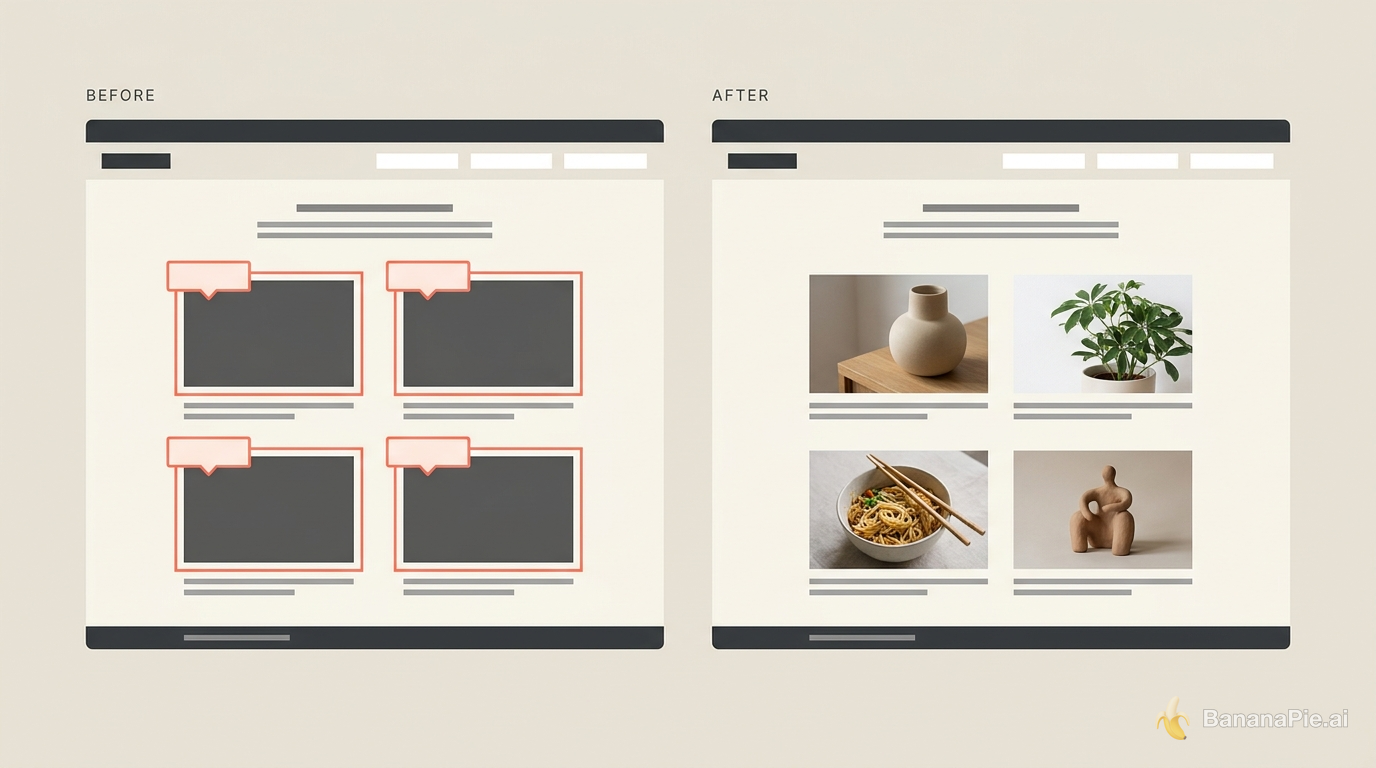
Geef elk doelgebied een eigen vervangingsinstructie.
- Genereer een referentieafbeelding in de stijl van een websitemock-up in de afbeeldingsmodus van ChatGPT.
- Open Bewerken en voeg een annotatie toe aan het afbeeldingsgebied dat je wilt vervangen.
- Beschrijf de vervanging in die annotatie. Herhaal dit voor elk doelgebied.
- Verstuur de annotaties samen en bekijk daarna de gewijzigde gebieden in samenhang met de omliggende lay-out.
In het concrete voorbeeld werden 4 annotaties gebruikt, met deze vervangingen voor afzonderlijke doelgebieden:
Vervang deze afbeelding door Tongshen.

Vervang deze afbeelding door Guanzhang.

Vervang deze afbeelding door Jiumei die rundvleesnoedels eet.

Vervang deze afbeelding door Pepe the Frog.
Alle gevraagde vervangingen verschenen, terwijl de omliggende mock-up intact bleef. De kern van de methode is de koppeling: elk doelgebied krijgt een eigen vervangingsinstructie en de bewerkingen worden samen ingediend.
Gebruik voor een bredere aanpak om onderdelen te behouden een gecontroleerde workflow voor consistente beeldbewerking naast deze gerichte vervangingen.
Verander een ruwe schets in een foto van een sculptuur of een gouache-illustratie
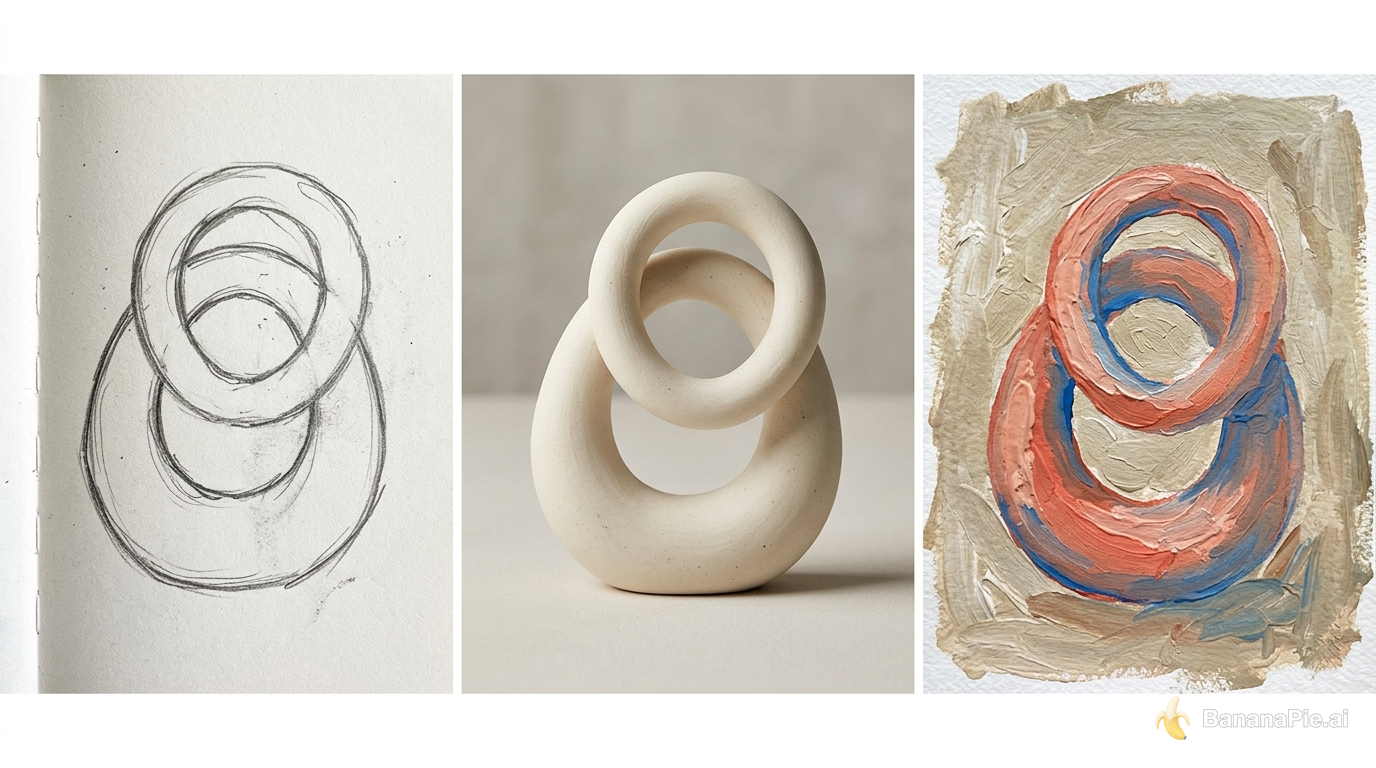
Een schets kan de vorm bepalen, terwijl een korte prompt de richting voor de uitwerking aangeeft. In het eenvoudigste voorbeeld werd een losse, uit de hand getekende vorm gebruikt met alleen “maak het realistisch”. Het resultaat was een realistische afbeelding van een sculptuur op basis van de tekening.
- Open in de webinterface van ChatGPT de modus voor beeldgeneratie vanuit het gesprek, of open het plusmenu en kies Afbeelding maken.
- Kies Afbeelding tekenen en bijvoegen.
- Teken een eenvoudige vorm en voeg die toe aan het gesprek.
- Verstuur “maak het realistisch”.
- Bekijk hoe de gegenereerde sculptuur de vorm van je tekening overneemt in een fotografische uitwerking.
Dit is een handig startpunt als je het silhouet gemakkelijker kunt tekenen dan beschrijven. De schets hoeft geen afgewerkte illustratie te zijn: de losse krabbel was genoeg om de vorm van het object vast te leggen.
Voor een geschilderd resultaat upload je een voorbereide schets in de afbeeldingsmodus en gebruik je de kunststijlkeuze van een sjabloon. De keuze voor dik aangebrachte gouache veranderde de schets met de tekst “Soul Club” in een verzorgde illustratie. Dezelfde basisworkflow ondersteunt dus verschillende afwerkingen: een korte instructie voor realisme voor een fotografisch object, of een expliciete schilderstijl voor een illustratie.
Gedetailleerde beschrijvingen zijn de moeite waard zodra de vorm vaststaat. GPT Image 2.5 gaat beter om met texturen, handelingen en uitdrukkingen dan het oudere model, waarvan de fijne details bij vergroting minder overtuigend waren. Gebruik die details om de gewenste afwerking te beschrijven in plaats van het bij een brede stijlaanduiding te laten.
Gebruik sjabloonvragen om vast te leggen wat verandert en wat blijft
Sjablonen zijn handig omdat ze openstaande keuzes omzetten in gerichte vragen. Ze bieden een aanpasbare prompt, verzamelen je antwoorden en voegen die samen tot tekstinvoer. Het voorbeeld van een kamerherinrichting laat zien hoe dit helpt om zowel de gewenste stijl als de eisen voor het behoud van onderdelen vast te leggen voordat je een afbeelding genereert.
- Open Sjablonen en kies de workflow voor interieurontwerp.
- Upload een foto van de huidige kamer.
- Beantwoord de vragen over het gebruik van de ruimte, wat je wilt veranderen en welke objecten moeten blijven.
- Geef op: “Behoud de bestaande decoratie en meubels.”
- Selecteer minimalisme als gewenste interieurstijl en genereer de afbeelding.
Het sjabloon verzamelde de opdracht via 3 vragen, en de afbeelding met het minimalistische kamerontwerp verscheen binnen een minuut. De instructie om onderdelen te behouden was een centraal onderdeel van die opdracht: ze vertelde het model welke bestaande elementen in het nieuwe ontwerp moesten terugkomen.
Deze vraaggestuurde aanpak werkt ook voor het omzetten van schetsen. In het gouachevoorbeeld bood het sjabloon een keuze voor een kunststijl. Je kunt de sjabloonprompt zo aanpassen dat die vóór elke generatie vraagt naar de gewenste stijl of een andere noodzakelijke keuze.
Om de stijlkeuze expliciet te maken in je sjabloonprompt, schrijf je:
Vraag me vóór het genereren van de afbeelding welke kunststijl ik wil.
Gebruik mijn geüploade schets als referentie voor de illustratie.
Gebruik een sjabloon als je terugkerende taak ook terugkerende keuzes heeft. Bij een kamerherinrichting moet je weten waarvoor de kamer dient en welke spullen moeten blijven; bij het omzetten van een schets is de stijl van de uitwerking nodig. Door die informatie eerst te verzamelen, wordt de opdracht doelgerichter.
Vraag om een alfakanaal voor een transparante afbeelding
Als je vanaf de eerste generatie transparantie wilt, voeg dan de instructie “Maak van de achtergrond een alfakanaal.” toe. Dit leverde direct een transparante afbeelding op en maakte een aparte stap voor achtergrondverwijdering overbodig.
Gebruik de bijgevoegde schets om een illustratie met dik aangebrachte gouache te maken.
Maak van de achtergrond een alfakanaal.
Voor een afbeelding die je al hebt gegenereerd, open je Bewerken in ChatGPT en selecteer je Achtergrond verwijderen. Download de resulterende afbeelding.
Voor een bestaande foto levert de gratis achtergrondverwijderaar van Banana Pie, die in je browser werkt, een transparante PNG op.
Plaats de gedownloade afbeelding op een zwarte achtergrond in presentatiesoftware om de uitsnede te controleren. De gedownloade afbeelding uit het voorbeeld met achtergrondverwijdering liet op de zwarte dia een transparante omgeving en strakke, gedetailleerde randen zien. Met die weergave kun je het resultaat gemakkelijk beoordelen: de dia-achtergrond moet rondom het onderwerp zichtbaar zijn, ook rond de fijnere details.
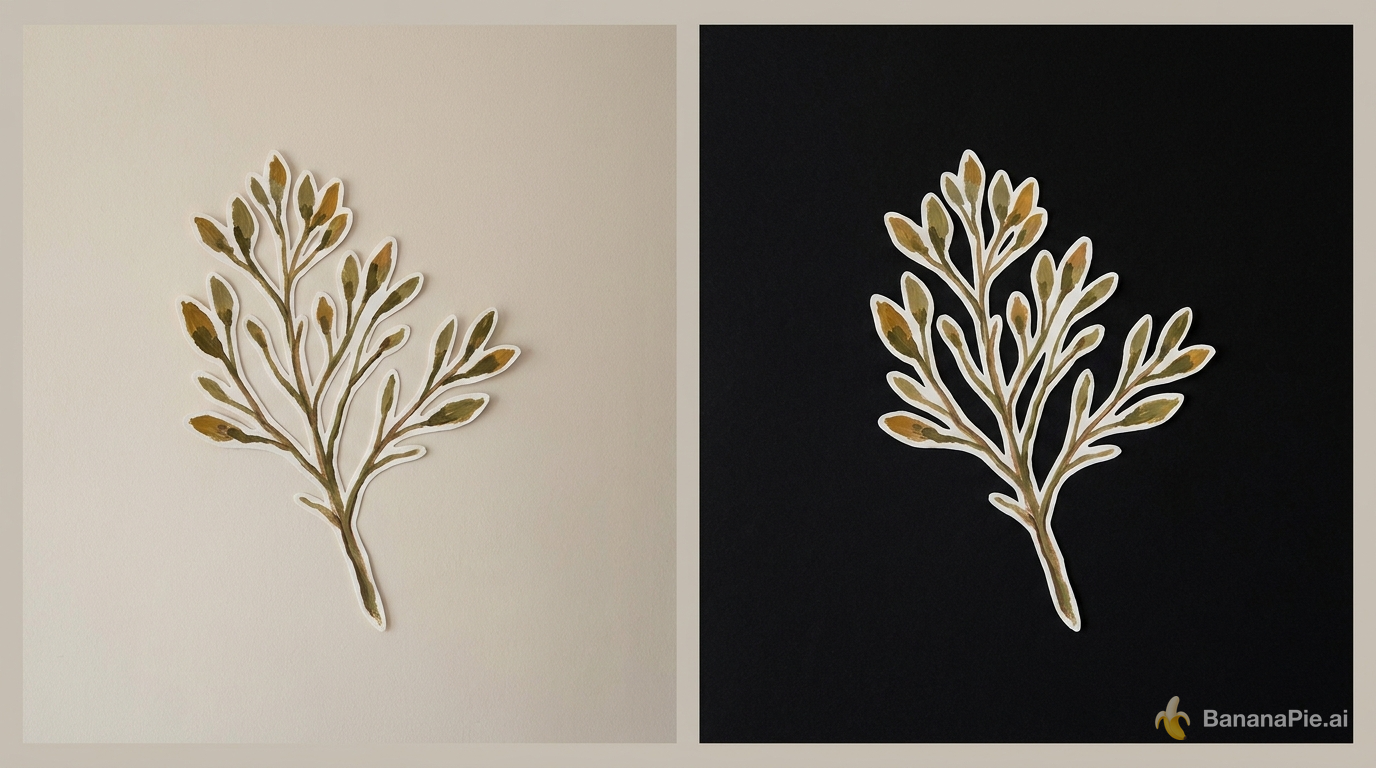
Controleer de openingen tussen stengels en de fijne bladranden tegen een zwarte achtergrond.
Kies de aanpak op basis van de huidige staat van je afbeelding. Voeg de instructie voor een alfakanaal toe wanneer je de generatieprompt opstelt; gebruik achtergrondverwijdering als het beeld al bestaat. De directe instructie is van belang omdat transparantie onderdeel van je verzoek moet zijn als je die in de eerste uitvoer wilt hebben.
Pas de illustratie aan voor een titeldia in 16:9
Zodra de illustratie klaar is, kun je met de bewerkingsactie Formaat wijzigen in ChatGPT de AI vragen om die in een andere beeldverhouding te genereren. Voor een titelpagina van een presentatie werd in het voorbeeld 16:9 gebruikt.
- Open de gegenereerde illustratie in Bewerken.
- Kies Formaat wijzigen en vraag om een titelpagina voor een presentatie in 16:9.
- Download de aangepaste afbeelding en bekijk de compositie in de bredere beeldverhouding.
Het gedownloade voorbeeld had een formaat van 1672 × 941 en bevatte metadata van 72 dpi. Dat zijn de eigenschappen van die specifieke download uit ChatGPT. Banana Pie vermeldt afzonderlijk uitvoeropties van 1K, 2K en 4K voor beide GPT Image 2.5-modellen.
Als je het recept voor de afbeelding wilt doorgeven, gebruik je Promptsjabloon delen in de deelopties van ChatGPT. Daarmee kun je het promptsjabloon delen wanneer dat is wat je samenwerkingspartner nodig heeft.
Bepaal de secties van de landingspagina voordat je de lange afbeelding genereert
Een verticale promotionele afbeelding heeft een duidelijke leesvolgorde nodig. Het eerste verzoek vermeldde 9:16, een indeling van boven naar beneden en een introductie van het merk van AJ. Ook werd ChatGPT gevraagd om online relevant beeldmateriaal te zoeken en overal waar de persoon in beeld kwam een aangeleverd portret te gebruiken.
Het brede verzoek leidde tot een lange reeks iteraties. Gedurende 12 minuten werden meerdere versies gemaakt, waarna het proces afdwaalde naar ongewenste variaties. Het bruikbare doel was specifieker: een hero-afbeelding, een afbeelding voor diensten, een afbeelding voor YouTube-content en een afbeelding met een call-to-action, verticaal onder elkaar.
Gebruik de beoogde volgorde van de secties om een specifiekere opdracht te schrijven:
Maak een promotionele afbeelding voor een landingspagina in 9:16 die mijn merk introduceert.
Rangschik de inhoud verticaal, van boven naar beneden:

Hero-afbeelding
Dienstensectie
Sectie met YouTube-content
Sectie met call-to-action

Gebruik de merkinformatie die ik aanlever.
Zoek online relevant beeldmateriaal.
Gebruik mijn aangeleverde portret waar ik in beeld kom.
De instructie voor online beeldmateriaal hoort bij de ChatGPT-workflow. Upload je portret wanneer daarom wordt gevraagd, zodat het ontwerp de bedoelde bronafbeelding heeft om jou weer te geven.
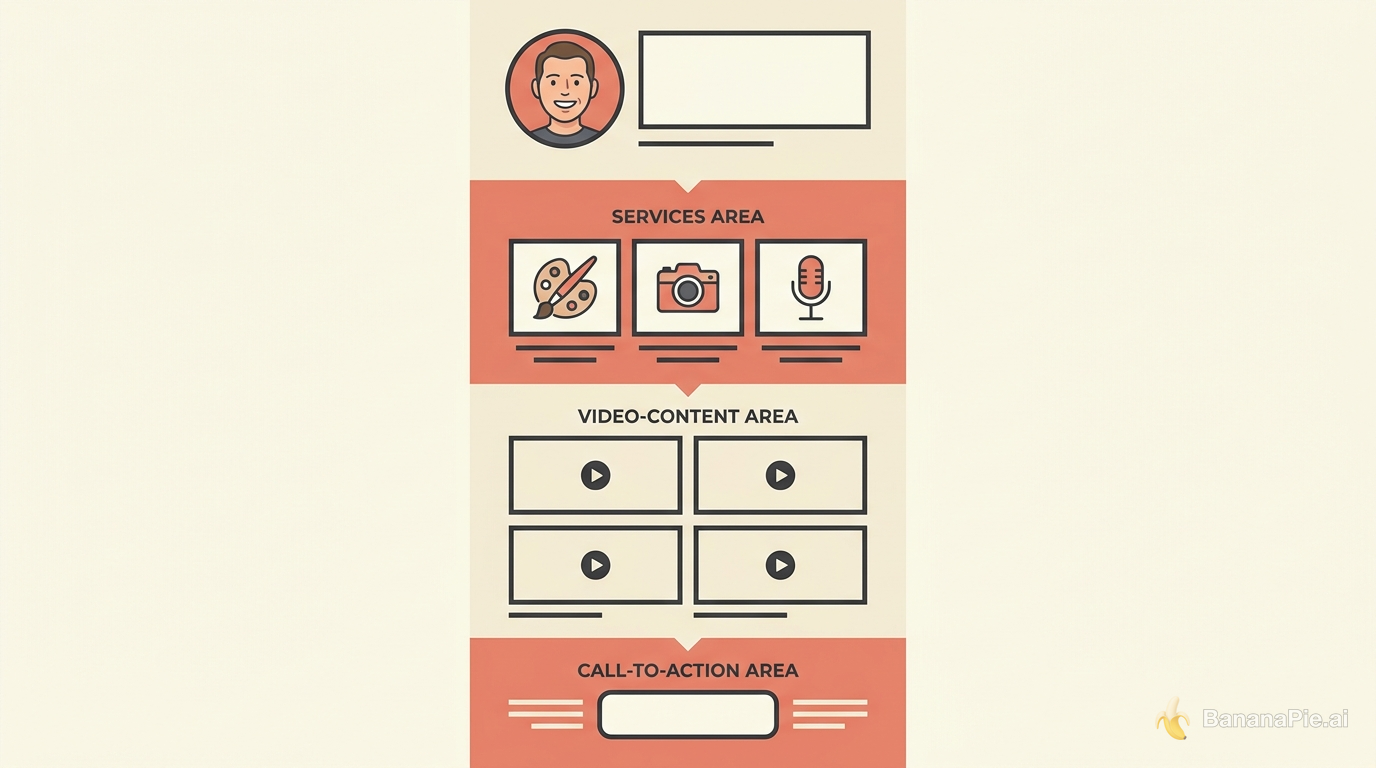
Leg de volgorde van de secties vast in je opdracht: hero, diensten, YouTube-content en call-to-action. Een brede instructie om een merk te introduceren laat meer keuzes open dan een expliciete volgorde van hero, diensten, content en call-to-action.
Dit formaat is handig voor crowdfunding, de promotie van online cursussen en productverkoop. Beschouw de uitvoer als een lange promotionele afbeelding voor de campagne, waarbij elke sectie een eigen doel heeft in de leesvolgorde.
Veelgestelde vragen
Hoe verander ik een schets in een realistische afbeelding met GPT Image 2.5?
Voeg je schets toe in de afbeeldingsmodus van ChatGPT en voer “maak het realistisch” in. Met deze prompt werd een eenvoudige handgetekende vorm een realistische afbeelding van een sculptuur. Voor een geïllustreerd resultaat gebruik je de schets als referentie en selecteer je een stijl, zoals dik aangebrachte gouache.
Hoe bewerk ik specifieke delen van een afbeelding met GPT Image 2.5?
Open de afbeeldingseditor van ChatGPT, voeg een annotatie toe aan elk gebied dat je wilt wijzigen en beschrijf de vervanging voor dat gebied. In het voorbeeld met de websitemock-up vervingen 4 annotaties de geselecteerde afbeeldingen, terwijl de omliggende lay-out behouden bleef.
Welke prompt maakt een transparante achtergrond in GPT Image 2.5?
Voeg “Maak van de achtergrond een alfakanaal” toe aan je afbeeldingsverzoek. Dit leverde direct een transparante achtergrond op. Je kunt ook Achtergrond verwijderen gebruiken bij een bestaande afbeelding.
Hoe maak ik een GPT Image 2.5-afbeelding geschikt als titelpagina van een presentatie?
Gebruik de optie Formaat wijzigen in de afbeeldingseditor van ChatGPT en vraag om 16:9. De illustratie op basis van een schets werd aan die beeldverhouding aangepast voor een titelpagina van een presentatie.
Hoe maak ik een afbeelding voor een landingspagina met GPT Image 2.5?
Vraag om een verticale afbeelding voor een landingspagina en benoem de secties in leesvolgorde: hero, diensten, YouTube-content en call-to-action. Lever je portret aan als jij in het ontwerp moet voorkomen. De resulterende lange promotionele afbeelding kan worden gebruikt voor een verkooppagina, crowdfundingcampagne of online cursus.
Welke GPT Image 2.5-modellen kan ik gebruiken in Banana Pie?
GPT Image 2.5 Flare wordt gepositioneerd als de standaardkeuze voor dagelijks gebruik, en GPT Image 2.5 Sunburst voor nauwkeurige bewerkingen. Banana Pie ondersteunt voor beide modellen maximaal 8 referentieafbeeldingen en uitvoer tot 4K.
Hoe behoud ik meubels bij het herinrichten van een kamer met GPT Image 2.5?
Upload een foto van de kamer, beschrijf het beoogde gebruik en wat je wilt veranderen, en geef aan welke spullen moeten blijven. In het kamervoorbeeld werd gevraagd om de bestaande decoratie en meubels te behouden, waarna minimalisme als gewenste stijl werd geselecteerd.
Begin met een afbeelding en een specifieke wijziging
Kies de workflow die past bij wat je hebt: een schets om een afgewerkte vorm te genereren, een bestaande compositie voor vervangingen met annotaties, of een vastgelegde sectievolgorde voor een promotiepagina. Neem voor een transparante illustratie de instructie voor een alfakanaal vanaf het begin op; stel voor een titeldia de gewenste beeldverhouding in op 16:9.
Als je afgewerkte foto alleen nog transparantie nodig heeft, gebruik dan de gratis achtergrondverwijderaar van Banana Pie om een transparante PNG te maken.