Altijd gratis · Geen registratie

Geef één afbeelding of een hele map elk gewenst formaat

Stel exacte pixels in, schaal met een percentage of kies een kant-en-klaar formaat voor Instagram, YouTube, X, Facebook, LinkedIn, TikTok en Pinterest. Verwerk maximaal 20 afbeeldingen tegelijk, volledig in uw browser.

Werkt volledig in je browser. Je bestanden verlaten je apparaat nooit.

Zo wijzigt u het formaat van een afbeelding

  1. 1

    Voeg uw afbeeldingen toe

    Voeg maximaal 20 JPG-, PNG-, WebP- of HEIC-bestanden toe. Er wordt niets geüpload: uw browser doet al het werk.

  2. 2

    Stel het formaat in

    Voer exacte pixelafmetingen in, schaal met een percentage of kies een preset voor sociale media, zoals Instagram Story of YouTube-thumbnail.

  3. 3

    Wijzig het formaat en download

    Klik op Formaat wijzigen en download daarna één bestand of de hele reeks als ZIP. De oorspronkelijke bestandsindeling blijft behouden.

Vragen over afbeeldingsformaten wijzigen

Open de lijst met presets en kies Instagram-bericht (1080 × 1080), Portret (1080 × 1350) of Story (1080 × 1920). Heeft uw foto een andere vorm, kies dan Vullend om deze passend bij te snijden of Passend om de hele afbeelding te behouden en de randen op te vullen. Instagram comprimeert elke upload opnieuw. Beginnen met een bestand van het juiste formaat levert daarom de grootste kwaliteitswinst op.

Een afbeelding verkleinen is veilig: deze tool verkleint de afbeelding stapsgewijs met de helft, in plaats van direct naar het doelformaat te springen. Zo worden rafelige randen door verkleinen in één stap voorkomen. Behoud de oorspronkelijke bestandsindeling: PNG blijft PNG, zodat schermafbeeldingen en grafische beelden pixelnauwkeurig blijven. Alleen bij vergroten gaat echt kwaliteit verloren, omdat er geen extra details zijn om te herstellen.

YouTube adviseert 1280 × 720 pixels, een verhouding van 16:9, een minimale breedte van 640 pixels en een bestand kleiner dan 2 MB. Kies de preset YouTube-thumbnail om de afmetingen automatisch in te vullen. Is uw bronfoto niet 16:9, dan snijdt Vullend deze passend bij, zodat er op de weergavepagina geen zwarte balken verschijnen.

Passend verkleint de volledige afbeelding totdat deze binnen het doelkader past en vult de resterende stroken met wit, zwart of transparantie. Er wordt niets afgesneden. Vullend vergroot de afbeelding totdat het kader bedekt is en snijdt uitstekende randen vanuit het midden af. Er wordt niets opgevuld. Gebruik Passend voor logo's en productfoto's en Vullend voor achtergronden en omslagen.

Voeg maximaal 20 bestanden tegelijk toe. Op elk bestand wordt dezelfde breedte, hoogte of hetzelfde percentage toegepast. De gekozen aanpassingsmodus verwerkt verschillende oriëntaties, zodat portret- en landschapsfoto's uit één map toch allemaal hetzelfde formaat krijgen. Download ze afzonderlijk of als één ZIP-bestand.

Bij vergroten worden de bestaande pixels uitgerekt. Een kleine foto wordt op groter formaat dus altijd minder scherp. Opschalen staat daarom standaard uit en doelen groter dan het origineel worden begrensd. Schakel Opschalen toestaan in als u de exacte afmetingen toch nodig hebt. Binnenkort komt er een AI-upscaler die details reconstrueert.

Nee, en daar is ook geen mechanisme voor. Het formaat wordt op uw eigen apparaat gewijzigd. Er is dus geen teller per gebruiker en voor ons zijn er geen kosten die een limiet rechtvaardigen. Er zijn alleen praktische grenzen: 20 bestanden per reeks om de browser soepel te laten werken en 4096 pixels voor de langste zijde.

Mobiele browsers, met name Safari op de iPhone, produceren boven een bepaald pixelaantal ongemerkt een leeg canvas. Daarbij wordt geen waarschuwing getoond. Door elke zijde tot 4096 pixels te beperken, blijven de resultaten op elk apparaat betrouwbaar. Alles wat groter is, wordt evenredig tot die limiet verkleind.

Meer gratis tools

Meer dan formaat wijzigen

Maak de compositie voor het formaat, snijd haar niet achteraf bij

Bij formaat wijzigen worden pixels achteraf herschikt en bij een vierkante uitsnede van een brede foto verdwijnt de helft van het beeld. De Studio genereert in de verhouding die u opgeeft, zodat de compositie vanaf het begin voor dat formaat is gemaakt.

  • Genereer vierkante, staande en brede versies van hetzelfde idee
  • Beschrijf de gewenste kadrering in plaats van een kader te slepen
  • Maak voor dezelfde campagne een korte verticale video
Ontdek de Studio-functies
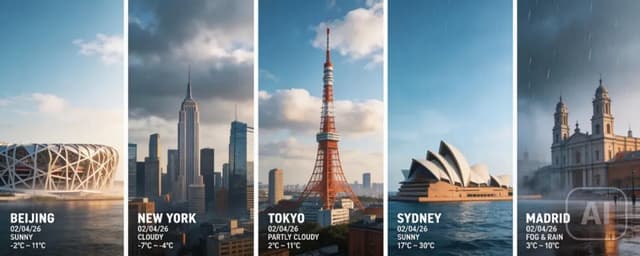
Vijf stadskaarten, gegenereerd in dezelfde verticale verhouding en klaar om zonder bijsnijden te publiceren