Zo gebruik je ChatGPT Images 2.5 voor consistente beeldbewerking met AI
Editorial
11-9-2026
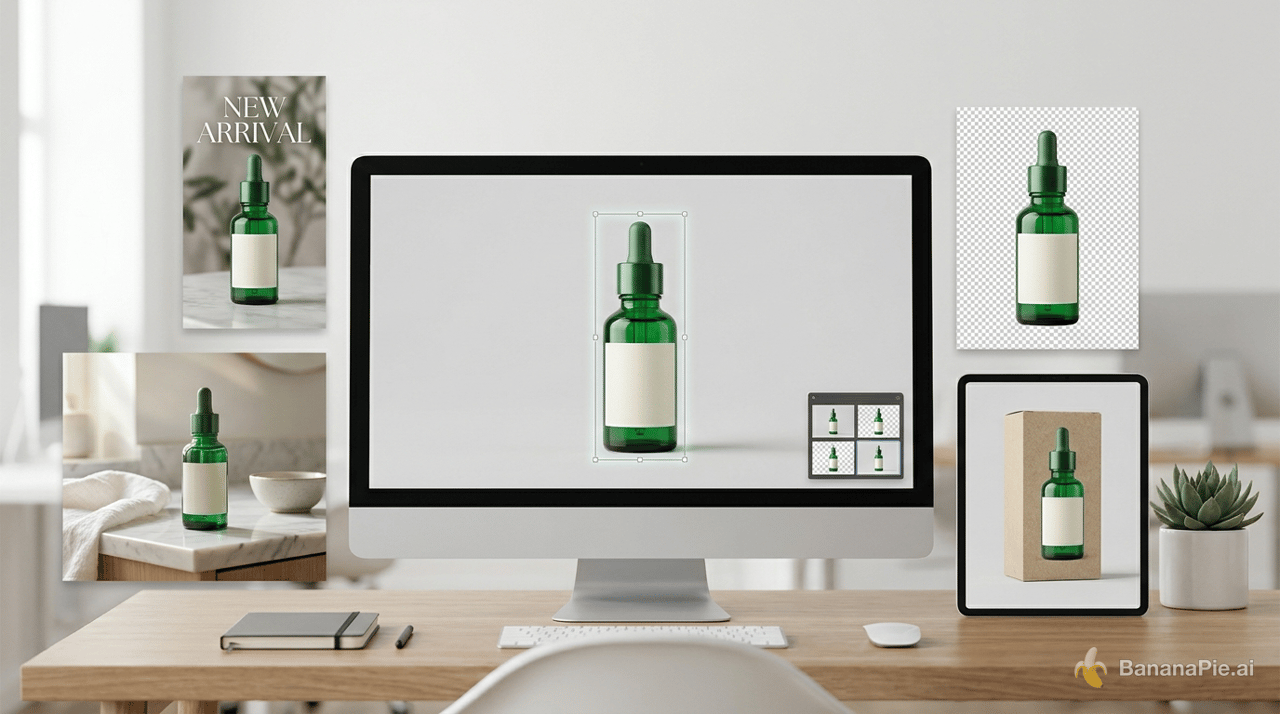
ChatGPT Images 2.5 komt het best tot zijn recht als je beeldgeneratie benadert als een gecontroleerd productieproces, in plaats van als één losse prompt. Begin met een referentie of schets, keur een sterke basisafbeelding goed, leg vast welke details behouden moeten blijven en voer elke volgende wijziging bewust door. Deze aanpak helpt ontwerpers, marketeers en e-commerceteams om consistente beelden te maken zonder de compositie telkens opnieuw op te bouwen.
Deze handleiding laat zien hoe je ChatGPT Images 2.5 gebruikt voor beeldgeneratie op basis van referenties, plaatselijke bewerkingen, stapsgewijze revisies, beelden met een transparante achtergrond en productmockups. Productnamen, interfacelabels, bewerkingsfuncties, toegang per abonnement en exportopties kunnen veranderen. De actuele beschikbaarheid daarvan moet daarom worden gecontroleerd voordat je deze informatie publiceert of de werkwijze voor een klant gebruikt.
Waarom gecontroleerde AI-beeldbewerking belangrijk is
Een aantrekkelijke afbeelding genereren is pas het begin van een commerciële ontwerpopdracht. Een bruikbaar beeld moet bij elke revisie ook de juiste productvorm, herkenbaarheid van personen, merkkleuren, tekst, compositie en uitvoerformaat behouden.
Die consistentie is belangrijk in verschillende veelvoorkomende werkprocessen:
- E-commerceverkopers moeten hetzelfde product nauwkeurig weergeven in hoofdafbeeldingen, lifestylescènes en advertenties.
- Socialmediamanagers hebben samenhangende beelden in verschillende beeldverhoudingen nodig.
- Ontwerpers moeten één object of tekstregel kunnen aanpassen zonder een goedgekeurde lay-out te verliezen.
- Freelancers hebben reproduceerbare prompts en referenties nodig die ook voor hun samenwerkingspartners duidelijk zijn.
- Kleine merken hebben vrijstaande ontwerpen nodig die ze kunnen gebruiken op verpakkingen, kleding, websites en drukwerk.
Verzamel voordat je begint goede bronafbeeldingen en bepaal welke details mogen veranderen. Je kunt voorbeelden van AI-afbeeldingen bekijken om de gewenste stijl, compositie en belichting te bepalen, of alle AI-afbeeldingstools ontdekken als je ook beelden wilt verbeteren of achtergronden wilt opschonen.
Hoe begin je aan een gecontroleerd beeldproces?
De precieze functies kunnen per account en interface verschillen, maar een betrouwbare handleiding voor bewerken met ChatGPT Images 2.5 volgt dezelfde algemene stappen.
- Bepaal het eindresultaat. Geef aan of je een productafbeelding, poster, thumbnail, sticker, portret of herbruikbaar ontwerpelement nodig hebt.
- Kies het beste uitgangsmateriaal. Upload een referentieafbeelding wanneer herkenbaarheid of een nauwkeurige productweergave belangrijk is. Gebruik een schets als de ruimtelijke indeling de grootste uitdaging vormt.
- Genereer één basisafbeelding. Vraag niet meteen om alle campagneformaten. Richt je eerst op het onderwerp, de compositie, de belichting en de visuele richting.
- Keur de basis goed en leg vast wat behouden moet blijven. Benoem de details die bij volgende bewerkingen niet mogen veranderen, zoals het gezicht, logo, de verpakking, camerapositie of typografie.
- Voer per beurt één gerichte bewerking uit. Beoordeel elk resultaat voordat je verdergaat.
- Exporteer en controleer het beeld. Bekijk randen, handen, gezichten, productverhoudingen, tekst en transparantie op ware grootte.
Een nuttige eerste instructie is:
We gaan deze afbeelding bewerken via een reeks gecontroleerde revisies.
Pas elk nieuw verzoek toe op de laatst goedgekeurde versie.
Behoud alle eerder goedgekeurde wijzigingen.
Verander niets tenzij ik daar expliciet om vraag.
Wacht op mijn eerste bewerkingsverzoek.
Zo leg je de werkwijze vast voordat het model wijzigingen gaat aanbrengen.
Hoe behoud je dezelfde persoon of hetzelfde product in nieuwe scènes?
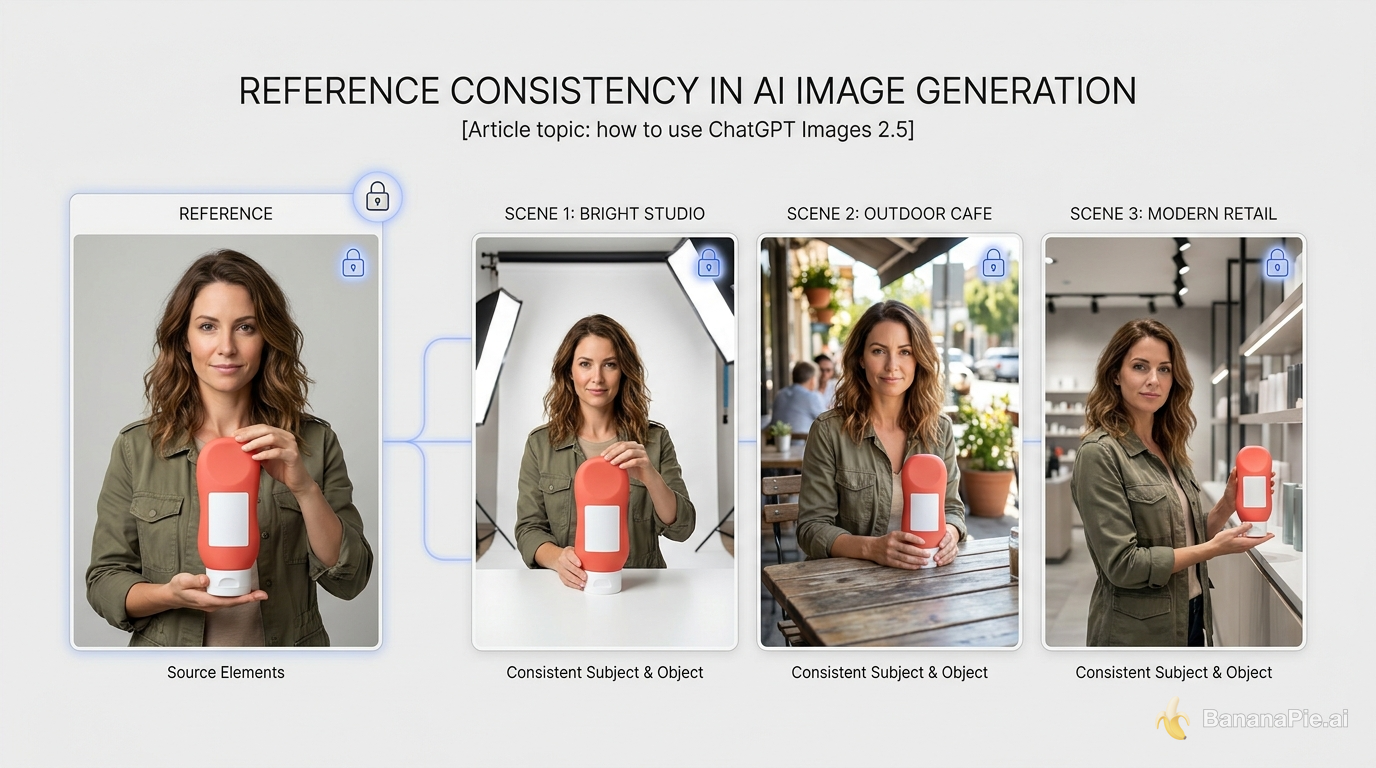
Een referentieafbeelding is betrouwbaarder dan alleen tekst wanneer het exacte uiterlijk van een persoon, verpakking, kledingstuk of merkartikel belangrijk is. Upload de duidelijkste referentie die je hebt en beschrijf vervolgens wat ongewijzigd moet blijven.
Leg bij een persoon de gezichtsstructuur, het kapsel, de huidskleur, kleding, accessoires en lichaamsverhoudingen vast. Leg bij een product de afmetingen, materialen, etiketindeling, het logo, de kleuren, sluitingen en kenmerkende oppervlaktedetails vast.
Gebruik bijvoorbeeld deze formulering:
Gebruik de geüploade afbeelding als referentie voor de identiteit en het product.
Behoud het gezicht, kapsel, de kleding, productvorm, het logo,
de plaatsing van het etiket, de kleuren, materialen en verhoudingen exact.
Verander alleen de hieronder beschreven omgeving en belichting.
Controleer na elke generatie gezichten, handen, typografie, logo's, reflecties en productverhoudingen. Het resultaat kan alsnog van de referentie gaan afwijken, vooral na meerdere bewerkingen of een grote verandering van de camerahoek. Om dezelfde persoon in ChatGPT-afbeeldingen te behouden, is zorgvuldig controleren dus net zo belangrijk als de formulering van je prompt.
Wanneer werkt een schets beter dan een langere prompt?
Gebruik een schets als de uitdaging vooral visueel is: plaatsing, schaal, kadrering, camerahoek of negatieve ruimte. Een ruwe tekening kan efficiënter dan een lange alinea duidelijk maken dat het product rechtsonder hoort, dat er boven de koptekst ruimte nodig is en dat een tweede object op de achtergrond moet staan.
Dit is vooral handig voor kamerindelingen, productadvertenties, posters, flatlays en composities voor sociale media. Combineer je getekende indeling met een gestructureerde tekstprompt die de uiteindelijke uitstraling beschrijft:
Volg de geüploade schets voor de plaatsing, schaal en kadrering van objecten.
Onderwerp: Rode keramische vaas met één zonnebloem.
Omgeving: Lichte eetkamer in tijdschriftstijl.
Belichting: Zacht ochtendzonlicht door een raam aan de linkerkant.
Camera: Compositie op ooghoogte met een 35 mm-objectief.
Uitvoer: Liggende afbeelding in 16:9.
Houd het lege vlak rechts vrij voor campagnetekst.
Als je leert hoe je met ChatGPT een schets omzet in een AI-afbeelding, onthoud dan dat de schets de compositie stuurt en de geschreven prompt het uiterlijk. Geef expliciet aan of de tekening alleen als leidraad voor de indeling dient, of dat ook de vormen en verhoudingen nauwkeurig moeten worden gevolgd.
Hoe bewerk je één gebied zonder de rest te veranderen?
Als plaatselijke selectie of annotatie beschikbaar is, markeer dan alleen het bedoelde gebied. Beschrijf vervolgens precies wat ervoor in de plaats moet komen en geef aan dat alles buiten de selectie behouden moet blijven. De actuele beschikbaarheid van plaatselijke bewerkingsfuncties moet worden gecontroleerd voor de betreffende interface en het abonnement.
Bijvoorbeeld:
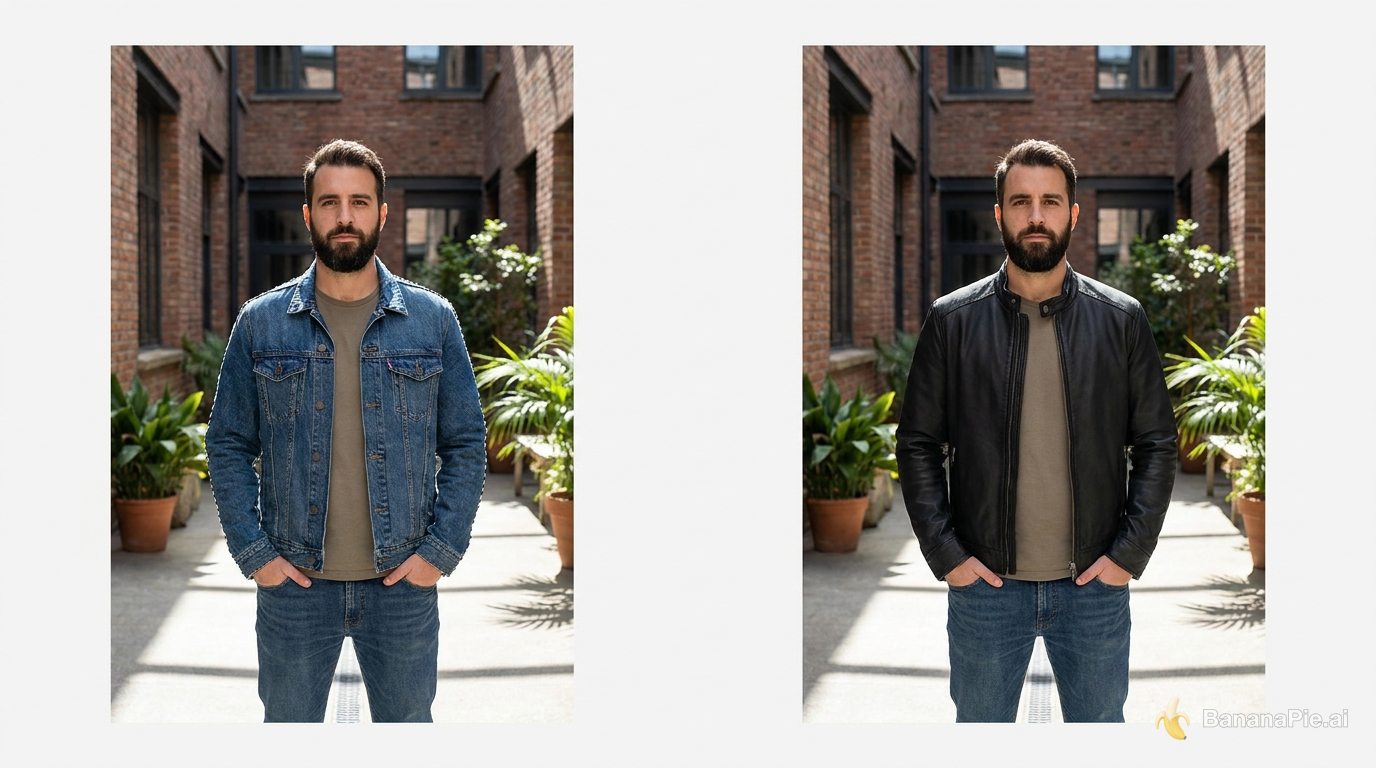
Verander in het geselecteerde gebied van de jas de stof van blauwe denim
 naar matzwart leer.
Behoud de houding, het gezicht, de handen, achtergrond, belichting, schaduwen
 en elke pixel buiten het geselecteerde gebied zo nauwkeurig mogelijk.
Dezelfde methode werkt voor het veranderen van een oogkleur, vervangen van een object, aanpassen van materiaal, verwijderen van een bord of bewerken van postertekst. Geef bij het vervangen van tekst de exacte oude en nieuwe tekst op, benoem de locatie en leg vast dat letteropmaak, hiërarchie, uitlijning, kleur en spatiëring behouden moeten blijven.
Als het model ook andere inhoud verandert, ga dan terug naar de laatst goedgekeurde afbeelding en maak de selectie kleiner. Dit is de belangrijkste techniek om in ChatGPT een deel van een afbeelding te bewerken zonder een brede herziening van het ontwerp uit te lokken.
Hoe houd je bewerkingen in meerdere stappen consistent?
Laat elk verzoek toepassen op het laatst goedgekeurde resultaat, niet op de oorspronkelijke upload. Met één gerichte wijziging per bericht zijn fouten makkelijker te herkennen en terug te draaien.
Een gecontroleerde reeks kan er zo uitzien:
- Vervang het notitieboek door drie rolletjes 35 mm-film.
- Verander het computerbeeldscherm in een strandfoto.
- Voeg stoom toe boven de mok.
- Verander de kamer van dag naar nacht en behoud alle objecten.
Combineer deze vier wijzigingen alleen als snelheid belangrijker is dan controle. Als een eerdere bewerking bij een volgende versie verloren gaat, upload dan de laatste juiste afbeelding opnieuw en herhaal welke details vaststaan. Deze reset is vaak efficiënter dan het model vragen om meerdere verloren keuzes uit de gespreksgeschiedenis te reconstrueren.
Gebruik voor consistente AI-beeldvariaties een korte goedkeuringschecklist voor identiteit, vorm, tekst, lay-out, kleur en belichting. Stop zodra één van deze onderdelen afwijkt.
Hoe maak je van meerdere referenties één samenhangende scène?
Geef elke geüploade referentie een rol, in plaats van het model te laten raden waarom die is toegevoegd. Benoem ze als referentie voor het onderwerp, de kleding, een accessoire, het product, voertuig, de achtergrond, houding of belichting.
Verdeel je verzoek vervolgens in blokken:
HOOFDONDERWERP
Gebruik Referentie 1 voor de persoon en behoud de herkenbare gezichtskenmerken.

KLEDING EN REKWISIETEN
Gebruik de jas uit Referentie 2 en de handtas uit Referentie 3.

OMGEVING
Gebruik Referentie 4 voor de architectuur in de straat.

COMPOSITIE
Plaats de persoon op de voorgrond en het voertuig erachter.

BELICHTING
Gebruik warm licht van rechts aan het einde van de middag.

VASTE ELEMENTEN
Verander het ontwerp van het gezicht, de jas, handtas, het voertuig of de architectuur niet.
Complexe samengestelde beelden vragen om een zorgvuldige controle. Let op overgeslagen referenties, dubbele rekwisieten, samengesmolten objecten, onmogelijk perspectief, vervormde ledematen en inconsistente lichtrichting. Als meerdere elementen niet kloppen, vereenvoudig dan de scène of voeg ze in afzonderlijke stappen toe.
Hoe maak je transparante PNG's en herbruikbare ontwerpen?
Als een optie voor een transparante achtergrond beschikbaar is, vraag dan om een vrijstaand onderwerp met nette randen en zonder schaduwen van de omgeving. Exporteer het resultaat als PNG, want JPEG behoudt geen transparantie.
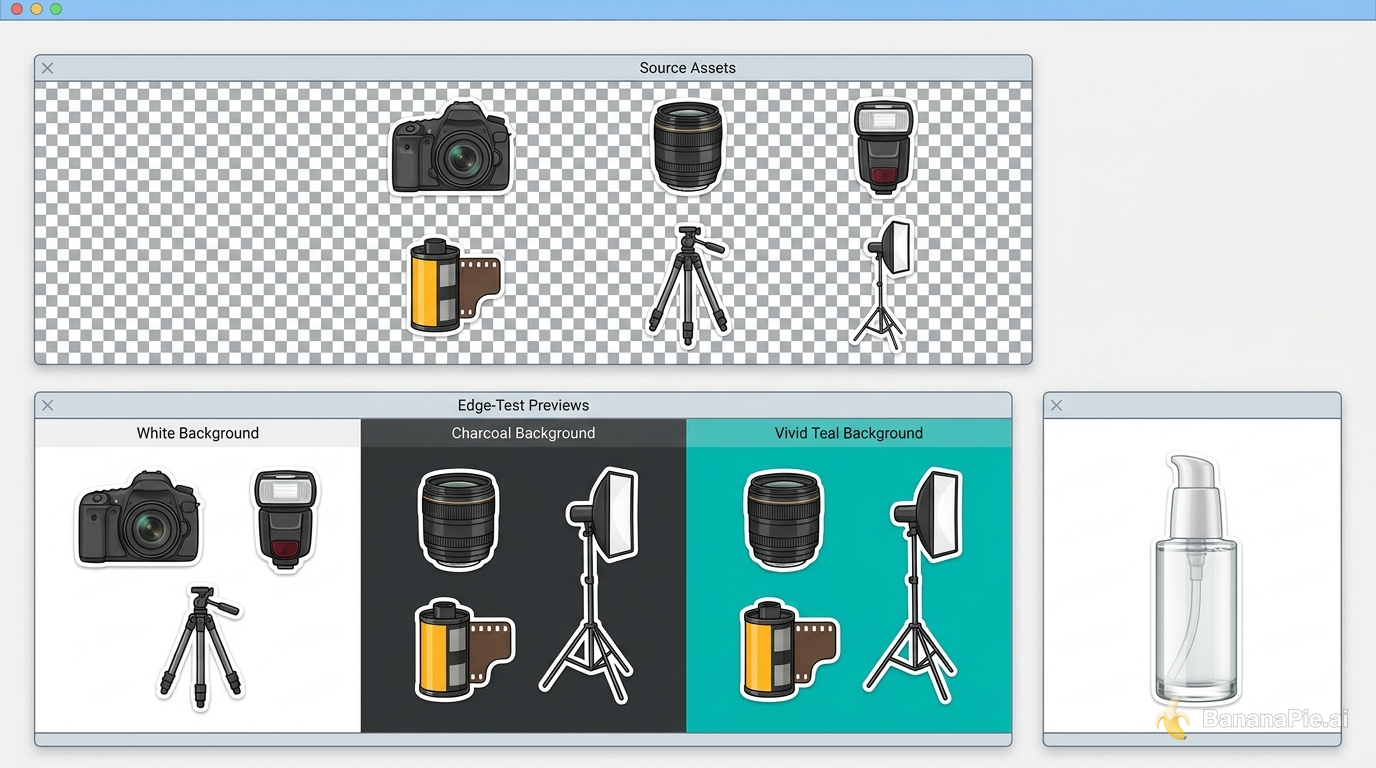
Geef voor een stickervel het aantal objecten, de onderlinge afstand, de randafwerking en of elke sticker afzonderlijk moet worden vrijstaand gemaakt op. Vraag voor een herbruikbare illustratie in logostijl om één gecentreerd ontwerp zonder mockup, achtergrond, vloer of omringende scène.
Test de geëxporteerde PNG op witte, zwarte en felgekleurde achtergronden. Zo worden witte randjes, donkere contouren, gedeeltelijk transparante gebieden en achtergebleven omgevingsdetails zichtbaar. Als de gegenereerde transparantie niet beschikbaar is of moet worden opgeschoond, kun je automatisch de achtergrond van een afbeelding verwijderen en een nettere transparante PNG exporteren.
Hoe wordt één afbeelding een complete set campagnebeelden?
Begin met één goedgekeurd basisontwerp. Maak pas posters, mockups, uitsneden voor sociale media of marktplaatsafbeeldingen als het ontwerp, onderwerp, de typografie en kleuren kloppen.
Hoofdafbeelding voor e-commerce
Gebruik de geüploade fles als exacte productreferentie.
Plaats deze rechtop op lichte steen met zacht ochtendlicht van links.
Behoud de flesvorm, dop, het etiket, logo, de kleuren en verhoudingen.
Maak een strakke hoofdafbeelding voor e-commerce in 4:5 met open ruimte bovenaan.
Voeg geen nieuwe tekst toe en verander het verpakkingsontwerp niet.
Gebruik dit voor marktplaatsaanbiedingen en productdetailpagina's waar een nauwkeurige weergave van de verpakking essentieel is.
Omslagafbeelding voor sociale media
Pas het goedgekeurde campagneontwerp aan tot een liggende omslagafbeelding voor sociale media.
Houd het onderwerp links en reserveer vrije ruimte rechts.
Behoud het gezicht, de kleding, merkkleuren, het logo en de visuele stijl.
Snijd de handen niet af en plaats geen details achter interface-overlays.
Gebruik dit om van een goedgekeurd campagnebeeld een compositie voor een specifiek platform te maken.
YouTube-thumbnail
Maak van het geüploade portret een contrastrijke thumbnail in 16:9.
Behoud de identiteit van de persoon en de natuurlijke huidtextuur.
Gebruik rechts een expressieve close-up en plaats het product links.
Laat een leeg vlak vrij voor een korte koptekst.
Genereer geen tekst, logo's, randen of extra objecten.
Gebruik dit als je de definitieve typografie zelf wilt toevoegen voor maximale nauwkeurigheid.
Evenementenposter
Maak een staande A5-poster voor een workshop nachtfotografie.
Koptekst: "STADSLICHTEN"
Datum: "18 OKTOBER"
Gebruik een filmische straatfoto met ingetogen rode accenten.
Behoud een duidelijke hiërarchie, ruime marges en een leeg vlak voor een QR-code.
Verzin geen aanvullende tekst, sponsors of datums.
Gebruik de exacte tekst en controleer het resultaat op tekstfouten voordat je het afdrukt.
Productmockup met merkontwerp
Plaats het goedgekeurde ontwerp op de voorkant van een zwart katoenen T-shirt.
Houd de vorm, kleur, schaal en interne details van het ontwerp identiek.
Toon een model vanaf de taille in zacht natuurlijk licht tegen een neutrale studiowand.
Geef realistische stofplooien weer zonder het ontwerp te vervormen.
Dit is een praktische aanpak om productmockups te maken met ChatGPT Images 2.5. Je kunt deze aanpassen voor verpakkingen, mokken, schermen, borden en kleding.
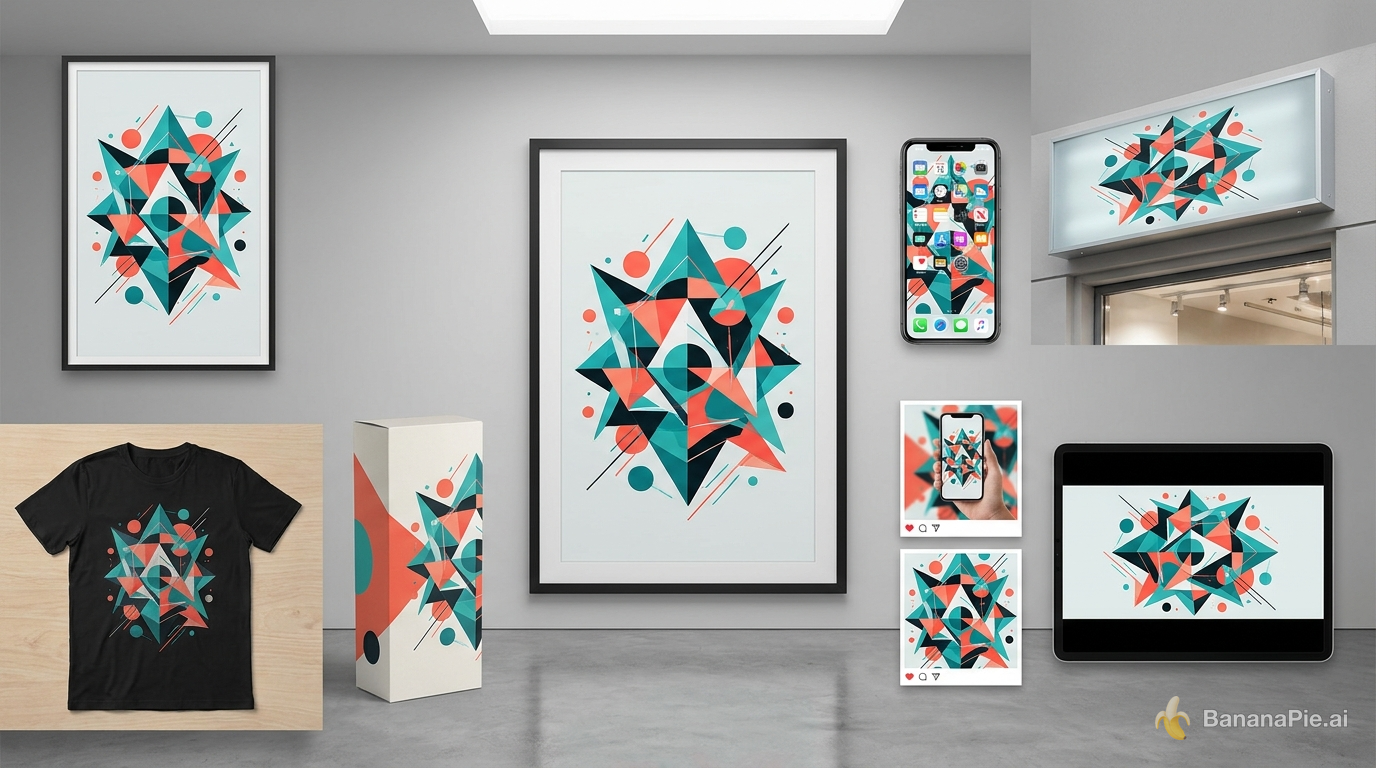
Welke prompts zijn handig voor dagelijkse productie?
Productachtergrond vervangen
Behoud het geüploade product exact.
Vervang alleen de achtergrond door een minimalistische moderne keuken.
Stem de schaduw en reflecties van het product af op zacht raamlicht.
Verander de verpakking, het etiket, logo of de verhoudingen niet.
Gebruik dit om van een packshot een lifestylebeeld te maken.
Consistente variatie van een persoon
Maak een driekwartaanzicht van dezelfde persoon.
Behoud de herkenbare gezichtskenmerken, het kapsel, de kleding, accessoires en leeftijd.
Behoud dezelfde belichting, achtergrond, lensstijl en kleurbehandeling.
Gebruik dit voor een samenhangende reeks beelden van een persoon of een campagne.
Postertekst nauwkeurig vervangen
Vervang de koptekst "LENTEMARKT" door "HERFSTMARKT."
Behoud de bestaande letterstijl, grootte, uitlijning, spatiëring en kleur.
Wijzig de illustraties, datums, logo's, lay-out of achtergrond niet.
Gebruik dit voor gecontroleerde tekstaanpassingen en controleer daarna zelf op tekstfouten.
Een object netjes verwijderen
Verwijder het bord binnen het geselecteerde gebied.
Herstel de muurtextuur en belichting erachter op een natuurlijke manier.
Verander geen enkel ander object, tekst, schaduw of deel van de afbeelding.
Gebruik dit om afleidende elementen te verwijderen uit een verder goedgekeurde foto.
Stickerontwerpen met een transparante achtergrond
Maak zes losse stickers met fotografie als thema.
Geef elke sticker een consistente witte contour en zorg voor nette tussenruimte.
Gebruik een transparante achtergrond en vrijstaande randen die klaar zijn voor export.
Voeg geen scène, oppervlak, kader of slagschaduw toe.
Gebruik dit voor digitale stickers, labels of herbruikbare contentelementen.
Campagnevariatie in meerdere formaten
Pas het goedgekeurde basisbeeld aan naar een staand 9:16-formaat.
Behoud het onderwerp, ontwerp, logo, de typografie en merkkleuren.
Pas de compositie alleen aan waar dat nodig is voor de nieuwe beeldverhouding.
Houd alle essentiële inhoud binnen veilige marges.
Gebruik dit om consistente campagnebeelden te maken, één formaat tegelijk.
Welke fouten zorgen voor inconsistente resultaten?
- Te veel tegelijk veranderen: Bij meerdere losstaande bewerkingen is het moeilijk te bepalen waar de afwijking begon.
- Vaste elementen niet benoemen: Het model kan niet-genoemde details opvatten als vrij te wijzigen onderdelen.
- Zwakke referenties gebruiken: Wazige, deels afgedekte of tegenstrijdige afbeeldingen verminderen de nauwkeurigheid van personen en producten.
- Gegenereerde tekst als definitief beschouwen: Posterteksten, etiketten en kleine typografie moeten altijd worden nagelezen.
- Controle op ware grootte overslaan: Vervormde handen, randen, reflecties en logo's vallen in een voorvertoning mogelijk niet op.
- Doorgaan na een slechte versie: Verdere bewerkingen kunnen fouten verergeren. Ga terug naar de laatst goedgekeurde afbeelding.
- Aannemen dat transparantie netjes is: Test PNG-randen altijd op verschillende contrasterende kleuren.
Hoe krijg je meer controle over beeldgeneratie?
- Verdeel prompts in onderwerp, compositie, omgeving, belichting, camera, tekst, formaat en vaste elementen.
- Geef de exacte tekst op voor elke zichtbare kop, elk etiket, elke datum of uitgelichte tekst.
- Formuleer beperkingen duidelijk: “Verander het gezicht, logo, de lay-out of achtergrond niet.”
- Voer per iteratie één belangrijke wijziging door.
- Houd het laatst goedgekeurde resultaat beschikbaar als referentie om op terug te vallen.
- Maak varianten met verschillende beeldverhoudingen afzonderlijk, in plaats van alle formaten tegelijk aan te vragen.
- Vergelijk productdetails en merkelementen na elke generatie met het origineel.
- Controleer gegenereerde beelden zelf voordat je ze publiceert, afdrukt of aan een klant levert.
Voor meer productietechnieken kun je meer handleidingen over AI-beeldprocessen lezen, met uitleg over prompts, bewerking en het voorbereiden van creatief beeldmateriaal.
Veelgestelde vragen
Hoe gebruik ik ChatGPT Images 2.5?
Open de interface voor beeldcreatie, upload een referentie of kies een beschikbare optie voor begeleide creatie en beschrijf het onderwerp, de compositie, belichting, het uitvoerformaat en de elementen die ongewijzigd moeten blijven. Interfacelabels en de beschikbaarheid van functies moeten worden gecontroleerd voordat je deze informatie publiceert.
Hoe behoud ik dezelfde persoon bij beeldbewerkingen in ChatGPT?
Upload een duidelijke referentiefoto en benoem de kenmerken die consistent moeten blijven, zoals het gezicht, kapsel, de kleding, verhoudingen en accessoires. Voer per iteratie één gecontroleerde wijziging door en bekijk het resultaat voordat je verdergaat.
Hoe bewerk ik in ChatGPT maar één deel van een afbeelding?
Selecteer of markeer het betreffende gebied, beschrijf de exacte aanpassing en voeg toe: “Verander niets buiten het geselecteerde gebied.” De beschikbaarheid van plaatselijke bewerking moet worden gecontroleerd voor de interface en het abonnement van de lezer.
Kan ChatGPT Images 2.5 transparante PNG-afbeeldingen maken?
Gebruik de optie voor een transparante achtergrond als die beschikbaar is en vraag om een netjes vrijstaand onderwerp met duidelijke randen. Exporteer als PNG en test het beeld vervolgens op lichte, donkere en gekleurde achtergronden.
Hoe voorkom ik dat ChatGPT eerdere beeldbewerkingen ongedaan maakt?
Stel sessieregels op waarin staat dat elk verzoek geldt voor de laatst goedgekeurde versie en dat eerdere bewerkingen behouden moeten blijven. Vraag om één wijziging per bericht en herhaal waar nodig welke belangrijke elementen vaststaan.
Hoe maak ik productmockups met ChatGPT Images 2.5?
Lever de oorspronkelijke productafbeelding aan, geef aan welke details exact behouden moeten blijven en beschrijf alleen de nieuwe omgeving, plaatsing, camerahoek of belichting. Controleer logo's, verpakkingstekst, verhoudingen en materialen voordat je publiceert.
Kan ChatGPT Images 2.5 tekst op een poster vervangen?
Geef de oude tekst, de exacte vervangende tekst en de locatie op. Instrueer het model om typografie, hiërarchie, kleuren, spatiëring en overige elementen te behouden. Lees het resultaat na, want gegenereerde tekst in afbeeldingen kan nog steeds fouten bevatten.
Hoe zet ik met ChatGPT een schets om in een afbeelding?
Gebruik een ruwe schets om de positie van het onderwerp, kadrering, schaal van objecten, camerahoek en negatieve ruimte te bepalen. Combineer deze met een gestructureerde prompt voor stijl, belichting, camera en uitvoerformaat.
Hoe maak ik in ChatGPT consistente beeldvariaties voor sociale media?
Keur eerst een basisbeeld goed en vraag daarna elke beeldverhouding afzonderlijk aan. Geef het model de opdracht om het onderwerp, ontwerp, de merkkleuren, typografie en alle andere vaste elementen in elke versie te behouden.
Bouw voort op één goedgekeurde afbeelding
De betrouwbaarste manier om ChatGPT Images 2.5 te gebruiken is stapsgewijs werken: lever sterke referenties aan, keur een basiscompositie goed, leg vast welke details niet mogen veranderen en voer steeds één gecontroleerde wijziging door. Schetsen helpen bij de ruimtelijke indeling, plaatselijke selecties beperken ongewenste ontwerpwijzigingen en gestructureerde prompts maken complexe productie-eisen makkelijker te volgen.
Geen enkel gegenereerd resultaat mag de menselijke controle overslaan. Controleer identiteit, tekst, productvorm, logo's, randen, belichting en uitvoerafmetingen voordat je een afbeelding aan een actieve campagne toevoegt.
Wil je deze werkwijze zelf uitproberen? Open onze AI-afbeeldingsgenerator en -editor en begin met één duidelijk gedefinieerd basisbeeld.