Altijd gratis · Geen registratie

Combineer afbeeldingen in één PDF

Voeg foto's, screenshots of scans toe, zet ze in de gewenste volgorde en download één PDF. Alles gebeurt in je browser, dus niets wordt geüpload en er wordt geen watermerk toegevoegd.

Werkt volledig in je browser. Je bestanden verlaten je apparaat nooit.

Afbeeldingen naar PDF converteren

  1. 1

    Voeg je afbeeldingen toe

    Voeg maximaal 50 JPG-, PNG-, WebP- of HEIC-bestanden toe. Ze blijven op je apparaat: de conversie gebeurt in de browser.

  2. 2

    Zet de pagina's in de juiste volgorde

    Wijzig de paginavolgorde met de pijlen omhoog en omlaag en verwijder afbeeldingen die je niet wilt gebruiken. Elke afbeelding wordt één pagina.

  3. 3

    Kies een paginaformaat en download

    Kies A4, US Letter of aanpassen aan elke afbeelding, stel de marge in, klik op PDF maken en sla het bestand op.

Vragen over afbeeldingen naar PDF

Voeg al je JPG-bestanden tegelijk of in meerdere batches toe. Elke toegevoegde afbeelding wordt één pagina. Stel de volgorde in met de pijlen omhoog en omlaag naast elke rij. Als je op PDF maken klikt, wordt de volledige lijst samengevoegd tot één document. Er is geen aparte samenvoegstap en je hoeft niets te uploaden.

Bij JPG-foto's niet. De oorspronkelijke JPG-gegevens worden byte voor byte in de PDF opgenomen, zodat de afbeelding in de PDF tot op de pixel gelijk is aan het oorspronkelijke bestand. PNG-bestanden worden standaard op een witte achtergrond samengevoegd en gecomprimeerd, wat meestal niet zichtbaar is. Schakel 'PNG verliesvrij behouden' in als ze ongewijzigd moeten blijven.

Kies A4 in Europa of Azië en US Letter in Noord-Amerika: dat zijn de formaten waarop kantoorprinters zijn ingesteld. Kies 'Aanpassen aan afbeelding' als de PDF voor schermweergave is bedoeld. Elke pagina krijgt dan exact de verhoudingen van de afbeelding, zodat er geen witte balken rond je foto's verschijnen.

Ja. Elke rij in de lijst heeft pijlen omhoog en omlaag waarmee je de afbeelding één positie verplaatst, en een X waarmee je deze verwijdert. De nummers links tonen altijd de uiteindelijke paginavolgorde. Wat je in de lijst ziet, komt dus exact zo in de PDF.

Je kunt maximaal 50 afbeeldingen met een totale grootte van 200 MB in één document combineren. Die limiet bestaat omdat alles in het geheugen van je browser wordt verwerkt. Bereik je de limiet, verdeel de taak dan over twee PDF's. Afbeeldingen waarvan de lange zijde groter is dan 4096 pixels worden eerst tot dat formaat verkleind.

Passend toont de volledige afbeelding en laat witruimte over als de afbeelding en pagina verschillende verhoudingen hebben. Dat is de veilige keuze voor documenten, bonnen en scans waarvan niets mag worden afgesneden. Vullend vergroot de afbeelding tot deze de pagina bedekt en snijdt uitstekende randen bij. Dat oogt beter voor fotoboeken en portfolio's.

Het document verlaat je apparaat nooit. De PDF wordt op je eigen apparaat samengesteld, dus er is geen uploadstap en aan onze kant wordt niets opgeslagen dat kan worden opgevraagd of gelekt. Voor scans is er nog een voordeel: een JPG-pagina van minder dan 4096 pixels wordt ongewijzigd in de PDF opgenomen. De tekst in een contract blijft daardoor even scherp als in de oorspronkelijke scan.

Meer gratis tools

Meer dan een document

Maak de pagina's, niet alleen het bestand

Afbeeldingen bundelen in een PDF is de laatste stap van werk dat ergens anders begon. In de Studio maakt u die pagina's: omslagen, productfoto's, diagrammen en illustraties, allemaal gegenereerd op basis van een geschreven briefing.

  • Genereer de omslag voor een voorstel of rapport
  • Teken een schetsmatig diagram of model opnieuw aan de hand van een beschrijving
  • Houd op elke pagina dezelfde visuele stijl aan
Ontdek de Studio-functies
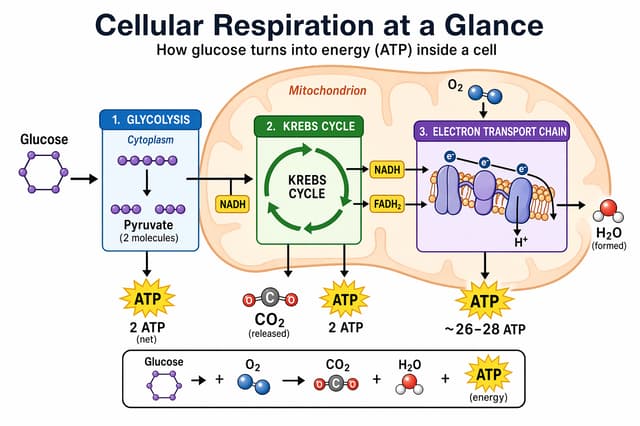
Infographic over cellulaire ademhaling, gegenereerd als kant-en-klare documentpagina