Altijd gratis · Geen registratie

Maak van een foto een dieptekaart

Breng in kaart hoe dichtbij of ver weg alles op een foto is. Wissel tussen grijstinten en turbokleuren en exporteer daarna een PNG op volledige resolutie.

Werkt volledig in je browser. Je bestanden verlaten je apparaat nooit.

Een dieptekaart van een foto maken

  1. 1

    Upload een foto

    Foto's met een duidelijk onderwerp op de voorgrond en een zichtbare achtergrond geven de beste scheiding. Niets verlaat je apparaat.

  2. 2

    Kies een weergave

    Andere software verwacht grijstinten als invoer voor verplaatsing of diepte. Turbokleuren zijn op het scherm makkelijker af te lezen wanneer je het resultaat beoordeelt.

  3. 3

    Download de PNG

    Je krijgt een PNG op volledige resolutie met dezelfde beeldverhouding als je foto, klaar voor gebruik in After Effects, Blender of een ControlNet-pipeline voor diepte.

Vragen over dieptekaarten

Het is een afbeelding in grijstinten waarin de helderheid van elke pixel de afstand weergeeft. De meeste 3D- en compositingtools kunnen zo'n afbeelding direct gebruiken. Veelvoorkomende toepassingen zijn 2,5D-parallaxanimaties in After Effects, displacement maps in Blender, scherptediepte- en mistlagen bij compositing en dieptegestuurde beeldgeneratie met ControlNet.

Nee, en dat is belangrijk als je iets wilt meten. Het resultaat is relatief: pixels worden binnen één afbeelding gerangschikt van dichtbij naar veraf, waarna de waarden over het volledige bereik van 0 tot 255 worden verdeeld. Hetzelfde object kan op twee foto's heel andere grijswaarden krijgen. Dieptekaarten van verschillende foto's kunnen daarom niet worden vergeleken of samengevoegd.

De diepte wordt hier afgeleid uit één platte foto. Dat gaat mis wanneer visuele aanwijzingen misleidend zijn. Dunne structuren zoals haarlokken, draadhekken en stoelpoten vloeien samen met de achtergrond. Reflecterende en transparante oppervlakken zoals spiegels, ramen en water worden geïnterpreteerd als wat erin of erdoorheen zichtbaar is, niet als het oppervlak zelf.

Download grijstinten voor alles wat door software wordt ingelezen, zoals displacement modifiers, ControlNet en parallaxplug-ins. Deze interpreteren helderheid als afstand en werken niet goed met een kleurenafbeelding. Turbokleuren zijn een visueel hulpmiddel: het kleurverloop maakt kleine diepteverschillen zichtbaar die in grijstinten bijna niet te zien zijn.

Voor ControlNet wel: exporteer de versie in grijstinten en gebruik de PNG rechtstreeks in een ControlNet voor diepte. Voor Blender hangt het af van wat je wilt bereiken. De PNG werkt als displacement- of bump-textuur, maar de waarden zijn relatief en niet metrisch. Je stelt de verplaatsingssterkte dus op het oog in, in plaats van deze af te stemmen op echte afstanden. Exporteer voor beide grijstinten. De turbokleuren zijn bedoeld om de kaart zelf te bekijken, niet als invoer voor software.

De eerste keer moet alles worden voorbereid, en dat duurt hier iets langer dan bij de andere tools. Daarna wordt alles onthouden en duurt elke nieuwe foto één of twee seconden op een krachtig apparaat, en merkbaar langer op een ouder apparaat.

De dieptekaart heeft dezelfde beeldverhouding als je foto en de lange zijde is maximaal 1536 pixels. Een grotere invoerafbeelding levert geen extra details op, maar kost alleen meer tijd en geheugen.

Meer gratis tools

Meer dan een dieptepass

Bouw de scène opnieuw op, niet alleen de afstanden

Een dieptekaart laat zien waar alles zich bevindt, maar verandert niets. In de Studio kun je dezelfde foto gebruiken en een compleet andere scène beschrijven: een andere hoek, ander licht of een andere achtergrond. Vervolgens laat je die scène renderen.

  • Beschrijf een nieuwe belichting voor hetzelfde onderwerp
  • Genereer een complete scène op basis van een tekstbeschrijving
  • Maak van een stilstaand beeld een kort bewegend shot
Ontdek de Studio-functies
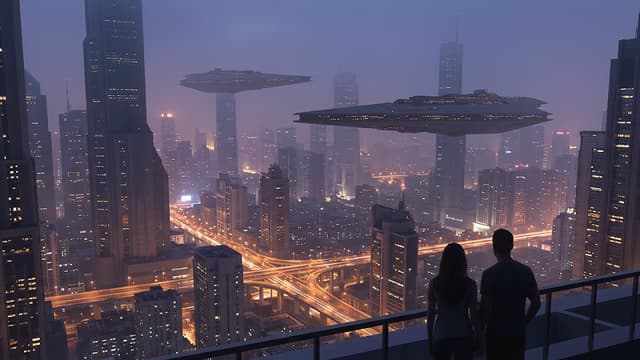
Een sciencefictionstad in de schemering, met schepen en torens die tot ver in de verte doorlopen