Sempre gratis · Nessuna registrazione

Unisci immagini in un unico PDF

Aggiungi foto, screenshot o scansioni, disponili nell'ordine desiderato e scarica un unico PDF. Tutto avviene nel browser: nessun caricamento e nessuna filigrana.

Funziona interamente nel browser. I file non lasciano mai il tuo dispositivo.

Come convertire immagini in PDF

  1. 1

    Aggiungi le immagini

    Aggiungi fino a 50 file JPG, PNG, WebP o HEIC. Restano sul tuo dispositivo: la conversione avviene nel browser.

  2. 2

    Ordina le pagine

    Usa le frecce su e giù per riordinare le pagine e rimuovi le immagini che non vuoi. Ogni immagine diventa una pagina.

  3. 3

    Scegli il formato e scarica

    Scegli A4, Letter USA o l'adattamento a ogni immagine, imposta il margine, quindi premi Crea PDF e salva il file.

Domande sulla conversione da immagini a PDF

Aggiungi tutti i file JPG insieme oppure in più batch: ogni immagine diventa una pagina. Usa le frecce su e giù accanto a ogni riga per definire l'ordine, quindi premi Crea PDF per unire l'intero elenco in un unico documento. Non serve un passaggio separato e non viene caricato alcun file.

Per le foto JPG, no. I dati JPG originali vengono incorporati nel PDF byte per byte, quindi l'immagine nel PDF è identica pixel per pixel al file di partenza. Per impostazione predefinita, i PNG vengono appiattiti su uno sfondo bianco e compressi, in genere senza differenze visibili; attiva "Mantieni PNG senza perdita" se vuoi lasciarli invariati.

Scegli A4 se ti trovi in Europa o Asia e Letter USA se sei in Nord America: sono i formati previsti dalle stampanti da ufficio. Scegli "Adatta all'immagine" se il PDF è destinato agli schermi anziché alla stampa: ogni pagina mantiene le proporzioni esatte dell'immagine, senza bande bianche intorno alle foto.

Sì. Ogni riga dell'elenco presenta frecce su e giù per spostare l'immagine di una posizione e una X per rimuoverla. I numeri a sinistra mostrano sempre l'ordine finale delle pagine, quindi l'elenco corrisponde esattamente al PDF che otterrai.

Puoi unire fino a 50 immagini, per un totale di 200 MB, in un unico documento. Il limite è necessario perché tutto viene elaborato nella memoria del browser; se lo raggiungi, dividi il lavoro in due PDF. Le immagini con il lato lungo superiore a 4096 pixel vengono prima ridimensionate a tale misura.

Adatta mostra l'intera immagine e lascia spazi vuoti quando le proporzioni dell'immagine e della pagina non coincidono: è la scelta più sicura per documenti, ricevute e scansioni che non devono essere ritagliati. Riempi ingrandisce l'immagine fino a coprire la pagina e ritaglia i bordi in eccesso, offrendo un risultato migliore per fotolibri e portfolio.

Il documento non lascia mai il tuo dispositivo. Il PDF viene creato sul tuo computer, quindi non avviene alcun caricamento e sui nostri sistemi non resta nulla da archiviare, acquisire legalmente o divulgare. Per le scansioni c'è un altro vantaggio: una pagina JPG inferiore a 4096 pixel viene inserita nel PDF così com'è, senza essere salvata di nuovo, quindi il testo del contratto resta nitido quanto nella scansione originale.

Altri strumenti gratuiti

Oltre il documento

Crea le pagine, non solo il file

Raggruppare immagini in un PDF è l'ultimo passaggio di un lavoro iniziato altrove. È nello Studio che nascono quelle pagine: copertine, foto di prodotti, diagrammi e illustrazioni, tutti generati da una descrizione scritta.

  • Genera la copertina di una proposta o di un report
  • Ridisegna da una descrizione un diagramma o un mockup approssimativo
  • Mantieni uno stile visivo coerente in tutte le pagine
Scopri le funzioni di Studio
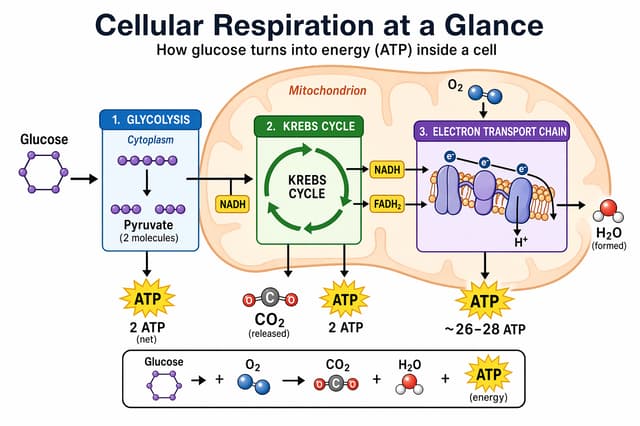
Infografica sulla respirazione cellulare generata come pagina pronta da inserire in un documento