Sempre gratis · Nessuna registrazione

Ridimensiona un'immagine o un'intera cartella a qualsiasi misura

Imposta dimensioni precise in pixel, ridimensiona in percentuale o scegli un formato pronto per Instagram, YouTube, X, Facebook, LinkedIn, TikTok e Pinterest. Elabora fino a 20 immagini alla volta, tutto nel browser.

Funziona interamente nel browser. I file non lasciano mai il tuo dispositivo.

Come ridimensionare un'immagine

  1. 1

    Aggiungi le immagini

    Trascina fino a 20 file JPG, PNG, WebP o HEIC. Non viene caricato nulla: il browser esegue tutte le operazioni.

  2. 2

    Imposta le dimensioni

    Inserisci dimensioni esatte in pixel, ridimensiona in percentuale o scegli un formato per social media, come Storia di Instagram o Miniatura di YouTube.

  3. 3

    Ridimensiona e scarica

    Premi Ridimensiona, quindi scarica un singolo file o l'intero gruppo come ZIP. Il formato originale viene mantenuto.

Domande sul ridimensionamento delle immagini

Apri l'elenco dei formati e scegli Post di Instagram (1080 × 1080), Verticale (1080 × 1350) o Storia (1080 × 1920). Se la foto ha proporzioni diverse, scegli Riempi per ritagliarla in base al riquadro oppure Adatta per mantenere l'intera immagine e aggiungere bordi. Instagram ricomprime ogni contenuto caricato, quindi partire da un file delle dimensioni corrette è il modo più efficace per preservare la qualità.

Ridurre un'immagine non ne compromette la qualità: questo strumento dimezza progressivamente le dimensioni anziché passare subito a quelle finali, evitando i bordi frastagliati tipici del ridimensionamento in un solo passaggio. Mantiene anche il formato originale: un PNG resta PNG, così schermate e grafiche rimangono precise al pixel. La qualità si perde davvero solo ingrandendo, perché non esistono dettagli aggiuntivi da recuperare.

YouTube consiglia 1280 × 720 pixel, con proporzioni 16:9, una larghezza minima di 640 pixel e un file inferiore a 2 MB. Scegli il formato Miniatura di YouTube per compilare automaticamente le dimensioni. Se la foto originale non è in 16:9, Riempi la ritaglia nel formato corretto, evitando bande nella pagina di visualizzazione.

Adatta riduce l'intera immagine finché non rientra nel riquadro di destinazione e riempie gli spazi rimanenti con bianco, nero o trasparenza, senza tagliare nulla. Riempi ingrandisce l'immagine fino a coprire il riquadro e ritaglia dal centro i bordi in eccesso, senza aggiungere spazi. Usa Adatta per loghi e foto di prodotti, Riempi per sfondi e copertine.

Carica fino a 20 file alla volta: a tutti verrà applicata la stessa larghezza, altezza o percentuale. La modalità di adattamento scelta gestisce gli orientamenti misti, così anche una cartella con foto verticali e orizzontali avrà dimensioni uniformi. Scarica i file singolarmente o l'intero blocco come ZIP.

L'ingrandimento estende i pixel esistenti, quindi una foto piccola risulterà sempre meno nitida a dimensioni maggiori. Per questo l'ingrandimento è disattivato per impostazione predefinita e le dimensioni di destinazione superiori all'originale vengono limitate. Attiva Consenti ingrandimento se ti servono comunque le dimensioni esatte; presto sarà disponibile un ingranditore IA che ricostruisce i dettagli.

No, e non esiste alcun meccanismo per applicarlo. Il ridimensionamento avviene sul tuo dispositivo, quindi non c'è un contatore per utente né un costo da parte nostra che giustifichi un limite. Esistono solo limiti pratici: 20 file per lotto, per mantenere il browser reattivo, e 4096 pixel sul lato più lungo.

I browser mobili, in particolare Safari su iPhone, oltre una determinata area in pixel possono produrre una tela vuota senza alcun avviso. Limitare ogni lato a 4096 pixel garantisce risultati affidabili su tutti i dispositivi. Le immagini più grandi vengono ridimensionate proporzionalmente entro questo limite.

Altri strumenti gratuiti

Oltre il ridimensionamento

Crea per il formato, non ritagliare per adattarti

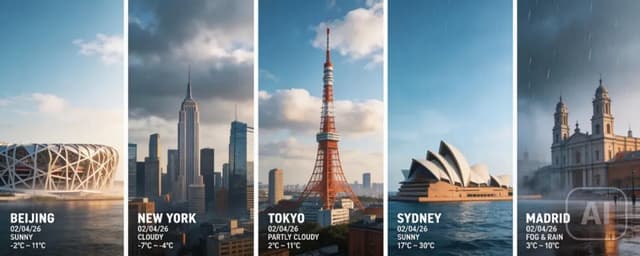
Il ridimensionamento riorganizza i pixel a posteriori e ritagliare in quadrato una foto panoramica elimina metà dell'inquadratura. Lo Studio genera direttamente nelle proporzioni richieste, così la composizione nasce fin dall'inizio per quel formato.

  • Genera versioni quadrate, verticali e panoramiche della stessa idea
  • Descrivi l'inquadratura desiderata invece di trascinare un riquadro
  • Crea un breve video verticale per la stessa campagna
Scopri le funzioni di Studio
Cinque immagini di città generate con le stesse proporzioni verticali, pronte per la pubblicazione senza ritagli