Stili cinematografici con Nano Banana 2.1: crea una griglia riutilizzabile
Editorial
10/10/2026
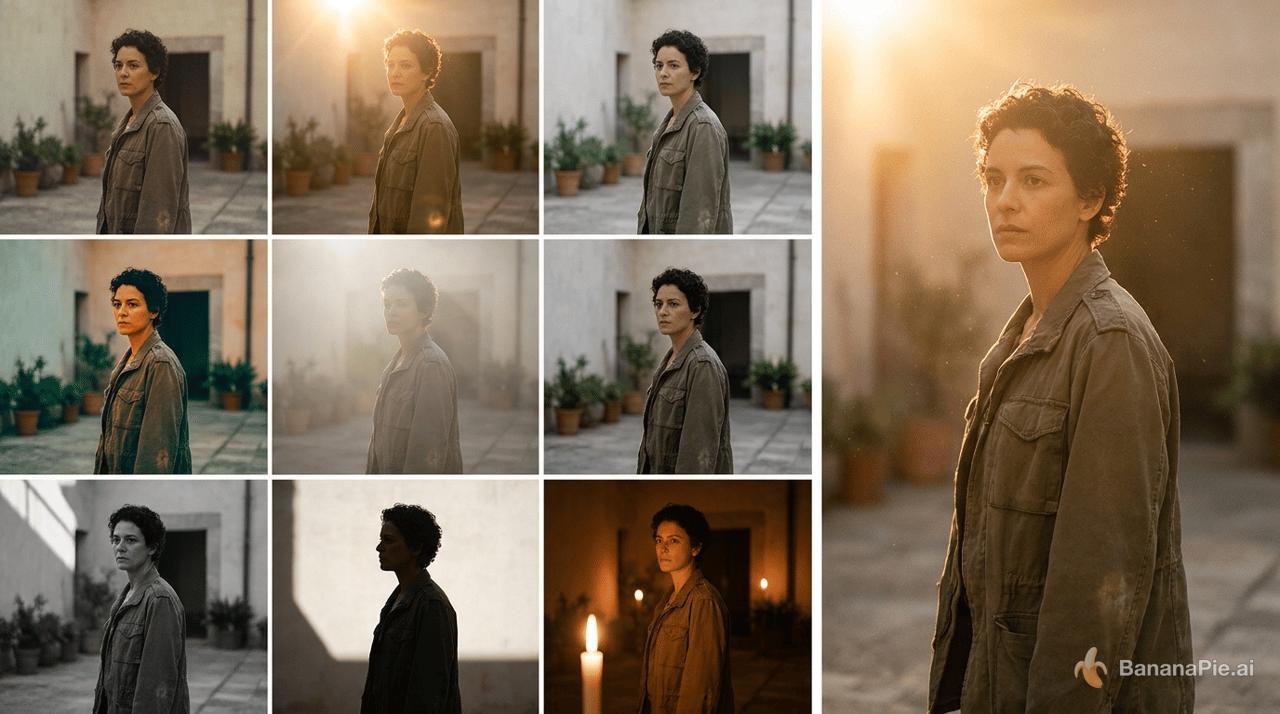
Una griglia con etichette è il punto di partenza più utile per esplorare gli stili cinematografici di Nano Banana 2.1: in un'unica immagine hai sia le opzioni visive sia le parole per ricrearle. Scegli un riquadro, copia la descrizione e abbinala a un riferimento del personaggio e a un semplice prompt per la scena. Lo stesso metodo rivela anche dove un'immagine accattivante non rispetta ancora le indicazioni: una direzione dello sguardo errata, testo fuori posto o oggetti scambiati.
Scegli un trattamento della luce dalla griglia, poi applicalo a una scena con un personaggio.
Gli stili cinematografici di Nano Banana 2.1 partono da una griglia con etichette
Nano Banana 2.1 gestisce bene trattamenti della luce visibilmente diversi. La sua griglia di illuminazione distingueva ombre monocromatiche da film noir, silhouette e variazioni delle ombre dovute allo spostamento di una sorgente luminosa più in alto o più in basso. Un'altra scena cinematografica si è distinta per il sole e la polvere sospesa nell'aria.
Questi punti di forza non risolvono ogni scelta di produzione. In una scena ambientata in Islanda con un'aurora boreale, la persona guardava verso la casa anziché verso l'aurora, e la luce sembrava fuoriuscire dalla casa in modo poco chiaro. Considera la griglia di stili come un punto di partenza per la direzione visiva, poi valuta la scena ottenuta in base ai suoi requisiti specifici.
Crea una griglia con etichette di nove stili cinematografici
La griglia funziona perché mette insieme un aspetto visivo e il vocabolario per riutilizzarlo. Puoi confrontare i trattamenti senza scrivere un prompt di scena separato per ogni stile.
-
Richiedi nove stili cinematografici in una griglia con etichette. Chiedi di inserire parole descrittive in ogni riquadro, così l'immagine diventa anche un riferimento per i prompt. Usa questa struttura di prompt per richiedere la griglia:
Crea una griglia che mostri nove stili cinematografici diversi. Etichetta ogni riquadro con parole descrittive che posso riutilizzare in un prompt per ricreare quell'aspetto. Includi trattamenti anni Settanta, golden hour, luce naturale, teal and orange, atmosferico e a grande profondità di campo. -
Confronta il trattamento visivo con l'etichetta. La golden hour dovrebbe offrire una direzione diversa dal teal and orange o dalla grande profondità di campo. Il trattamento atmosferico era particolarmente riuscito: considera quel riquadro quando vuoi una scena più carica di atmosfera.
-
Esplora la luce in modo più mirato con una griglia di illuminazione. Mantieni lo stesso soggetto e richiedi trattamenti specifici per nome:
Mostra lo stesso soggetto in una griglia di diversi trattamenti della luce:
film noir, silhouette, luce avvolgente,
una sorgente luminosa direzionata dall'alto e luce di candela dal basso.
Rendi visibili le differenze di illuminazione nelle ombre
e nella porzione di sfondo che si riesce a vedere.
Gli indizi utili si trovano nelle ombre. Il film noir ha prodotto un'immagine in bianco e nero con ombre diagonali. Il trattamento silhouette ha ridotto il soggetto al solo profilo, mentre la luce avvolgente ne ha delineato i contorni. Una luce direzionata dall'alto e una luce di candela dal basso hanno modificato la direzione delle ombre in modi visibilmente diversi.
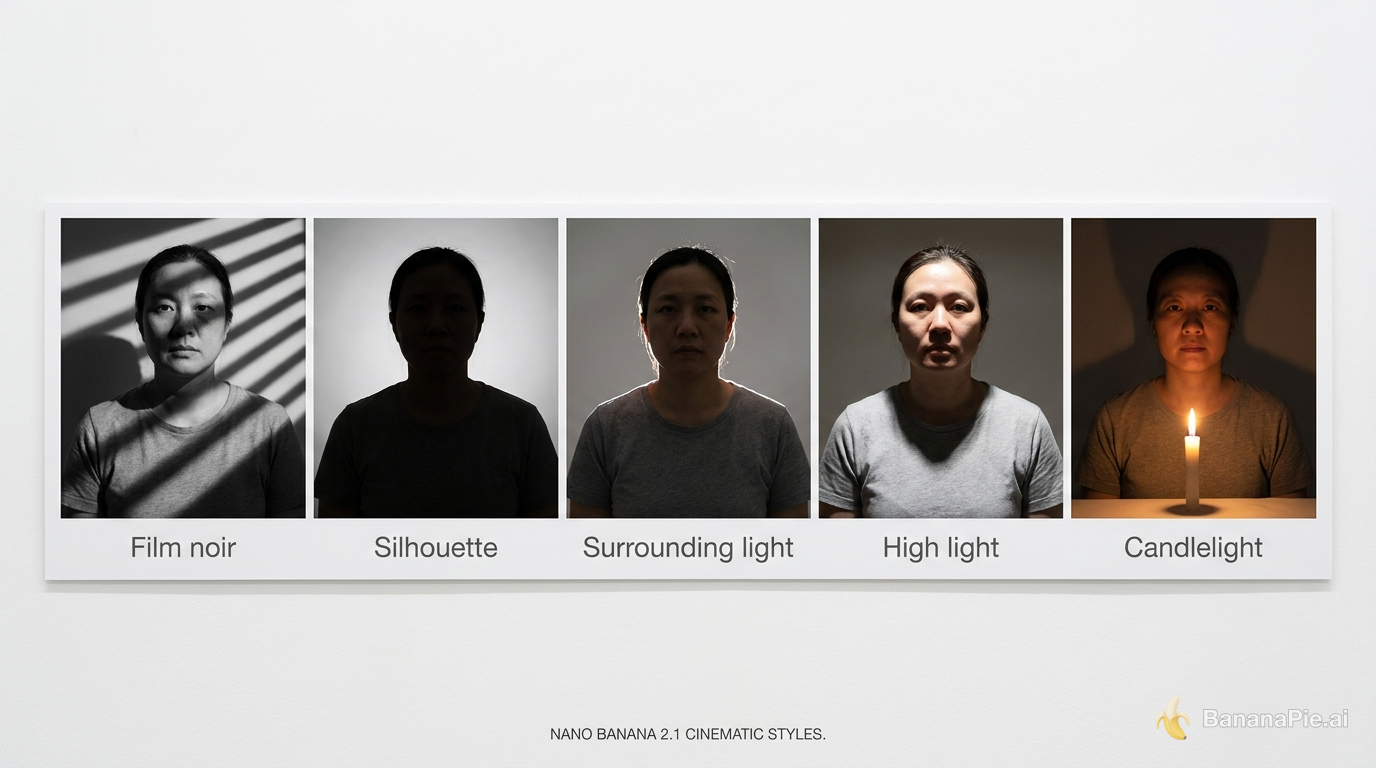
Confronta le ombre diagonali, la silhouette e la luce di contorno, poi osserva come le sorgenti luminose alte e basse modificano le ombre.
Sono questi i dettagli da esaminare prima di riutilizzare un'etichetta. Un riquadro chiamato “film noir” giustifica il suo nome con il trattamento monocromatico e la geometria delle ombre, non con le sole parole.
Riutilizza le etichette della griglia con un riferimento del personaggio
Una volta trovato un riquadro che ti piace, riporta le sue esatte parole descrittive in una nuova scena. Mantieni la descrizione dell'ambientazione abbastanza semplice da capire che cosa aggiunge lo stile.
-
Scarica la griglia e copia l'etichetta scelta. In Mac Preview, seleziona il testo all'interno del riquadro e copialo. Puoi anche digitare le parole a mano. Se preferisci un'alternativa nel browser, usa lo strumento da immagine a testo di Banana Pie per estrarre le parole e copiare il risultato.
-
Fornisci il riferimento del personaggio. Abbina il riferimento a una descrizione essenziale del luogo in cui dovrebbe trovarsi il personaggio, poi aggiungi il testo dello stile che hai copiato. Ecco una struttura riutilizzabile:
Mostra il personaggio dell'immagine di riferimento in [ambientazione della scena]. Usa questo trattamento cinematografico: [incolla le parole descrittive del riquadro selezionato nella griglia]. -
Confronta il trattamento su un altro personaggio. Riutilizza le parole dello stile cambiando il riferimento del personaggio. Verifica che lo stesso trattamento della luce o della profondità di campo si ritrovi nella nuova immagine.
Il metodo ha funzionato sia con un personaggio dall'aspetto più umano sia con uno stilizzato. I trattamenti a grande profondità di campo e atmosferico offrivano direzioni distinte, mentre il risultato golden hour mostrava un controluce visibilmente caldo. Quel controluce è un indizio utile: ti dà un elemento concreto da confrontare con il riquadro originale.
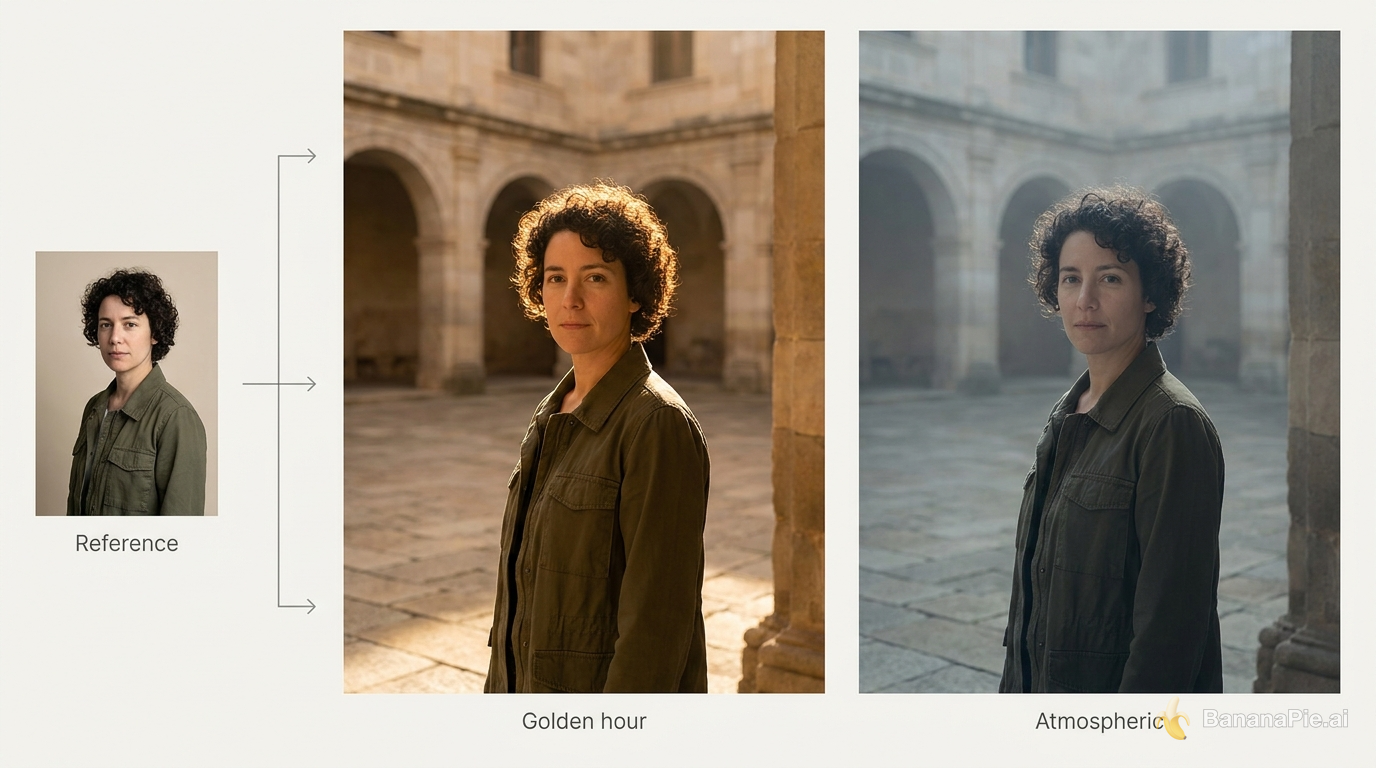
Cerca il controluce caldo nel trattamento golden hour e verifica la coerenza dei dettagli del personaggio in entrambi i ritratti nel cortile.
Evita di riscrivere l'intero prompt solo per esplorare un altro aspetto visivo. Mantieni il personaggio e la descrizione essenziale dell'ambientazione, poi sostituisci le parole dello stile. Stai scegliendo un trattamento per la scena, quindi rendilo la variabile principale.
Correggi la struttura delle pagine del libro prima di sostituire il testo
Nano Banana 2.1 può inserire un brano consistente e leggibile sulla pagina di un libro, ma l'accuratezza del testo e la struttura del libro sono due problemi distinti. L'esempio del libro partiva da una copertina con i personaggi di un adattamento cinematografico di Fiesta, per poi richiedere il libro aperto su due pagine contenenti il brano finale.
Il primo risultato era in gran parte leggibile. Aveva però anche una pagina bianca nel punto sbagliato, alcune lettere sovrapposte e la scritta “Fine” aggiunta senza che fosse stata richiesta. Per correggere l'immagine non bastava chiedere un testo più chiaro.
-
Parti dal riferimento del libro e fornisci il brano completo. L'istruzione iniziale era semplice:
Mostra questo libro aperto alle sue ultime pagine. Il testo deve essere esattamente: [inserisci il brano completo che vuoi sulla pagina]. -
Assegna ogni elemento a un lato preciso. Collocare il brano a sinistra e un francobollo commemorativo a destra ha corretto la disposizione dei contenuti. Quell'istruzione chiedeva una data sotto la scritta del francobollo senza specificare la data stessa. Il risultato includeva comunque il previsto 1926–2026. Per le tue pagine, inserisci la data direttamente nel prompt. Usa questo modello:
Apri il libro alle sue ultime pagine. Sulla pagina sinistra, inserisci esattamente il brano fornito in precedenza. Sulla pagina destra, inserisci un francobollo commemorativo con la scritta “Centenario”. Metti la data 1926–2026 sotto la scritta del francobollo. -
Sistema l'aspetto fisico dell'ultima pagina. La corretta disposizione a sinistra e a destra non faceva sembrare le pagine aperte la fine del libro. Un'ulteriore revisione ha corretto quella struttura. Il risultato successivo aveva anche un gradevole aspetto da libro antico.
-
Rimuovi e reinserisci il testo interessato. Una volta sistemata l'impaginazione, rimuovere tutto il testo dalla pagina sinistra e aggiungere di nuovo il brano ha migliorato la leggibilità. Esegui queste modifiche separatamente:
Rimuovi tutto il testo dalla pagina sinistra.Poi:
Aggiungi esattamente il seguente testo alla pagina sinistra:
[inserisci il brano completo].
Usando la stessa immagine di riferimento del libro e lo stesso prompt per un confronto, GPT Image 2 ha prodotto margini di pagina dall'aspetto poco naturale.
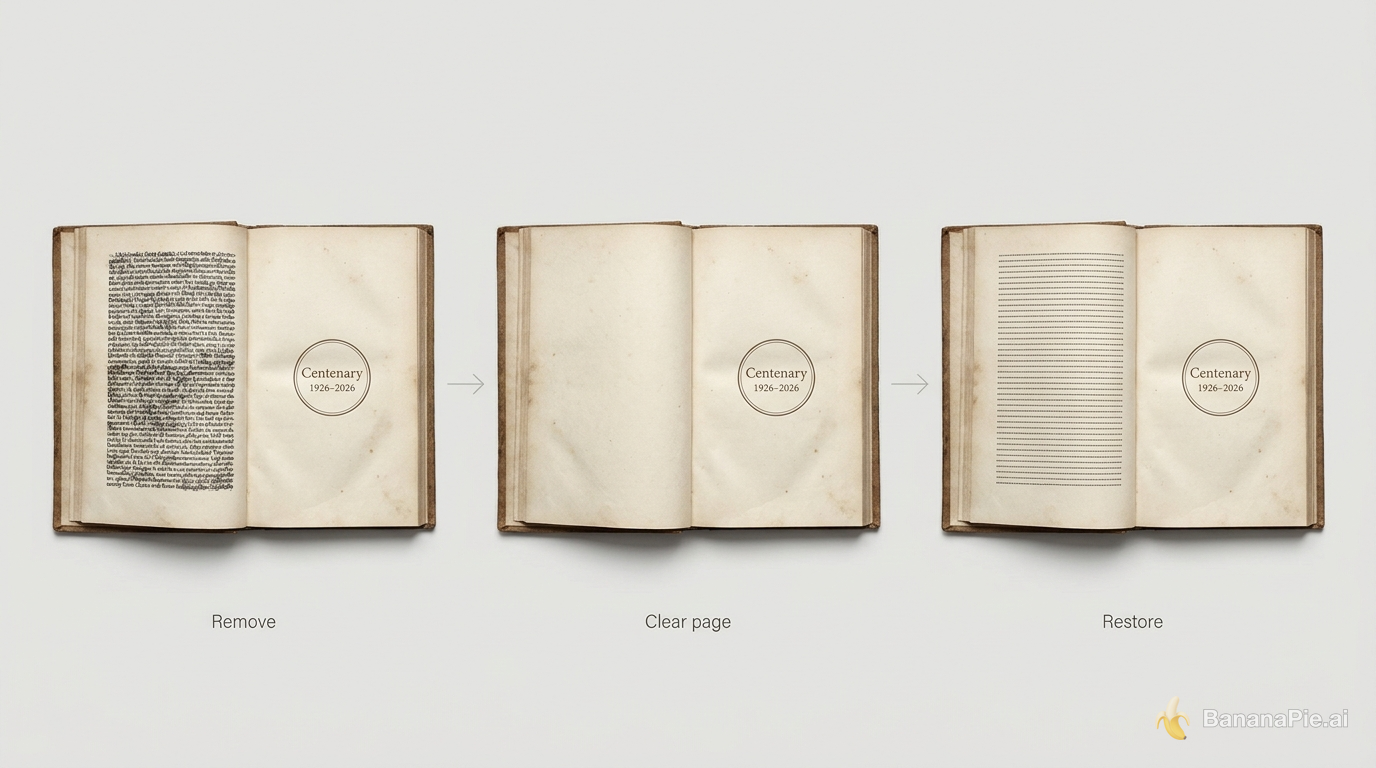
Cancella il testo dalla pagina sinistra, poi aggiungi di nuovo il brano completo; mantieni invariati il francobollo sulla pagina destra e la struttura delle pagine aperte.
L'ordine conta. Per prima cosa stabilisci quale lato ospita il brano e quale il francobollo. Poi verifica che le pagine aperte abbiano fisicamente l'aspetto della fine di un libro. Infine, correggi i caratteri. Un brano più pulito non risolve una disposizione errata delle pagine.
Per un approccio più ampio alla conservazione dei dettagli di riferimento attraverso modifiche successive, la guida alla modifica coerente delle immagini approfondisce questo metodo controllato.
Valuta separatamente l'illuminazione e il rispetto del prompt
Quando confronti i risultati, usa le stesse indicazioni e nascondi i nomi dei modelli prima di scegliere. Valuta separatamente la varietà creativa, il rispetto del prompt e la fedeltà ai riferimenti. Un'immagine può risultare la migliore per atmosfera pur sbagliando l'azione richiesta. Il nostro confronto tra Nano Banana 2 e Nano Banana 2.1 applica lo stesso approccio: indicazioni fisse per ogni scenario, con una valutazione compito per compito.
La scena dell'aereo rende chiara questa distinzione. Inizialmente alcune persone correvano verso il velivolo, quando tutte avrebbero dovuto allontanarsi. La scena è stata generata di nuovo per correggere l'azione. Dopo questa modifica, Nano Banana 2.1 mostrava una maggiore varietà tra le persone, mentre il risultato di un modello concorrente ne mostrava meno di prima. La preferenza iniziale non si è confermata nella nuova generazione.
Per quelle indicazioni, controlla la direzione del movimento prima di decidere quale folla appare più varia. Entrambi i requisiti contano, ma rispondono a domande diverse.
Anche i confronti sull'illuminazione hanno portato a preferenze diverse. Nano Banana 2.1 ha offerto il risultato visivamente più convincente nella scena con sole e polvere, perché quegli elementi atmosferici funzionavano particolarmente bene. Un'altra scena combinava il crepuscolo all'esterno, il bagliore dentro una casa e le luci dei freni di una moto; in quel caso è stato preferito un altro risultato.
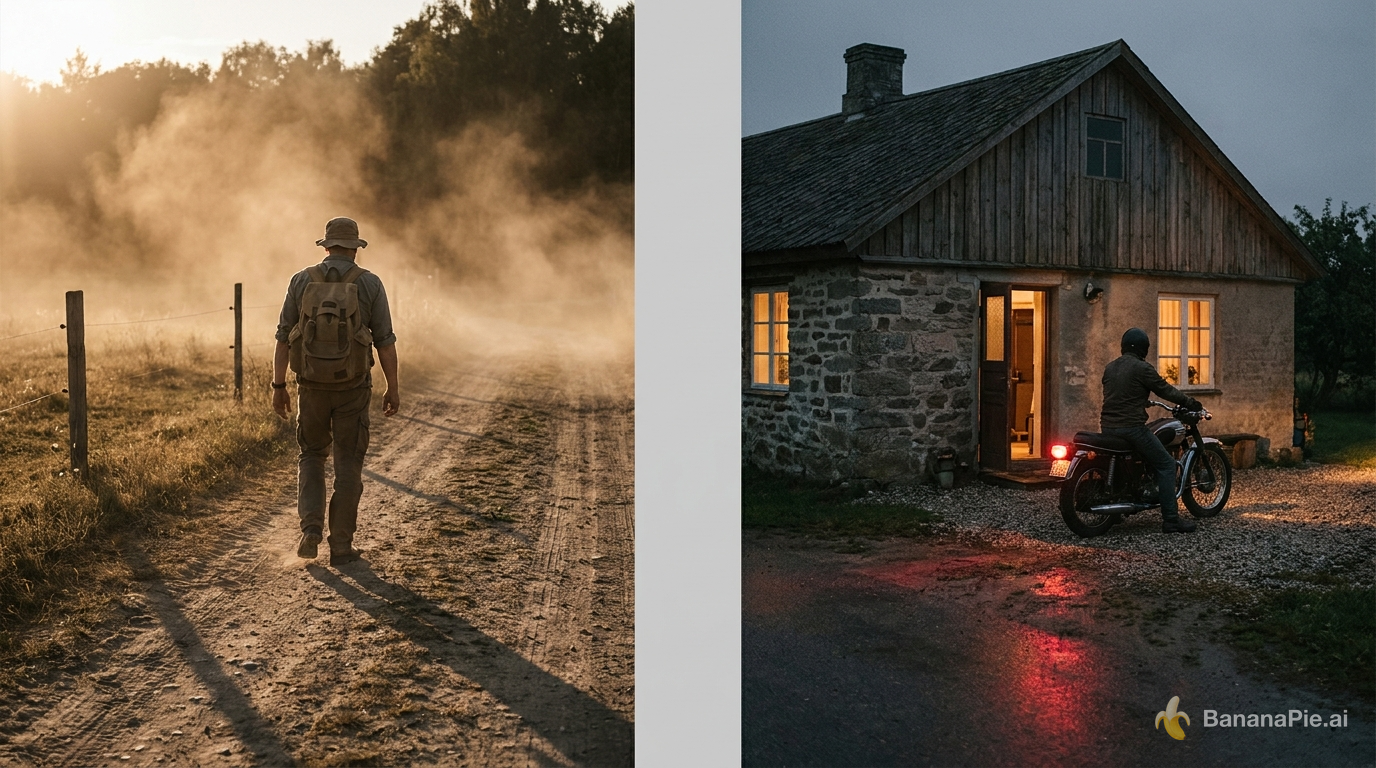
Osserva l'atmosfera creata dalla luce del sole e dalla polvere sospesa nell'aria, poi esamina separatamente le posizioni della luce crepuscolare, delle luci interne e delle luci dei freni.
La scena in Islanda è stata ancora più rivelatrice. Nano Banana 2.1 ha diretto lo sguardo della persona verso la casa anziché verso l'aurora, e l'origine apparente dell'illuminazione era poco chiara. L'alternativa preferita includeva riflessi nel fiume e nella finestra, un gatto rilassato e una persona che guardava verso l'alto.
Quando le tue indicazioni combinano luce interna ed esterna, controlla da dove sembra provenire ciascuna luce. Quando il soggetto deve guardare il cielo, valuta quello sguardo indipendentemente dal paesaggio. Una buona resa di sole e polvere non dimostra che il modello offrirà anche la migliore illuminazione mista o la corretta direzione dello sguardo.
Tieni separate l'identità dei personaggi e l'assegnazione degli oggetti
L'esercizio nella palude riuniva Jake, Devin, Busker e Cleo, ciascuno con uno strumento assegnato. L'esercizio combinava immagini dei singoli personaggi, schede di riferimento dei personaggi e personaggi salvati in precedenza. Il compito importante era inserire le persone nella scena nell'ordine richiesto, mentre svolgevano le azioni richieste.
Il risultato migliore ha mantenuto quell'ordine e le azioni assegnate. Un'altra immagine aveva alberi e cielo piacevoli, ma spingeva troppo l'aspetto delle persone verso quello di eroi d'avventura. Un altro risultato ancora ha scambiato gli oggetti assegnati: un uomo teneva la torcia destinata a una donna, mentre lei teneva il telefono destinato a lui.
Esamina separatamente identità, ordine e assegnazione degli oggetti. Volti riconoscibili non garantiscono la corretta assegnazione degli oggetti, e un paesaggio gradevole non garantisce uno stile fedele dei personaggi. Specifica esplicitamente l'oggetto di ogni persona quando scrivi la descrizione della scena.
In Banana Pie, Nano Banana 2.1 supporta fino a 8 immagini di riferimento e output 1K, 2K o 4K. I rapporti d'aspetto vanno da 1:8 a 8:1. In Banana Pie, usa le immagini e le schede dei personaggi come riferimenti di input. Queste impostazioni ti permettono di usare diversi riferimenti dei personaggi e composizioni larghe o alte; il prompt deve comunque definire chi si trova dove e che cosa porta ogni persona.
FAQ
Come posso creare stili cinematografici con Nano Banana 2.1?
Genera una griglia di nove stili cinematografici con parole descrittive all'interno di ogni riquadro. Copia le parole dello stile che desideri, poi abbinale a un riferimento del personaggio e a una semplice descrizione della scena. I trattamenti mostrati includono un look anni Settanta, golden hour, luce naturale, teal and orange, illuminazione atmosferica e grande profondità di campo.
Nano Banana 2.1 può seguire diversi stili di illuminazione?
Sì. La griglia di illuminazione mostrava ombre distinte da film noir, una silhouette, luce avvolgente e cambiamenti nella direzione delle ombre tra una sorgente luminosa più alta e una luce di candela più bassa. Richiedi gli stili di illuminazione per nome quando vuoi trattamenti visibilmente diversi dello stesso soggetto.
Nano Banana 2.1 può generare pagine di libri leggibili?
Nano Banana 2.1 ha prodotto brani leggibili sulla pagina di un libro, ma alcune lettere si sovrapponevano e ha aggiunto una scritta finale non richiesta. Rimuovere il testo dalla pagina sinistra e aggiungerlo di nuovo ha migliorato la leggibilità. Specifica sia l'impaginazione sia il testo esatto.
Come posso controllare la disposizione sulle pagine sinistra e destra in Nano Banana 2.1?
Indica quali contenuti devono stare su ciascun lato del libro aperto. Assegnare il brano alla pagina sinistra e un francobollo del centenario a quella destra ha corretto la disposizione dei contenuti nella modifica del libro. L'aspetto fisico dell'ultima pagina ha richiesto una revisione separata.
Come posso correggere il testo sovrapposto in Nano Banana 2.1?
Rimuovi il testo esistente dalla pagina interessata, poi aggiungi di nuovo il brano. Questo ha migliorato la leggibilità dopo che le revisioni dell'impaginazione avevano già collocato il testo sul lato corretto.
Quante immagini di riferimento posso usare con Nano Banana 2.1?
Banana Pie supporta fino a 8 immagini di riferimento con Nano Banana 2.1. Quando combini più personaggi, specifica il loro ordine e quale oggetto deve portare ciascuno. Valuta queste assegnazioni separatamente dalla somiglianza delle persone con i riferimenti.
Nano Banana 2.1 supporta l'output 4K?
Sì. Banana Pie offre output 1K, 2K e 4K per Nano Banana 2.1, con rapporti d'aspetto da 1:8 a 8:1.
Nano Banana 2.1 è il modello migliore per le immagini cinematografiche?
Scegli in base al tipo di immagine da realizzare. Nano Banana 2.1 si è distinto per sole e polvere, mentre per una scena che combinava crepuscolo, luce interna e luci dei freni di una moto è stato preferito un altro risultato. Confronta le stesse indicazioni valutando illuminazione, rispetto del prompt, varietà e fedeltà ai riferimenti.
Trasforma il riquadro scelto in una scena
Genera la tua griglia cinematografica, scegli un trattamento e riutilizza le sue parole con un riferimento del personaggio. Parti da una semplice descrizione dell'ambientazione, poi esamina il risultato per verificare l'illuminazione selezionata, lo sguardo del soggetto e gli eventuali oggetti assegnati.
Quando la griglia è pronta, estrai le etichette degli stili per riutilizzarne le parole nel tuo prossimo prompt.