Modifica delle immagini con GPT Image 2.5: schizzi, annotazioni e trasparenza
Editorial
12/09/2026
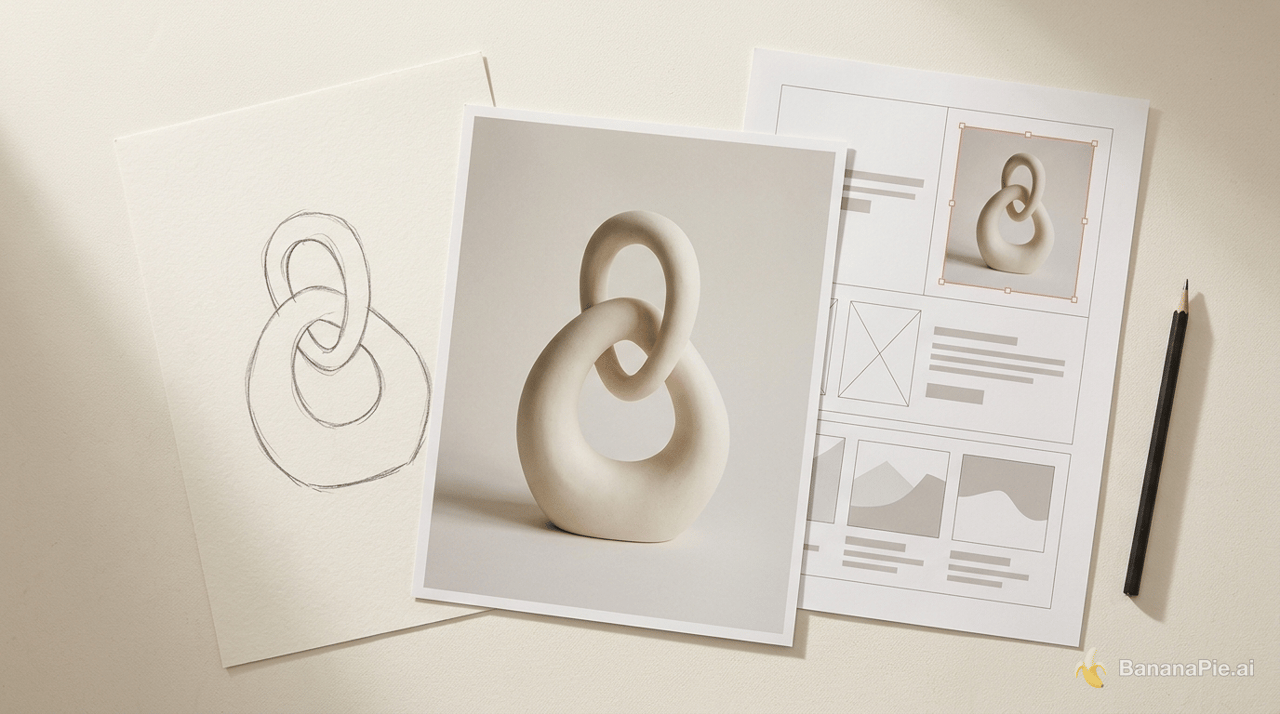
L’editing delle immagini con GPT Image 2.5 è particolarmente utile quando hai già una direzione visiva e vuoi controllare il risultato. Uno schizzo può diventare la foto di una scultura, le annotazioni possono sostituire immagini specifiche senza alterare il layout circostante e un prompt che richiede un canale alfa può produrre una risorsa con sfondo trasparente. Il vantaggio concreto è poter accompagnare un’immagine attraverso queste modifiche preservando le parti che vuoi mantenere.
L’editing delle immagini con GPT Image 2.5 ti offre più controllo sulle singole aree
Il miglioramento più significativo riguarda le modifiche localizzate. In precedenza, un intervento per ingrandire il testo nell’angolo in alto a sinistra poteva cambiare accidentalmente anche il contenuto in alto a destra. Nell’esempio del mockup di un sito web, il flusso aggiornato ha sostituito le immagini richieste mantenendo intatto il design circostante. Questo lo rende utile per rivedere una composizione esistente senza doverla ricostruire dopo ogni correzione.
In Banana Pie, GPT Image 2.5 Flare è proposto come scelta predefinita per l’uso quotidiano, mentre GPT Image 2.5 Sunburst è pensato per l’editing di precisione. Scegli il primo per le generazioni di tutti i giorni e il secondo quando la priorità è controllare una modifica specifica. Il confronto tra GPT Image 2.5 Flare e GPT Image 2.5 Sunburst approfondisce questa scelta in base all’attività da svolgere.
Entrambi i modelli offrono queste impostazioni in Banana Pie:
- Immagini di riferimento: fino a 8.
- Risoluzione: 1K, 2K o 4K.
- Rapporti d’aspetto pertinenti: 16:9 per la copertina di una presentazione e 9:16 per una composizione promozionale verticale.
I passaggi dedicati a disegno, modelli e annotazioni descritti di seguito si riferiscono all’interfaccia web di ChatGPT. Banana Pie offre i modelli AI e le impostazioni elencati sopra; le azioni dei menu di ChatGPT appartengono a quel flusso di lavoro separato.
Aggiungi un’annotazione per ogni sostituzione per preservare il layout circostante
Le annotazioni permettono di associare un’istruzione di sostituzione a un’area precisa. Sono particolarmente utili nel mockup di un sito web, dove cambiare un’immagine del contenuto dovrebbe lasciare intatti il testo vicino, le spaziature e le altre immagini.
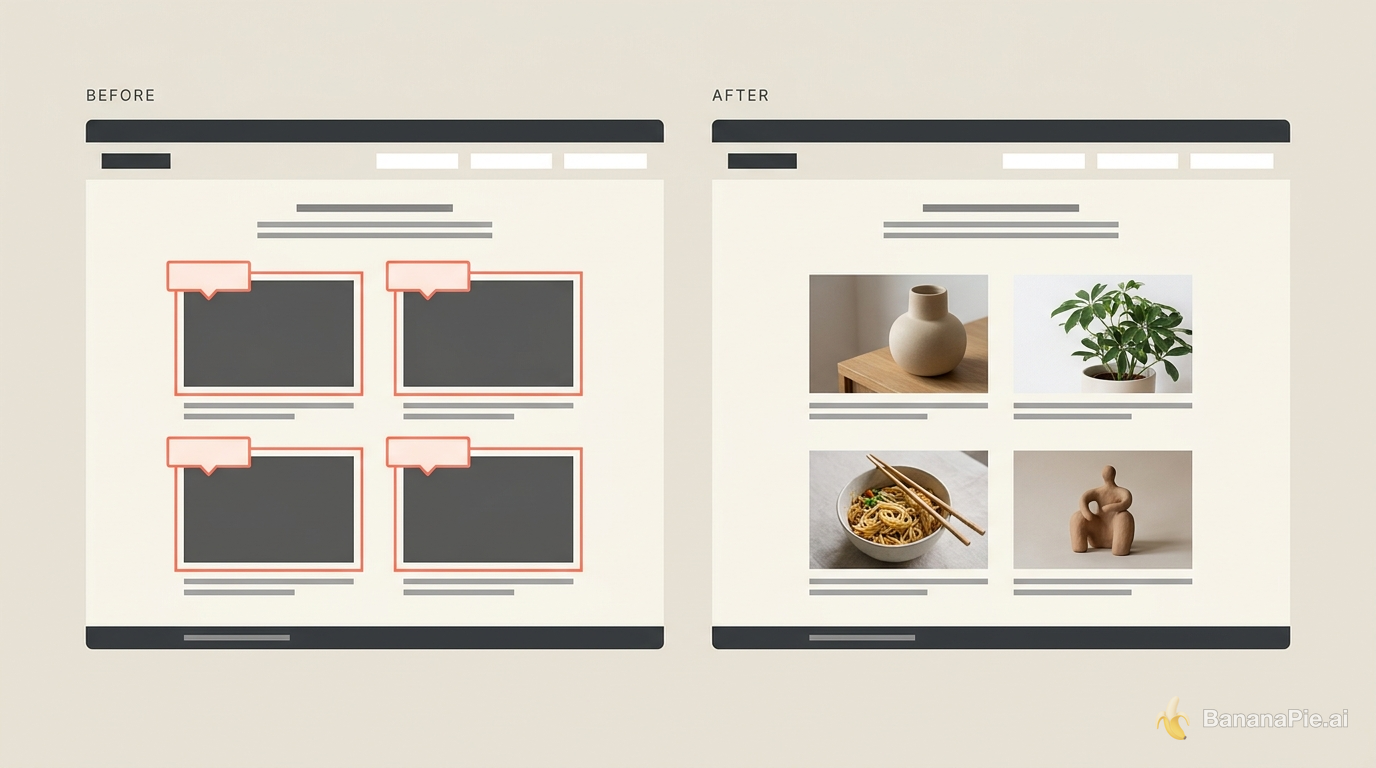
Assegna un’istruzione di sostituzione distinta a ogni area da modificare.
- Genera un’immagine di riferimento in stile mockup di un sito web nella modalità immagini di ChatGPT.
- Apri Modifica e aggiungi un’annotazione all’area dell’immagine che vuoi sostituire.
- Descrivi la sostituzione nell’annotazione. Ripeti per ogni area da modificare.
- Invia tutte le annotazioni insieme, poi esamina le aree modificate e il layout circostante.
L’esempio concreto utilizzava 4 annotazioni, con queste sostituzioni assegnate ad aree distinte:
Sostituisci questa immagine con Tongshen.

Sostituisci questa immagine con Guanzhang.

Sostituisci questa immagine con Jiumei che mangia noodles con manzo.

Sostituisci questa immagine con Pepe the Frog.
Tutte le sostituzioni richieste sono state applicate, mentre il mockup circostante è rimasto intatto. L’elemento essenziale del metodo è l’abbinamento: ogni area riceve la propria istruzione di sostituzione e le modifiche vengono inviate insieme.
Per un metodo di preservazione più ampio, affianca a queste sostituzioni mirate un flusso di lavoro controllato per un editing delle immagini coerente.
Trasforma uno schizzo in una foto di scultura o in un’illustrazione a guazzo
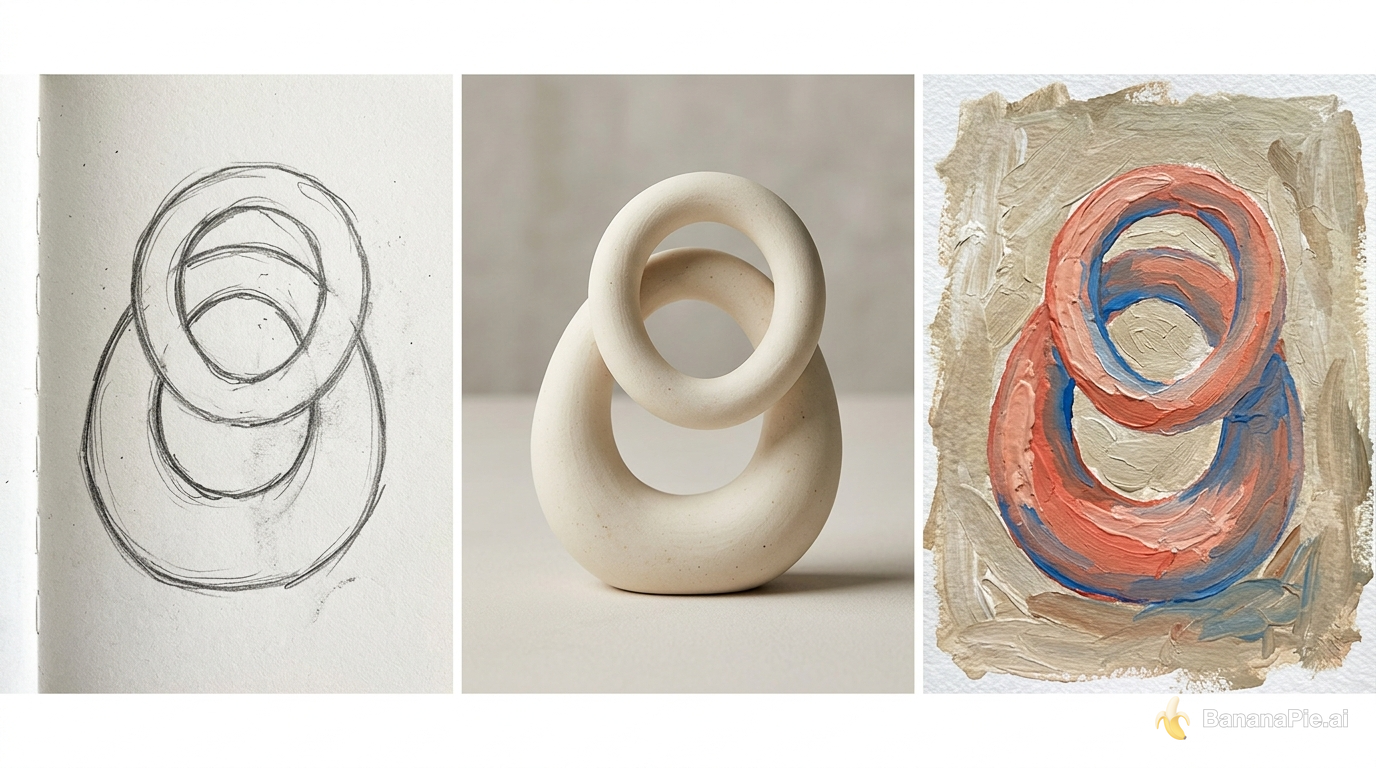
Uno schizzo può definire la forma, mentre un breve prompt indica come rappresentarla. L’esempio più semplice utilizzava una forma abbozzata a mano libera e soltanto “rendilo realistico”. Il risultato è stato un’immagine realistica di una scultura basata sul disegno.
- Nell’interfaccia web di ChatGPT, entra nella modalità di generazione delle immagini dalla conversazione oppure apri il menu con il segno più e scegli Crea immagine.
- Scegli Disegna e allega immagine.
- Disegna una forma semplice e allegala alla conversazione.
- Invia “rendilo realistico”.
- Osserva come la scultura generata riprende la forma del tuo disegno in una resa fotografica.
È un punto di partenza utile quando ti è più facile disegnare la sagoma che descriverla. Lo schizzo non deve essere un’illustrazione finita: è bastato uno scarabocchio informale per definire la forma dell’oggetto.
Per ottenere un risultato pittorico, carica uno schizzo già pronto nella modalità immagini e usa la selezione dello stile artistico di un modello. Scegliendo guazzo materico, lo schizzo con la scritta “Soul Club” è diventato un’illustrazione rifinita. Lo stesso flusso di base consente quindi finiture diverse: una breve istruzione di realismo per un oggetto fotografico oppure uno stile pittorico esplicito per una risorsa illustrata.
Una volta definita la forma, vale la pena aggiungere descrizioni dettagliate. GPT Image 2.5 gestisce texture, azioni ed espressioni meglio del modello precedente, i cui dettagli più minuti risultavano meno convincenti una volta ingranditi. Usa questi dettagli per descrivere la finitura desiderata, senza fermarti a un’indicazione generica dello stile.
Usa le domande dei modelli per definire cosa cambia e cosa resta
I modelli sono utili perché trasformano le decisioni ancora da prendere in domande guidate. Forniscono un prompt modificabile, raccolgono le tue risposte e le riuniscono in un input testuale. L’esempio del restyling di una stanza mostra come questo aiuti a stabilire sia lo stile desiderato sia gli elementi da preservare prima della generazione.
- Apri Modelli e scegli il flusso di progettazione d’interni.
- Carica una foto della stanza attuale.
- Rispondi alle domande sull’uso dello spazio, su cosa vuoi cambiare e su quali oggetti devono rimanere.
- Specifica “Mantieni le decorazioni e i mobili esistenti.”
- Seleziona minimalismo come stile d’interni desiderato e genera l’immagine.
Il modello ha raccolto il brief attraverso 3 domande e l’immagine del progetto della stanza minimalista è apparsa in meno di un minuto. L’istruzione di preservazione era una parte centrale del brief: indicava al modello quali elementi esistenti mantenere nel nuovo progetto.
Questo approccio basato sulle domande funziona anche per trasformare gli schizzi. Nell’esempio a guazzo, il modello proponeva una scelta dello stile artistico. Puoi personalizzare il prompt del modello affinché chieda lo stile desiderato o un’altra decisione necessaria prima di ogni generazione.
Per rendere esplicita la scelta dello stile nel prompt del modello, scrivi:
Prima di generare l’immagine, chiedimi quale stile artistico desidero.
Usa lo schizzo che ho caricato come riferimento per l’illustrazione.
Usa un modello quando un’attività ricorrente comporta decisioni ricorrenti. Il restyling di una stanza richiede di conoscerne la funzione e gli oggetti da preservare; la trasformazione di uno schizzo richiede di scegliere lo stile di resa. Raccogliere prima queste informazioni rende il brief più ponderato.
Richiedi un canale alfa per ottenere una risorsa trasparente
Se vuoi la trasparenza fin dalla generazione iniziale, includi l’istruzione “Rendi lo sfondo un canale alfa.” Questo ha prodotto direttamente un’immagine trasparente, evitando un passaggio separato di rimozione dello sfondo.
Usa lo schizzo allegato per creare un’illustrazione a guazzo materico.
Rendi lo sfondo un canale alfa.
Per un’immagine che hai già generato, apri Modifica in ChatGPT e seleziona Rimuovi sfondo. Scarica l’immagine risultante.
Per una foto esistente, lo strumento di rimozione dello sfondo gratuito di Banana Pie, utilizzabile dal browser, restituisce un PNG trasparente.
Posiziona l’immagine scaricata su uno sfondo nero in un software per presentazioni per controllare lo scontorno. La risorsa scaricata nell’esempio di rimozione dello sfondo mostrava aree circostanti trasparenti e bordi puliti e dettagliati sulla diapositiva nera. Questo controllo visivo rende facile valutare il risultato: lo sfondo della diapositiva dovrebbe essere visibile attorno al soggetto, anche intorno ai dettagli più fini.
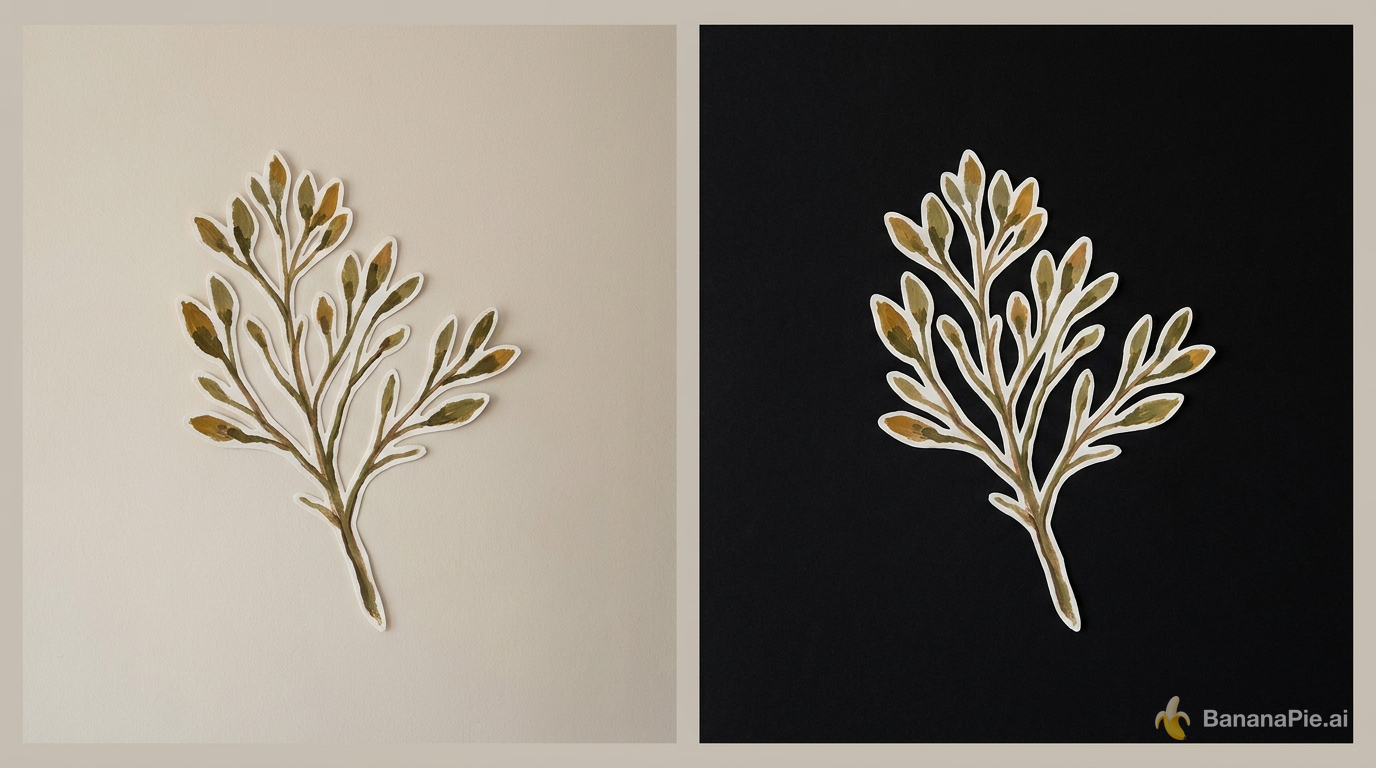
Controlla gli spazi tra gli steli e i bordi sottili delle foglie sul nero.
Scegli il percorso in base allo stato attuale della risorsa. Aggiungi l’istruzione sul canale alfa quando prepari il prompt di generazione; usa la rimozione dello sfondo quando l’immagine esiste già. L’istruzione diretta conta perché, se vuoi la trasparenza nel risultato iniziale, devi includerla nella richiesta.
Adatta l’illustrazione a una copertina per presentazione in 16:9
Quando l’illustrazione è pronta, l’azione di modifica Ridimensiona di ChatGPT permette di chiedere all’AI di generarla con proporzioni diverse. Per la copertina di una presentazione, l’impostazione mostrata era 16:9.
- Apri l’illustrazione generata in Modifica.
- Scegli Ridimensiona e richiedi una copertina per presentazione in 16:9.
- Scarica l’immagine adattata e controlla la composizione nel formato più ampio.
L’esempio scaricato misurava 1672 × 941 e riportava 72 dpi nei metadati. Queste sono le proprietà di quello specifico file scaricato da ChatGPT. Banana Pie offre separatamente opzioni di output 1K, 2K e 4K per entrambi i modelli GPT Image 2.5.
Quando vuoi passare a qualcuno le istruzioni per realizzare l’immagine, usa Condividi modello di prompt nei controlli di condivisione di ChatGPT. Questa funzione consente di condividere il modello di prompt quando è questo il materiale di cui ha bisogno chi collabora con te.
Definisci le sezioni della landing page prima di generare la grafica lunga
Una grafica promozionale verticale richiede un ordine di lettura chiaro. La richiesta iniziale specificava il formato 9:16, una disposizione dall’alto verso il basso e una presentazione del brand di AJ. Chiedeva inoltre a ChatGPT di cercare online materiale visivo pertinente e di usare un ritratto fornito ovunque comparisse la persona.
La richiesta generica si è trasformata in una lunga sequenza di iterazioni. Nell’arco di 12 minuti, ha prodotto più versioni per poi deviare verso variazioni indesiderate. L’obiettivo utile era più preciso: un’immagine di apertura, un’immagine dei servizi, un’immagine dei contenuti YouTube e un’immagine con invito all’azione, disposte una sotto l’altra.
Usa la sequenza di sezioni desiderata per scrivere un brief più specifico:
Crea una grafica promozionale per una landing page in 9:16 che presenti il mio brand.
Disponi i contenuti verticalmente, dall’alto verso il basso:

Immagine di apertura
Sezione servizi
Sezione contenuti YouTube
Sezione con invito all’azione

Usa le informazioni sul brand che ti fornisco.
Cerca online materiale visivo pertinente.
Dove compaio io, usa il ritratto che ti ho fornito.
L’istruzione relativa al materiale online appartiene al flusso di lavoro di ChatGPT. Carica il tuo ritratto quando richiesto, così il design avrà l’immagine di riferimento prevista per rappresentarti.
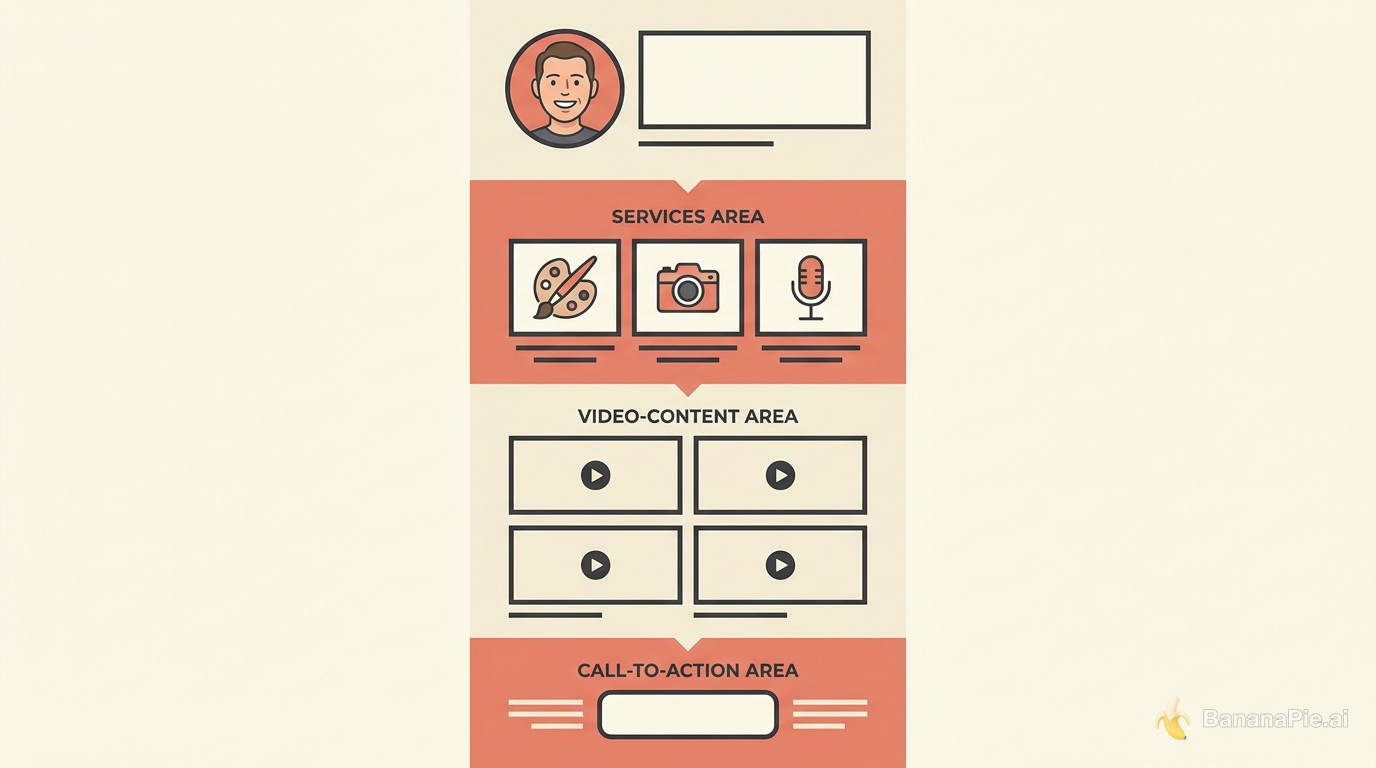
Definisci nel brief l’ordine delle sezioni: apertura, servizi, contenuti YouTube e invito all’azione. Un’istruzione generica che chiede di presentare un brand lascia più decisioni aperte rispetto a una sequenza esplicita di apertura, servizi, contenuti e invito all’azione.
Questo formato è utile per il crowdfunding, la promozione di corsi online e la vendita di prodotti. Considera il risultato come una lunga immagine promozionale per la campagna, in cui ogni sezione svolge una funzione distinta nella sequenza di lettura.
FAQ
Come trasformo uno schizzo in un’immagine realistica con GPT Image 2.5?
Allega il tuo schizzo nella modalità immagini di ChatGPT e inserisci “rendilo realistico”. Con questo prompt, una semplice forma disegnata a mano è diventata un’immagine realistica di una scultura. Per ottenere un’illustrazione, usa lo schizzo come riferimento e seleziona uno stile come il guazzo materico.
Come modifico parti specifiche di un’immagine con GPT Image 2.5?
Apri l’editor di immagini di ChatGPT, aggiungi un’annotazione a ogni area che vuoi modificare e descrivi la sostituzione per quell’area. Nell’esempio del mockup di un sito web, 4 annotazioni hanno sostituito le immagini selezionate preservando il layout circostante.
Quale prompt crea uno sfondo trasparente in GPT Image 2.5?
Aggiungi “Rendi lo sfondo un canale alfa” alla richiesta dell’immagine. Questa istruzione ha prodotto direttamente uno sfondo trasparente. Puoi anche usare Rimuovi sfondo su un’immagine esistente.
Come adatto un’immagine di GPT Image 2.5 alla copertina di una presentazione?
Usa l’opzione Ridimensiona nell’editor di immagini di ChatGPT e richiedi il formato 16:9. L’illustrazione basata sullo schizzo è stata adattata a queste proporzioni per la copertina di una presentazione.
Come creo una grafica per una landing page con GPT Image 2.5?
Specifica una grafica verticale per una landing page ed elenca le sezioni nell’ordine di lettura: apertura, servizi, contenuti YouTube e invito all’azione. Fornisci il tuo ritratto quando il design deve rappresentarti. La lunga immagine promozionale risultante può essere usata per una pagina di vendita, una campagna di crowdfunding o un corso online.
Quali modelli GPT Image 2.5 posso usare in Banana Pie?
GPT Image 2.5 Flare è proposto come scelta predefinita per l’uso quotidiano, mentre GPT Image 2.5 Sunburst è pensato per l’editing di precisione. Banana Pie supporta fino a 8 immagini di riferimento e output fino a 4K con entrambi i modelli.
Come preservo i mobili durante il restyling di una stanza con GPT Image 2.5?
Carica una foto della stanza, descrivi l’uso previsto e cosa vuoi cambiare, quindi specifica quali elementi devono rimanere. Nell’esempio della stanza, la richiesta indicava di mantenere le decorazioni e i mobili esistenti, scegliendo poi il minimalismo come stile desiderato.
Parti da una risorsa e da una modifica specifica
Scegli il flusso di lavoro adatto a ciò che hai: uno schizzo per generare una forma rifinita, una composizione esistente per le sostituzioni tramite annotazioni oppure una sequenza di sezioni definita per una pagina promozionale. Per un’illustrazione trasparente, includi fin dall’inizio l’istruzione sul canale alfa; per la copertina di una presentazione, imposta il formato desiderato su 16:9.
Se alla tua foto finita serve soltanto la trasparenza, usa lo strumento di rimozione dello sfondo gratuito di Banana Pie per creare un PNG trasparente.