Estilos cinematográficos com Nano Banana 2.1: crie uma grade reutilizável
Editorial
10/10/2026
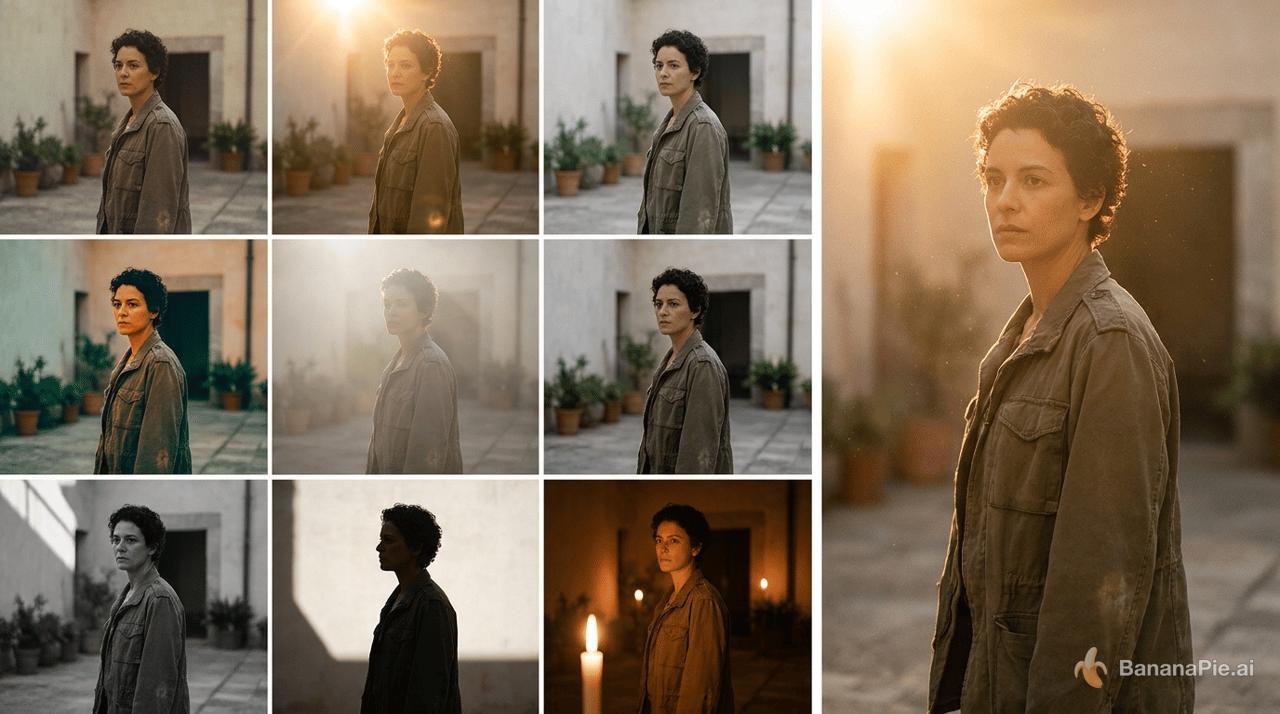
Uma grade com rótulos é o ponto de partida mais útil para explorar estilos cinematográficos do Nano Banana 2.1: você tem opções visuais e as palavras para recriá-las na mesma imagem. Escolha um painel, copie sua descrição e combine-a com uma referência de personagem e um prompt de cena simples. Esse mesmo fluxo também revela onde uma imagem atraente ainda deixa de atender ao briefing — seja pela direção incorreta do olhar, por texto fora do lugar ou por objetos trocados.
Escolha um tratamento de iluminação na grade e aplique-o a uma cena com personagem.
Os estilos cinematográficos do Nano Banana 2.1 começam com uma grade com rótulos
O Nano Banana 2.1 lida bem com tratamentos de iluminação visivelmente diferentes. Sua grade de iluminação distinguiu sombras monocromáticas de film noir, silhuetas e as mudanças nas sombras causadas por mover uma fonte de luz para cima ou para baixo. Uma cena cinematográfica separada se destacou pelo sol e pela poeira suspensa no ar.
Esses pontos fortes não resolvem todas as decisões de produção. Em uma cena de aurora boreal na Islândia, a pessoa olhava para a casa em vez de olhar para a aurora, e a iluminação parecia se espalhar de forma confusa a partir da casa. Use sua grade de estilos como ponto de partida para a direção visual e, depois, avalie a cena resultante de acordo com seus requisitos específicos.
Crie uma grade de nove estilos cinematográficos com rótulos
A grade funciona porque reúne um visual e o vocabulário que permite reutilizá-lo. Você pode comparar tratamentos sem escrever um prompt de cena separado para cada estilo.
-
Peça nove estilos cinematográficos em uma grade com rótulos. Solicite palavras descritivas dentro de cada painel, para que a imagem também sirva como referência de prompt. Use esta estrutura de prompt para pedir a grade:
Crie uma grade mostrando nove estilos cinematográficos diferentes. Identifique cada painel com palavras descritivas que eu possa reutilizar em um prompt para recriar esse visual. Inclua tratamentos de anos 70, hora dourada, luz natural, azul-petróleo e laranja, atmosférico e foco profundo. -
Compare o tratamento visual com o rótulo. A hora dourada deve apontar uma direção diferente de azul-petróleo e laranja ou de foco profundo. O tratamento atmosférico foi especialmente atraente; considere esse painel quando quiser uma cena de atmosfera mais marcante.
-
Explore a iluminação de forma mais específica com uma grade de iluminação. Mantenha o mesmo tema e peça tratamentos pelo nome:
Mostre o mesmo tema em uma grade com diferentes tratamentos de iluminação:
film noir, silhueta, luz ao redor,
uma fonte de luz direcionada mais alta e luz de velas mais baixa.
Deixe as diferenças de iluminação visíveis nas sombras
e no quanto do fundo é possível ver.
As evidências úteis estão nas sombras. O film noir produziu uma imagem em preto e branco com sombras diagonais. O tratamento de silhueta reduziu o tema ao seu contorno, enquanto a luz ao redor delineou esse contorno. Uma luz direcionada mais alta e uma luz de velas mais baixa alteraram a direção das sombras de maneiras visivelmente diferentes.
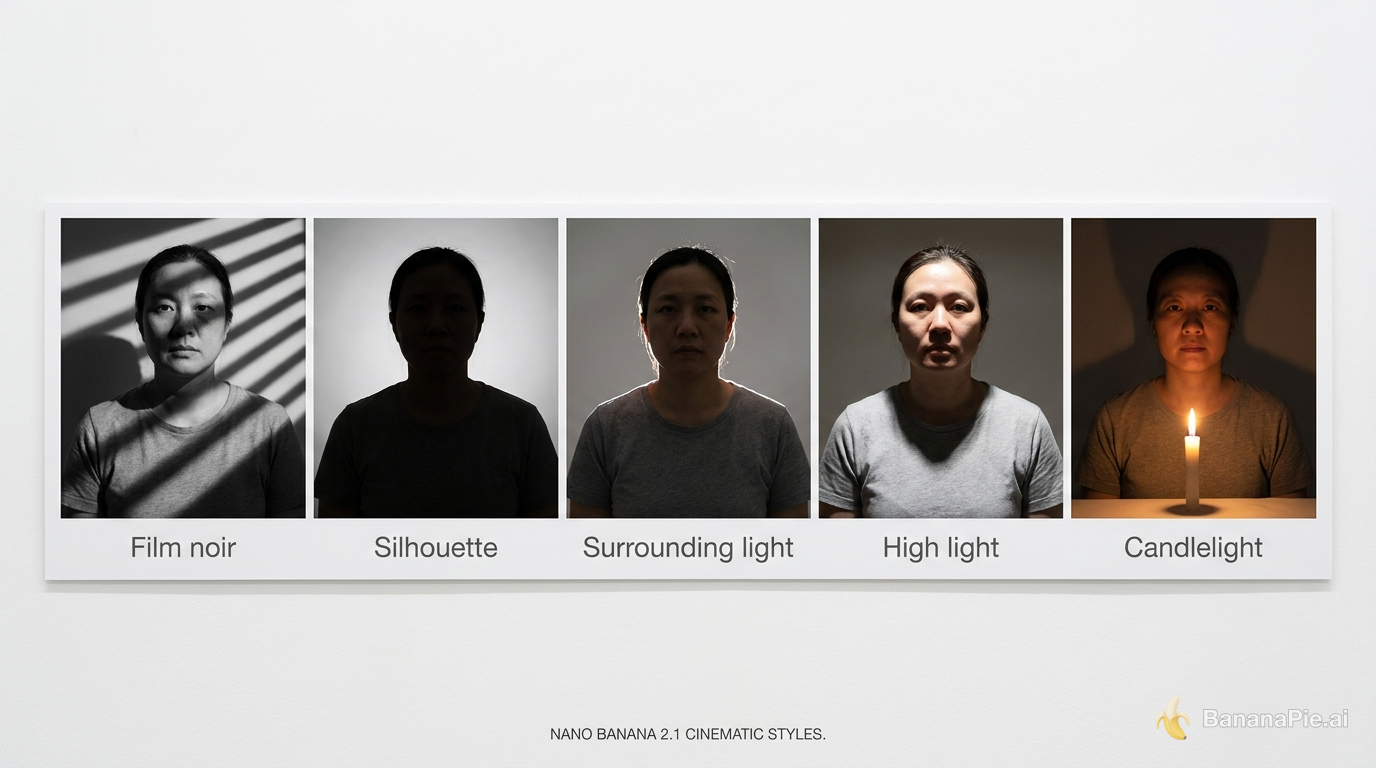
Compare as sombras diagonais, a silhueta e a luz de contorno; depois, observe como fontes de luz altas e baixas alteram as sombras.
Esses são os detalhes a observar antes de reutilizar um rótulo. Um painel chamado “film noir” justifica esse nome pelo tratamento monocromático e pela geometria das sombras, e não apenas pelas palavras.
Reutilize os rótulos da grade com uma referência de personagem
Depois de encontrar um painel de que goste, leve as palavras descritivas dele para uma nova cena. Mantenha a descrição do local simples o suficiente para perceber a contribuição do estilo.
-
Baixe a grade e copie o rótulo escolhido. No Mac Preview, selecione o texto dentro do painel e copie-o. Digitar as palavras manualmente também funciona. Para uma alternativa no navegador, use a ferramenta de imagem para texto do Banana Pie para extrair as palavras e copiar o resultado.
-
Forneça sua referência de personagem. Combine a referência com uma descrição básica de onde o personagem deve estar e acrescente as palavras do estilo que você copiou. Uma estrutura reutilizável é:
Mostre o personagem da imagem de referência em [local da cena]. Use este tratamento cinematográfico: [cole as palavras descritivas do painel selecionado na grade]. -
Compare o tratamento em outro personagem. Reutilize as palavras do estilo, mudando a referência de personagem. Verifique se o mesmo tratamento de iluminação ou de foco se mantém na nova imagem.
O método funcionou tanto com um personagem de aparência mais humana quanto com um estilizado. Os tratamentos de foco profundo e atmosférico ofereceram direções distintas, enquanto o resultado com hora dourada mostrou uma contraluz visivelmente quente. Essa contraluz é um indício útil: oferece algo concreto para comparar com o painel original.
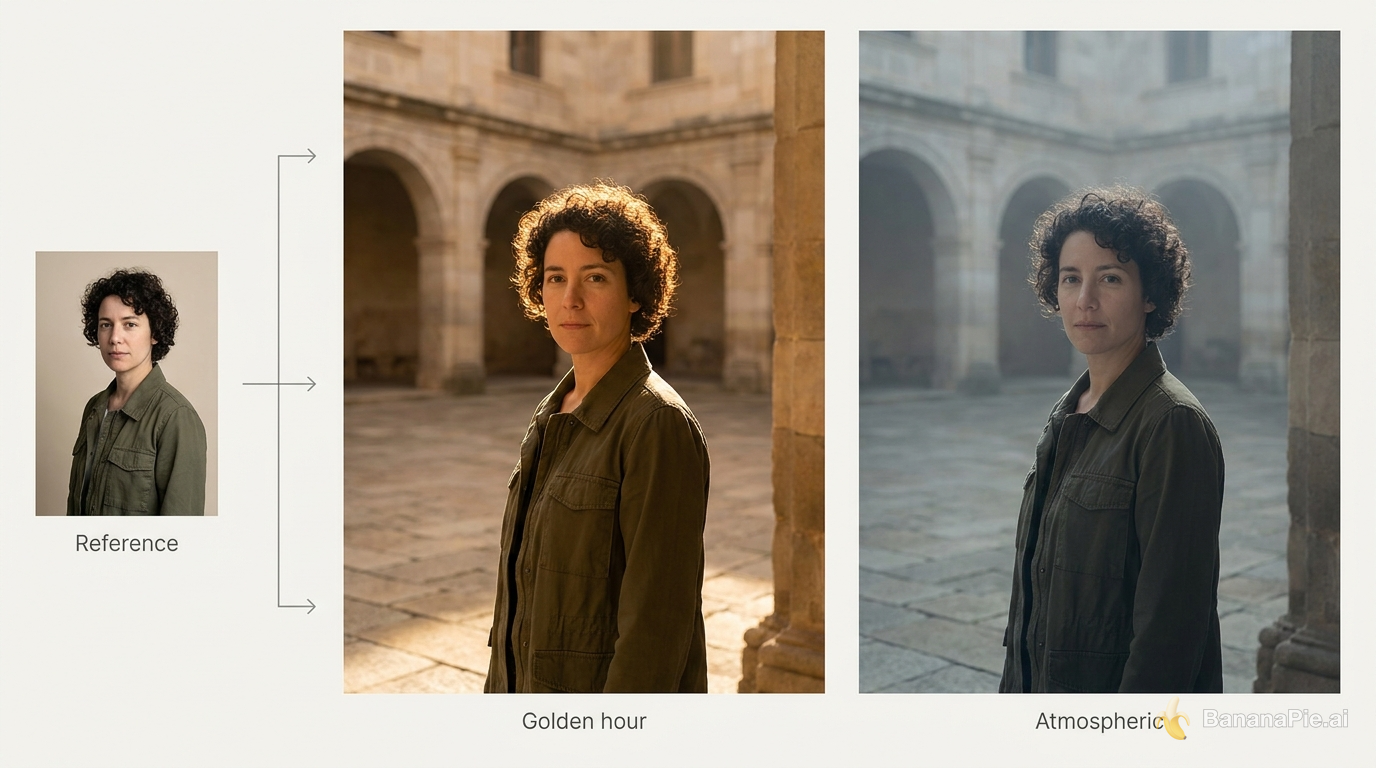
Observe a contraluz quente no tratamento de hora dourada e a consistência dos detalhes do personagem nos dois retratos no pátio.
Evite reescrever o prompt inteiro só para explorar outro visual. Mantenha seu personagem e a descrição básica do local e troque as palavras do estilo. Você está escolhendo um tratamento para a cena, então faça dele a variável principal.
Corrija a estrutura das páginas do livro antes de substituir o texto
O Nano Banana 2.1 consegue inserir um trecho longo e legível em uma página de livro, mas a precisão do texto e a estrutura do livro são problemas distintos. O exemplo do livro começou com uma capa que trazia os personagens de uma adaptação cinematográfica de The Sun Also Rises e, em seguida, solicitou o livro aberto em duas páginas com o trecho final.
O primeiro resultado estava, em grande parte, legível. Ele também colocou uma página em branco no lugar errado, sobrepôs algumas letras e acrescentou “Fim” sem que isso tivesse sido solicitado. Corrigir a imagem exigiu mais do que pedir um texto mais nítido.
-
Comece com a referência do livro e forneça o trecho completo. A instrução inicial era direta:
Mostre este livro aberto nas páginas finais. O texto deve ser exatamente: [insira o trecho completo que você quer na página]. -
Atribua cada elemento a um lado específico. Colocar o trecho à esquerda e um selo comemorativo à direita corrigiu o posicionamento do conteúdo. Essa instrução pedia uma data abaixo do texto do selo sem especificar qual seria a data. Ainda assim, o resultado incluiu o período desejado, 1926–2026. Para suas próprias páginas, coloque a data diretamente no prompt. Use este modelo:
Abra o livro nas páginas finais. Na página esquerda, coloque o trecho exato fornecido anteriormente. Na página direita, coloque um selo comemorativo com a palavra “Centenário”. Coloque a data 1926–2026 abaixo do texto do selo. -
Ajuste a aparência física da página final. O posicionamento correto à esquerda e à direita não fez o livro aberto parecer estar na última página. Uma revisão adicional corrigiu essa estrutura. O resultado posterior também ganhou uma aparência atraente de livro antigo.
-
Remova e restaure o texto afetado. Depois de acertar o layout, remover todo o texto da página esquerda e adicionar o trecho novamente melhorou a legibilidade. Faça essas edições separadamente:
Remova todo o texto da página esquerda.Depois:
Adicione o seguinte texto à página esquerda exatamente como está:
[insira o trecho completo].
Usando a mesma imagem de referência do livro e o mesmo prompt para comparação, o GPT Image 2 produziu margens de página com aparência estranha.
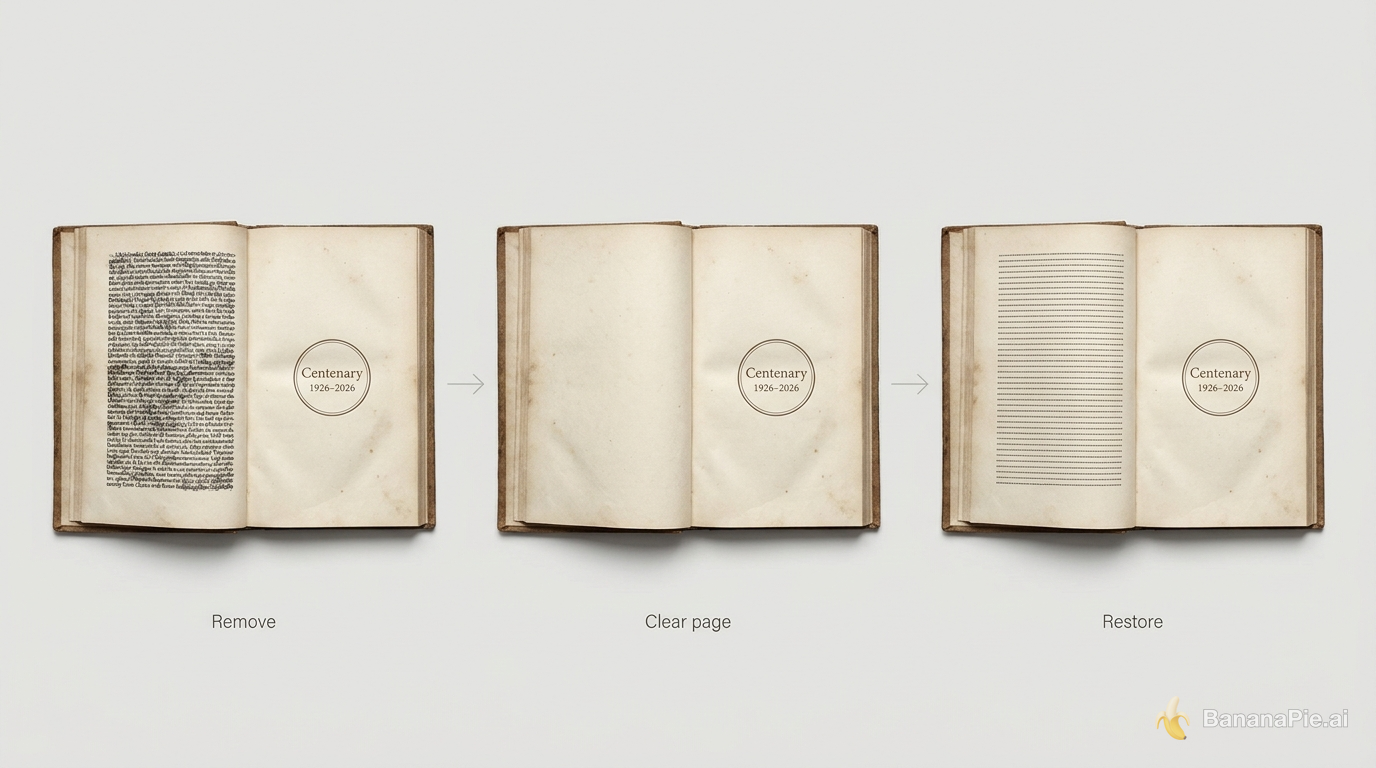
Apague o texto da página esquerda e adicione o trecho completo novamente; mantenha o selo da página direita e a estrutura do livro aberto sem alterações.
A ordem importa. Primeiro, defina qual lado recebe o trecho e qual recebe o selo. Depois, ajuste a estrutura física para que o livro aberto pareça estar no final. Por último, corrija as letras. Um trecho mais nítido não corrige a disposição errada das páginas.
Para uma abordagem mais ampla sobre como preservar detalhes de referência ao longo de mudanças sucessivas, o guia de edição consistente de imagens aprofunda esse fluxo de trabalho controlado.
Avalie a iluminação e a aderência ao prompt separadamente
Ao comparar resultados, use o mesmo briefing e oculte os nomes dos modelos antes de escolher. Avalie separadamente a diversidade criativa, a aderência ao prompt e a fidelidade à referência. Uma imagem pode se destacar pela atmosfera e, ainda assim, falhar na ação solicitada. Nossa comparação entre Nano Banana 2 e Nano Banana 2.1 aplica a mesma abordagem: um briefing fixo por cenário, avaliado tarefa por tarefa.
A cena do avião deixa essa distinção clara. Algumas pessoas inicialmente corriam em direção à aeronave quando todas deveriam estar fugindo dela. A cena foi gerada novamente para corrigir a ação. Depois disso, o Nano Banana 2.1 mostrou maior diversidade entre as pessoas, enquanto um resultado concorrente mostrou menos diversidade do que antes. A preferência inicial não se manteve após a nova geração.
Nesse briefing, observe a direção do movimento antes de decidir qual multidão parece mais variada. Os dois requisitos importam, mas respondem a perguntas diferentes.
As comparações de iluminação também geraram preferências diferentes. O Nano Banana 2.1 teve o resultado visual mais forte na cena de sol e poeira porque esses elementos atmosféricos funcionaram especialmente bem. Uma cena separada combinava o entardecer externo, o brilho dentro de uma casa e as luzes de freio de uma motocicleta; nesse caso, outro resultado foi o preferido.
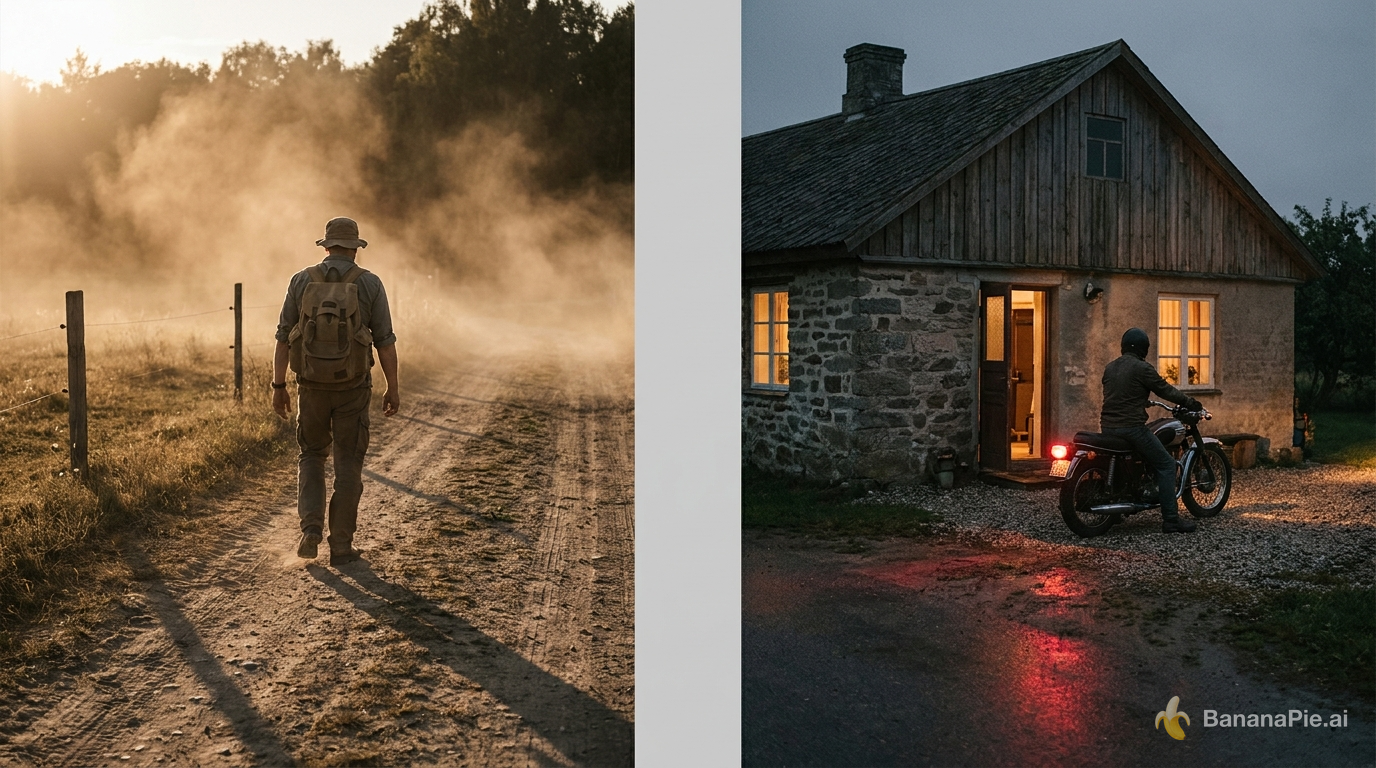
Observe a atmosfera criada pela luz do sol e pela poeira suspensa no ar; depois, examine separadamente as posições da luz do entardecer, das luzes internas e das luzes de freio.
A cena da Islândia foi ainda mais reveladora. O Nano Banana 2.1 direcionou o olhar da pessoa para a casa em vez da aurora, e a origem aparente da iluminação era confusa. A alternativa preferida incluía reflexos no rio e na janela, um gato relaxado e uma pessoa olhando para cima.
Quando seu briefing combinar luz interna e externa, observe de onde cada luz parece vir. Quando a pessoa deve olhar para o céu, avalie esse olhar independentemente da paisagem. Bons resultados com sol e poeira não garantem que o modelo também entregue a melhor iluminação mista ou direção do olhar.
Avalie separadamente a identidade do personagem e a quem pertence cada objeto
O exercício do pântano reuniu Jake, Devin, Busker e Cleo, cada um com uma ferramenta atribuída. Esse exercício combinou imagens individuais de personagens, fichas de referência de personagens e personagens salvos anteriormente. A tarefa importante era trazer as pessoas para a cena na ordem solicitada, fazendo as ações pedidas.
O melhor resultado preservou essa ordem e as ações atribuídas. Outra imagem tinha árvores e céu atraentes, mas deu às pessoas um visual exagerado de heróis de aventura. Um resultado diferente trocou os objetos de dono: um homem segurava a lanterna atribuída a uma mulher, enquanto ela segurava o celular atribuído a ele.
Avalie a identidade, a ordem e a quem pertence cada objeto de forma independente. Rostos reconhecíveis não garantem que os objetos estejam com as pessoas certas, e um cenário atraente não garante fidelidade ao visual dos personagens. Ao escrever a descrição da cena, indique explicitamente o objeto de cada pessoa.
No Banana Pie, o Nano Banana 2.1 aceita até 8 imagens de referência e gera imagens em 1K, 2K ou 4K. Suas proporções vão de 1:8 a 8:1. No Banana Pie, use imagens de personagens e fichas de referência de personagens como entradas de referência. Essas configurações permitem usar várias referências de personagens e composições largas ou altas; seu prompt ainda precisa definir quem fica onde e o que cada pessoa carrega.
Perguntas frequentes
Como criar estilos cinematográficos com o Nano Banana 2.1?
Gere uma grade de nove estilos cinematográficos com palavras descritivas dentro de cada painel. Copie as palavras do estilo desejado e combine-as com uma referência de personagem e uma descrição simples da cena. Os tratamentos demonstrados incluem visual dos anos 70, hora dourada, luz natural, azul-petróleo e laranja, iluminação atmosférica e foco profundo.
O Nano Banana 2.1 consegue seguir diferentes estilos de iluminação?
Sim. A grade de iluminação mostrou sombras distintas de film noir, uma silhueta, luz ao redor e mudanças na direção das sombras entre uma fonte de luz mais alta e luz de velas mais baixa. Peça estilos de iluminação pelo nome quando quiser tratamentos visivelmente diferentes do mesmo tema.
O Nano Banana 2.1 consegue gerar páginas de livro legíveis?
O Nano Banana 2.1 produziu trechos legíveis em uma página de livro, mas algumas letras se sobrepuseram e ele acrescentou uma indicação de fim não solicitada. Remover o texto da página esquerda e adicioná-lo novamente melhorou a legibilidade. Especifique tanto o layout da página quanto o texto exato.
Como controlar o posicionamento nas páginas esquerda e direita no Nano Banana 2.1?
Diga qual conteúdo deve ficar em cada lado do livro aberto. Atribuir o trecho à página esquerda e um selo de centenário à direita corrigiu o posicionamento do conteúdo na edição do livro. A aparência física da página final precisou de uma revisão separada.
Como corrigir texto sobreposto no Nano Banana 2.1?
Remova o texto existente da página afetada e adicione o trecho novamente. Isso melhorou a legibilidade depois que as revisões de layout já haviam colocado o texto no lado correto.
Quantas imagens de referência posso usar com o Nano Banana 2.1?
O Banana Pie aceita até 8 imagens de referência com o Nano Banana 2.1. Ao combinar personagens, especifique a ordem deles e qual objeto cada pessoa deve carregar. Avalie essas atribuições separadamente da semelhança das pessoas com as referências.
O Nano Banana 2.1 oferece geração em 4K?
Sim. O Banana Pie oferece geração em 1K, 2K e 4K para o Nano Banana 2.1, com proporções de 1:8 a 8:1.
O Nano Banana 2.1 é o melhor modelo para imagens cinematográficas?
Escolha de acordo com a tarefa de imagem. O Nano Banana 2.1 se destacou com sol e poeira, enquanto outro resultado foi preferido para uma cena que combinava entardecer, luz interna e luzes de freio de motocicleta. Compare o mesmo briefing quanto à iluminação, à aderência ao prompt, à diversidade e à fidelidade à referência.
Transforme o painel escolhido em uma cena
Gere sua grade cinematográfica, escolha um tratamento e reutilize suas palavras com uma referência de personagem. Comece com uma descrição simples do local e, depois, examine o resultado para conferir a iluminação selecionada, o olhar da pessoa e os objetos atribuídos a ela.
Quando sua grade estiver pronta, extraia os rótulos de estilo para reutilizar essas palavras no próximo prompt.