Como usar o ChatGPT Images 2.5 para editar imagens com IA de forma consistente
Editorial
11/09/2026
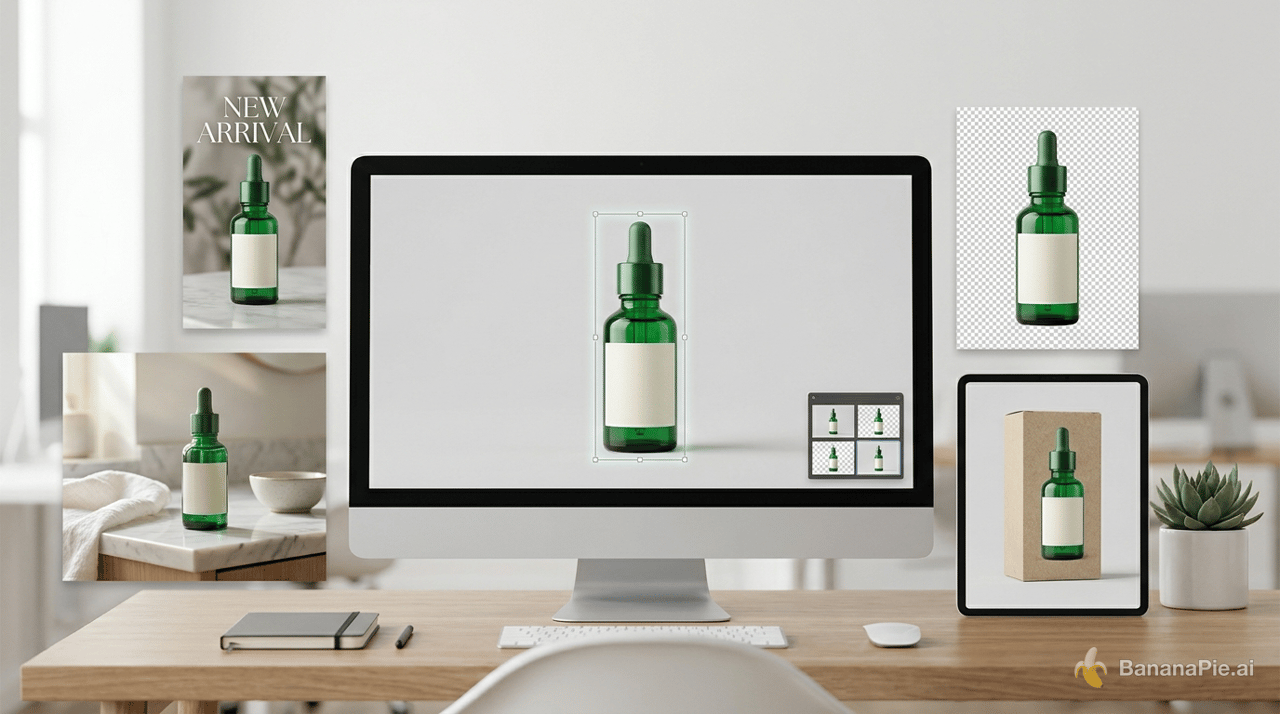
ChatGPT Images 2.5 pode ser mais útil quando você trata a geração de imagens como um fluxo de produção controlado, em vez de depender de um único prompt. Comece com uma referência ou um esboço, aprove uma boa imagem-base, fixe os detalhes importantes e faça cada alteração seguinte de forma intencional. Essa abordagem ajuda designers, profissionais de marketing e equipes de e-commerce a produzir visuais consistentes sem reconstruir a composição do zero.
Este guia explica como usar ChatGPT Images 2.5 para gerar imagens com referências, fazer edições localizadas e revisões em várias etapas, criar elementos com transparência e produzir mockups de produtos. Nomes de produtos, rótulos da interface, controles de edição, acesso por plano e opções de exportação podem mudar, por isso sua disponibilidade atual precisa ser verificada antes da publicação ou do uso em um projeto de cliente.
Por que a edição controlada de imagens com IA importa
Gerar uma imagem atraente é apenas o começo de um trabalho de design comercial. Um material utilizável também precisa preservar corretamente a geometria do produto, a identidade do personagem, as cores da marca, o texto, a composição e o formato de saída ao longo das revisões.
Essa consistência importa em vários fluxos de trabalho comuns:
- Vendedores de e-commerce precisam que o mesmo produto apareça com fidelidade em imagens de destaque, cenas de uso cotidiano e anúncios.
- Gestores de redes sociais precisam de visuais coordenados em várias proporções.
- Designers precisam alterar um objeto ou uma linha de texto sem perder um layout aprovado.
- Freelancers precisam de prompts e referências reproduzíveis que seus colaboradores consigam entender.
- Pequenas marcas precisam de artes isoladas que possam ser usadas em embalagens, roupas, sites e materiais impressos.
Antes de começar, reúna boas imagens de referência e decida quais detalhes são negociáveis. Você pode explorar exemplos de imagens com IA para definir melhor o estilo, a composição e a iluminação que deseja, ou conhecer todas as ferramentas de imagem com IA quando seu fluxo de trabalho também exigir melhoria de imagem ou limpeza de fundo.
Como começar um fluxo de trabalho de imagem controlado?
Os controles exatos podem variar conforme a conta e a interface, mas um tutorial confiável de edição com ChatGPT Images 2.5 segue a mesma sequência geral.
- Defina a entrega. Especifique se você precisa de uma imagem de produto, cartaz, miniatura, adesivo, retrato ou elemento de design reutilizável.
- Escolha o melhor material de partida. Envie uma imagem de referência quando a identidade ou a fidelidade do produto forem importantes. Use um esboço quando a organização espacial for o principal desafio.
- Gere uma imagem-base. Não peça todos os formatos da campanha logo de início. Concentre-se em acertar o elemento principal, a composição, a iluminação e a direção visual.
- Aprove e fixe a base. Liste os detalhes que as próximas edições devem preservar, como rosto, logotipo, embalagem, posição da câmera ou tipografia.
- Faça uma alteração relevante por vez. Revise cada resultado antes de prosseguir.
- Exporte e inspecione o material. Confira bordas, mãos, rostos, proporções do produto, texto e transparência em tamanho real.
Uma instrução inicial útil é:
Vamos editar esta imagem por meio de uma série de revisões controladas.
Aplique cada nova solicitação à versão aprovada mais recente.
Preserve todas as alterações aprovadas anteriormente.
Não altere nada, a menos que eu peça explicitamente.
Aguarde minha primeira edição.
Isso estabelece as regras de trabalho antes que o modelo comece a fazer alterações.
Como preservar uma pessoa ou um produto em novas cenas?
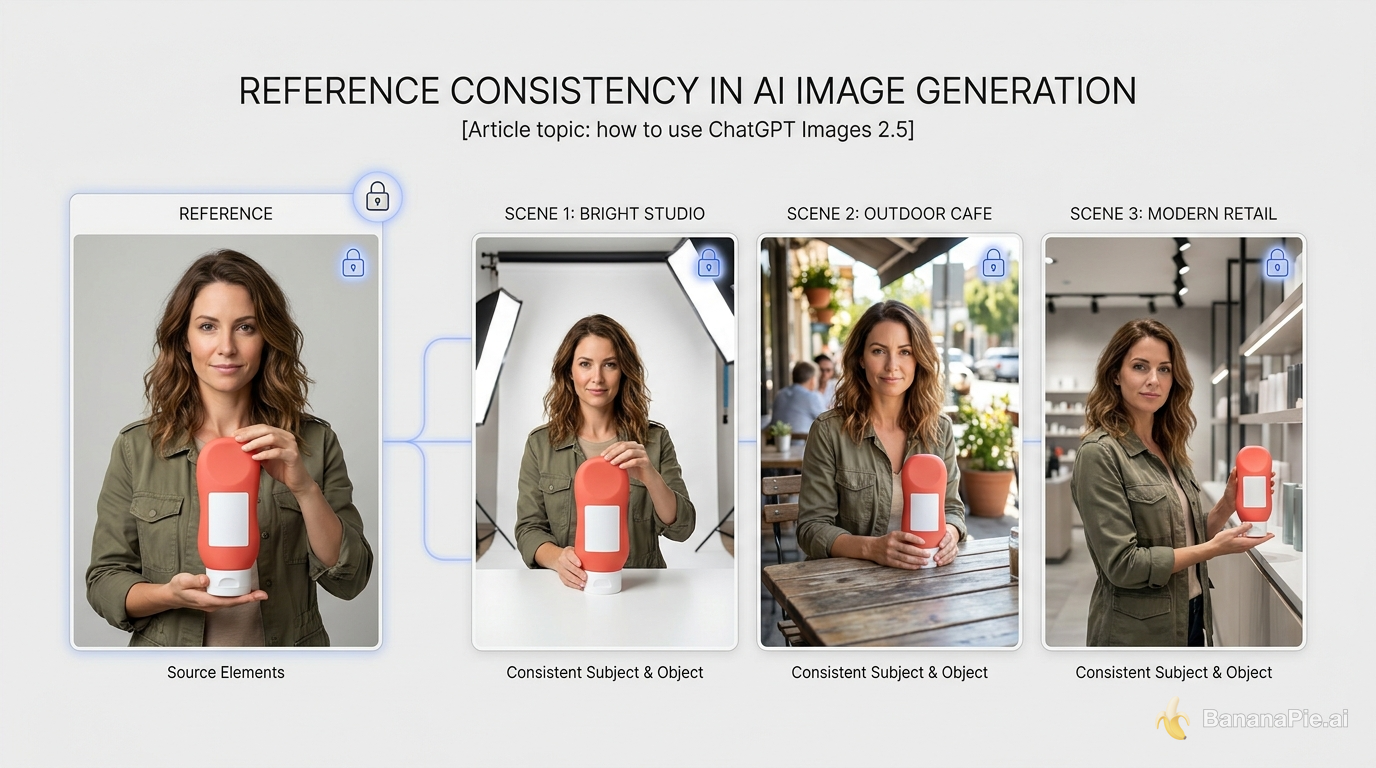
Uma imagem de referência é mais confiável do que apenas texto quando a aparência exata de uma pessoa, embalagem, peça de roupa ou objeto de marca importa. Envie a referência mais nítida disponível e descreva o que deve permanecer fixo.
Para uma pessoa, fixe a estrutura facial, o penteado, o tom de pele, as roupas, os acessórios e as proporções do corpo. Para um produto, fixe suas dimensões, materiais, disposição do rótulo, logotipo, cores, fechos e detalhes característicos da superfície.
Use instruções como:
Use a imagem enviada como referência de identidade e de produto.
Preserve exatamente o rosto, o penteado, as roupas, a geometria do produto, o logotipo,
a posição do rótulo, as cores, os materiais e as proporções.
Altere apenas o ambiente e a iluminação descritos abaixo.
Após cada geração, inspecione rostos, mãos, tipografia, logotipos, reflexos e proporções do produto. A fidelidade à referência ainda pode se perder, principalmente após várias edições ou uma grande mudança no ângulo da câmera. Por isso, saber como manter o mesmo personagem nas imagens do ChatGPT depende tanto do rigor da revisão quanto da formulação do prompt.
Quando um esboço é melhor do que um prompt mais longo?
Use um esboço quando o problema for principalmente visual: posição, escala, enquadramento, ângulo da câmera ou espaço negativo. Um desenho simples pode comunicar que o produto deve ficar no canto inferior direito, que o título precisa de espaço livre acima e que um objeto secundário deve ficar ao fundo com mais eficiência do que um parágrafo longo.
Isso é especialmente útil para layouts de ambientes, anúncios de produtos, cartazes, composições vistas de cima e visuais para redes sociais. Depois de desenhar a disposição dos elementos, combine o esboço com um prompt estruturado que defina o acabamento:
Siga o esboço enviado para a posição dos objetos, a escala e o enquadramento.
Elemento principal: Vaso de cerâmica vermelho com um único girassol.
Ambiente: Sala de jantar clara em estilo editorial.
Iluminação: Luz suave do sol da manhã entrando por uma janela à esquerda.
Câmera: Composição com lente de 35 mm na altura dos olhos.
Saída: Imagem horizontal 16:9.
Mantenha a área vazia à direita livre para o texto da campanha.
Ao aprender a transformar um esboço em uma imagem com IA no ChatGPT, lembre-se de que o esboço controla a composição, enquanto o prompt escrito controla a aparência. Diga explicitamente se o desenho serve apenas como guia de layout ou se suas formas e proporções devem ser seguidas de perto.
Como editar uma área sem mudar todo o resto?
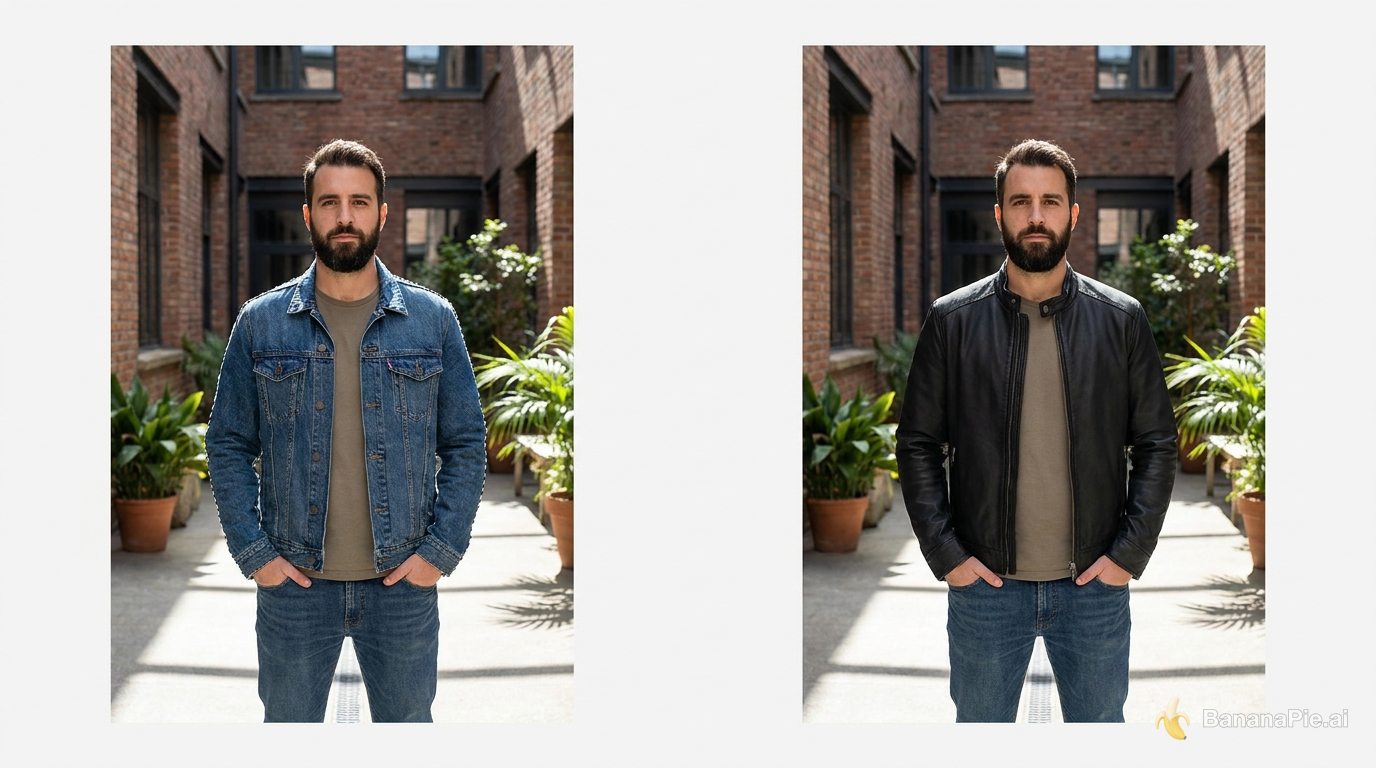
Quando houver seleção ou anotação localizada disponível, marque apenas a área desejada. Em seguida, descreva a substituição com precisão e fixe tudo o que estiver fora da seleção. A disponibilidade atual dos controles de edição localizada precisa ser verificada para a interface e o plano em questão.
Por exemplo:
Na área selecionada da jaqueta, troque o tecido de jeans azul
 para couro preto fosco.
Preserve a pose, o rosto, as mãos, o fundo, a iluminação, as sombras
e cada pixel fora da área selecionada com a maior fidelidade possível.
O mesmo método se aplica ao mudar a cor dos olhos, substituir um objeto, ajustar um material, remover uma placa ou editar o texto de um cartaz. Para substituir texto, informe a redação exata anterior e a nova, identifique sua localização e fixe o tratamento tipográfico, a hierarquia, o alinhamento, a cor e o espaçamento.
Se o modelo alterar conteúdo não relacionado, volte à última imagem aprovada e restrinja a seleção. Essa é a técnica central para editar parte de uma imagem no ChatGPT sem provocar uma reformulação ampla.
Como manter a consistência em edições com várias etapas?
Faça com que cada solicitação se aplique ao resultado aprovado mais recente, e não ao arquivo original enviado. Uma alteração relevante por mensagem facilita a identificação e a reversão de erros.
Uma sequência controlada pode ser assim:
- Substitua o caderno por três rolos de filme de 35 mm.
- Troque a imagem na tela do computador por uma fotografia de praia.
- Adicione vapor acima da caneca.
- Transforme o ambiente diurno em noturno, preservando os objetos.
Não combine as quatro alterações, a menos que a velocidade seja mais importante do que o controle. Se uma iteração perder uma edição anterior, envie novamente a última imagem correta e reforce os detalhes fixos. Esse recomeço costuma ser mais eficiente do que pedir ao modelo que reconstrua várias decisões perdidas a partir do histórico da conversa.
Para obter variações consistentes de imagens com IA, mantenha uma pequena lista de verificação para aprovação que cubra identidade, geometria, texto, layout, cor e iluminação. Pare assim que uma dessas categorias se desviar do esperado.
Como transformar várias referências em uma cena coerente?
Atribua uma função a cada referência enviada, em vez de pedir ao modelo que deduza por que ela está ali. Identifique-as como referência do elemento principal, roupa, acessório, produto, veículo, fundo, pose ou iluminação.
Depois, organize a solicitação em blocos:
ELEMENTO PRINCIPAL
Use a Referência 1 para a pessoa e preserve a identidade facial.

FIGURINO E OBJETOS DE CENA
Use o casaco da Referência 2 e a bolsa da Referência 3.

AMBIENTE
Use a Referência 4 para a arquitetura da rua.

COMPOSIÇÃO
Coloque a pessoa em primeiro plano e o veículo atrás dela.

ILUMINAÇÃO
Use luz quente de fim de tarde vindo da direita.

ELEMENTOS FIXOS
Não redesenhe o rosto, o casaco, a bolsa, o veículo nem a arquitetura.
Montagens complexas exigem uma inspeção cuidadosa. Procure referências omitidas, objetos de cena duplicados, objetos fundidos, perspectiva impossível, membros distorcidos e direção de luz inconsistente. Se vários elementos estiverem errados, simplifique a cena ou adicione-os em iterações separadas.
Como criar PNGs transparentes e artes reutilizáveis?
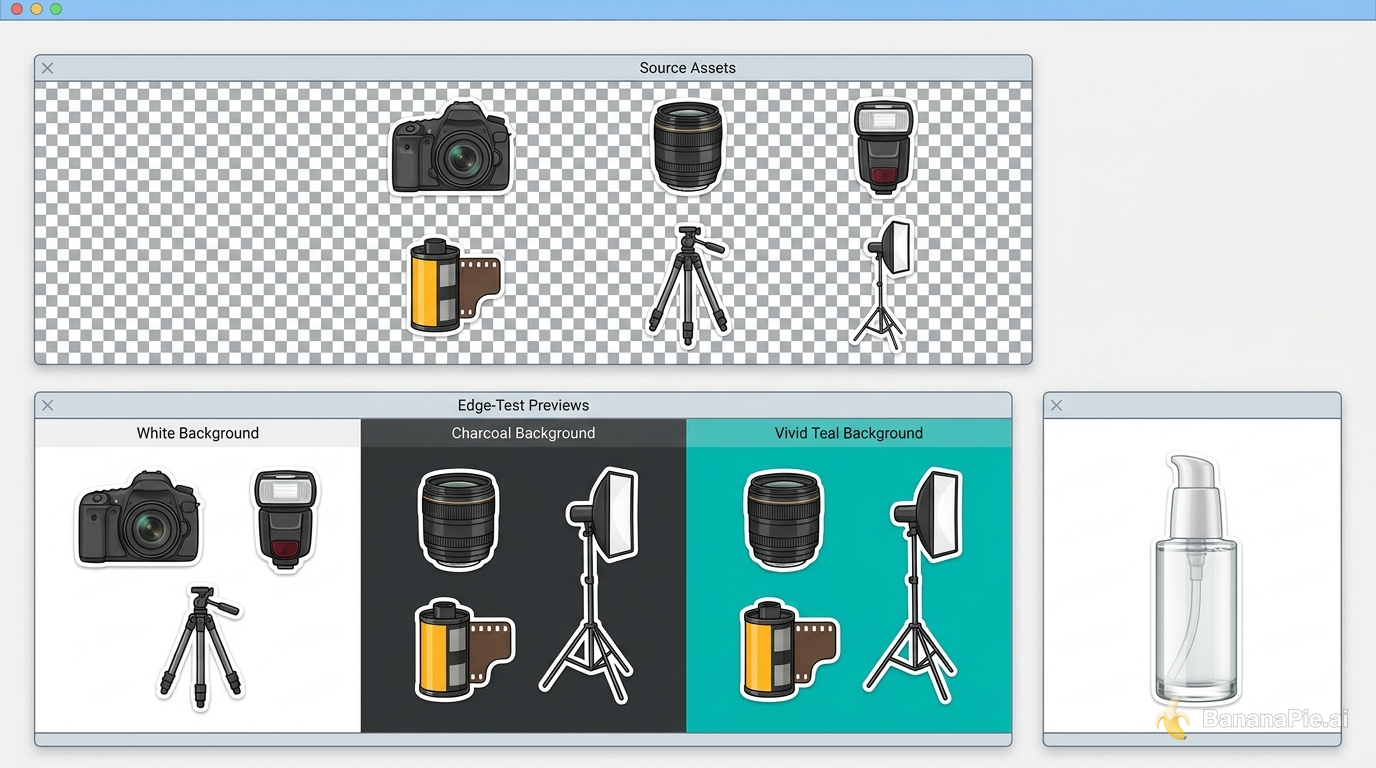
Quando houver uma opção de fundo transparente disponível, peça um elemento isolado, com bordas limpas e sem sombras do ambiente. Exporte o resultado como PNG, pois JPEG não preserva transparência.
Para uma cartela de adesivos, especifique a quantidade de objetos, o espaçamento, o tratamento das bordas e se cada adesivo precisa ser separado individualmente. Para uma ilustração reutilizável no estilo de um logotipo, peça uma única arte centralizada, sem mockup, fundo, piso ou cenário ao redor.
Teste o PNG exportado sobre fundos brancos, pretos e de cores saturadas. Isso revela halos brancos, contornos escuros, áreas parcialmente transparentes e restos do cenário. Se a transparência gerada não estiver disponível ou precisar de ajustes, você pode remover o fundo de uma imagem automaticamente e exportar um PNG transparente mais limpo.
Como transformar uma imagem em um conjunto completo de peças de campanha?
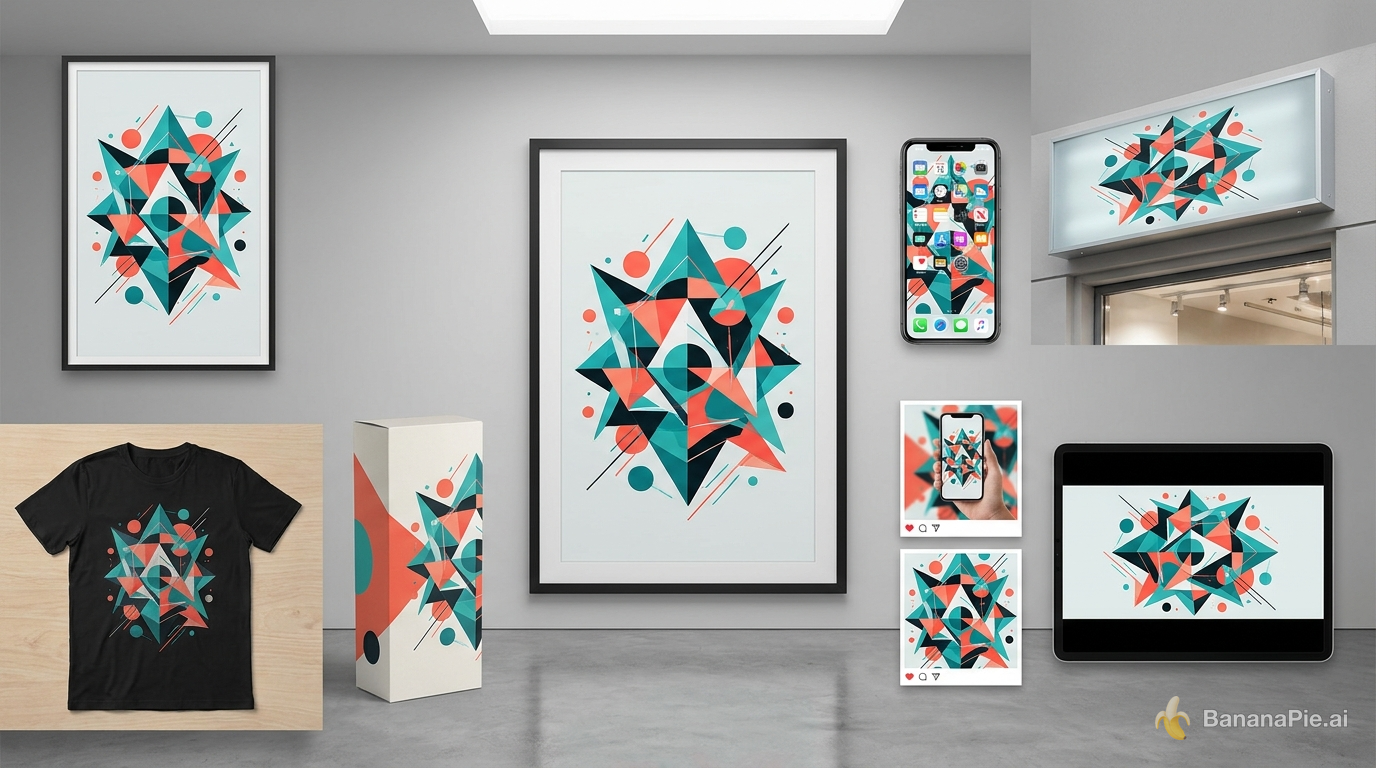
Comece com um design principal aprovado. Só depois de acertar a arte, o elemento principal, a tipografia e as cores você deve produzir cartazes, mockups, recortes para redes sociais ou imagens para marketplaces.
Imagem de destaque para e-commerce
Use a garrafa enviada como referência exata do produto.
Coloque-a em pé sobre uma pedra clara, com luz suave da manhã vindo da esquerda.
Preserve o formato da garrafa, a tampa, o rótulo, o logotipo, as cores e as proporções.
Crie uma imagem de destaque limpa para e-commerce em 4:5, com espaço livre acima.
Não adicione texto novo nem redesenhe a embalagem.
Use isso em anúncios de marketplaces e páginas de detalhes de produtos em que a fidelidade da embalagem é essencial.
Capa para redes sociais
Adapte a arte aprovada da campanha para uma capa horizontal de rede social.
Mantenha o elemento principal à esquerda e reserve espaço livre à direita.
Preserve o rosto, as roupas, as cores da marca, o logotipo e o estilo visual.
Não corte as mãos nem coloque detalhes atrás de sobreposições da interface.
Use isso para criar uma composição específica para uma plataforma a partir de um visual de campanha aprovado.
Miniatura do YouTube
Crie uma miniatura 16:9 de alto contraste a partir do retrato enviado.
Preserve a identidade da pessoa e a textura natural da pele.
Use um close expressivo à direita, com o produto à esquerda.
Deixe uma área limpa para um título curto.
Não gere texto, logotipos, bordas ou objetos extras.
Use isso quando pretender adicionar a tipografia final manualmente para ter o máximo de precisão.
Cartaz de evento
Crie um cartaz A5 vertical para um workshop de fotografia noturna.
Título: "LUZES DA CIDADE"
Data: "18 DE OUTUBRO"
Use uma fotografia de rua cinematográfica com detalhes discretos em vermelho.
Preserve uma hierarquia clara, margens generosas e uma área vazia para código QR.
Não invente textos adicionais, patrocinadores ou datas.
Use o texto exato e revise o resultado antes de imprimir.
Mockup de produto com identidade de marca
Aplique a arte aprovada na frente de uma camiseta preta de algodão.
Mantenha a arte idêntica em formato, cor, escala e detalhes internos.
Mostre uma pessoa como modelo da cintura para cima, sob luz natural suave, diante de uma parede neutra de estúdio.
Renderize dobras realistas no tecido sem deformar o design.
Esse é um modelo prático de como criar mockups de produtos com ChatGPT Images 2.5. Ele pode ser adaptado para embalagens, canecas, telas, placas e roupas.
Quais prompts são úteis na produção do dia a dia?
Substituição do fundo de um produto
Preserve exatamente o produto enviado.
Substitua apenas o fundo por uma cozinha moderna e minimalista.
Ajuste a sombra e os reflexos do produto à luz suave de uma janela.
Não altere a embalagem, o rótulo, o logotipo nem as proporções.
Use isso para transformar uma foto isolada de produto em uma imagem de uso cotidiano.
Variação consistente de personagem
Crie uma vista de três quartos da mesma pessoa.
Preserve a identidade facial, o penteado, as roupas, os acessórios e a idade.
Mantenha a mesma iluminação, o fundo, o estilo de lente e o tratamento de cor.
Use isso para uma série coordenada de imagens de personagem ou de campanha.
Substituição precisa de texto em cartaz
Substitua o título "FEIRA DE PRIMAVERA" por "FEIRA DE OUTONO."
Preserve o estilo da fonte, o tamanho, o alinhamento, o espaçamento e a cor existentes.
Não modifique ilustrações, datas, logotipos, layout ou fundo.
Use isso para atualizações controladas de texto, seguidas de revisão manual.
Remoção limpa de objetos
Remova a placa dentro da área selecionada.
Reconstrua naturalmente a textura e a iluminação da parede atrás dela.
Não altere nenhum outro objeto, texto, sombra ou parte da imagem.
Use isso para eliminar distrações de uma fotografia já aprovada nos demais aspectos.
Arte de adesivos com transparência
Crie seis adesivos separados com tema de fotografia.
Dê a cada adesivo um contorno branco consistente e um espaçamento limpo.
Use fundo transparente e bordas isoladas prontas para exportação.
Não adicione cenário, superfície, moldura ou sombra projetada.
Use isso para adesivos digitais, etiquetas ou elementos de conteúdo reutilizáveis.
Variação de campanha em vários formatos
Adapte o visual principal aprovado para o formato vertical 9:16.
Preserve o elemento principal, a arte, o logotipo, a tipografia e as cores da marca.
Recomponha apenas o necessário para se adequar à nova proporção.
Mantenha todo o conteúdo essencial dentro das margens de segurança.
Use isso para produzir peças de campanha consistentes, um formato por vez.
Quais erros causam resultados inconsistentes?
- Mudar coisas demais de uma vez: Várias edições sem relação entre si dificultam identificar onde os desvios começaram.
- Não especificar os elementos fixos: O modelo pode interpretar detalhes omitidos como sujeitos a reformulação.
- Usar referências fracas: Imagens borradas, obstruídas ou contraditórias reduzem a fidelidade da identidade e do produto.
- Tratar o texto gerado como definitivo: Textos de cartazes, rótulos e tipografia pequena sempre exigem revisão.
- Pular a inspeção em tamanho real: Distorções em mãos, bordas, reflexos e logotipos podem passar despercebidas na prévia.
- Continuar após uma iteração ruim: Novas edições podem agravar os erros. Volte à última imagem aprovada.
- Presumir que a transparência está limpa: Sempre teste as bordas do PNG sobre várias cores contrastantes.
Quais práticas tornam a geração de imagens mais controlável?
- Estruture os prompts em elemento principal, composição, ambiente, iluminação, câmera, texto, formato e elementos fixos.
- Use a redação exata para cada título, rótulo, data ou chamada visível.
- Expresse as restrições de forma clara: “Não altere o rosto, o logotipo, o layout nem o fundo.”
- Faça uma alteração significativa por iteração.
- Mantenha o último resultado aprovado disponível como referência de recuperação.
- Crie as variações de proporção separadamente, em vez de pedir todos os formatos de uma vez.
- Compare os detalhes do produto e os elementos da marca com o original após cada geração.
- Revise os materiais gerados manualmente antes de publicar, imprimir ou entregar a um cliente.
Para conhecer mais técnicas de produção, leia mais tutoriais de fluxos de trabalho com imagens de IA sobre criação de prompts, edição e preparação de materiais criativos.
Perguntas frequentes
Como usar ChatGPT Images 2.5?
Abra a interface de criação de imagens, envie uma referência ou selecione uma opção disponível de criação guiada e descreva o elemento principal, a composição, a iluminação, o formato de saída e os elementos que devem permanecer inalterados. Os rótulos da interface e a disponibilidade dos recursos precisam ser verificados antes da publicação.
Como manter a mesma pessoa nas edições de imagem do ChatGPT?
Envie uma foto de referência nítida e identifique as características que devem permanecer consistentes, incluindo rosto, penteado, roupas, proporções e acessórios. Faça uma alteração controlada por iteração e inspecione o resultado antes de continuar.
Como editar apenas uma parte de uma imagem no ChatGPT?
Selecione ou anote a área desejada, informe o ajuste exato e acrescente: “Não altere nada fora da área selecionada.” A disponibilidade da edição localizada precisa ser verificada para a interface e o plano do leitor.
ChatGPT Images 2.5 pode criar imagens PNG transparentes?
Use uma opção de fundo transparente quando estiver disponível e peça um elemento limpo e isolado, com bordas definidas. Exporte como PNG e teste o material sobre fundos claros, escuros e coloridos.
Como impedir que o ChatGPT desfaça edições anteriores na imagem?
Estabeleça regras para a sessão indicando que cada solicitação se aplica à versão aprovada mais recente e que as edições anteriores devem ser preservadas. Peça uma alteração por mensagem e reforce os elementos fixos essenciais quando necessário.
Como criar mockups de produtos com ChatGPT Images 2.5?
Forneça a imagem original do produto, especifique quais detalhes devem permanecer exatos e descreva apenas o novo ambiente, a posição, o ângulo da câmera ou a iluminação. Confira logotipos, textos da embalagem, proporções e materiais antes de publicar.
ChatGPT Images 2.5 pode substituir texto em um cartaz?
Especifique o texto antigo, o texto exato da substituição e sua localização. Instrua o modelo a preservar a tipografia, a hierarquia, as cores, o espaçamento e os elementos não relacionados. Revise o resultado, pois o texto gerado dentro de imagens ainda pode conter erros.
Como transformar um esboço em uma imagem com o ChatGPT?
Use um esboço simples para definir a posição do elemento principal, o enquadramento, a escala dos objetos, o ângulo da câmera e o espaço negativo. Combine-o com um prompt estruturado que cubra estilo, iluminação, câmera e formato de saída.
Como criar variações consistentes de imagens para redes sociais no ChatGPT?
Aprove primeiro um visual principal e depois peça cada proporção separadamente. Diga ao modelo para preservar o elemento principal, a arte, as cores da marca, a tipografia e todos os outros elementos fixos em cada versão.
Crie a partir de uma imagem aprovada
A maneira mais confiável de usar ChatGPT Images 2.5 é trabalhar por etapas: forneça boas referências, aprove uma composição principal, fixe os detalhes inegociáveis e faça uma alteração controlada por vez. Esboços ajudam no planejamento espacial, seleções localizadas limitam reformulações indesejadas e prompts estruturados facilitam o cumprimento de requisitos complexos de produção.
Nenhum resultado gerado deve dispensar a revisão humana. Confira identidade, texto, geometria do produto, logotipos, bordas, iluminação e dimensões de saída antes de adicionar uma imagem a uma campanha ativa.
Se quiser experimentar esse fluxo de trabalho na prática, abra nosso gerador e editor de imagens com IA e comece com um visual principal bem definido.