Sempre grátis · Sem cadastro

Redimensione uma imagem ou uma pasta inteira para qualquer tamanho

Defina pixels exatos, redimensione por porcentagem ou escolha um tamanho pronto para Instagram, YouTube, X, Facebook, LinkedIn, TikTok e Pinterest. Processe até 20 imagens de uma vez, tudo no seu navegador.

Funciona inteiramente no seu navegador. Seus arquivos nunca saem do seu dispositivo.

Como redimensionar uma imagem

  1. 1

    Adicione suas imagens

    Adicione até 20 arquivos JPG, PNG, WebP ou HEIC. Nada é enviado: o processamento acontece no seu navegador.

  2. 2

    Defina o tamanho

    Digite as dimensões exatas em pixels, redimensione por porcentagem ou escolha um formato para redes sociais, como Story do Instagram ou miniatura do YouTube.

  3. 3

    Redimensione e baixe

    Clique em Redimensionar e baixe um arquivo ou o lote inteiro em ZIP. O formato original é mantido.

Dúvidas sobre redimensionamento de imagens

Abra a lista de formatos e escolha Publicação do Instagram (1080 × 1080), Retrato (1080 × 1350) ou Story (1080 × 1920). Se sua foto tiver outra proporção, escolha Preencher para cortá-la no quadro ou Ajustar para manter a imagem inteira e preencher as bordas. O Instagram recomprime tudo o que você envia, então começar com um arquivo no tamanho correto é o principal fator para preservar a qualidade.

Reduzir uma imagem é seguro: esta ferramenta diminui a imagem pela metade em etapas, em vez de ir direto ao tamanho final, evitando as bordas serrilhadas comuns em um redimensionamento de etapa única. Mantenha o formato original: PNG continua PNG, preservando screenshots e elementos gráficos pixel a pixel. A perda de qualidade só ocorre de fato ao ampliar, pois não há detalhes extras para recuperar.

O YouTube recomenda 1280 × 720 pixels, proporção 16:9, largura mínima de 640 pixels e arquivo com menos de 2 MB. Escolha o formato Miniatura do YouTube para preencher as dimensões automaticamente. Se a foto original não estiver em 16:9, a opção Preencher faz o corte necessário para não deixar faixas na página do vídeo.

Ajustar reduz a imagem inteira até ela caber na área desejada e preenche as faixas restantes com branco, preto ou transparência, sem cortar nada. Preencher amplia a imagem até cobrir toda a área e corta pelo centro as bordas que sobrarem, sem adicionar faixas. Use Ajustar para logotipos e fotos de produtos; use Preencher para fundos e capas.

Adicione até 20 arquivos de uma vez para aplicar a mesma largura, altura ou porcentagem a todos. A opção de ajuste escolhida trata orientações diferentes, então uma pasta com fotos verticais e horizontais terá um tamanho final uniforme. Baixe os arquivos separadamente ou o lote inteiro em ZIP.

A ampliação estica os pixels existentes, por isso uma foto pequena sempre fica menos nítida em um tamanho maior. A ampliação fica desativada por padrão, e tamanhos maiores que o original são limitados. Ative Permitir ampliação se precisar das dimensões exatas mesmo assim. Em breve, teremos um ampliador com IA que reconstrói detalhes.

Não, e não há nenhum mecanismo para isso. O redimensionamento acontece no seu próprio dispositivo, portanto não existe um contador por usuário nem um custo do nosso lado que justifique um limite. Há apenas limites práticos: 20 arquivos por lote para manter o navegador responsivo e 4096 pixels no lado mais longo.

Navegadores móveis, principalmente o Safari no iPhone, podem gerar uma tela em branco sem aviso quando determinada área em pixels é ultrapassada. Limitar cada lado a 4096 pixels garante resultados confiáveis em qualquer dispositivo. Imagens maiores são reduzidas proporcionalmente até esse limite.

Mais ferramentas grátis

Além do redimensionamento

Crie para o formato, não corte para caber

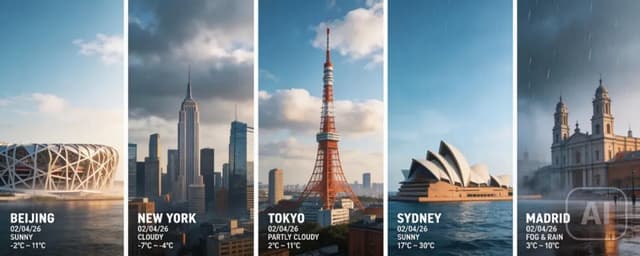
O redimensionamento reorganiza os pixels depois que a imagem já foi criada, e o corte quadrado de uma foto panorâmica elimina metade do enquadramento. O Estúdio gera na proporção que você escolher, para que a composição já seja criada para o formato desde o início.

  • Gere versões quadradas, verticais e panorâmicas da mesma ideia
  • Descreva o enquadramento desejado em vez de arrastar uma caixa
  • Crie um vídeo vertical curto para a mesma campanha
Explorar recursos do Estúdio
Cinco cartões de cidades gerados na mesma proporção vertical, prontos para publicar sem cortes