Sempre grátis · Sem cadastro

Junte imagens em um único PDF

Adicione fotos, capturas de tela ou digitalizações, coloque-as na ordem desejada e baixe um único PDF. Tudo é processado no navegador, sem envio e sem marca-d'água.

Funciona inteiramente no seu navegador. Seus arquivos nunca saem do seu dispositivo.

Como converter imagens em PDF

  1. 1

    Adicione suas imagens

    Adicione até 50 arquivos JPG, PNG, WebP ou HEIC. Eles permanecem no seu dispositivo — a conversão acontece no navegador.

  2. 2

    Coloque as páginas em ordem

    Use as setas para cima e para baixo para reordenar as páginas e remova as imagens que não quiser. Cada imagem vira uma página.

  3. 3

    Escolha o tamanho da página e baixe

    Escolha A4, Carta ou o tamanho de cada imagem, defina a margem, pressione Criar PDF e salve o arquivo.

Dúvidas sobre imagem para PDF

Adicione todos os arquivos JPG de uma vez ou em lotes — cada imagem adicionada vira uma página. A ordem é definida pelas setas para cima e para baixo ao lado de cada item, e pressionar Criar PDF combina toda a lista em um único documento. Não há uma etapa separada para juntar os arquivos nem é preciso enviá-los.

Para fotos em JPG, não. Os dados originais do JPG são incorporados ao PDF byte por byte, então a imagem dentro do PDF é idêntica, pixel por pixel, ao arquivo original. Por padrão, arquivos PNG são achatados sobre um fundo branco e compactados, algo geralmente imperceptível; ative "Manter PNG sem perdas" se precisar preservá-los sem alterações.

Escolha A4 se estiver na Europa ou na Ásia e Carta se estiver na América do Norte — são os formatos esperados pelas impressoras de escritório. Escolha "Ajustar à imagem" quando o PDF for destinado a telas, não ao papel: cada página assume as proporções exatas da imagem, sem faixas brancas ao redor das fotos.

Sim. Cada item da lista tem setas para cima e para baixo que movem a imagem uma posição e um X que a remove. Os números à esquerda sempre mostram a ordem final das páginas, então o PDF ficará exatamente como aparece na lista.

Você pode juntar até 50 imagens, somando 200 MB, em um único documento. Esse limite existe porque tudo é processado na memória do navegador; se o atingir, divida o trabalho em dois PDFs. Imagens com mais de 4096 pixels no lado maior são reduzidas primeiro para esse tamanho.

Ajustar mostra a imagem inteira e deixa espaços em branco quando a imagem e a página têm proporções diferentes — é a opção mais segura para documentos, recibos e digitalizações em que nada pode ser cortado. Preencher amplia a imagem até ocupar toda a página e corta as bordas excedentes, o que costuma ficar melhor em álbuns de fotos e portfólios.

O documento nunca sai do seu dispositivo. O PDF é montado no seu próprio aparelho, portanto não há envio nem conteúdo do nosso lado que possa ser armazenado, exigido judicialmente ou vazado. Isso também importa para digitalizações por outro motivo: uma página JPG com menos de 4096 pixels é inserida no PDF exatamente como está, sem ser salva novamente, então o texto do contrato permanece tão nítido quanto na digitalização original.

Mais ferramentas grátis

Além do documento

Crie as páginas, não apenas o arquivo

Reunir imagens em um PDF é a última etapa de um trabalho que começou em outro lugar. É no Estúdio que essas páginas são criadas: capas, fotos de produtos, diagramas e ilustrações, tudo gerado a partir de um briefing escrito.

  • Gere a imagem de capa de uma proposta ou relatório
  • Refaça um diagrama ou mockup simples a partir de uma descrição
  • Mantenha o mesmo estilo visual em todas as páginas
Explorar recursos do Estúdio
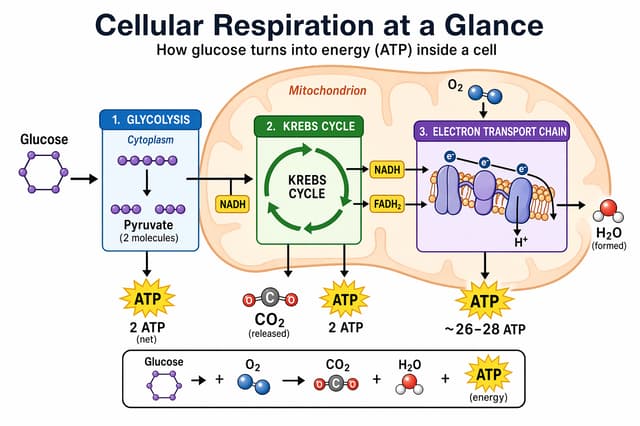
Infográfico sobre respiração celular gerado como uma página de documento pronta para usar