Edição de imagens com GPT Image 2.5: esboços, anotações e transparência
Editorial
12/09/2026
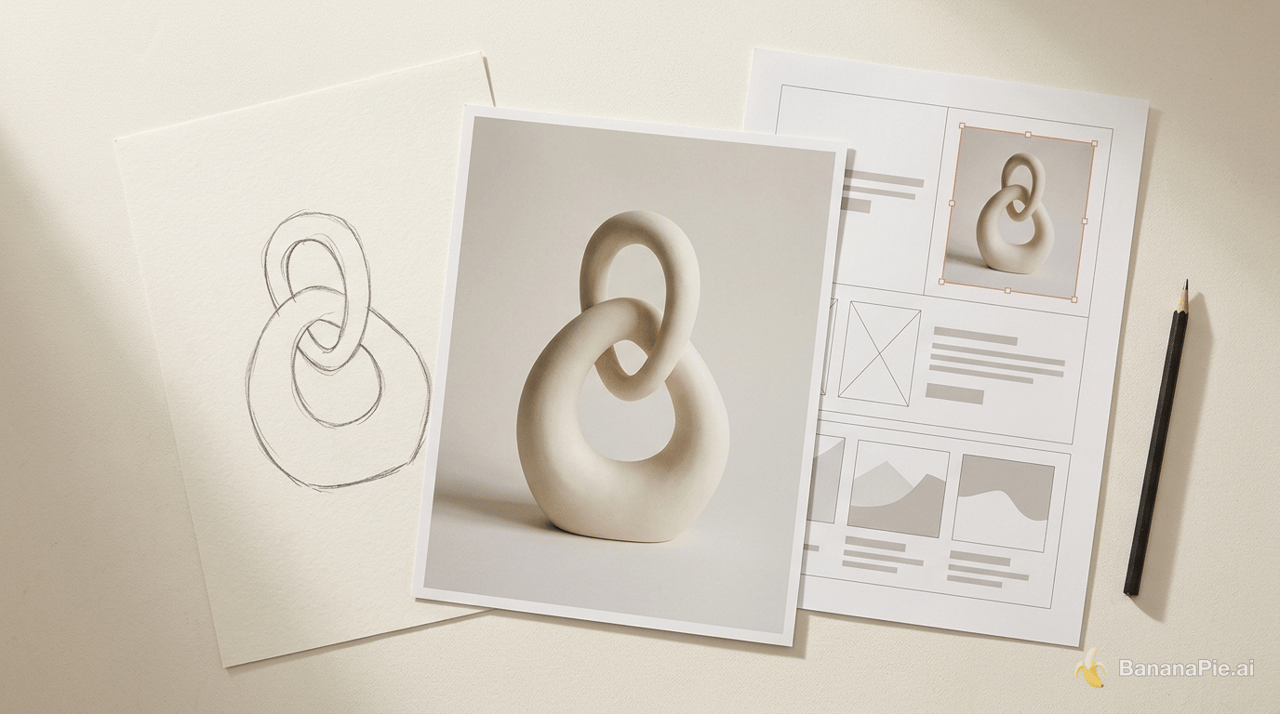
A edição de imagens com GPT Image 2.5 é mais útil quando você já tem uma direção visual e precisa de controle sobre o resultado. Um esboço pode virar uma foto de escultura, anotações podem substituir imagens selecionadas sem alterar o layout ao redor, e um prompt que solicita um canal alfa pode gerar um recurso visual transparente. O avanço prático está na capacidade de aplicar essas mudanças a uma imagem preservando as partes que você quer manter.
A edição de imagens com GPT Image 2.5 oferece mais controle sobre áreas específicas
A maior melhoria está na edição localizada. Antes, uma edição podia ampliar o texto no canto superior esquerdo e, sem querer, alterar o conteúdo no canto superior direito. No exemplo de mockup de site, o fluxo atualizado substituiu as imagens solicitadas e manteve o design ao redor intacto. Isso é útil para revisar uma composição existente sem precisar reconstruí-la a cada correção.
No Banana Pie, o GPT Image 2.5 Flare é apresentado como a opção padrão para o dia a dia, enquanto o GPT Image 2.5 Sunburst é voltado à edição de precisão. Escolha o primeiro para gerar imagens no dia a dia e o segundo quando a prioridade for ter controle sobre uma alteração solicitada. A comparação entre GPT Image 2.5 Flare e GPT Image 2.5 Sunburst aprofunda essa escolha com base na tarefa.
Os dois modelos oferecem estas configurações no Banana Pie:
- Imagens de referência: até 8.
- Resolução: 1K, 2K ou 4K.
- Proporções relevantes: 16:9 para uma capa de apresentação e 9:16 para uma composição promocional vertical.
As etapas de desenho, templates e anotações abaixo descrevem a interface web do ChatGPT. O Banana Pie oferece as opções de modelos e configurações listadas acima; as ações dos menus do ChatGPT pertencem a esse fluxo separado.
Anote cada substituição para preservar o layout ao redor
As anotações vinculam uma instrução de substituição a uma área específica. Isso é especialmente útil em um mockup de site, no qual a troca de uma imagem de conteúdo deve manter intactos os textos, os espaçamentos e as outras imagens próximas.
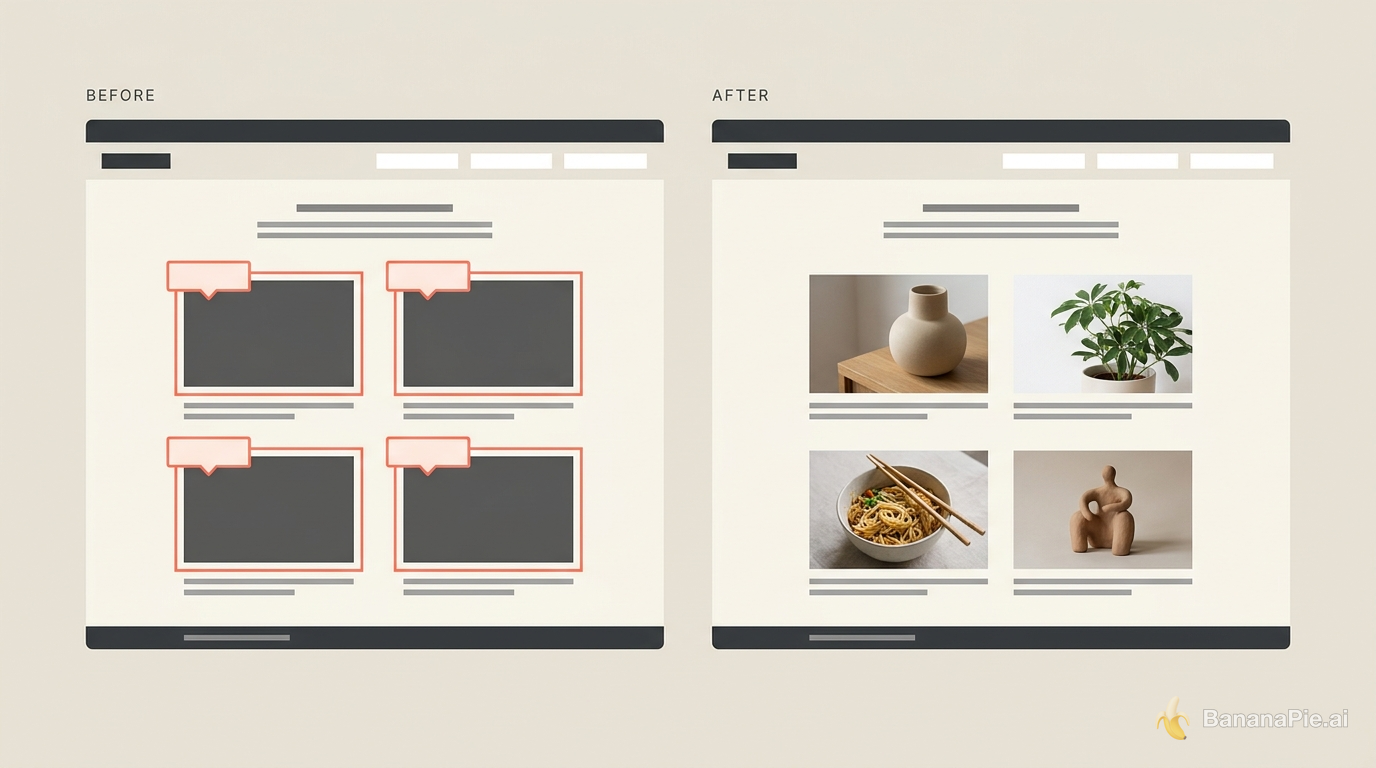
Atribua uma instrução de substituição separada a cada área desejada.
- Gere uma imagem de referência no estilo de mockup de site no modo de imagem do ChatGPT.
- Abra Editar e adicione uma anotação à área da imagem que você quer substituir.
- Descreva a substituição nessa anotação. Repita para cada área desejada.
- Envie as anotações juntas e, depois, confira as áreas alteradas junto com o layout ao redor.
O exemplo concreto usou 4 anotações, com estas substituições atribuídas a áreas diferentes:
Substitua esta imagem por Tongshen.

Substitua esta imagem por Guanzhang.

Substitua esta imagem por Jiumei comendo macarrão com carne bovina.

Substitua esta imagem por Pepe the Frog.
Todas as substituições solicitadas apareceram, enquanto o restante do mockup permaneceu intacto. O ponto importante do método é essa associação: cada área recebe sua própria instrução de substituição, e as edições são enviadas juntas.
Para um método mais abrangente de preservação, use um fluxo controlado para editar imagens com consistência junto com essas substituições pontuais.
Transforme um esboço em uma foto de escultura ou ilustração em guache
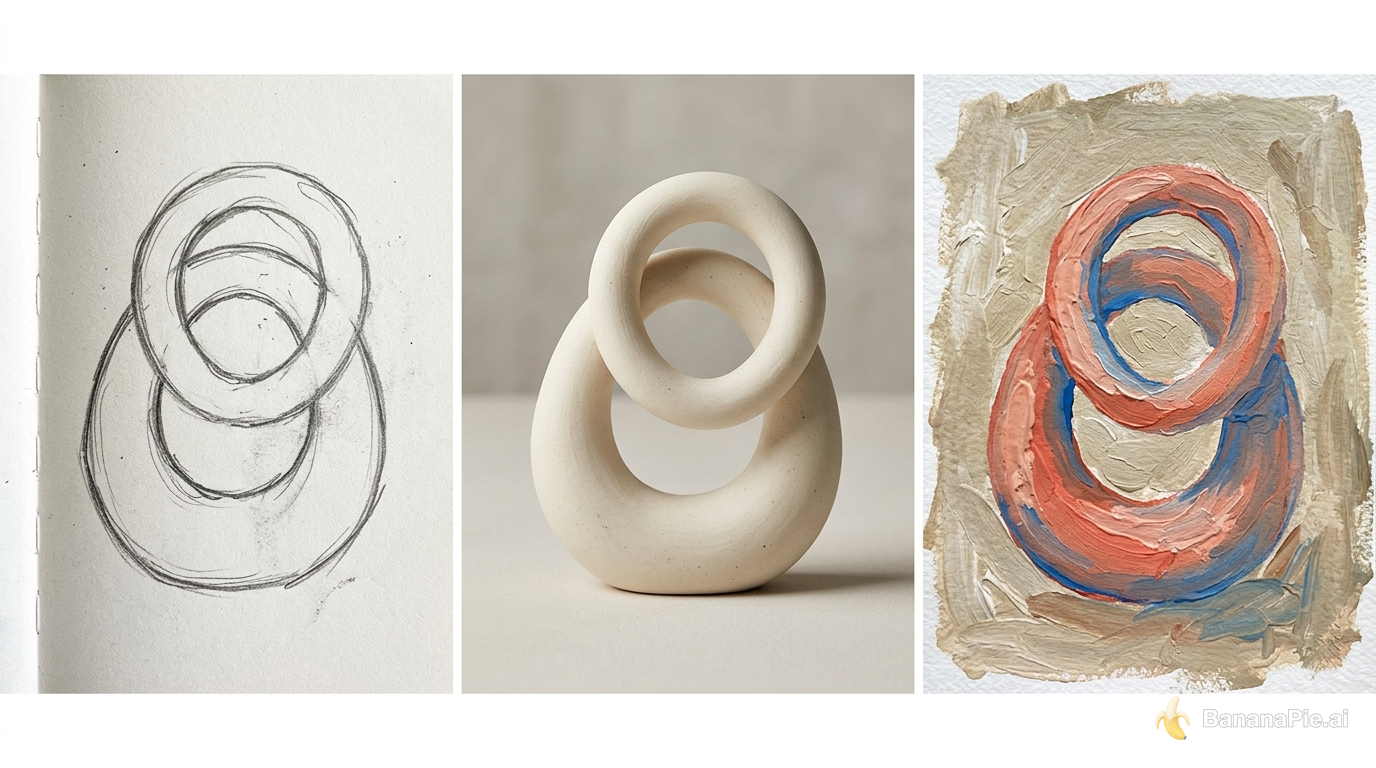
Um esboço pode fornecer a forma, enquanto um prompt curto define o tratamento visual. O exemplo mais simples usou uma forma livre desenhada à mão e apenas “deixe realista”. O resultado foi uma imagem realista de escultura baseada no desenho.
- Na interface web do ChatGPT, entre no modo de geração de imagens pela conversa ou abra o menu de adição e escolha Criar imagem.
- Escolha Desenhar e anexar imagem.
- Desenhe uma forma simples e anexe-a à conversa.
- Envie “deixe realista”.
- Confira como a escultura gerada mantém a forma do seu desenho em um tratamento fotográfico.
Esse é um bom ponto de partida quando desenhar a silhueta é mais fácil do que descrevê-la. O esboço não precisa ser uma ilustração finalizada: o rabisco informal foi suficiente para estabelecer a forma do objeto.
Para um resultado com aparência de pintura, envie um esboço já preparado no modo de imagem e use a seleção de estilo artístico de um template. A escolha de guache espesso transformou o esboço com o texto “Soul Club” em uma ilustração bem-acabada. Assim, o mesmo fluxo básico permite diferentes acabamentos: uma instrução curta de realismo para um objeto com aparência fotográfica ou um estilo de pintura explícito para um recurso ilustrado.
Vale a pena usar descrições detalhadas depois que a forma estiver definida. O GPT Image 2.5 lida melhor com texturas, ações e expressões do que o modelo anterior, cujos detalhes finos eram menos convincentes quando ampliados. Use esses detalhes para descrever o acabamento que você quer, em vez de se limitar a um rótulo amplo de estilo.
Use as perguntas dos templates para definir o que muda e o que fica
Os templates são úteis porque transformam decisões pendentes em perguntas orientadas. Eles oferecem um prompt ajustável, coletam suas respostas e as consolidam em uma entrada de texto. O exemplo de reformulação de um cômodo mostra como isso ajuda a estabelecer tanto o estilo desejado quanto os requisitos de preservação antes da geração.
- Abra Templates e escolha o fluxo de design de interiores.
- Envie uma foto do cômodo atual.
- Responda às perguntas sobre como o espaço será usado, o que você quer mudar e quais objetos devem permanecer.
- Especifique “Mantenha a decoração e os móveis existentes.”
- Selecione minimalismo como estilo de interiores desejado e gere a imagem.
O template reuniu o briefing por meio de 3 perguntas, e a imagem do projeto minimalista para o cômodo apareceu em menos de um minuto. A instrução de preservação foi uma parte central desse briefing: ela informou ao modelo quais elementos existentes precisavam ser mantidos na reformulação.
Essa abordagem guiada por perguntas também funciona para converter esboços. No exemplo em guache, o template apresentou uma escolha de estilo artístico. Você pode personalizar o prompt do template para que ele pergunte o estilo desejado ou outra decisão necessária antes de cada geração.
Para deixar a decisão de estilo explícita no prompt do template, escreva:
Antes de gerar a imagem, pergunte qual estilo artístico eu quero.
Use o esboço que enviei como referência para a ilustração.
Use um template quando sua tarefa recorrente envolver decisões recorrentes. A reformulação de um cômodo exige definir a finalidade do espaço e os itens a preservar; a conversão de um esboço exige definir o estilo de renderização. Reunir essas informações primeiro torna o briefing mais bem definido.
Solicite um canal alfa para obter um recurso visual transparente
Se quiser transparência já na geração inicial, inclua a instrução “Faça do fundo um canal alfa.” Isso gerou uma imagem transparente diretamente e dispensou uma etapa separada de remoção de fundo.
Use o esboço anexado para criar uma ilustração em guache espesso.
Faça do fundo um canal alfa.
Para uma imagem que você já gerou, abra Editar no ChatGPT e selecione Remover fundo. Baixe a imagem resultante.
Para uma foto existente, o removedor de fundo gratuito do Banana Pie, que funciona no navegador, gera um PNG transparente.
Coloque a imagem baixada sobre um fundo preto em um programa de apresentações para inspecionar o recorte. O arquivo baixado no exemplo de remoção de fundo mostrou áreas transparentes ao redor e bordas limpas e detalhadas sobre o slide preto. Essa etapa de visualização facilita a avaliação do resultado: o fundo do slide deve aparecer ao redor do elemento principal, inclusive em seus detalhes mais finos.
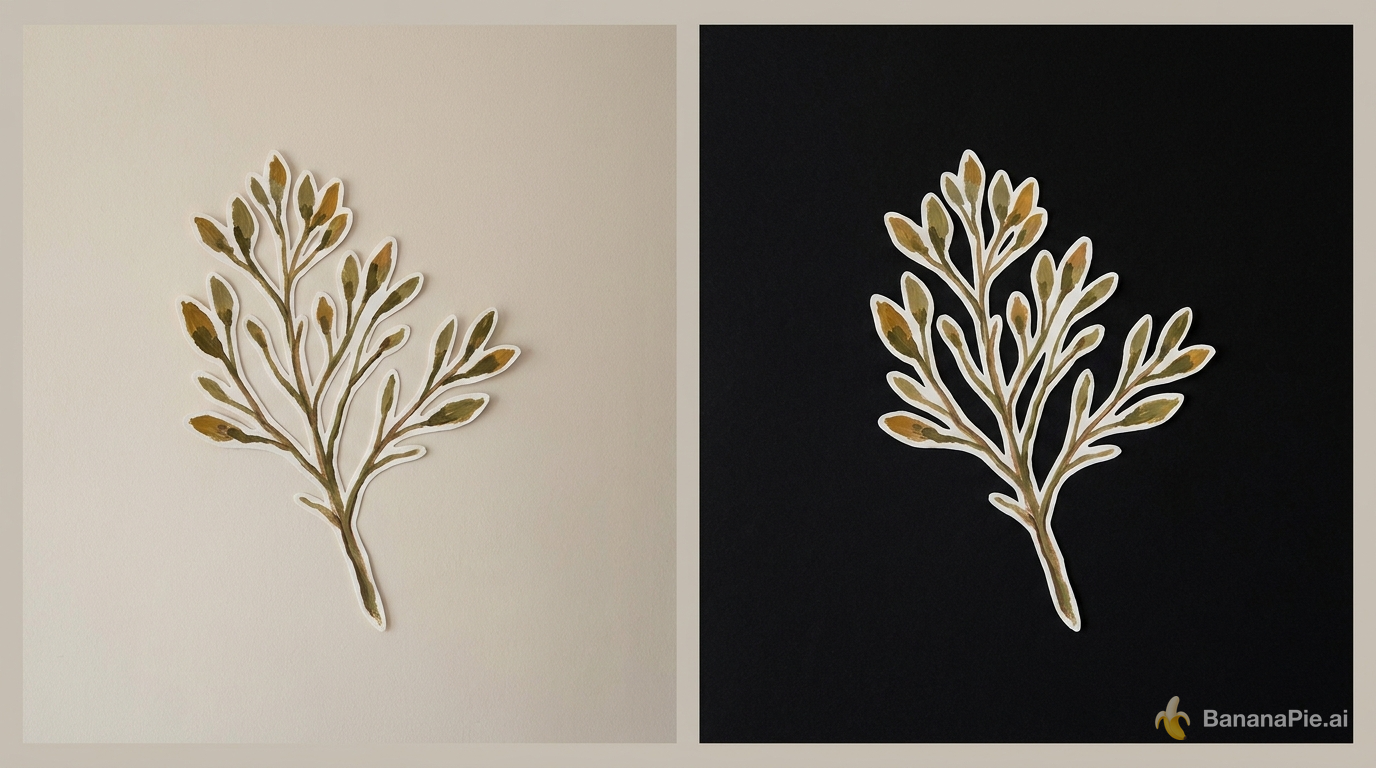
Inspecione os espaços entre os caules e os contornos delicados das folhas sobre o fundo preto.
Escolha o caminho de acordo com o estado atual do recurso visual. Adicione a instrução de canal alfa ao preparar o prompt de geração; use a remoção de fundo quando a arte já existir. A instrução direta é importante porque a transparência precisa fazer parte do pedido se você quiser obtê-la no resultado inicial.
Adapte a ilustração para uma capa de slide em 16:9
Quando a ilustração estiver pronta, a ação de edição Redimensionar do ChatGPT permite pedir à IA que a gere em outra proporção. Para uma capa de apresentação, a configuração demonstrada foi 16:9.
- Abra a ilustração gerada em Editar.
- Escolha Redimensionar e solicite uma capa de apresentação em 16:9.
- Baixe a imagem adaptada e confira sua composição na proporção mais larga.
O exemplo baixado media 1672 × 941 e trazia metadados de 72 dpi. Essas são as propriedades daquele arquivo específico baixado do ChatGPT. Separadamente, o Banana Pie lista opções de saída em 1K, 2K e 4K para os dois modelos GPT Image 2.5.
Quando quiser repassar a receita da imagem, use Compartilhar template de prompt nos controles de compartilhamento do ChatGPT. Essa opção permite compartilhar o template de prompt quando esse é o material de que seu colaborador precisa.
Defina as seções da landing page antes de gerar a peça longa
Uma peça promocional vertical precisa de uma ordem de leitura clara. O pedido inicial especificou 9:16, uma organização de cima para baixo e uma apresentação da marca de AJ. Também pediu ao ChatGPT que encontrasse imagens relevantes na internet e usasse um retrato fornecido sempre que a pessoa aparecesse.
O pedido amplo se transformou em uma longa sequência de iterações. Ao longo de 12 minutos, foram produzidas várias versões, que depois passaram a apresentar variações indesejadas. O objetivo útil era mais específico: uma imagem de destaque, uma imagem de serviços, uma imagem de conteúdo do YouTube e uma imagem de chamada para ação, empilhadas verticalmente.
Use a sequência de seções desejada para escrever um briefing mais específico:
Crie uma peça promocional de landing page em 9:16 para apresentar minha marca.
Organize o conteúdo verticalmente, de cima para baixo:

Imagem de destaque
Seção de serviços
Seção de conteúdo do YouTube
Seção de chamada para ação

Use as informações da marca que eu fornecer.
Encontre imagens relevantes na internet.
Onde eu aparecer, use o retrato que forneci.
A instrução de buscar imagens na internet pertence ao fluxo do ChatGPT. Envie seu retrato quando solicitado para que o design tenha a imagem de origem adequada para representar sua aparência.
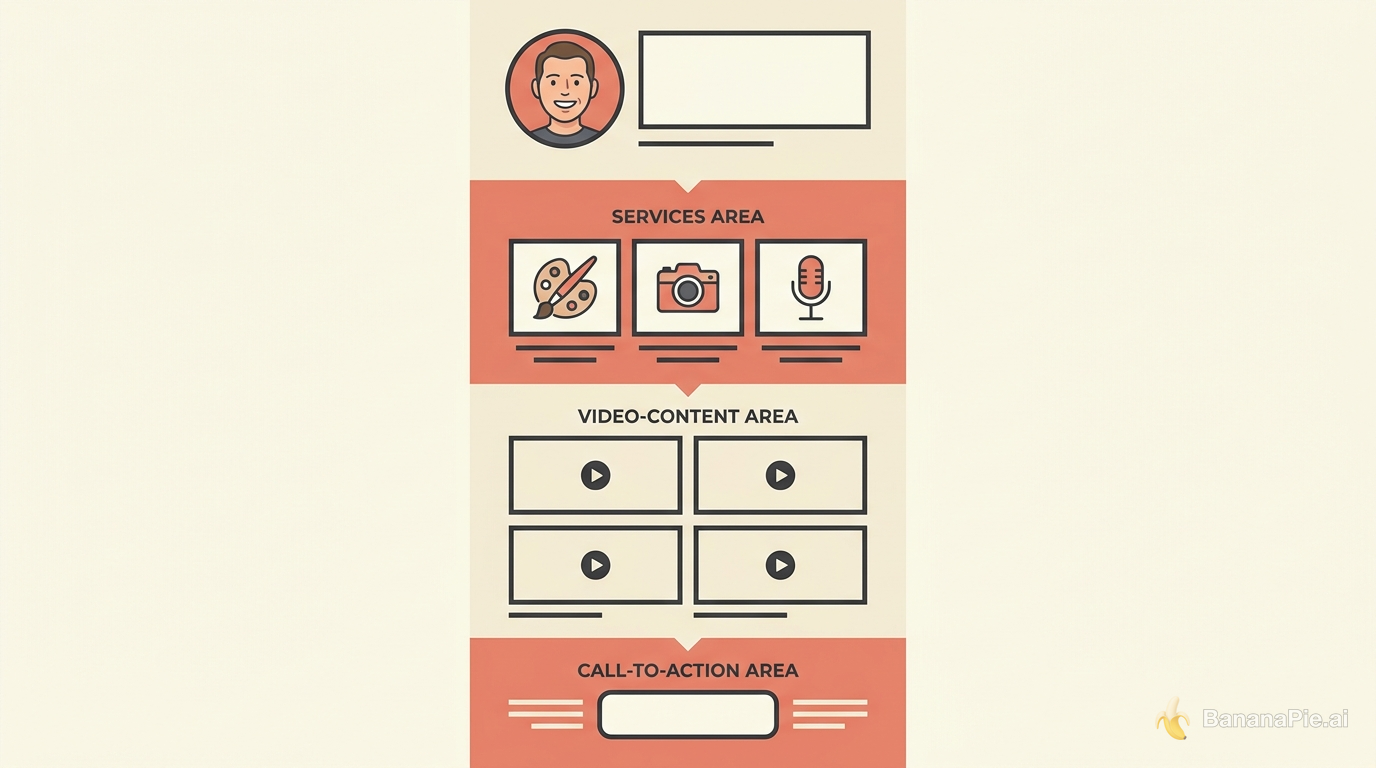
Defina a ordem das seções no briefing: destaque, serviços, conteúdo do YouTube e chamada para ação. Uma instrução ampla para apresentar uma marca deixa mais decisões em aberto do que uma sequência nomeada de destaque, serviços, conteúdo e chamada para ação.
Esse formato é útil para financiamento coletivo, divulgação de cursos online e venda de produtos. Trate o resultado como uma imagem promocional longa para a campanha, com cada seção cumprindo uma função específica na sequência de leitura.
Perguntas frequentes
Como transformo um esboço em uma imagem realista com GPT Image 2.5?
Anexe seu esboço no modo de imagem do ChatGPT e digite “deixe realista”. Uma forma simples desenhada à mão se transformou em uma imagem realista de escultura com esse prompt. Para um resultado ilustrado, use o esboço como referência e selecione um estilo, como guache espesso.
Como edito partes específicas de uma imagem com GPT Image 2.5?
Abra o editor de imagens do ChatGPT, adicione uma anotação a cada área que você quer alterar e descreva a substituição para essa área. No exemplo de mockup de site, 4 anotações substituíram as imagens selecionadas preservando o layout ao redor.
Qual prompt cria um fundo transparente no GPT Image 2.5?
Adicione “Faça do fundo um canal alfa” ao seu pedido de imagem. Isso gerou um fundo transparente diretamente. Você também pode usar Remover fundo em uma imagem existente.
Como adapto uma imagem do GPT Image 2.5 para uma capa de apresentação?
Use a opção Redimensionar do editor de imagens do ChatGPT e solicite 16:9. A ilustração baseada em esboço foi adaptada a essa proporção para uma capa de apresentação.
Como crio uma peça de landing page com GPT Image 2.5?
Especifique uma peça vertical de landing page e nomeie as seções na ordem de leitura: destaque, serviços, conteúdo do YouTube e chamada para ação. Forneça seu retrato quando o design precisar representar sua aparência. A imagem promocional longa resultante pode ser usada em uma página de vendas, campanha de financiamento coletivo ou curso online.
Quais modelos GPT Image 2.5 posso usar no Banana Pie?
O GPT Image 2.5 Flare é apresentado como a opção padrão para o dia a dia, enquanto o GPT Image 2.5 Sunburst é voltado à edição de precisão. O Banana Pie aceita até 8 imagens de referência e oferece saída de até 4K com qualquer um dos modelos.
Como preservo os móveis ao reformular um cômodo com GPT Image 2.5?
Envie uma foto do cômodo, descreva o uso pretendido e o que você quer mudar e especifique quais itens devem permanecer. O exemplo do cômodo solicitou que a decoração e os móveis existentes fossem mantidos e, depois, selecionou minimalismo como estilo desejado.
Comece com um recurso visual e uma mudança específica
Escolha o fluxo que corresponde ao que você tem: um esboço para gerar uma forma finalizada, uma composição existente para substituições com anotações ou uma sequência definida de seções para uma página promocional. Para uma ilustração transparente, inclua a instrução de canal alfa desde o início; para uma capa de slide, defina a proporção desejada como 16:9.
Se sua foto finalizada só precisa de transparência, use o removedor de fundo gratuito do Banana Pie para criar um PNG transparente.