Edycja obrazów z GPT Image 2.5: szkice, adnotacje i przezroczystość
Editorial
12.09.2026
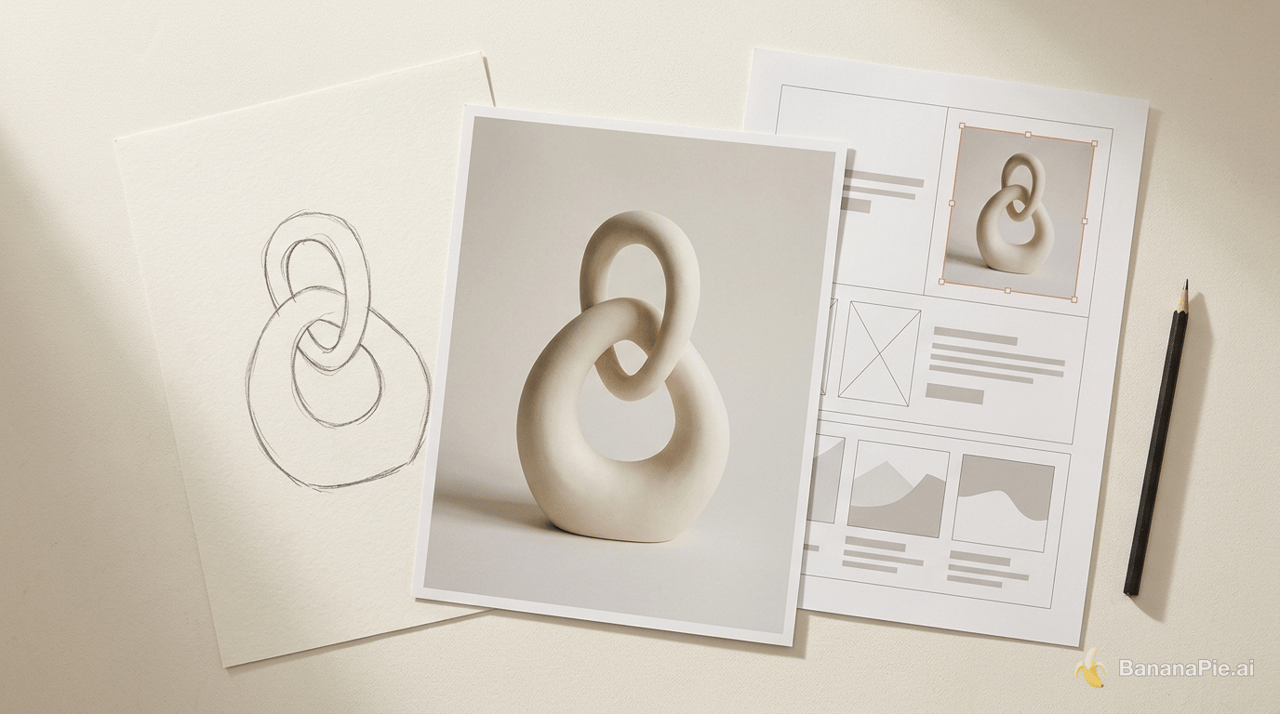
Edycja obrazów za pomocą GPT Image 2.5 przydaje się najbardziej wtedy, gdy masz już określoną koncepcję wizualną i potrzebujesz kontroli nad efektem. Prosty szkic może zmienić się w zdjęcie rzeźby, adnotacje pozwalają zastąpić wybrane obrazy bez naruszania otaczającego układu, a prompt z prośbą o kanał alfa umożliwia uzyskanie grafiki z przezroczystym tłem. Praktyczna korzyść polega na możliwości wprowadzania tych zmian przy zachowaniu elementów, które chcesz pozostawić.
Edycja obrazów w GPT Image 2.5 daje większą kontrolę nad wybranymi obszarami
Największym usprawnieniem jest edycja lokalna. Wcześniej powiększenie tekstu w lewym górnym rogu mogło przypadkowo zmienić treść w prawym górnym rogu. W przykładzie z makietą strony internetowej zaktualizowany proces pozwolił zastąpić wskazane obrazy i zachować otaczający je projekt bez zmian. Dzięki temu nadaje się do poprawiania istniejącej kompozycji bez konieczności odtwarzania jej po każdej korekcie.
W Banana Pie GPT Image 2.5 Flare jest proponowany jako domyślny wybór do codziennej pracy, a GPT Image 2.5 Sunburst — do precyzyjnej edycji. Wybierz pierwszy model do codziennego generowania obrazów, a drugi wtedy, gdy priorytetem jest kontrola nad konkretną zmianą. Porównanie GPT Image 2.5 Flare i GPT Image 2.5 Sunburst szerzej omawia dobór modelu do zadania.
Oba modele oferują w Banana Pie następujące ustawienia:
- Obrazy referencyjne: maksymalnie 8.
- Rozdzielczość: 1K, 2K lub 4K.
- Przydatne proporcje: 16:9 dla slajdu tytułowego prezentacji i 9:16 dla pionowej kompozycji promocyjnej.
Opisane poniżej kroki dotyczące rysowania, szablonów i adnotacji odnoszą się do interfejsu przeglądarkowego ChatGPT. Banana Pie udostępnia wymienione wyżej modele i ustawienia; działania w menu ChatGPT należą do odrębnego procesu.
Dodaj osobną adnotację do każdej podmiany, aby zachować otaczający układ
Adnotacje przypisują polecenie podmiany do konkretnego obszaru. To szczególnie przydatne w makiecie strony internetowej, gdzie zmiana obrazu w treści powinna pozostawić pobliski tekst, odstępy i inne obrazy bez zmian.
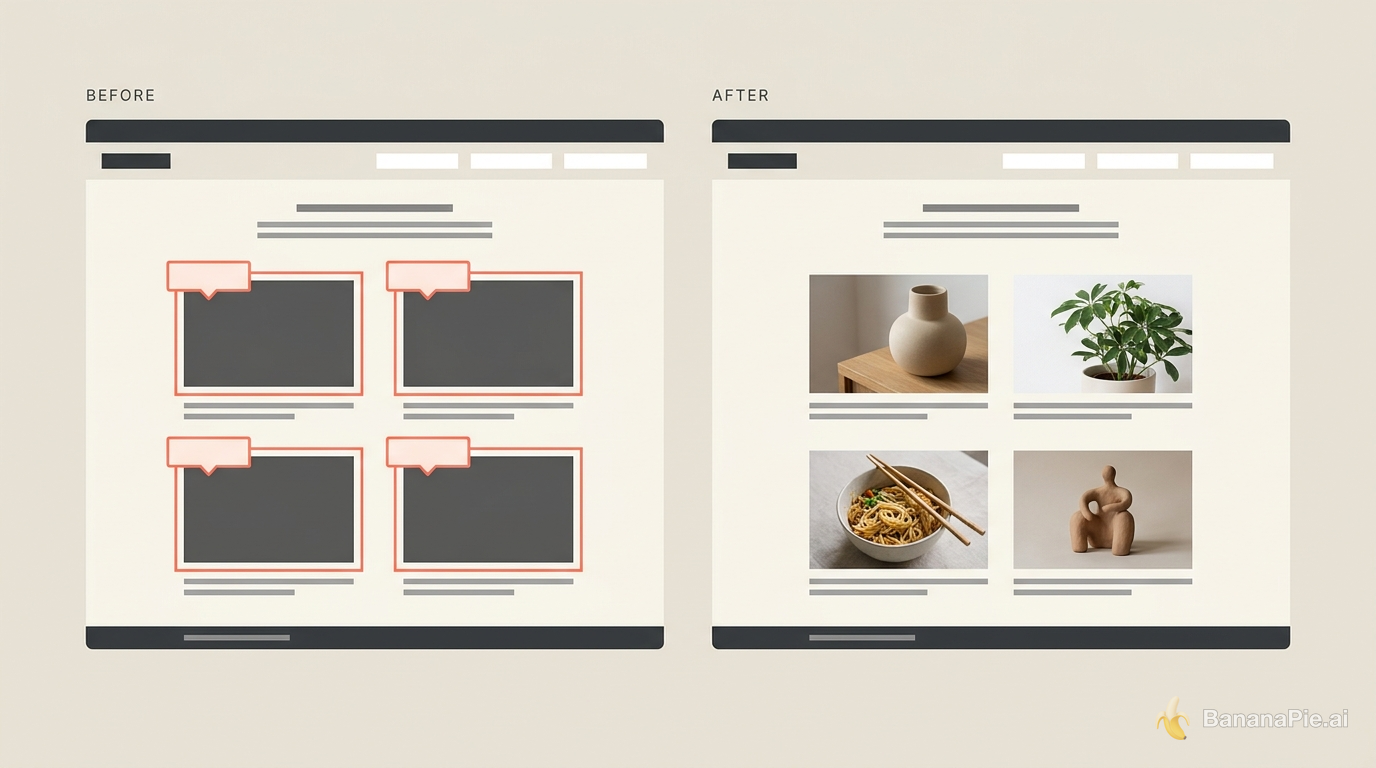
Przypisz osobne polecenie podmiany do każdego wybranego obszaru.
- Wygeneruj obraz referencyjny w formie makiety strony internetowej w trybie obrazów ChatGPT.
- Otwórz Edytuj i dodaj adnotację do obszaru obrazu, który chcesz zastąpić.
- Opisz w adnotacji, co ma się pojawić w tym miejscu. Powtórz to dla każdego wybranego obszaru.
- Wyślij wszystkie adnotacje razem, a następnie sprawdź zmienione obszary wraz z otaczającym układem.
W konkretnym przykładzie użyto 4 adnotacji, przypisując następujące podmiany do osobnych obszarów:
Zastąp ten obraz wizerunkiem Tongshen.

Zastąp ten obraz wizerunkiem Guanzhang.

Zastąp ten obraz wizerunkiem Jiumei jedzącego makaron z wołowiną.

Zastąp ten obraz wizerunkiem Pepe the Frog.
Wszystkie wskazane podmiany zostały wykonane, a pozostała część makiety pozostała bez zmian. Kluczowe w tej metodzie jest przyporządkowanie: każdy wybrany obszar otrzymuje własne polecenie podmiany, a wszystkie zmiany są przesyłane razem.
Aby szerzej zadbać o zachowanie elementów obrazu, połącz te punktowe podmiany z kontrolowanym procesem spójnej edycji obrazów.
Zamień prosty szkic w zdjęcie rzeźby lub ilustrację gwaszem
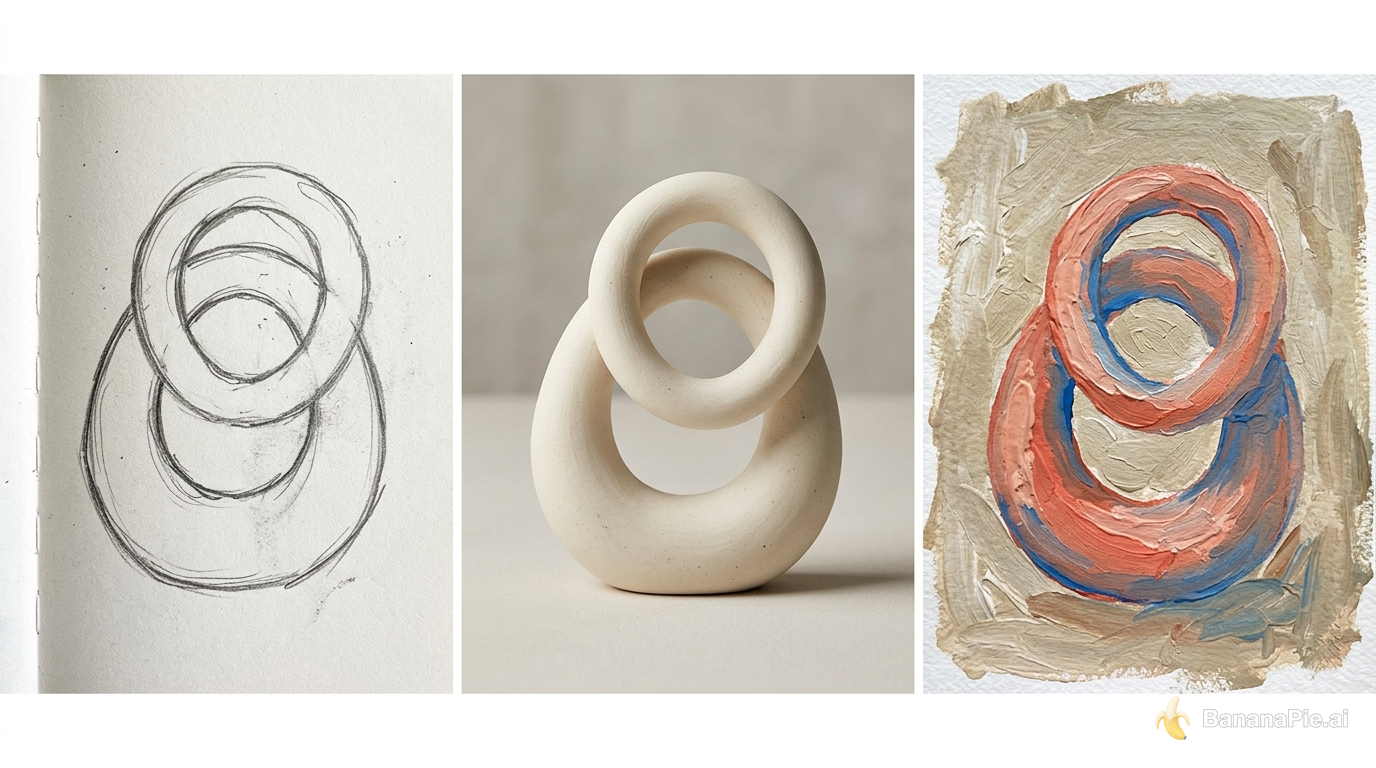
Szkic może określać formę, a krótki prompt — sposób jej przedstawienia. W najprostszym przykładzie użyto swobodnie narysowanego kształtu i jedynie polecenia „nadaj temu realistyczny wygląd”. Efektem był realistyczny obraz rzeźby oparty na rysunku.
- W interfejsie przeglądarkowym ChatGPT przejdź z rozmowy do trybu generowania obrazów lub otwórz menu z plusem i wybierz Utwórz obraz.
- Wybierz Narysuj i dołącz obraz.
- Narysuj prosty kształt i dołącz go do rozmowy.
- Wyślij polecenie „nadaj temu realistyczny wygląd”.
- Sprawdź, jak wygenerowana rzeźba odwzorowuje formę Twojego rysunku w fotograficznym ujęciu.
To przydatny punkt wyjścia, gdy łatwiej Ci narysować sylwetkę niż ją opisać. Szkic nie musi być gotową ilustracją: swobodny bazgroł wystarczył, aby określić kształt obiektu.
Aby uzyskać malarski efekt, prześlij przygotowany szkic w trybie obrazów i skorzystaj z wyboru stylu artystycznego w szablonie. Wybranie gwaszu nakładanego grubą warstwą zamieniło szkic z napisem „Soul Club” w dopracowaną ilustrację. Ten sam podstawowy proces pozwala więc uzyskać różne wykończenia: krótkie polecenie nadania realizmu tworzy fotograficzne przedstawienie obiektu, a wskazanie konkretnego stylu malarskiego — ilustrację.
Gdy forma jest już ustalona, warto dodać szczegółowe opisy. GPT Image 2.5 lepiej radzi sobie z fakturami, czynnościami i mimiką niż starszy model, którego drobne detale po powiększeniu wyglądały mniej przekonująco. Wykorzystaj te szczegóły, aby opisać oczekiwane wykończenie, zamiast poprzestawać na ogólnej nazwie stylu.
Użyj pytań w szablonie, aby określić, co się zmienia, a co zostaje
Szablony są przydatne, ponieważ zamieniają nierozstrzygnięte kwestie w pytania, które pomagają podjąć decyzje. Udostępniają prompt do dostosowania, zbierają odpowiedzi i łączą je w tekst wejściowy. Przykład zmiany aranżacji pokoju pokazuje, jak pomaga to określić zarówno pożądany styl, jak i elementy do zachowania jeszcze przed generowaniem.
- Otwórz Szablony i wybierz proces projektowania wnętrz.
- Prześlij zdjęcie obecnego pokoju.
- Odpowiedz na pytania o przeznaczenie przestrzeni, oczekiwane zmiany i przedmioty, które muszą pozostać.
- Dodaj polecenie „Zachowaj istniejące dekoracje i meble.”
- Wybierz minimalizm jako docelowy styl wnętrza i wygeneruj obraz.
Szablon zebrał wytyczne za pomocą 3 pytań, a wizualizacja minimalistycznej aranżacji pokoju pojawiła się w mniej niż minutę. Polecenie zachowania elementów było kluczową częścią tych wytycznych: wskazywało modelowi, które istniejące elementy mają znaleźć się w nowej aranżacji.
Takie podejście oparte na pytaniach sprawdza się również przy przekształcaniu szkiców. W przykładzie z gwaszem szablon umożliwiał wybór stylu artystycznego. Możesz dostosować prompt szablonu tak, aby przed każdym generowaniem pytał o pożądany styl lub inną niezbędną decyzję.
Aby wprost uwzględnić wybór stylu w prompcie szablonu, napisz:
Przed wygenerowaniem obrazu zapytaj mnie, jaki styl artystyczny wybieram.
Użyj przesłanego przeze mnie szkicu jako odniesienia dla ilustracji.
Korzystaj z szablonu, gdy powtarzalne zadanie wymaga podejmowania powtarzalnych decyzji. Przy zmianie aranżacji trzeba określić przeznaczenie pokoju i przedmioty do zachowania; przy przekształcaniu szkicu — styl przedstawienia. Zebranie tych informacji na początku pozwala lepiej przemyśleć wytyczne.
Poproś o kanał alfa, aby uzyskać grafikę z przezroczystym tłem
Jeśli chcesz uzyskać przezroczystość już przy pierwszym generowaniu, dodaj polecenie „Ustaw tło jako kanał alfa.” Pozwoliło ono od razu uzyskać obraz z przezroczystym tłem, bez osobnego etapu usuwania tła.
Użyj dołączonego szkicu, aby stworzyć ilustrację gwaszem nakładanym grubą warstwą.
Ustaw tło jako kanał alfa.
W przypadku już wygenerowanego obrazu otwórz Edytuj w ChatGPT i wybierz Usuń tło. Pobierz wynikowy obraz.
Jeśli masz już zdjęcie, bezpłatne narzędzie do usuwania tła Banana Pie działające w przeglądarce utworzy plik PNG z przezroczystym tłem.
Umieść pobrany obraz na czarnym tle w programie do prezentacji, aby sprawdzić wycięcie. Pobrana grafika z przykładu usuwania tła miała przezroczyste otoczenie oraz czyste, szczegółowe krawędzie widoczne na czarnym slajdzie. Taki podgląd ułatwia ocenę efektu: tło slajdu powinno być widoczne wokół obiektu, także przy jego najdrobniejszych detalach.
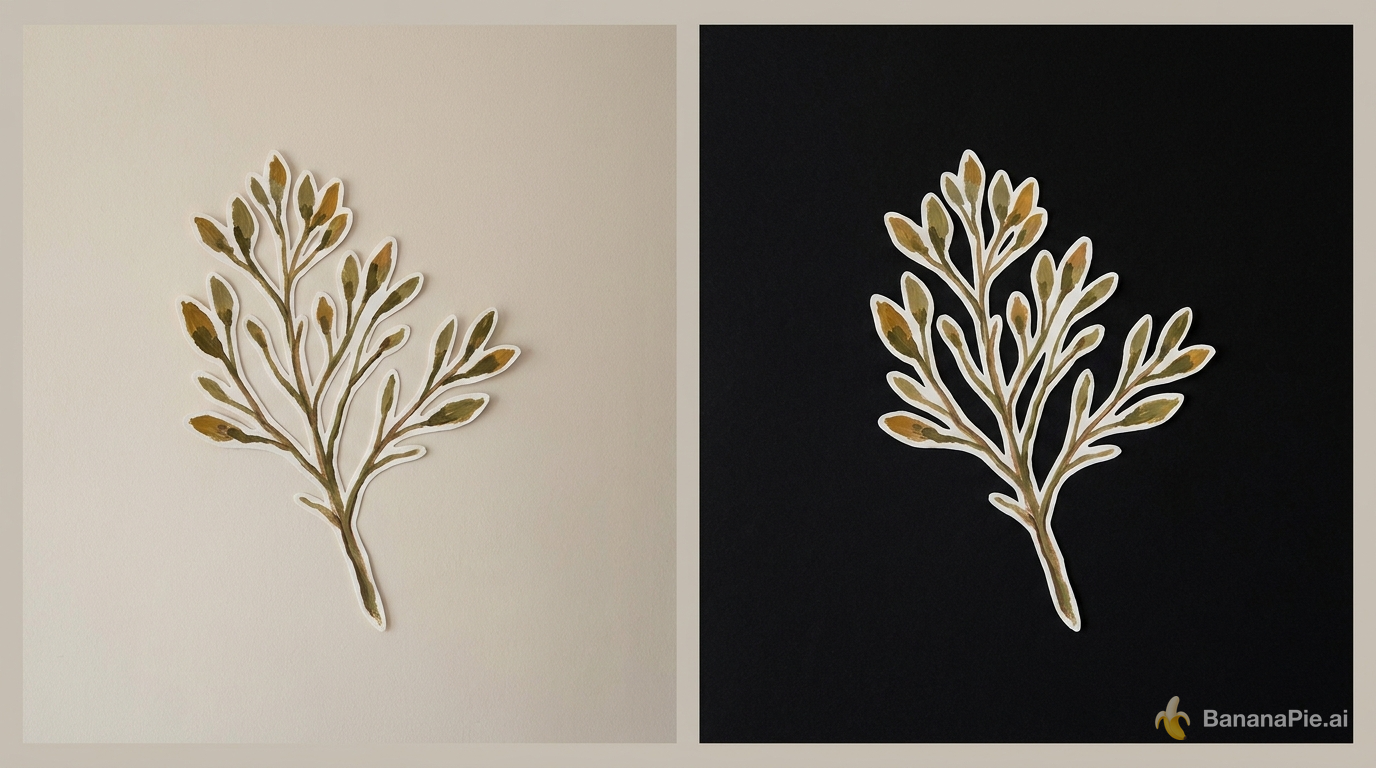
Sprawdź odstępy między łodygami i delikatne krawędzie liści na czarnym tle.
Dobierz metodę do obecnego stanu grafiki. Dodaj polecenie dotyczące kanału alfa podczas przygotowywania promptu do generowania; skorzystaj z usuwania tła, jeśli grafika już istnieje. Bezpośrednie polecenie ma znaczenie, ponieważ przezroczystość musi być częścią prośby, jeśli chcesz uzyskać ją już w pierwszym wyniku.
Dostosuj ilustrację do slajdu tytułowego w proporcjach 16:9
Gdy ilustracja jest gotowa, opcja edycji Zmień rozmiar w ChatGPT pozwala poprosić AI o wygenerowanie jej w innych proporcjach. W pokazanym przykładzie slajdu tytułowego użyto ustawienia 16:9.
- Otwórz wygenerowaną ilustrację w trybie Edytuj.
- Wybierz Zmień rozmiar i poproś o slajd tytułowy prezentacji w proporcjach 16:9.
- Pobierz dostosowany obraz i sprawdź jego kompozycję w szerszym formacie.
Pobrany przykład miał wymiary 1672 × 941 i metadane 72 dpi. Są to właściwości tego konkretnego pliku pobranego z ChatGPT. Banana Pie osobno oferuje rozdzielczości wyjściowe 1K, 2K i 4K dla obu modeli GPT Image 2.5.
Jeśli chcesz przekazać komuś przepis na obraz, użyj opcji Udostępnij szablon promptu w ustawieniach udostępniania ChatGPT. Pozwala ona udostępnić szablon promptu, gdy właśnie takiego materiału potrzebuje osoba, z którą współpracujesz.
Określ sekcje strony docelowej przed wygenerowaniem długiej grafiki
Pionowa grafika promocyjna wymaga czytelnej kolejności treści. Pierwotna prośba określała proporcje 9:16, układ od góry do dołu i przedstawienie marki AJ. Zawierała też polecenie, by ChatGPT znalazł odpowiednie materiały graficzne w internecie i użył dostarczonego portretu wszędzie tam, gdzie pojawia się ta osoba.
Ogólna prośba przerodziła się w długą serię iteracji. W ciągu 12 minut powstało wiele wersji, po czym proces zaczął zmierzać w stronę niepożądanych wariantów. Użyteczny cel był bardziej konkretny: grafika otwierająca, grafika usług, grafika treści z YouTube i grafika z wezwaniem do działania, ułożone pionowo.
Wykorzystaj planowaną kolejność sekcji, aby napisać bardziej precyzyjne wytyczne:
Utwórz promocyjną grafikę strony docelowej w proporcjach 9:16, przedstawiającą moją markę.
Ułóż treść pionowo, od góry do dołu:

Grafika otwierająca
Sekcja usług
Sekcja treści z YouTube
Sekcja z wezwaniem do działania

Wykorzystaj podane przeze mnie informacje o marce.
Znajdź odpowiednie materiały graficzne w internecie.
W miejscach, w których się pojawiam, użyj dostarczonego przeze mnie portretu.
Polecenie wyszukania materiałów w internecie dotyczy procesu w ChatGPT. Prześlij swój portret, gdy pojawi się taka prośba, aby projekt korzystał z właściwego obrazu źródłowego przedstawiającego Twój wizerunek.
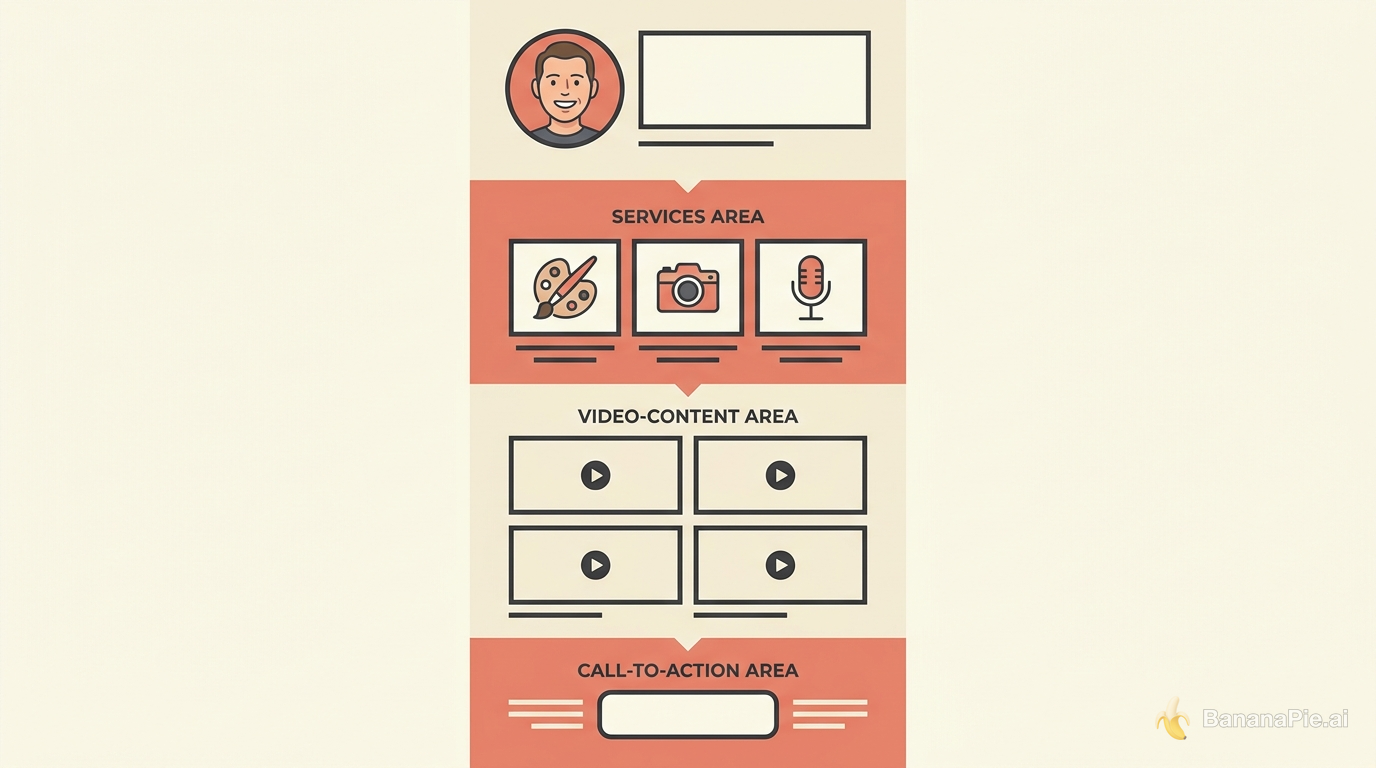
Określ w wytycznych kolejność sekcji: otwarcie, usługi, treści z YouTube i wezwanie do działania. Ogólne polecenie przedstawienia marki pozostawia więcej nierozstrzygniętych decyzji niż wskazana sekwencja otwarcia, usług, treści i wezwania do działania.
Ten format przydaje się w crowdfundingu, promocji kursów online i sprzedaży produktów. Traktuj wynik jako długą grafikę promocyjną do kampanii, w której każda sekcja ma odrębną rolę w kolejności czytania.
FAQ
Jak zamienić szkic w realistyczny obraz za pomocą GPT Image 2.5?
Dołącz szkic w trybie obrazów ChatGPT i wpisz „nadaj temu realistyczny wygląd”. Dzięki temu promptowi prosty, odręcznie narysowany kształt zmienił się w realistyczny obraz rzeźby. Aby uzyskać ilustrację, użyj szkicu jako odniesienia i wybierz styl, na przykład gwasz nakładany grubą warstwą.
Jak edytować konkretne fragmenty obrazu za pomocą GPT Image 2.5?
Otwórz edytor obrazów ChatGPT, dodaj adnotację do każdego obszaru, który chcesz zmienić, i opisz, co ma się w nim pojawić. W przykładzie z makietą strony internetowej 4 adnotacje pozwoliły zastąpić wybrane obrazy przy zachowaniu otaczającego układu.
Jaki prompt tworzy przezroczyste tło w GPT Image 2.5?
Dodaj do prośby o obraz polecenie „Ustaw tło jako kanał alfa”. Pozwoliło ono od razu uzyskać przezroczyste tło. Możesz też użyć opcji Usuń tło na istniejącym obrazie.
Jak dopasować obraz z GPT Image 2.5 do slajdu tytułowego prezentacji?
Użyj opcji Zmień rozmiar w edytorze obrazów ChatGPT i poproś o proporcje 16:9. Ilustracja oparta na szkicu została dostosowana do tych proporcji na potrzeby slajdu tytułowego prezentacji.
Jak stworzyć grafikę strony docelowej za pomocą GPT Image 2.5?
Poproś o pionową grafikę strony docelowej i wymień sekcje w kolejności czytania: otwarcie, usługi, treści z YouTube i wezwanie do działania. Dostarcz swój portret, jeśli projekt ma zawierać Twój wizerunek. Powstała długa grafika promocyjna może wspierać stronę sprzedażową, kampanię crowdfundingową lub kurs online.
Z których modeli GPT Image 2.5 mogę korzystać w Banana Pie?
GPT Image 2.5 Flare jest proponowany jako domyślny wybór do codziennej pracy, a GPT Image 2.5 Sunburst — do precyzyjnej edycji. Banana Pie obsługuje do 8 obrazów referencyjnych i rozdzielczość wyjściową do 4K w obu modelach.
Jak zachować meble podczas zmiany aranżacji pokoju za pomocą GPT Image 2.5?
Prześlij zdjęcie pokoju, opisz jego planowane przeznaczenie i oczekiwane zmiany, a następnie wskaż przedmioty, które muszą pozostać. W przykładzie z pokojem poproszono o zachowanie istniejących dekoracji i mebli, po czym wybrano minimalizm jako docelowy styl.
Zacznij od materiału i konkretnej zmiany
Wybierz proces pasujący do tego, czym dysponujesz: szkic do wygenerowania gotowej formy, istniejącą kompozycję do podmian za pomocą adnotacji lub określoną kolejność sekcji do strony promocyjnej. Jeśli potrzebujesz ilustracji z przezroczystym tłem, uwzględnij polecenie dotyczące kanału alfa od początku; w przypadku slajdu tytułowego ustaw docelowe proporcje na 16:9.
Jeśli Twoje gotowe zdjęcie wymaga już tylko przezroczystego tła, użyj bezpłatnego narzędzia do usuwania tła Banana Pie, aby utworzyć plik PNG z przezroczystym tłem.