Zawsze za darmo · Bez rejestracji

Zmień rozmiar jednego obrazu lub całego folderu

Ustaw dokładne wymiary, skalę procentową lub gotowy format dla Instagram, YouTube, X, Facebook, LinkedIn, TikTok i Pinterest. Przetwarzaj do 20 obrazów naraz — wszystko w przeglądarce.

Działa w całości w przeglądarce. Pliki nigdy nie opuszczają Twojego urządzenia.

Jak zmienić rozmiar obrazu

  1. 1

    Dodaj obrazy

    Dodaj do 20 plików JPG, PNG, WebP lub HEIC. Niczego nie przesyłamy — całą pracę wykonuje przeglądarka.

  2. 2

    Ustaw rozmiar

    Wpisz dokładne wymiary w pikselach, ustaw skalę procentową albo wybierz format social mediów, np. relację na Instagram lub miniaturę YouTube.

  3. 3

    Zmień rozmiar i pobierz

    Kliknij „Zmień rozmiar”, a następnie pobierz pojedynczy plik lub całą partię jako ZIP. Oryginalny format zostanie zachowany.

Pytania o zmianę rozmiaru obrazów

Otwórz listę formatów i wybierz post na Instagram (1080 × 1080), portret (1080 × 1350) lub relację (1080 × 1920). Jeśli zdjęcie ma inne proporcje, wybierz „Wypełnij”, aby przyciąć je do kadru, albo „Dopasuj”, aby zachować cały obraz i dodać marginesy. Instagram ponownie kompresuje każdy przesłany plik, więc właściwy rozmiar wyjściowy ma największy wpływ na jakość.

Zmniejszanie obrazu jest bezpieczne: to narzędzie redukuje go etapami o połowę zamiast od razu przechodzić do rozmiaru docelowego, co zapobiega poszarpanym krawędziom typowym dla jednoetapowej zmiany rozmiaru. Zachowaj oryginalny format — PNG pozostanie PNG, dzięki czemu zrzuty ekranu i grafiki zachowają dokładność pikseli. Rzeczywista utrata jakości następuje dopiero przy powiększaniu, ponieważ nie ma dodatkowych szczegółów do odtworzenia.

YouTube zaleca 1280 × 720 pikseli, proporcje 16:9, minimalną szerokość 640 pikseli i plik mniejszy niż 2 MB. Wybierz format „Miniatura YouTube”, a wymiary zostaną uzupełnione automatycznie. Jeśli zdjęcie źródłowe nie ma proporcji 16:9, opcja „Wypełnij” przytnie je do odpowiedniego kształtu, aby na stronie odtwarzania nie było pasów.

„Dopasuj” zmniejsza cały obraz tak, aby mieścił się w docelowym obszarze, a pozostałe pasy wypełnia bielą, czernią lub przezroczystością — nic nie zostaje przycięte. „Wypełnij” powiększa obraz tak, aby zakrył cały obszar, i przycina wystające krawędzie względem środka — bez dodawania marginesów. Dopasowanie sprawdza się przy logo i zdjęciach produktów, a wypełnienie przy tłach i okładkach.

Dodaj do 20 plików naraz, a ta sama szerokość, wysokość lub wartość procentowa zostanie zastosowana do każdego z nich. Wybrany tryb dopasowania obsługuje różne orientacje, więc zdjęcia pionowe i poziome z jednego folderu otrzymają spójny rozmiar. Pobierz je osobno lub całą partię jako ZIP.

Powiększanie rozciąga istniejące piksele, dlatego małe zdjęcie w większym rozmiarze zawsze będzie mniej ostre. Upscaling jest więc domyślnie wyłączony, a rozmiary docelowe większe niż oryginał są ograniczane. Włącz opcję „Zezwalaj na Upscaling”, jeśli dokładne wymiary są ważniejsze; Upscaling AI odtwarzający szczegóły pojawi się wkrótce.

Nie, nie ma nawet mechanizmu, który mógłby go narzucać. Zmiana rozmiaru odbywa się na Twoim urządzeniu, więc nie naliczamy użycia na użytkownika ani nie ponosimy kosztów uzasadniających limit. Ograniczenia są wyłącznie praktyczne: do 20 plików w partii, aby przeglądarka działała płynnie, oraz 4096 pikseli na dłuższym boku.

Przeglądarki mobilne, zwłaszcza Safari na iPhone, po przekroczeniu określonej liczby pikseli potrafią bez ostrzeżenia utworzyć pusty obraz. Ograniczenie każdego boku do 4096 pikseli zapewnia niezawodne wyniki na każdym urządzeniu. Większe obrazy są proporcjonalnie skalowane do tego limitu.

Więcej darmowych narzędzi

Więcej niż zmiana rozmiaru

Komponuj pod format, zamiast później przycinać

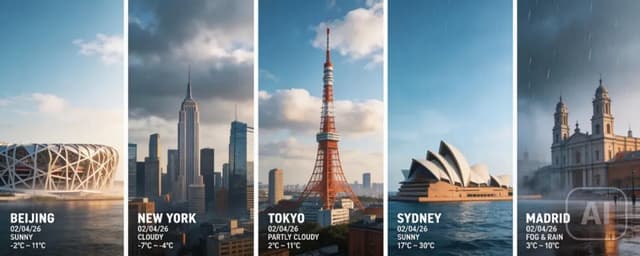
Zmiana rozmiaru przekształca piksele dopiero po fakcie, a kwadratowe przycięcie szerokiego zdjęcia usuwa połowę kadru. Studio generuje obraz w wybranych proporcjach, dzięki czemu kompozycja od początku pasuje do formatu.

  • Generuj kwadratowe, pionowe i szerokie wersje tego samego pomysłu
  • Opisz oczekiwany kadr zamiast przeciągać ramkę
  • Utwórz krótki pionowy film do tej samej kampanii
Poznaj funkcje Studio
Pięć kart z miastami wygenerowanych w tych samych pionowych proporcjach, gotowych do publikacji bez przycinania