Jak korzystać z ChatGPT Images 2.5, by zachować spójność podczas edycji obrazów za pomocą AI
Editorial
11.09.2026
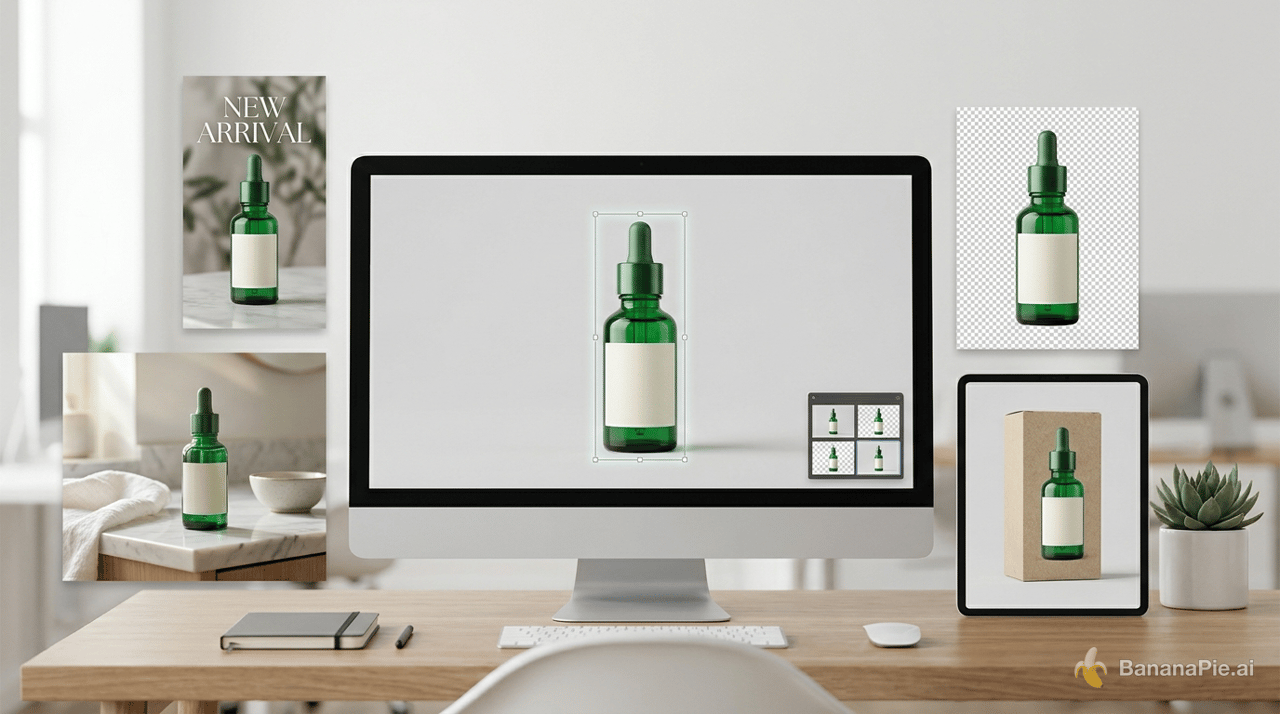
ChatGPT Images 2.5 sprawdza się najlepiej, gdy traktujesz generowanie obrazów jako kontrolowany proces produkcyjny, a nie jednorazowe zadanie oparte na prompcie. Zacznij od obrazu referencyjnego lub szkicu, zatwierdź dobry obraz bazowy, ustal szczegóły, które muszą pozostać bez zmian, i świadomie wprowadzaj każdą kolejną poprawkę. Takie podejście pomaga projektantom, marketerom i zespołom e-commerce tworzyć spójne materiały wizualne bez budowania kompozycji od zera.
Ten poradnik wyjaśnia, jak korzystać z ChatGPT Images 2.5 do generowania na podstawie obrazów referencyjnych, edycji wybranych obszarów, wprowadzania wieloetapowych poprawek, tworzenia grafik z przezroczystym tłem i wizualizacji produktów. Nazwy produktów, etykiety w interfejsie, narzędzia edycji, dostęp w ramach planów i opcje eksportu mogą się zmieniać, dlatego ich aktualna dostępność wymaga weryfikacji przed publikacją lub wykorzystaniem w pracy dla klienta.
Dlaczego kontrolowana edycja obrazów AI ma znaczenie
Wygenerowanie atrakcyjnego obrazu to dopiero początek komercyjnego projektu graficznego. Użyteczny materiał musi też zachowywać właściwą geometrię produktu, tożsamość postaci, kolory marki, tekst, kompozycję i format wyjściowy w kolejnych wersjach.
Ta spójność ma znaczenie w kilku typowych zastosowaniach:
- Sprzedawcy e-commerce potrzebują wiernego przedstawienia tego samego produktu na głównych zdjęciach, w scenach lifestylowych i reklamach.
- Osoby zarządzające mediami społecznościowymi potrzebują spójnych grafik w kilku proporcjach obrazu.
- Projektanci muszą zmieniać pojedynczy obiekt lub wiersz tekstu bez utraty zatwierdzonego układu.
- Freelancerzy potrzebują powtarzalnych promptów i materiałów referencyjnych zrozumiałych dla współpracowników.
- Małe marki potrzebują wyizolowanych grafik, które można przenosić między opakowaniami, odzieżą, stronami internetowymi i materiałami drukowanymi.
Zanim zaczniesz, zbierz dobre obrazy źródłowe i zdecyduj, które szczegóły mogą się zmieniać. Możesz przejrzeć przykłady obrazów AI, aby sprecyzować oczekiwany styl, kompozycję i oświetlenie, lub poznać pełen zestaw narzędzi do obrazów AI, jeśli Twoja praca wymaga także poprawy jakości lub oczyszczenia tła.
Jak rozpocząć kontrolowany proces pracy nad obrazem?
Dokładny zestaw narzędzi może zależeć od konta i interfejsu, ale sprawdzony sposób edycji w ChatGPT Images 2.5 opiera się na tej samej ogólnej kolejności.
- Określ efekt końcowy. Sprecyzuj, czy potrzebujesz zdjęcia produktu, plakatu, miniatury, naklejki, portretu czy elementu graficznego do wielokrotnego wykorzystania.
- Wybierz najlepszy materiał wyjściowy. Prześlij obraz referencyjny, gdy liczy się tożsamość postaci lub wierność produktu. Użyj szkicu, gdy głównym wyzwaniem jest układ przestrzenny.
- Wygeneruj jeden obraz bazowy. Nie proś od razu o wszystkie formaty kampanii. Skup się na dopracowaniu głównego motywu, kompozycji, oświetlenia i kierunku wizualnego.
- Zatwierdź bazę i ustal elementy niezmienne. Wymień szczegóły, które kolejne edycje muszą zachować, takie jak twarz, logo, opakowanie, pozycja aparatu czy typografia.
- Wprowadzaj jedną istotną zmianę na turę. Oceń każdy wynik, zanim przejdziesz dalej.
- Wyeksportuj i sprawdź materiał. Obejrzyj krawędzie, dłonie, twarze, proporcje produktu, tekst i przezroczystość w pełnym rozmiarze.
Przydatna instrukcja na początek:
Będziemy edytować ten obraz w serii kontrolowanych poprawek.
Każde nowe polecenie zastosuj do ostatniej zatwierdzonej wersji.
Zachowaj wszystkie wcześniej zatwierdzone zmiany.
Nie zmieniaj niczego bez mojego wyraźnego polecenia.
Poczekaj na moją pierwszą poprawkę.
W ten sposób ustalasz zasady pracy, zanim model zacznie wprowadzać zmiany.
Jak zachować wygląd osoby lub produktu w nowych scenach?
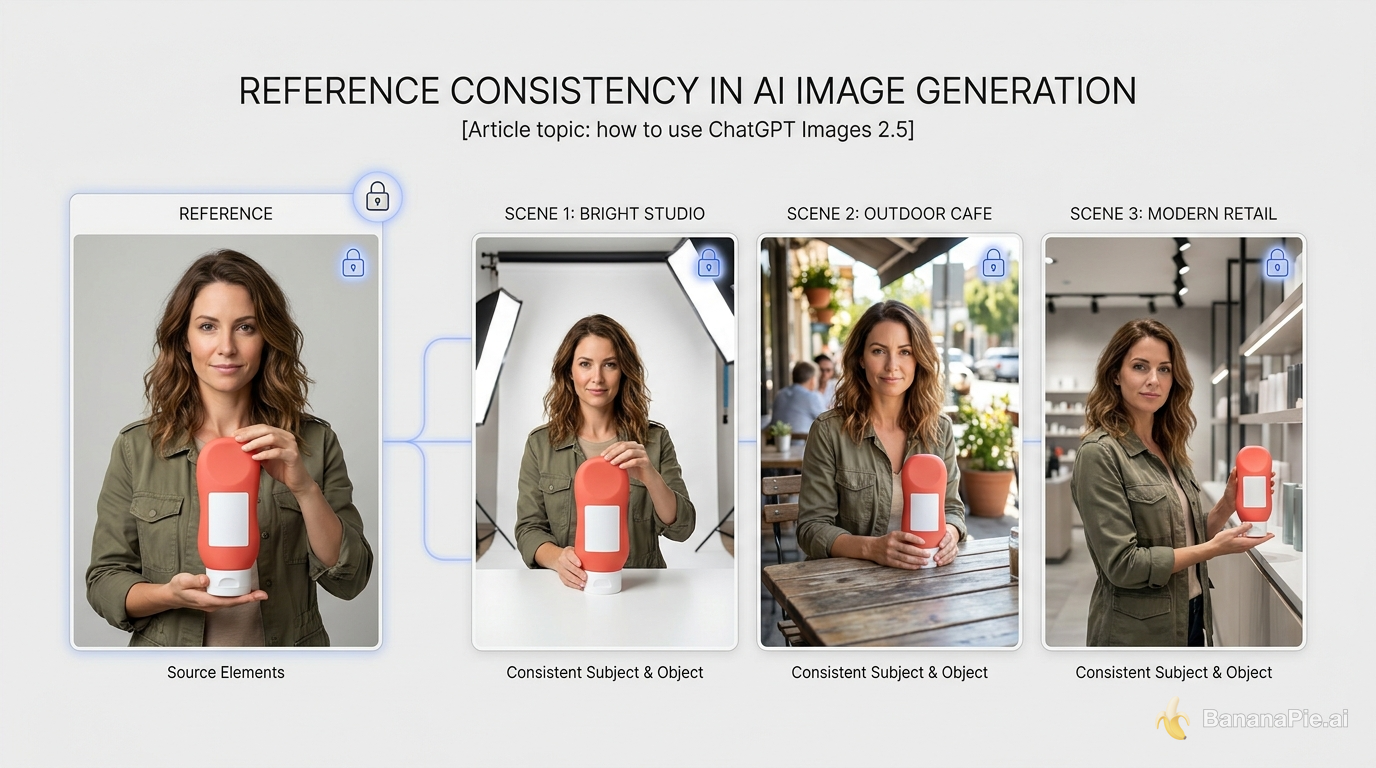
Obraz referencyjny jest bardziej niezawodny niż sam tekst, gdy liczy się dokładny wygląd osoby, opakowania, ubrania lub przedmiotu z oznaczeniami marki. Prześlij najwyraźniejszy dostępny obraz referencyjny, a następnie opisz, co musi pozostać bez zmian.
W przypadku osoby wskaż rysy twarzy, fryzurę, odcień skóry, ubranie, dodatki i proporcje ciała. W przypadku produktu wskaż jego wymiary, materiały, układ etykiety, logo, kolory, zamknięcia i charakterystyczne detale powierzchni.
Użyj sformułowań takich jak:
Użyj przesłanego obrazu jako wzorca tożsamości postaci i wyglądu produktu.
Zachowaj dokładnie twarz, fryzurę, ubranie, geometrię produktu, logo,
położenie etykiety, kolory, materiały i proporcje.
Zmień tylko otoczenie i oświetlenie opisane poniżej.
Po każdym wygenerowaniu sprawdź twarze, dłonie, typografię, logo, odbicia i proporcje produktu. Zgodność z obrazem referencyjnym nadal może się pogarszać, zwłaszcza po kilku edycjach lub znacznej zmianie kąta widzenia aparatu. Zachowanie tej samej postaci na obrazach w ChatGPT zależy więc w równym stopniu od systematycznej kontroli, jak od treści promptu.
Kiedy szkic jest lepszy niż dłuższy prompt?
Użyj szkicu, gdy problem dotyczy przede wszystkim kwestii wizualnych: rozmieszczenia, skali, kadrowania, kąta widzenia aparatu lub pustej przestrzeni. Prosty rysunek może skuteczniej niż długi akapit pokazać, że produkt powinien znaleźć się w prawym dolnym rogu, nad nim potrzebne jest miejsce na nagłówek, a drugi obiekt ma pozostać w tle.
To szczególnie pomocne przy układach pomieszczeń, reklamach produktów, plakatach, kompozycjach flat lay i grafikach do mediów społecznościowych. Po narysowaniu układu połącz go z uporządkowanym promptem tekstowym, który określi ostateczny wygląd:
Odwzoruj rozmieszczenie obiektów, skalę i kadrowanie z przesłanego szkicu.
Główny motyw: Czerwony ceramiczny wazon z jednym słonecznikiem.
Otoczenie: Jasna jadalnia w stylu sesji do magazynu wnętrzarskiego.
Oświetlenie: Miękkie poranne światło słoneczne wpadające przez okno po lewej.
Aparat: Kompozycja na wysokości oczu, ogniskowa 35 mm.
Wynik: Poziomy obraz 16:9.
Pozostaw pusty obszar po prawej na tekst kampanii.
Ucząc się zamieniać szkic w obraz AI za pomocą ChatGPT, pamiętaj, że szkic określa kompozycję, a prompt tekstowy — wygląd. Wyraźnie zaznacz, czy rysunek jest tylko wskazówką dotyczącą układu, czy też jego kształty i proporcje należy ściśle odwzorować.
Jak edytować jeden obszar bez zmieniania całej reszty?
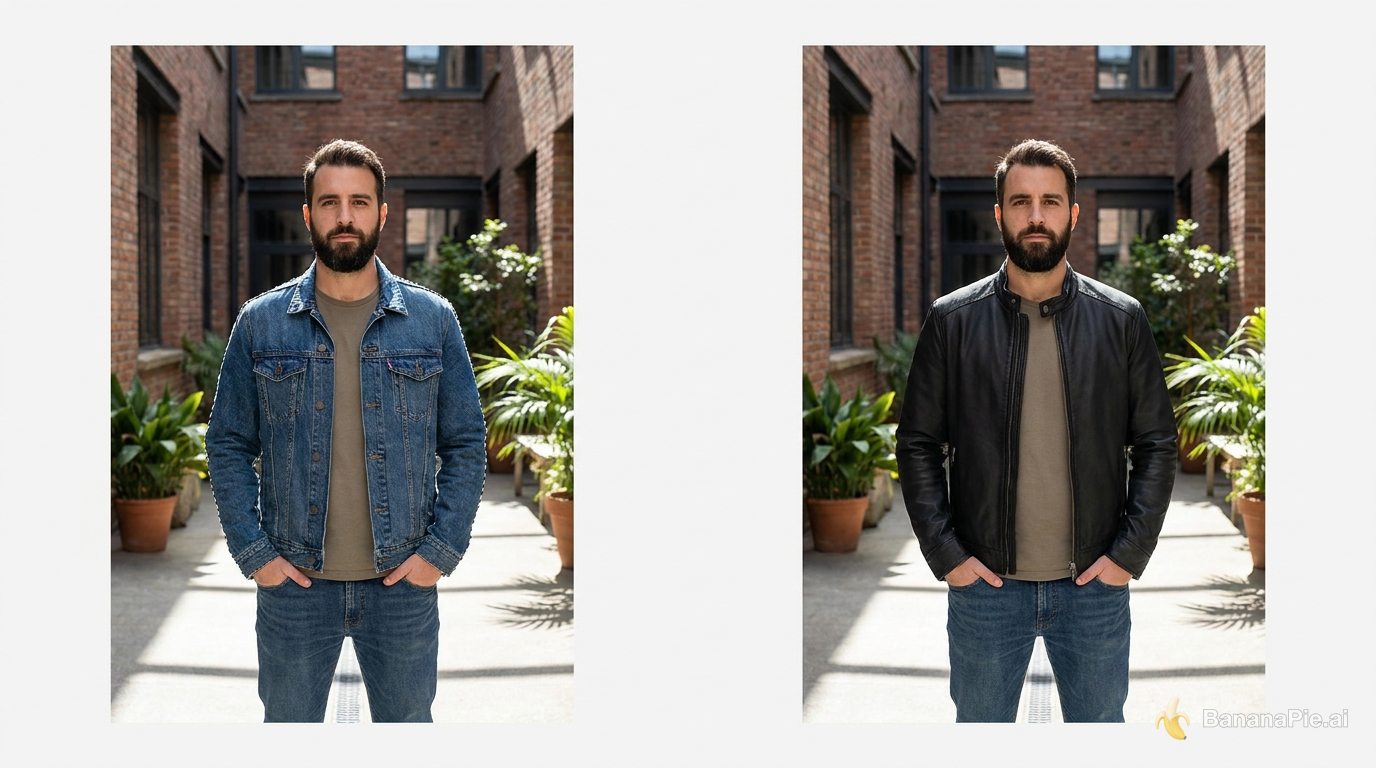
Jeśli dostępne jest zaznaczanie lub oznaczanie obszarów, wskaż tylko fragment przeznaczony do edycji. Następnie precyzyjnie opisz zmianę i zastrzeż, że wszystko poza zaznaczeniem ma pozostać bez zmian. Aktualna dostępność narzędzi do edycji wybranych obszarów wymaga weryfikacji dla danego interfejsu i planu.
Na przykład:
W zaznaczonym obszarze kurtki zmień materiał z niebieskiego denimu
 na matową czarną skórę.
Zachowaj pozę, twarz, dłonie, tło, oświetlenie, cienie
oraz każdy piksel poza zaznaczonym obszarem tak wiernie, jak to możliwe.
Ta sama metoda sprawdza się przy zmianie koloru oczu, zastępowaniu obiektu, modyfikacji materiału, usuwaniu szyldu czy edycji tekstu na plakacie. Aby zastąpić tekst, podaj dokładną starą i nową treść, wskaż jej położenie i zastrzeż zachowanie stylu pisma, hierarchii, wyrównania, koloru oraz odstępów.
Jeśli model zmieni elementy niezwiązane z poleceniem, wróć do ostatniego zatwierdzonego obrazu i zawęź zaznaczenie. To podstawowa technika edycji fragmentu obrazu w ChatGPT bez uruchamiania szerokiego przeprojektowania.
Jak zachować spójność wieloetapowej edycji?
Każde polecenie powinno dotyczyć ostatniego zatwierdzonego wyniku, a nie pierwotnie przesłanego obrazu. Jedna istotna zmiana na wiadomość ułatwia wykrywanie i cofanie błędów.
Kontrolowana sekwencja może wyglądać tak:
- Zastąp notes trzema rolkami filmu 35 mm.
- Zmień obraz na ekranie komputera na zdjęcie plaży.
- Dodaj parę nad kubkiem.
- Zmień porę dnia w pomieszczeniu z dnia na noc, zachowując obiekty.
Nie łącz wszystkich czterech zmian, chyba że szybkość jest ważniejsza niż kontrola. Jeśli w kolejnej wersji zniknie wcześniejsza poprawka, prześlij ponownie ostatni poprawny obraz i przypomnij szczegóły, które mają pozostać niezmienne. Taki powrót do poprawnej wersji jest często skuteczniejszy niż proszenie modelu o odtworzenie kilku utraconych ustaleń z historii rozmowy.
Aby tworzyć spójne warianty obrazów AI, korzystaj z krótkiej listy kontrolnej obejmującej tożsamość postaci, geometrię, tekst, układ, kolor i oświetlenie. Zatrzymaj się, gdy tylko zauważysz rozbieżność w jednej z tych kategorii.
Jak połączyć kilka obrazów referencyjnych w jedną spójną scenę?
Przypisz każdemu przesłanemu obrazowi referencyjnemu konkretną rolę, zamiast oczekiwać, że model sam odgadnie jego przeznaczenie. Oznacz obrazy jako wzorce głównego motywu, ubrania, dodatku, produktu, pojazdu, tła, pozy lub oświetlenia.
Następnie podziel polecenie na bloki:
GŁÓWNA POSTAĆ
Użyj obrazu referencyjnego 1 jako wzorca osoby i zachowaj jej rysy twarzy.

UBIÓR I REKWIZYTY
Użyj płaszcza z obrazu referencyjnego 2 i torebki z obrazu referencyjnego 3.

OTOCZENIE
Użyj obrazu referencyjnego 4 jako wzorca architektury ulicy.

KOMPOZYCJA
Umieść osobę na pierwszym planie, a pojazd za nią.

OŚWIETLENIE
Użyj ciepłego światła późnego popołudnia padającego z prawej strony.

ELEMENTY NIEZMIENNE
Nie zmieniaj wyglądu twarzy, płaszcza, torebki, pojazdu ani architektury.
Złożone kompozycje wymagają dokładnej kontroli. Zwracaj uwagę na pominięte materiały referencyjne, powielone rekwizyty, połączone obiekty, niemożliwą perspektywę, zniekształcone kończyny i niespójny kierunek światła. Jeśli kilka elementów jest niepoprawnych, uprość scenę lub dodawaj je w osobnych iteracjach.
Jak tworzyć pliki PNG z przezroczystym tłem i grafiki do wielokrotnego użytku?
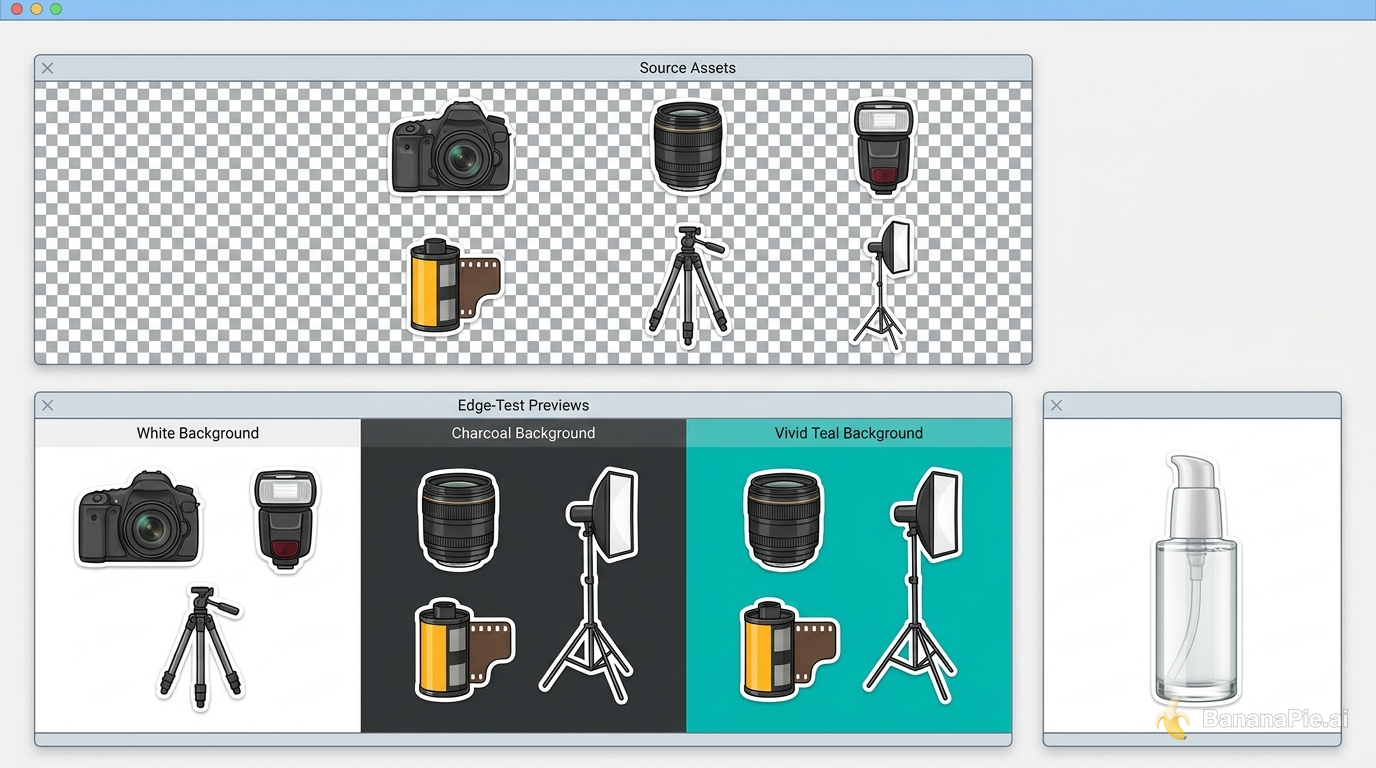
Gdy dostępna jest opcja przezroczystego tła, poproś o wyizolowany obiekt z czystymi krawędziami i bez cieni rzucanych na otoczenie. Wyeksportuj wynik jako PNG, ponieważ JPEG nie zachowuje przezroczystości.
W przypadku arkusza naklejek określ liczbę obiektów, odstępy, styl obramowania oraz to, czy każda naklejka ma być oddzielona od pozostałych. W przypadku ilustracji przypominającej logo, przeznaczonej do wielokrotnego użytku, poproś o jedną wyśrodkowaną grafikę bez wizualizacji na produkcie, tła, podłoża ani otaczającej sceny.
Sprawdź wyeksportowany plik PNG na białym, czarnym i nasyconych kolorowych tłach. Ujawni to białe obwódki, ciemne krawędzie, częściowo przezroczyste obszary i pozostałości scenerii. Jeśli generowanie przezroczystości jest niedostępne lub wymaga ona poprawek, możesz automatycznie usunąć tło obrazu i wyeksportować czystszy plik PNG z przezroczystym tłem.
Jak z jednego obrazu stworzyć pełny zestaw materiałów kampanii?
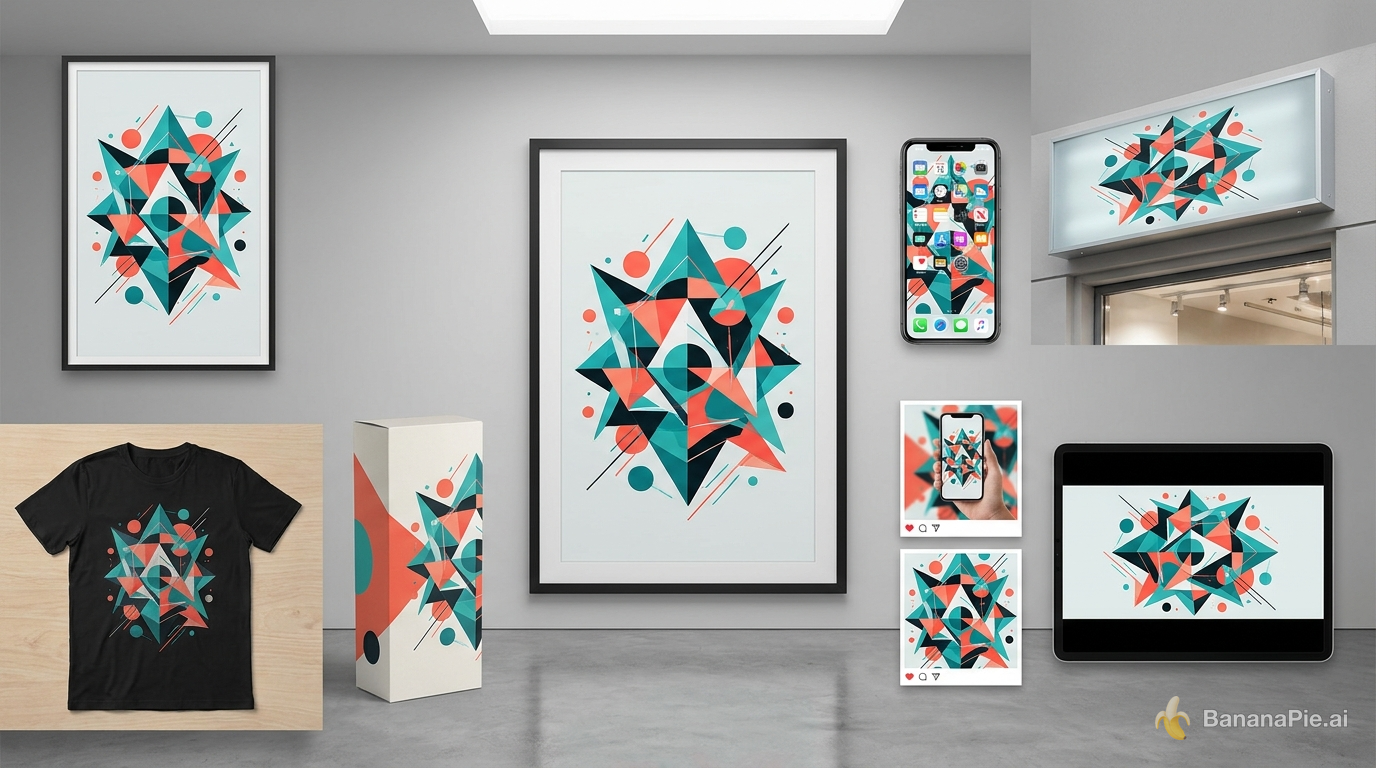
Zacznij od jednego zatwierdzonego projektu bazowego. Dopiero gdy grafika, główny motyw, typografia i kolory będą poprawne, twórz plakaty, wizualizacje produktów, kadry do mediów społecznościowych czy obrazy do ofert na platformach sprzedażowych.
Główne zdjęcie produktu w e-commerce
Użyj przesłanej butelki jako dokładnego wzorca produktu.
Ustaw ją pionowo na jasnym kamieniu, z miękkim porannym światłem z lewej.
Zachowaj kształt butelki, zakrętkę, etykietę, logo, kolory i proporcje.
Stwórz przejrzyste główne zdjęcie do e-commerce w formacie 4:5 z wolnym miejscem u góry.
Nie dodawaj nowego tekstu ani nie zmieniaj projektu opakowania.
Używaj tego promptu do ofert na platformach sprzedażowych i stron produktów, gdzie wierne odwzorowanie opakowania ma kluczowe znaczenie.
Zdjęcie w tle do mediów społecznościowych
Dostosuj zatwierdzoną grafikę kampanii do poziomego zdjęcia w tle w mediach społecznościowych.
Pozostaw główny motyw po lewej i zarezerwuj pustą przestrzeń po prawej.
Zachowaj twarz, ubranie, kolory marki, logo i styl wizualny.
Nie przycinaj dłoni ani nie umieszczaj detali pod nakładkami interfejsu.
Użyj tego promptu, aby na podstawie zatwierdzonej grafiki kampanii stworzyć kompozycję dopasowaną do konkretnej platformy.
Miniatura YouTube
Stwórz kontrastową miniaturę 16:9 na podstawie przesłanego portretu.
Zachowaj tożsamość osoby i naturalną fakturę skóry.
Umieść wyraziste zbliżenie po prawej, a produkt po lewej.
Pozostaw pusty obszar na krótki nagłówek.
Nie generuj tekstu, logo, obramowań ani dodatkowych obiektów.
Użyj tego promptu, jeśli zamierzasz ręcznie dodać ostateczną typografię, aby zapewnić maksymalną dokładność.
Plakat wydarzenia
Stwórz pionowy plakat A5 na warsztaty fotografii nocnej.
Nagłówek: "ŚWIATŁA MIASTA"
Data: "18 PAŹDZIERNIKA"
Użyj fotografii ulicznej w filmowym stylu z oszczędnymi czerwonymi akcentami.
Zachowaj czytelną hierarchię, szerokie marginesy i pusty obszar na kod QR.
Nie wymyślaj dodatkowych tekstów, sponsorów ani dat.
Podawaj dokładną treść i sprawdź tekst w gotowym materiale przed drukiem.
Wizualizacja produktu z grafiką marki
Nanieś zatwierdzoną grafikę na przód czarnego bawełnianego T-shirtu.
Zachowaj identyczny kształt, kolor, skalę i wewnętrzne detale grafiki.
Pokaż modela od pasa w górę w miękkim naturalnym świetle na tle neutralnej ściany studia.
Odwzoruj realistyczne fałdy materiału bez deformowania projektu.
To praktyczny schemat tworzenia wizualizacji produktów w ChatGPT Images 2.5. Można go dostosować do opakowań, kubków, ekranów, szyldów i odzieży.
Jakie prompty przydają się w codziennej pracy?
Zmiana tła produktu
Zachowaj przesłany produkt dokładnie bez zmian.
Zastąp wyłącznie tło minimalistyczną nowoczesną kuchnią.
Dopasuj cień i odbicia produktu do miękkiego światła z okna.
Nie zmieniaj opakowania, etykiety, logo ani proporcji.
Użyj go, aby zamienić packshot w zdjęcie lifestylowe.
Spójny wariant postaci
Stwórz ujęcie tej samej osoby w trzech czwartych.
Zachowaj jej rysy twarzy, fryzurę, ubranie, dodatki i wiek.
Utrzymaj to samo oświetlenie, tło, charakterystykę obiektywu i kolorystykę.
Użyj go do stworzenia spójnej serii z postacią lub zestawu grafik kampanii.
Precyzyjna wymiana tekstu na plakacie
Zastąp nagłówek "WIOSENNY TARG" tekstem "JESIENNY TARG."
Zachowaj dotychczasowy styl pisma, rozmiar, wyrównanie, odstępy i kolor.
Nie modyfikuj ilustracji, dat, logo, układu ani tła.
Użyj go do kontrolowanej aktualizacji treści, a następnie ręcznie sprawdź tekst.
Dokładne usuwanie obiektu
Usuń szyld wewnątrz zaznaczonego obszaru.
Naturalnie odtwórz fakturę ściany i oświetlenie za nim.
Nie zmieniaj żadnego innego obiektu, tekstu, cienia ani fragmentu obrazu.
Użyj go, aby usunąć rozpraszające elementy ze zdjęcia, które poza tym jest już zatwierdzone.
Grafiki naklejek z przezroczystym tłem
Stwórz sześć oddzielnych naklejek o tematyce fotograficznej.
Nadaj każdej naklejce spójny biały obrys i zachowaj wyraźne odstępy.
Użyj przezroczystego tła i wyizolowanych krawędzi gotowych do eksportu.
Nie dodawaj sceny, powierzchni, ramki ani rzucanego cienia.
Użyj go do cyfrowych naklejek, etykiet lub elementów graficznych do wielokrotnego wykorzystania.
Wariant kampanii w innym formacie
Dostosuj zatwierdzoną grafikę bazową do pionowego formatu 9:16.
Zachowaj główny motyw, grafikę, logo, typografię i kolory marki.
Zmień kompozycję tylko w zakresie niezbędnym do dopasowania do nowych proporcji.
Utrzymaj wszystkie kluczowe treści w obrębie bezpiecznych marginesów.
Użyj go, aby tworzyć spójne materiały kampanii, po jednym formacie naraz.
Jakie błędy prowadzą do niespójnych wyników?
- Zbyt wiele zmian naraz: Kilka niepowiązanych edycji utrudnia ustalenie, w którym momencie pojawiły się rozbieżności.
- Brak wskazania elementów niezmiennych: Model może uznać pominięte szczegóły za otwarte na przeprojektowanie.
- Słabe materiały referencyjne: Niewyraźne, częściowo zasłonięte lub sprzeczne obrazy obniżają wierność odwzorowania postaci i produktu.
- Traktowanie wygenerowanego tekstu jako ostatecznego: Teksty na plakatach, etykiety i drobna typografia zawsze wymagają korekty.
- Pomijanie kontroli w pełnym rozmiarze: Na podglądzie łatwo przeoczyć zniekształcone dłonie, krawędzie, odbicia i logo.
- Kontynuowanie po nieudanej iteracji: Kolejne edycje mogą pogłębiać błędy. Zamiast tego wróć do ostatniego zatwierdzonego obrazu.
- Zakładanie, że przezroczystość jest poprawna: Zawsze sprawdzaj krawędzie pliku PNG na kilku kontrastowych kolorach.
Jakie praktyki zwiększają kontrolę nad generowaniem obrazów?
- Podziel prompty na główny motyw, kompozycję, otoczenie, oświetlenie, aparat, tekst, format i elementy niezmienne.
- Podawaj dokładne brzmienie każdego widocznego nagłówka, etykiety, daty lub wyróżnionego komunikatu.
- Formułuj zakazy jasno: „Nie zmieniaj twarzy, logo, układu ani tła”.
- Wprowadzaj jedną istotną zmianę w każdej iteracji.
- Zachowuj ostatni zatwierdzony wynik jako punkt odniesienia na wypadek konieczności przywrócenia poprawnej wersji.
- Twórz warianty o różnych proporcjach osobno, zamiast prosić o wszystkie formaty naraz.
- Po każdym wygenerowaniu porównuj szczegóły produktu i elementy marki z oryginałem.
- Sprawdzaj wygenerowane materiały ręcznie przed publikacją, drukiem lub przekazaniem klientowi.
Więcej technik produkcyjnych znajdziesz w kolejnych poradnikach dotyczących pracy z obrazami AI, obejmujących tworzenie promptów, edycję i przygotowywanie materiałów graficznych.
Najczęściej zadawane pytania
Jak korzystać z ChatGPT Images 2.5?
Otwórz interfejs tworzenia obrazów, prześlij obraz referencyjny lub wybierz dostępną opcję tworzenia z instrukcjami, a następnie opisz główny motyw, kompozycję, oświetlenie, format wyjściowy i elementy, które muszą pozostać niezmienne. Etykiety w interfejsie i dostępność funkcji wymagają weryfikacji przed publikacją.
Jak zachować tę samą osobę podczas edycji obrazów w ChatGPT?
Prześlij wyraźne zdjęcie referencyjne i wskaż cechy, które muszą pozostać spójne, w tym twarz, fryzurę, ubranie, proporcje i dodatki. Wprowadzaj jedną kontrolowaną zmianę w każdej iteracji i sprawdzaj wynik, zanim przejdziesz dalej.
Jak edytować tylko jeden fragment obrazu w ChatGPT?
Zaznacz lub oznacz odpowiedni obszar, dokładnie opisz zmianę i dodaj: „Nie zmieniaj niczego poza zaznaczonym obszarem”. Dostępność edycji wybranych obszarów wymaga weryfikacji dla interfejsu i planu używanego przez czytelnika.
Czy ChatGPT Images 2.5 potrafi tworzyć obrazy PNG z przezroczystym tłem?
Skorzystaj z opcji przezroczystego tła, jeśli jest dostępna, i poproś o czysty, wyizolowany obiekt z wyraźnymi krawędziami. Wyeksportuj obraz jako PNG, a następnie sprawdź go na jasnym, ciemnym i kolorowych tłach.
Jak zapobiec cofaniu wcześniejszych edycji obrazu przez ChatGPT?
Ustal zasady sesji: każde polecenie dotyczy ostatniej zatwierdzonej wersji, a wcześniejsze poprawki muszą zostać zachowane. Proś o jedną zmianę na wiadomość i w razie potrzeby przypominaj kluczowe elementy, które mają pozostać niezmienne.
Jak tworzyć wizualizacje produktów w ChatGPT Images 2.5?
Prześlij oryginalne zdjęcie produktu, określ szczegóły, które muszą zostać dokładnie zachowane, i opisz wyłącznie nowe otoczenie, umiejscowienie, kąt widzenia aparatu lub oświetlenie. Przed publikacją sprawdź logo, tekst na opakowaniu, proporcje i materiały.
Czy ChatGPT Images 2.5 potrafi zastąpić tekst na plakacie?
Podaj stary tekst, dokładną treść zamiennika i jego położenie. Poleć modelowi zachować typografię, hierarchię, kolory, odstępy i elementy niezwiązane ze zmianą. Sprawdź tekst w gotowym obrazie, ponieważ wygenerowane napisy nadal mogą zawierać błędy.
Jak zamienić szkic w obraz za pomocą ChatGPT?
Użyj prostego szkicu, aby określić położenie głównego motywu, kadrowanie, skalę obiektów, kąt widzenia aparatu i pustą przestrzeń. Połącz go z uporządkowanym promptem opisującym styl, oświetlenie, aparat i format wyjściowy.
Jak tworzyć spójne warianty grafik do mediów społecznościowych w ChatGPT?
Najpierw zatwierdź grafikę bazową, a następnie poproś osobno o każdą proporcję obrazu. Poleć modelowi zachować główny motyw, grafikę, kolory marki, typografię i wszystkie pozostałe stałe elementy w każdej wersji.
Zacznij od jednego zatwierdzonego obrazu
Najbardziej niezawodny sposób korzystania z ChatGPT Images 2.5 to praca krok po kroku: dostarcz dobre materiały referencyjne, zatwierdź bazową kompozycję, ustal szczegóły, które nie mogą się zmienić, i wprowadzaj po jednej kontrolowanej poprawce. Szkice pomagają planować układ przestrzenny, zaznaczenia konkretnych obszarów ograniczają niepożądane zmiany, a uporządkowane prompty ułatwiają realizację złożonych wymagań produkcyjnych.
Żaden wygenerowany wynik nie powinien omijać kontroli człowieka. Sprawdź tożsamość postaci, tekst, geometrię produktu, logo, krawędzie, oświetlenie i wymiary pliku, zanim dodasz obraz do aktywnej kampanii.
Jeśli chcesz wypróbować ten sposób pracy w praktyce, otwórz nasz generator i edytor obrazów AI i zacznij od jednej precyzyjnie określonej grafiki bazowej.