Zawsze bezpłatnie · Bez rejestracji

Przekształć zdjęcie w mapę głębi

Uzyskaj mapę pokazującą, jak blisko lub daleko znajduje się każdy element zdjęcia. Przełączaj między skalą szarości a kolorami turbo, a następnie wyeksportuj plik PNG w pełnej rozdzielczości.

Działa w całości w przeglądarce. Pliki nigdy nie opuszczają Twojego urządzenia.

Jak wygenerować mapę głębi ze zdjęcia

  1. 1

    Prześlij zdjęcie

    Zdjęcia z wyraźnym obiektem na pierwszym planie i widocznym tłem zapewniają najczystsze rozdzielenie głębi. Nic nie opuszcza Twojego urządzenia.

  2. 2

    Wybierz wizualizację

    Skala szarości jest formatem używanym przez inne programy jako mapa przemieszczeń lub głębi. Kolory turbo są czytelniejsze na ekranie i ułatwiają ocenę jakości wyniku.

  3. 3

    Pobierz plik PNG

    Otrzymasz plik PNG w pełnej rozdzielczości i o proporcjach Twojego zdjęcia, gotowy do użycia w After Effects, Blenderze lub procesie ControlNet wykorzystującym głębię.

Pytania o mapy głębi

To obraz w skali szarości, na którym jasność pikseli odpowiada odległości. Większość narzędzi do grafiki 3D i kompozycji przyjmuje taki obraz bezpośrednio. Typowe zastosowania to animacja paralaksy 2,5D w After Effects, mapy przemieszczeń w Blenderze, warstwy głębi ostrości i mgły w kompozycji oraz generowanie obrazów na podstawie głębi za pomocą ControlNet.

Nie, co jest ważne, jeśli planujesz wykonywać pomiary. Wynik jest względny: piksele są porządkowane od najbliższych do najdalszych w obrębie jednego obrazu, a następnie wartości są rozciągane na pełny zakres 0–255. Ten sam obiekt sfotografowany dwa razy może otrzymać zupełnie inne wartości szarości, dlatego map głębi z dwóch zdjęć nie można porównywać ani łączyć.

Głębia jest tu obliczana na podstawie pojedynczego płaskiego zdjęcia, więc wynik jest błędny tam, gdzie wskazówki wizualne są mylące. Cienkie elementy, takie jak pasma włosów, ogrodzenia z drutu czy nogi krzeseł, zlewają się z tłem. Powierzchnie odbijające i przezroczyste, takie jak lustra, okna i woda, są interpretowane jako to, co w nich lub przez nie widać, a nie jako same powierzchnie.

Do zastosowań odczytywanych przez oprogramowanie — modyfikatorów przemieszczeń, ControlNet czy wtyczek do paralaksy — pobierz wersję w skali szarości. Narzędzia te interpretują jasność jako odległość, więc kolorowy obraz nie zadziała prawidłowo. Kolory turbo służą do podglądu: barwna skala uwidacznia niewielkie różnice głębi, które w szarościach są prawie niedostrzegalne.

W ControlNet tak: wyeksportuj wersję w skali szarości i przekaż plik PNG bez zmian do modelu ControlNet korzystającego z głębi. W przypadku Blendera zależy to od celu — plik PNG nadaje się jako tekstura przemieszczeń lub wypukłości, ale wartości są względne, a nie metryczne. Siłę efektu trzeba więc ustawić na oko, zamiast dopasowywać ją do rzeczywistych odległości. W obu przypadkach eksportuj skalę szarości; kolory turbo służą do oglądania mapy, a nie do przekazywania jej innym programom.

Pierwsze uruchomienie wymaga przygotowania, które trwa tu nieco dłużej niż w innych narzędziach. Później dane są już zapamiętane, a przetwarzanie każdego nowego zdjęcia zajmuje sekundę lub dwie na wydajnym urządzeniu i wyraźnie dłużej na starszym.

Mapa głębi zachowuje proporcje zdjęcia, a jej dłuższy bok ma maksymalnie 1536 pikseli. Większy obraz wejściowy nie doda rzeczywistych szczegółów — zwiększy jedynie czas przetwarzania i zużycie pamięci.

Więcej darmowych narzędzi

Więcej niż mapa głębi

Odtwórz scenę, nie tylko jej głębię

Mapa głębi pokazuje położenie elementów, ale ich nie zmienia. W Studio możesz użyć tego samego zdjęcia i opisać zupełnie inną scenę — inny kąt, światło lub tło — a następnie ją wygenerować.

  • Opisz nowe oświetlenie dla tego samego obiektu
  • Wygeneruj całą scenę na podstawie opisu
  • Zmień nieruchomy obraz w krótkie ujęcie filmowe
Poznaj funkcje Studio
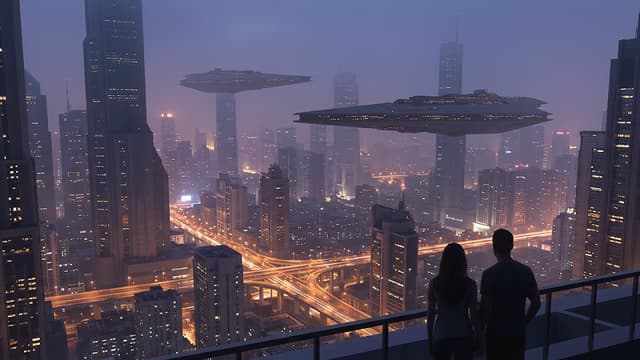
Miasto science fiction o zmierzchu, ze statkami i wieżami ciągnącymi się daleko w głąb kadru