Zawsze bezpłatnie · Bez rejestracji

Połącz obrazy w jeden plik PDF

Dodaj zdjęcia, zrzuty ekranu lub skany, ustaw je w odpowiedniej kolejności i pobierz jeden plik PDF. Wszystko odbywa się w przeglądarce, więc pliki nie są przesyłane ani opatrywane znakiem wodnym.

Działa w całości w przeglądarce. Pliki nigdy nie opuszczają Twojego urządzenia.

Jak przekonwertować obrazy do PDF

  1. 1

    Dodaj obrazy

    Dodaj do 50 plików JPG, PNG, WebP lub HEIC. Pozostają na Twoim urządzeniu, ponieważ konwersja odbywa się w przeglądarce.

  2. 2

    Ustaw kolejność stron

    Zmieniaj kolejność stron strzałkami w górę i w dół oraz usuń niepotrzebne obrazy. Każdy obraz stanie się osobną stroną.

  3. 3

    Wybierz rozmiar strony i pobierz plik

    Wybierz A4, US Letter lub dopasowanie do każdego obrazu, ustaw margines, a następnie naciśnij „Utwórz PDF” i zapisz plik.

Pytania o konwersję obrazów do PDF

Dodaj wszystkie pliki JPG naraz lub w kilku partiach. Każdy dodany obraz stanie się osobną stroną. Kolejność ustawisz strzałkami w górę i w dół przy każdym wierszu, a przycisk „Utwórz PDF” połączy całą listę w jeden dokument. Nie trzeba osobno scalać ani przesyłać plików.

W przypadku zdjęć JPG nie. Oryginalne dane JPG są osadzane w pliku PDF bajt po bajcie, więc znajdujący się w nim obraz jest identyczny z plikiem źródłowym co do piksela. Pliki PNG są domyślnie spłaszczane na białym tle i kompresowane, czego zwykle nie widać. Włącz opcję „Zachowaj bezstratne PNG”, jeśli mają pozostać bez zmian.

Wybierz A4 w Europie lub Azji, a US Letter w Ameryce Północnej. Takich formatów oczekują drukarki biurowe. Opcja „Dopasuj do obrazu” sprawdzi się, gdy PDF jest przeznaczony do oglądania na ekranie, a nie do druku. Każda strona przyjmuje wtedy dokładne proporcje obrazu, więc wokół zdjęć nie ma białych pasów.

Tak. Przy każdym wierszu na liście są strzałki w górę i w dół, które przesuwają obraz o jedną pozycję, oraz znak X służący do jego usunięcia. Numery po lewej zawsze pokazują ostateczną kolejność stron, więc układ listy dokładnie odpowiada układowi w pliku PDF.

W jednym dokumencie możesz połączyć do 50 obrazów o łącznym rozmiarze 200 MB. Limit wynika z tego, że wszystko jest przetwarzane w pamięci przeglądarki. Jeśli go przekroczysz, podziel materiały na dwa pliki PDF. Obrazy, których dłuższy bok przekracza 4096 pikseli, są najpierw zmniejszane do tego rozmiaru.

Opcja „Dopasuj” pokazuje cały obraz i pozostawia puste miejsce, gdy proporcje obrazu i strony są różne. To bezpieczny wybór dla dokumentów, paragonów i skanów, na których nic nie może zostać ucięte. Opcja „Wypełnij” powiększa obraz tak, aby pokrył całą stronę, i przycina wystające krawędzie, co lepiej wygląda w albumach fotograficznych i portfolio.

Dokument nigdy nie opuszcza Twojego urządzenia. PDF jest tworzony na Twoim komputerze, więc nie ma etapu przesyłania ani danych, które moglibyśmy przechowywać, ujawnić na żądanie lub przypadkowo udostępnić. W przypadku skanów ma to jeszcze jedną zaletę: strona JPG o wymiarze poniżej 4096 pikseli trafia do PDF dokładnie w oryginalnej postaci, bez ponownego zapisu, dzięki czemu tekst umowy pozostaje równie ostry jak w źródłowym skanie.

Więcej darmowych narzędzi

Więcej niż dokument

Twórz strony, nie tylko plik

Łączenie obrazów w PDF to ostatni etap pracy rozpoczętej gdzie indziej. W Studio powstają te strony: okładki, zdjęcia produktów, diagramy i ilustracje, generowane na podstawie pisemnego opisu.

  • Wygeneruj okładkę oferty lub raportu
  • Przerysuj wstępny diagram lub makietę na podstawie opisu
  • Zachowaj jeden styl wizualny na wszystkich stronach
Poznaj funkcje Studio
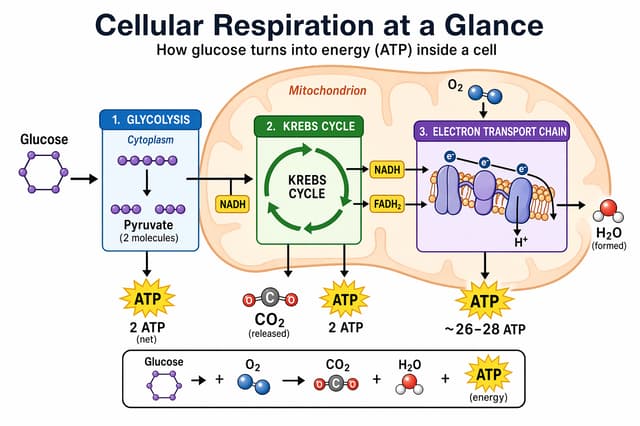
Infografika o oddychaniu komórkowym wygenerowana jako gotowa strona dokumentu