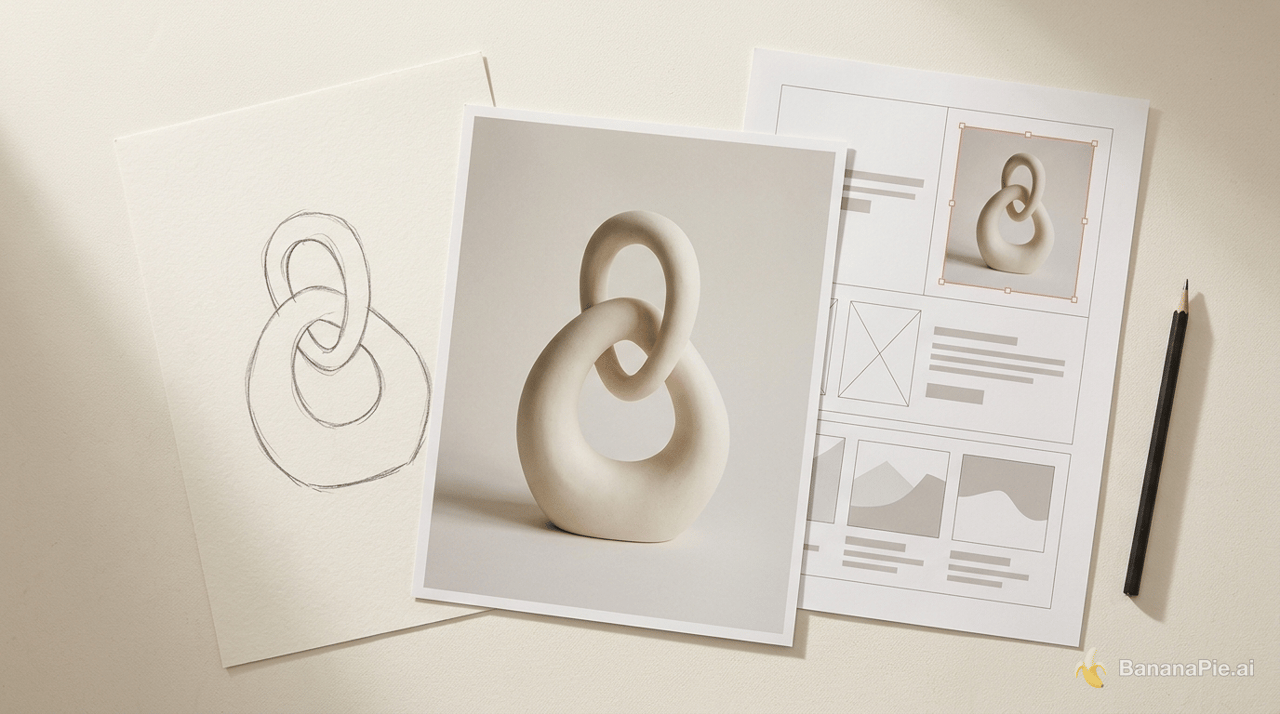
GPT Image 2.5の画像編集は、すでにビジュアルの方向性が決まっていて、仕上がりを細かくコントロールしたいときに特に役立ちます。ラフスケッチを彫刻の写真に変えたり、注釈で指定した画像だけを周囲のレイアウトを崩さずに差し替えたり、アルファチャンネルを指定するプロンプトで透明背景の素材を生成したりできます。実用面での進化は、残したい部分を維持しながら、こうした変更を画像に加えられることです。
GPT Image 2.5の画像編集で、部分的な変更をより細かくコントロール
最も大きく改善されたのは、部分編集です。以前は、左上の文字を大きくするだけの編集でも、右上の内容まで意図せず変わることがありました。ウェブサイトのモックアップの例では、新しいワークフローで指定した画像を差し替えながら、周囲のデザインをそのまま維持できました。そのため、修正のたびに作り直すことなく、既存の構成を調整できます。
Banana Pieでは、GPT Image 2.5 Flareは日常的に使う標準モデル、GPT Image 2.5 Sunburstは精密な編集向けのモデルとして位置づけられています。普段の画像生成には前者を、指定した変更を細かくコントロールしたいときには後者を選びましょう。GPT Image 2.5 FlareとGPT Image 2.5 Sunburstの比較では、用途に応じた選び方を詳しく紹介しています。
Banana Pieでは、どちらのモデルでも次の設定を利用できます。
- 参照画像: 最大8枚。
- 解像度: 1K、2K、4K。
- 用途に合うアスペクト比: プレゼンテーションの表紙には16:9、縦長のプロモーション用構成には9:16。
以下の描画、テンプレート、注釈の手順は、ChatGPTのウェブ版の操作を説明したものです。Banana Pieでは上記のモデルと設定を利用できますが、ChatGPTのメニュー操作は、それとは別のワークフローに属します。
差し替える箇所ごとに注釈を付け、周囲のレイアウトを維持する
注釈を使うと、差し替えの指示を特定の領域に結びつけられます。これはウェブサイトのモックアップで特に便利です。コンテンツ内の画像を変更しても、近くの文字、余白、ほかの画像はそのまま残せます。
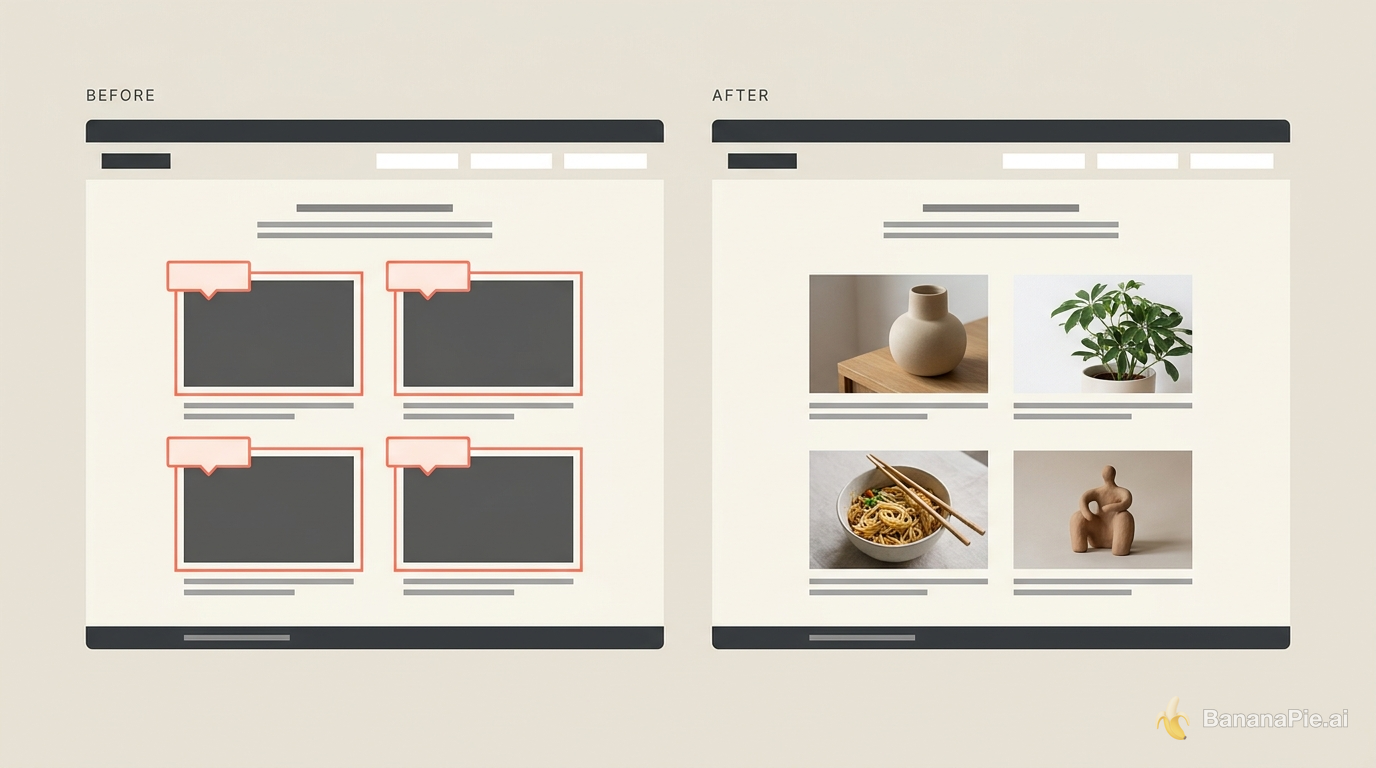
対象の領域ごとに、個別の差し替え指示を割り当てます。
- ChatGPTの画像モードで、ウェブサイトのモックアップ風の参照画像を生成します。
- 編集を開き、差し替えたい画像の領域に注釈を追加します。
- その注釈に差し替え内容を記入します。対象の領域ごとに繰り返します。
- 注釈をまとめて送信し、変更された領域と周囲のレイアウトを確認します。
具体例では4つの注釈を使い、それぞれ別の対象に次の差し替えを指定しました。
この画像をTongshenに差し替えてください。

この画像をGuanzhangに差し替えてください。

この画像を牛肉麺を食べているJiumeiに差し替えてください。

この画像をPepe the Frogに差し替えてください。
指定した差し替えがすべて反映され、周囲のモックアップはそのまま維持されました。この方法で重要なのは、領域と指示を対応させることです。対象の領域ごとに専用の差し替え指示を付け、編集内容をまとめて送信します。
より幅広い要素を維持する方法については、こうした部分的な差し替えと併せて、一貫性のある画像編集のための、変更をコントロールするワークフローを活用してください。
ラフスケッチを彫刻の写真やガッシュのイラストに変える
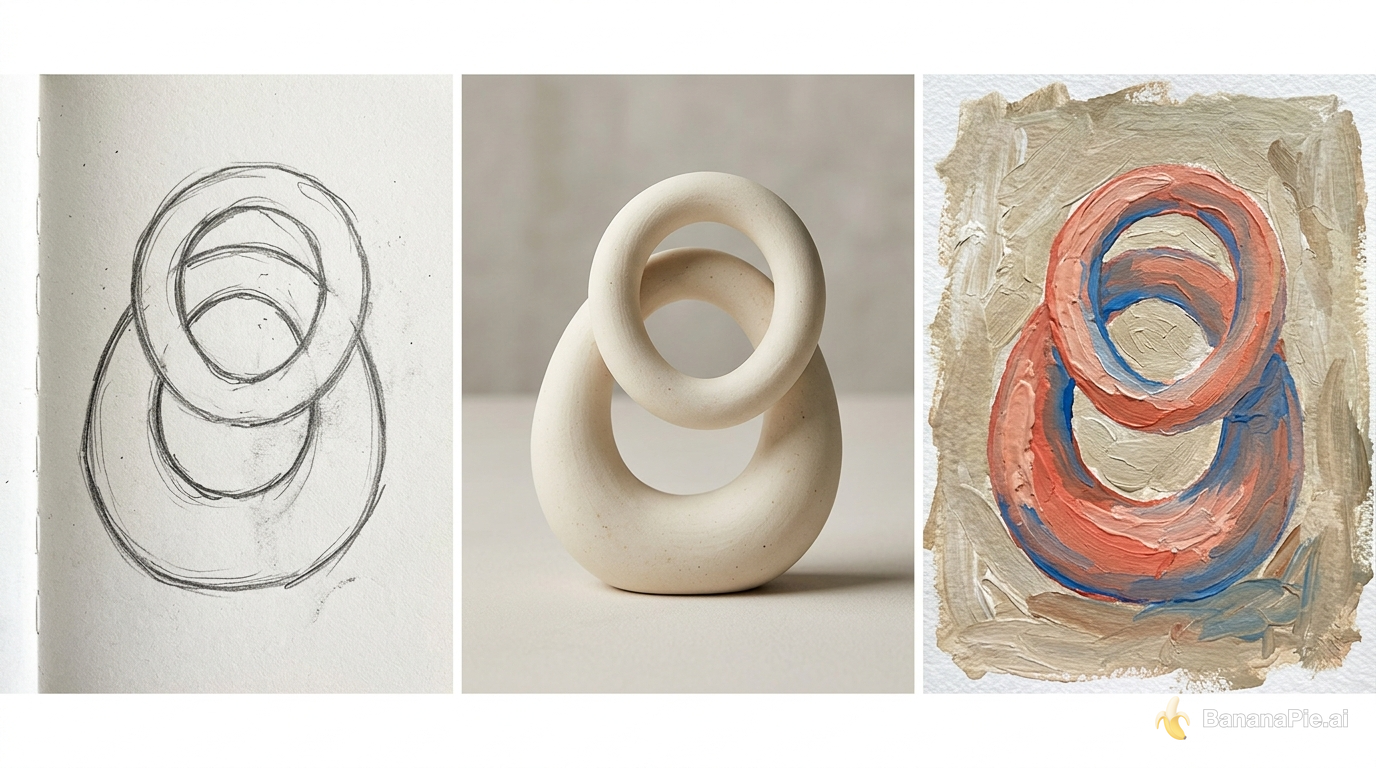
スケッチで形を伝え、短いプロンプトで描写の方向性を指定できます。最もシンプルな例では、気軽に手描きした形に、「リアルにしてください」とだけ指示しました。その結果、描いた形をもとにしたリアルな彫刻の画像が生成されました。
- ChatGPTのウェブ版で、会話から画像生成モードに入るか、プラスメニューを開いて画像を作成を選びます。
- 画像を描いて添付を選びます。
- シンプルな形を描き、会話に添付します。
- 「リアルにしてください」と送信します。
- 生成された彫刻が、描いた形をどのように写真のような表現へ引き継いでいるかを確認します。
言葉で説明するよりもシルエットを描くほうが簡単な場合に、便利な出発点になります。スケッチは完成されたイラストである必要はありません。気軽な落書きでも、物体の形を十分に伝えられました。
絵画風の仕上がりにするには、用意したスケッチを画像モードでアップロードし、テンプレートの画風選択を使います。厚塗りのガッシュを選ぶと、「Soul Club」という文字が入ったスケッチが、完成度の高いイラストに変わりました。同じ基本のワークフローで、異なる仕上がりに対応できます。写真風の物体にはリアルにする短い指示を、イラスト素材には具体的な画風の指定を使います。
形が決まったら、細かな説明を加える価値があります。GPT Image 2.5は、拡大すると細部の説得力が弱かった従来モデルに比べ、質感、動作、表情をより的確に表現します。大まかなスタイル名だけで終わらせず、こうした細部を使って、求める仕上がりを説明しましょう。
テンプレートの質問で、変える部分と残す部分を決める
テンプレートは、まだ決まっていないことを、順を追って答えられる質問に変えてくれます。調整可能なプロンプトを用意し、回答を集めて、1つのテキスト入力にまとめます。部屋のリデザインの例では、生成前に希望のスタイルと維持すべき条件の両方を明確にするうえで、この仕組みが役立っています。
- テンプレートを開き、インテリアデザインのワークフローを選びます。
- 現在の部屋の写真をアップロードします。
- 空間の用途、変えたい部分、残す必要がある物についての質問に答えます。
- 「既存の装飾と家具を残してください。」と指定します。
- 目指すインテリアのスタイルとしてミニマリズムを選び、画像を生成します。
テンプレートは3つの質問で要件をまとめ、1分もかからずにミニマルな部屋のプラン画像を生成しました。維持するものの指定は、要件の中心となる部分です。既存のどの要素をリデザイン後も引き継ぐ必要があるかを、モデルに伝えています。
この質問を通じて要件を固める方法は、スケッチの変換にも使えます。ガッシュの例では、テンプレートが画風の選択肢を提示しました。テンプレートのプロンプトをカスタマイズすれば、生成のたびに希望のスタイルや、そのほかの必要な判断について質問させることができます。
テンプレートのプロンプトで画風を明確に確認させるには、次のように記入します。
画像を生成する前に、希望する画風を私に質問してください。
アップロードしたスケッチをイラストの参照画像として使ってください。
繰り返す作業で毎回同じような判断が必要になる場合は、テンプレートを使いましょう。部屋のリデザインでは部屋の用途と残す物、スケッチの変換では描写のスタイルが必要です。先にこれらの情報を集めることで、要件をより明確にできます。
透明背景の素材にはアルファチャンネルを指定する
最初の生成から透明背景にしたい場合は、「背景をアルファチャンネルにしてください。」という指示を加えます。この指定により、透明背景の画像を直接生成でき、別途背景を削除する工程が不要になりました。
添付したスケッチを使って、厚塗りのガッシュのイラストを作成してください。
背景をアルファチャンネルにしてください。すでに生成済みの画像の場合は、ChatGPTで編集を開き、背景を削除を選びます。その後、できあがった画像をダウンロードします。
既存の写真には、ブラウザで使えるBanana Pieの無料背景リムーバーを使うと、透明背景のPNGを作成できます。
ダウンロードした画像をプレゼンテーションソフトで黒い背景の上に配置し、切り抜きの状態を確認します。背景削除の例では、ダウンロードした素材を黒いスライドに重ねることで、周囲が透明になっていることと、細部まできれいな輪郭を確認できました。この確認を行うと、仕上がりを判断しやすくなります。被写体の周囲だけでなく、細かな部分の周りにもスライドの背景が透けて見えるはずです。
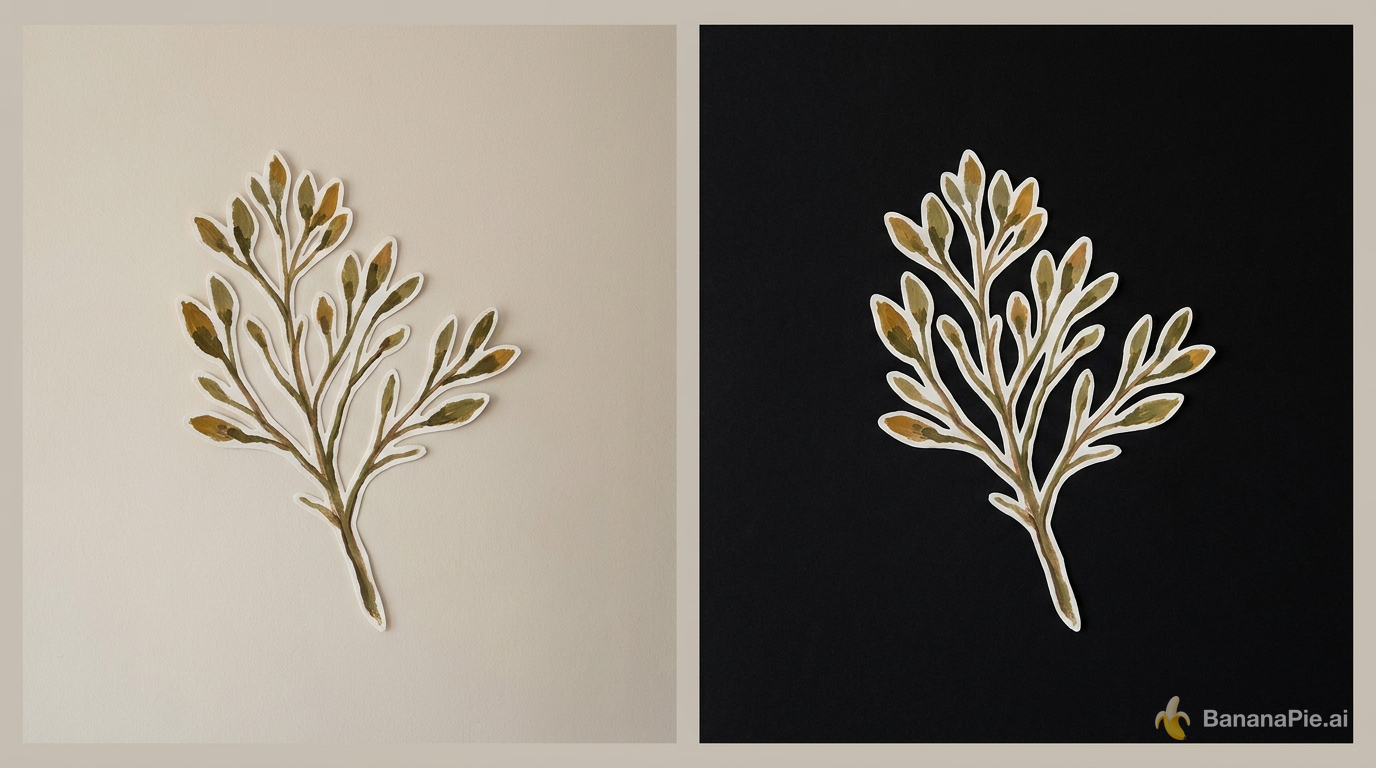
黒い背景で、茎の間の隙間や葉の細かな輪郭を確認します。
素材の現在の状態に合わせて方法を選びましょう。生成用のプロンプトを準備する段階ならアルファチャンネルの指示を追加し、すでに作品がある場合は背景削除を使います。最初の出力から透明背景にしたいなら、依頼に透明化を含める必要があるため、直接指定することが大切です。
イラストを16:9のスライド表紙に調整する
イラストができたら、ChatGPTの編集操作にあるサイズ変更で、異なる比率で生成するようAIに依頼できます。紹介例では、プレゼンテーションの表紙用に16:9を指定しました。
- 生成したイラストを編集で開きます。
- サイズ変更を選び、16:9のプレゼンテーション表紙を依頼します。
- 調整後の画像をダウンロードし、横長の比率で構図を確認します。
例としてダウンロードした画像のサイズは1672 × 941で、メタデータには72 dpiと記録されていました。これらは、そのChatGPTでのダウンロード画像固有の仕様です。Banana Pieでは別途、両方のGPT Image 2.5モデルで1K、2K、4Kの出力オプションを用意しています。
画像の作り方を共有したい場合は、ChatGPTの共有メニューにあるプロンプトテンプレートを共有を使います。共同作業者が必要としているのがプロンプトテンプレートであれば、この機能で共有できます。
縦長の画像を生成する前に、ランディングページのセクションを決める
縦長のプロモーション画像には、明確な読む順序が必要です。最初の依頼では、9:16の比率、上から下への配置、AJのブランド紹介を指定しました。また、関連する画像素材をオンラインで探し、本人が登場する箇所には提供したポートレートを使うようChatGPTに依頼しました。
この大まかな依頼では、修正のやり取りが長く続きました。12分にわたって複数のバージョンが生成され、その後は意図しないバリエーションへと方向がずれていきました。役立つ目標は、もっと具体的なものでした。ヒーロー画像、サービス紹介画像、YouTubeコンテンツ画像、行動を促す画像を縦に積み重ねる構成です。
意図するセクションの順序を使って、より具体的な要件を書きましょう。
私のブランドを紹介する、9:16のプロモーション用ランディングページ画像を作成してください。
コンテンツを上から下へ、次の順序で縦に配置してください。

ヒーロー画像
サービス紹介セクション
YouTubeコンテンツセクション
行動を促すセクション

私が提供するブランド情報を使ってください。
関連する画像素材をオンラインで探してください。
私が登場する箇所には、提供したポートレートを使ってください。
オンラインで素材を探す指示は、ChatGPTのワークフローに属します。ポートレートを求められたらアップロードし、本人の姿を表現するために意図した元画像をデザインに使えるようにします。
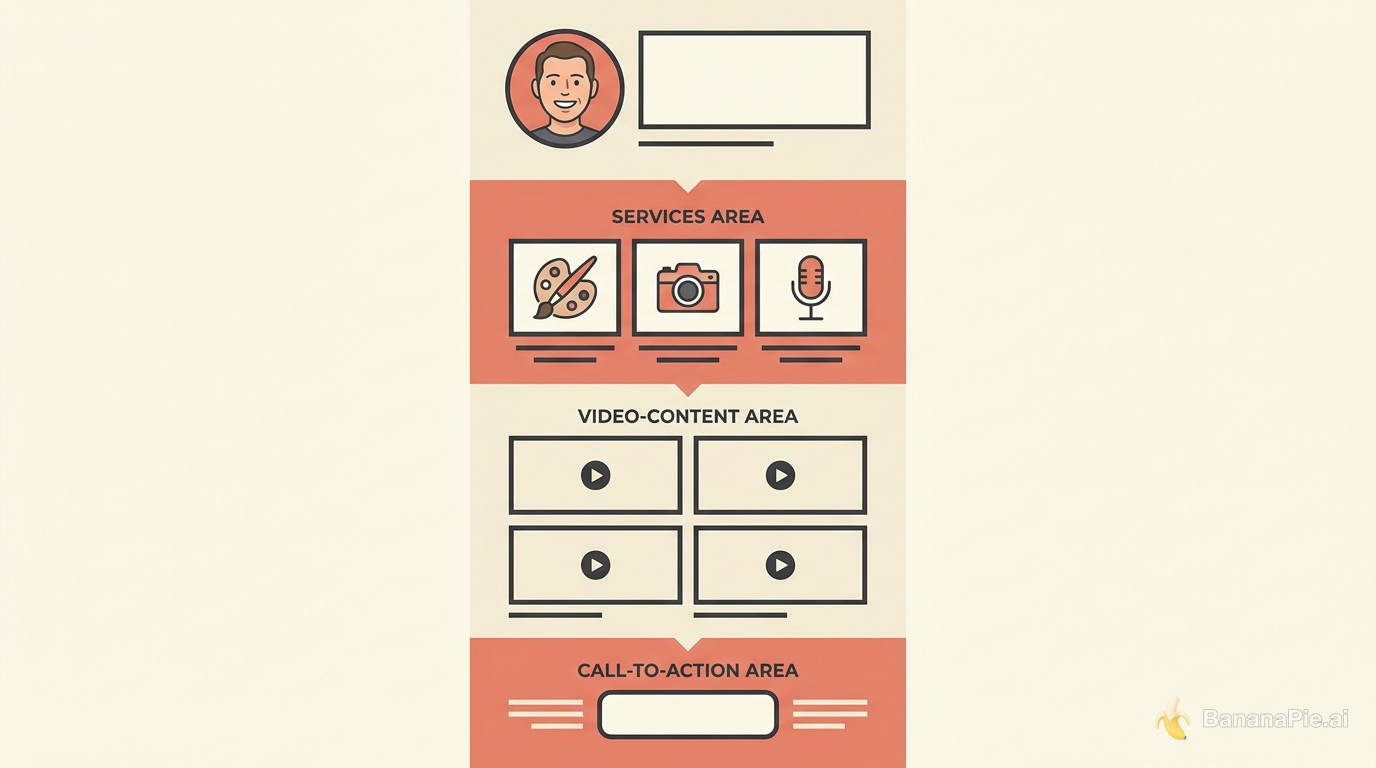
要件には、ヒーロー、サービス、YouTubeコンテンツ、行動喚起というセクションの順序を明記しましょう。単にブランドを紹介するよう大まかに指示するよりも、ヒーロー、サービス、コンテンツ、行動喚起という順序を指定するほうが、未確定の判断を減らせます。
この形式は、クラウドファンディング、オンライン講座のプロモーション、商品販売に役立ちます。出力をキャンペーン用の縦長プロモーション画像として扱い、読む順序の中で各セクションに明確な役割を持たせましょう。
よくある質問
GPT Image 2.5でスケッチをリアルな画像に変えるには?
ChatGPTの画像モードでスケッチを添付し、「リアルにしてください」と入力します。このプロンプトで、シンプルな手描きの形がリアルな彫刻の画像になりました。イラストに仕上げたい場合は、スケッチを参照画像にして、厚塗りのガッシュなどのスタイルを選びます。
GPT Image 2.5で画像の特定の部分を編集するには?
ChatGPTの画像エディターを開き、変更したい領域ごとに注釈を追加して、その領域の差し替え内容を説明します。ウェブサイトのモックアップの例では、4つの注釈で選択した画像を差し替えながら、周囲のレイアウトを維持できました。
GPT Image 2.5で透明背景を作るプロンプトは?
画像の依頼に「背景をアルファチャンネルにしてください」を追加します。この指定で、透明背景を直接生成できました。既存の画像には、背景を削除する機能も使えます。
GPT Image 2.5の画像をプレゼンテーションの表紙に合わせるには?
ChatGPTの画像エディターでサイズ変更を使い、16:9を指定します。スケッチをもとにしたイラストも、プレゼンテーションの表紙用にこの比率へ調整できました。
GPT Image 2.5でランディングページの画像を作成するには?
縦長のランディングページ画像を指定し、読む順序に沿って、ヒーロー、サービス、YouTubeコンテンツ、行動喚起の各セクションを明記します。本人の姿をデザインに使う場合は、ポートレートを提供してください。完成した縦長のプロモーション画像は、販売ページ、クラウドファンディングのキャンペーン、オンライン講座に活用できます。
Banana Pieでは、どのGPT Image 2.5モデルを使えますか?
GPT Image 2.5 Flareは日常的に使う標準モデル、GPT Image 2.5 Sunburstは精密な編集向けのモデルとして位置づけられています。Banana Pieでは、どちらのモデルでも最大8枚の参照画像と最大4Kの出力に対応しています。
GPT Image 2.5で部屋をリデザインするときに、家具を残すには?
部屋の写真をアップロードし、想定する用途と変更したい部分を説明して、残す必要がある物を指定します。部屋の例では、既存の装飾と家具を残すよう依頼し、目指すスタイルとしてミニマリズムを選びました。
手元の素材と、具体的な変更から始める
手元にあるものに合ったワークフローを選びましょう。スケッチから完成形を生成する、既存の構成に注釈を付けて差し替える、決めたセクションの順序からプロモーションページを作る、といった方法があります。透明背景のイラストには最初からアルファチャンネルの指示を含め、スライドの表紙には16:9を指定します。
完成した写真の背景を透明にするだけなら、Banana Pieの無料背景リムーバーで透明背景のPNGを作成できます。