Billedredigering med GPT Image 2.5: Skitser, annoteringer og gennemsigtighed
Editorial
12.9.2026
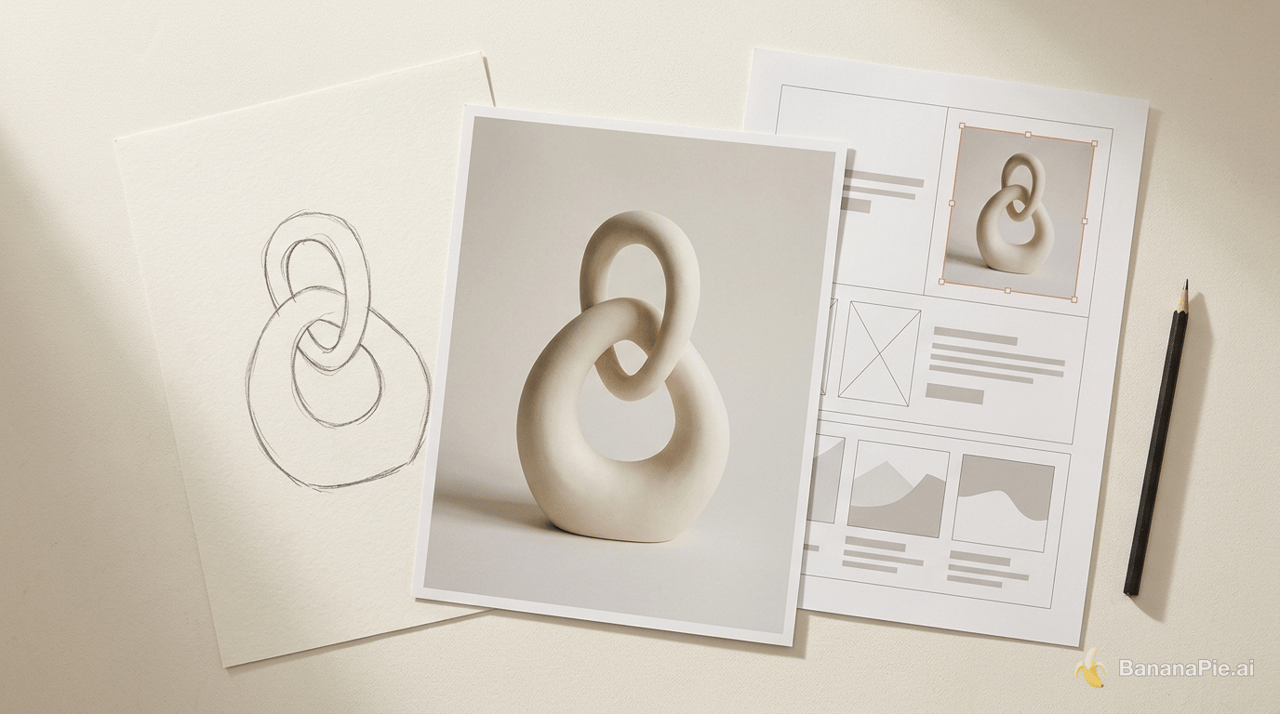
Billedredigering med GPT Image 2.5 er især nyttig, når du allerede har en visuel retning og vil have kontrol over resultatet. En grov skitse kan blive til et foto af en skulptur, annoteringer kan erstatte udvalgte billeder uden at forstyrre layoutet omkring dem, og en prompt med en alfakanal kan skabe et billede med gennemsigtig baggrund. Den praktiske forbedring er muligheden for at føre et billede gennem disse ændringer og samtidig bevare de dele, du vil beholde.
Billedredigering med GPT Image 2.5 giver dig mere lokal kontrol
Den største forbedring er lokal redigering. Tidligere kunne en redigering forstørre tekst i øverste venstre hjørne og samtidig utilsigtet ændre indholdet i øverste højre hjørne. I eksemplet med en hjemmesidemockup erstattede den opdaterede arbejdsgang de ønskede billeder og bevarede det omgivende design. Det gør den nyttig til at justere en eksisterende komposition uden at skulle bygge den op igen efter hver rettelse.
I Banana Pie er GPT Image 2.5 Flare tænkt som standardvalget til hverdagsbrug, mens GPT Image 2.5 Sunburst er tænkt til præcisionsredigering. Vælg den første til daglig billedgenerering og den anden, når kontrol over en ønsket ændring er det vigtigste. Sammenligningen af GPT Image 2.5 Flare og GPT Image 2.5 Sunburst uddyber dette opgavebaserede valg.
Begge modeller tilbyder disse indstillinger i Banana Pie:
- Referencebilleder: op til 8.
- Opløsning: 1K, 2K eller 4K.
- Relevante billedformater: 16:9 til en præsentationsforside og 9:16 til en lodret reklamekomposition.
Trinnene med tegning, skabeloner og annoteringer nedenfor beskriver ChatGPTs webgrænseflade. Banana Pie tilbyder de modelvalg og indstillinger, der er angivet ovenfor; menuhandlingerne i ChatGPT hører til den separate arbejdsgang.
Annotér hver udskiftning for at bevare det omgivende layout
Annoteringer knytter en instruktion om udskiftning til et bestemt område. Det er især nyttigt i en hjemmesidemockup, hvor en ændring af et indholdsbillede skal lade tekst, afstande og andre billeder i nærheden være uændrede.
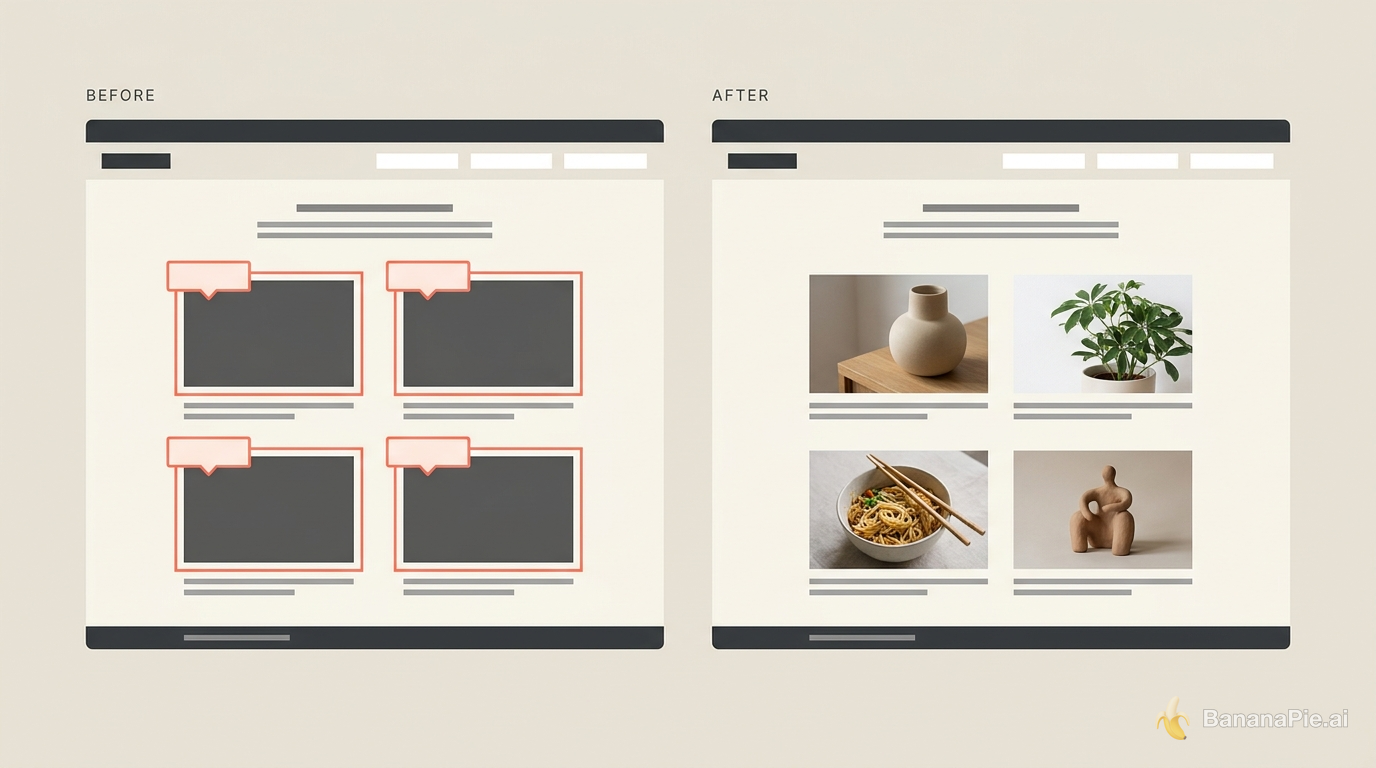
Giv hvert område sin egen instruktion om udskiftning.
- Generér et referencebillede i stil med en hjemmesidemockup i ChatGPTs billedtilstand.
- Åbn Rediger, og tilføj en annotering til det billedområde, du vil have erstattet.
- Beskriv erstatningen i annoteringen. Gentag for hvert område.
- Send annoteringerne samlet, og gennemgå derefter de ændrede områder sammen med det omgivende layout.
Det konkrete eksempel brugte 4 annoteringer, hvor disse erstatninger var knyttet til hver sit område:
Erstat dette billede med Tongshen.

Erstat dette billede med Guanzhang.

Erstat dette billede med Jiumei, der spiser nudler med oksekød.

Erstat dette billede med Pepe the Frog.
Alle de ønskede erstatninger blev vist, mens resten af mockuppen forblev intakt. Det afgørende i metoden er koblingen: Hvert område får sin egen instruktion om udskiftning, og redigeringerne sendes samlet.
Hvis du vil arbejde mere bredt med at bevare indholdet, kan du bruge en kontrolleret arbejdsgang til konsistent billedredigering sammen med disse målrettede udskiftninger.
Gør en grov skitse til et skulpturfoto eller en gouacheillustration
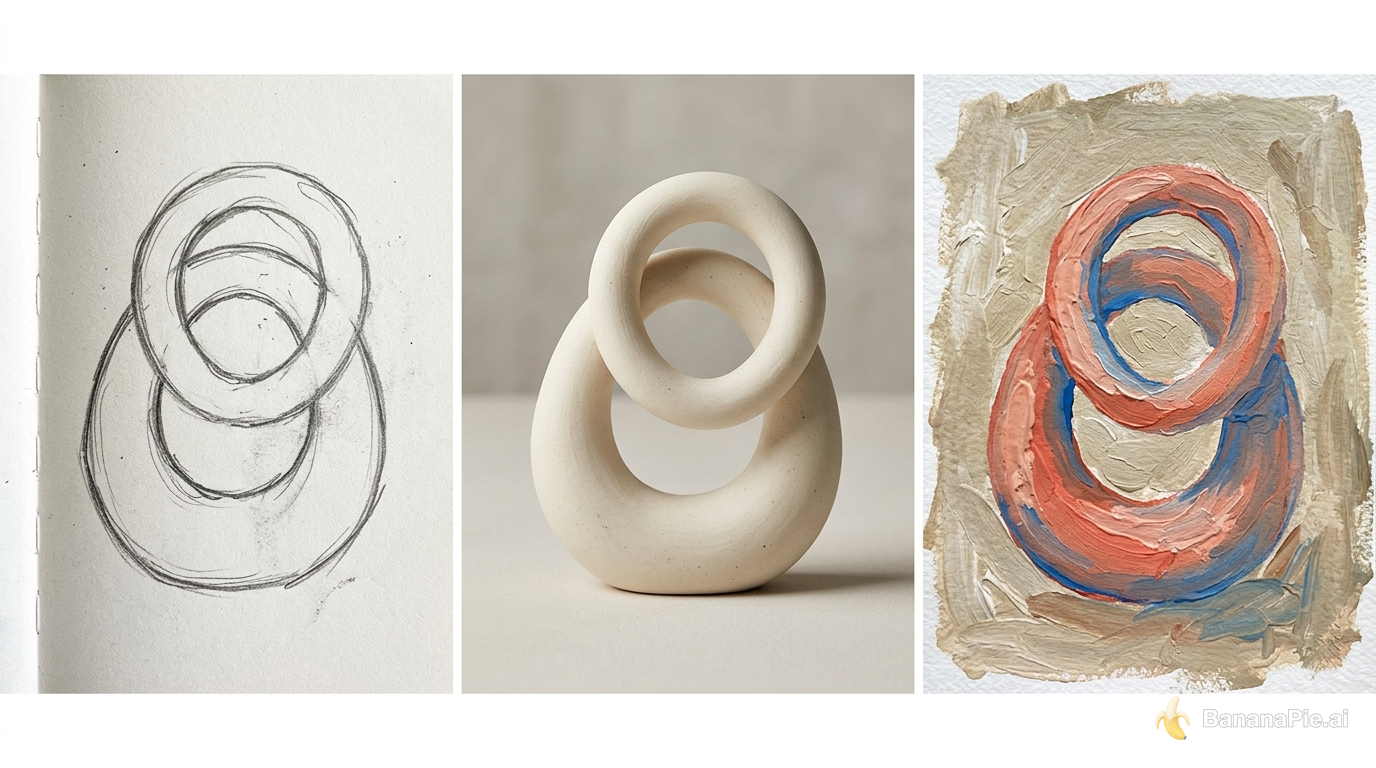
En skitse kan fastlægge formen, mens en kort prompt angiver det visuelle udtryk. Det enkleste eksempel brugte en løs frihåndsform og blot “gør det realistisk”. Resultatet var et realistisk billede af en skulptur baseret på tegningen.
- Gå til billedgenerering fra samtalen i ChatGPTs webgrænseflade, eller åbn plusmenuen, og vælg Opret billede.
- Vælg Tegn og vedhæft billede.
- Tegn en enkel form, og vedhæft den til samtalen.
- Send “gør det realistisk”.
- Se, hvordan den genererede skulptur overfører formen fra din tegning til et fotografisk udtryk.
Det er et nyttigt udgangspunkt, når du lettere kan tegne silhuetten end beskrive den. Skitsen behøver ikke at være en færdig illustration: Den løse krusedulle var nok til at fastlægge objektets form.
Hvis du vil have et malet resultat, kan du uploade en forberedt skitse i billedtilstand og bruge en skabelons valg af kunststil. Valget gouache med tykke penselstrøg gjorde skitsen med teksten “Soul Club” til en gennemarbejdet illustration. Den samme grundlæggende arbejdsgang understøtter altså forskellige udtryk: en kort instruktion om realisme til et fotografisk objekt eller en konkret malestil til en illustration.
Detaljerede beskrivelser er værd at bruge, når formen er på plads. GPT Image 2.5 håndterer teksturer, handlinger og udtryk bedre end den ældre model, hvis fine detaljer var mindre overbevisende ved forstørrelse. Brug disse detaljer til at beskrive det udtryk, du ønsker, i stedet for at nøjes med en overordnet stilbetegnelse.
Brug skabelonspørgsmål til at definere, hvad der ændres, og hvad der bevares
Skabeloner er nyttige, fordi de omsætter uafklarede valg til vejledende spørgsmål. De giver dig en prompt, der kan tilpasses, indsamler dine svar og samler dem til et tekstinput. Eksemplet med nyindretning af et rum viser, hvordan det hjælper med at fastlægge både den ønskede stil og kravene til, hvad der skal bevares, før billedet genereres.
- Åbn Skabeloner, og vælg arbejdsgangen til indretning.
- Upload et foto af rummet, som det ser ud nu.
- Besvar spørgsmålene om, hvordan rummet skal bruges, hvad du vil ændre, og hvilke genstande der skal blive.
- Angiv “Behold den eksisterende dekoration og de eksisterende møbler.”
- Vælg minimalisme som den ønskede indretningsstil, og generér billedet.
Skabelonen indsamlede opgavebeskrivelsen gennem 3 spørgsmål, og billedet af den minimalistiske rumindretning blev vist på under et minut. Instruktionen om at bevare indhold var en central del af beskrivelsen: Den fortalte modellen, hvilke eksisterende elementer der skulle føres videre i den nye indretning.
Denne spørgebaserede tilgang fungerer også, når en skitse skal omdannes. I gouacheeksemplet præsenterede skabelonen et valg af kunststil. Du kan tilpasse skabelonens prompt, så den spørger om den ønskede stil eller et andet nødvendigt valg før hver generering.
Hvis du vil gøre stilvalget eksplicit i din skabelonprompt, kan du skrive:
Spørg mig, hvilken kunststil jeg ønsker, før du genererer billedet.
Brug min uploadede skitse som reference for illustrationen.
Brug en skabelon, når din tilbagevendende opgave kræver tilbagevendende valg. En nyindretning kræver oplysninger om rummets formål og de ting, der skal bevares; en omdannelse af en skitse kræver et valg af visuelt udtryk. Når du indsamler disse oplysninger først, bliver opgavebeskrivelsen mere gennemtænkt.
Bed om en alfakanal for at få et billede med gennemsigtig baggrund
Hvis du vil have gennemsigtighed allerede ved den første generering, skal du medtage instruktionen “Gør baggrunden til en alfakanal.” Det gav et gennemsigtigt billede direkte og gjorde det unødvendigt at fjerne baggrunden i et separat trin.
Brug den vedhæftede skitse til at skabe en gouacheillustration med tykke penselstrøg.
Gør baggrunden til en alfakanal.
Hvis du allerede har genereret billedet, skal du åbne Rediger i ChatGPT og vælge Fjern baggrund. Download det færdige billede.
Til et eksisterende foto giver Banana Pies gratis, browserbaserede baggrundsfjerner dig en gennemsigtig PNG.
Placér det downloadede billede på en sort baggrund i et præsentationsprogram for at kontrollere fritlægningen. Det downloadede billede i eksemplet med baggrundsfjernelse viste gennemsigtige omgivelser og rene, detaljerede kanter mod det sorte slide. Denne visning gør resultatet let at vurdere: Slidets baggrund skal være synlig omkring motivet, også omkring de finere detaljer.
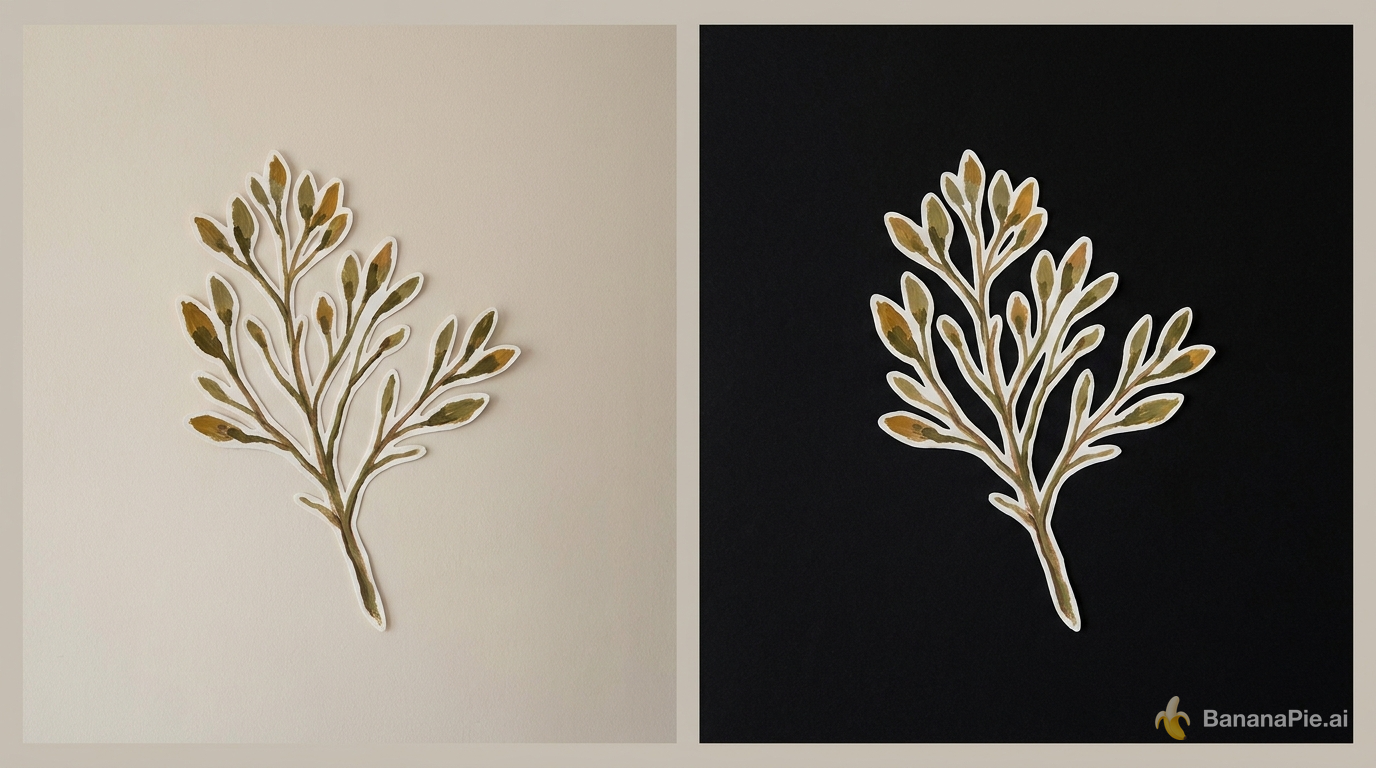
Kontrollér mellemrummene mellem stilkene og bladenes fine kanter mod sort.
Vælg fremgangsmåde ud fra billedets nuværende tilstand. Tilføj instruktionen om alfakanal, når du forbereder genereringsprompten; brug baggrundsfjernelse, når illustrationen allerede findes. Den direkte instruktion er vigtig, fordi gennemsigtighed skal være en del af anmodningen, hvis du vil have den med i det første resultat.
Tilpas illustrationen til en præsentationsforside i 16:9
Når illustrationen er klar, kan redigeringsfunktionen Tilpas størrelse i ChatGPT bede AI'en om at generere den i et andet billedformat. Til en præsentationsforside var den demonstrerede indstilling 16:9.
- Åbn den genererede illustration i Rediger.
- Vælg Tilpas størrelse, og bed om en præsentationsforside i 16:9.
- Download det tilpassede billede, og gennemgå kompositionen i det bredere format.
Det downloadede eksempel målte 1672 × 941 og havde metadata på 72 dpi. Det er egenskaberne for netop den fil, der blev downloadet fra ChatGPT. Banana Pie angiver separat outputmulighederne 1K, 2K og 4K for begge GPT Image 2.5-modeller.
Når du vil give opskriften på billedet videre, kan du bruge Del promptskabelon i ChatGPTs delingsfunktioner. Det giver mulighed for at dele promptskabelonen, når det er dét materiale, din samarbejdspartner har brug for.
Definér landingssidens sektioner, før du genererer den lange grafik
En lodret reklamegrafik kræver en tydelig læserækkefølge. Den første anmodning angav 9:16, en opbygning fra top til bund og en introduktion til AJ's brand. Den bad også ChatGPT om at finde relevant billedmateriale online og bruge et vedlagt portræt alle de steder, hvor personen optrådte.
Den brede anmodning førte til en lang række iterationer. I løbet af 12 minutter gav den flere versioner og bevægede sig derefter over i uønskede variationer. Det brugbare mål var mere specifikt: et hovedbillede, et billede med ydelser, et billede med YouTube-indhold og et billede med en opfordring til handling, placeret lodret over hinanden.
Brug den ønskede rækkefølge af sektioner til at skrive en mere præcis opgavebeskrivelse:
Lav en reklamegrafik til en landingsside i 9:16, der introducerer mit brand.
Placér indholdet lodret, fra top til bund:

Hovedbillede
Sektion med ydelser
Sektion med YouTube-indhold
Sektion med opfordring til handling

Brug de brandoplysninger, jeg giver dig.
Find relevant billedmateriale online.
Brug mit vedlagte portræt, hvor jeg optræder.
Instruktionen om onlinemateriale hører til arbejdsgangen i ChatGPT. Upload dit portræt, når du bliver bedt om det, så designet har det ønskede kildebillede til at gengive dit udseende.
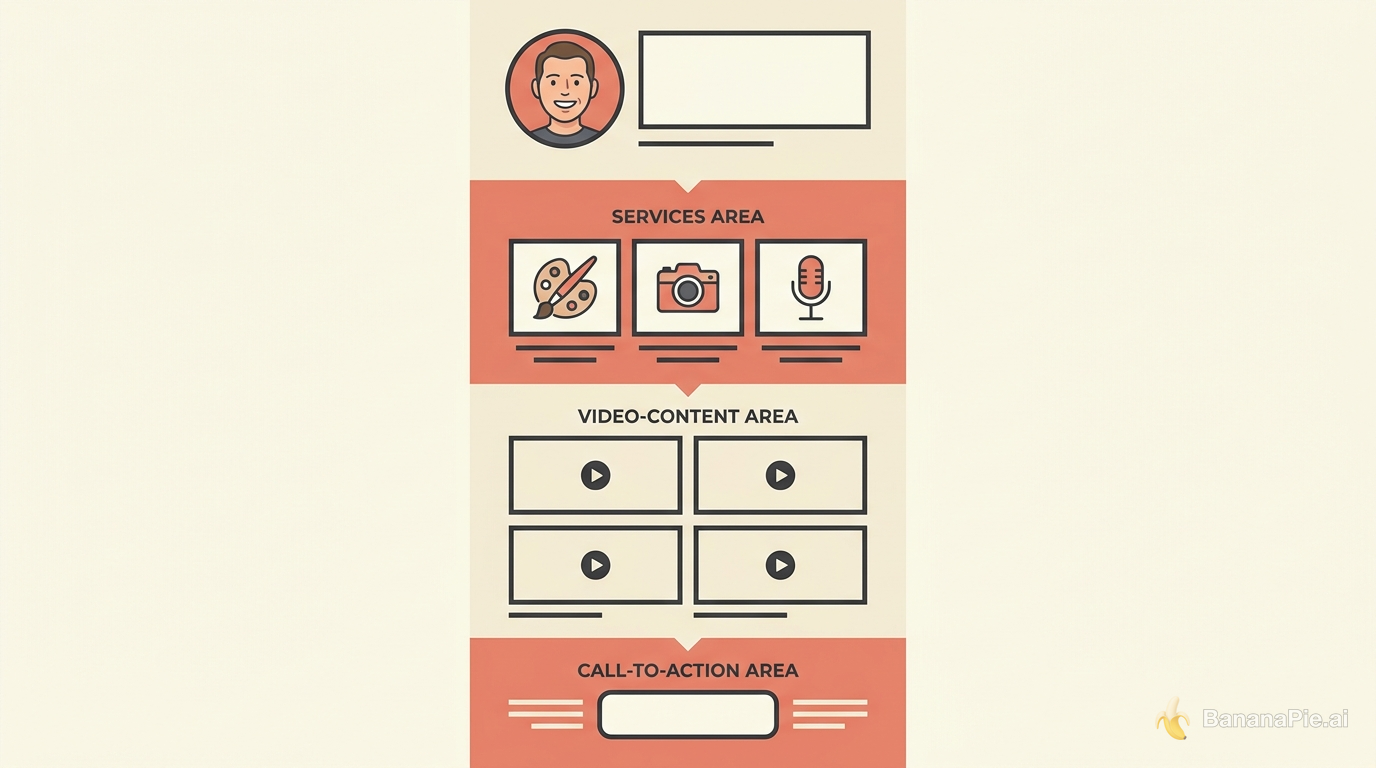
Definér sektionernes rækkefølge i din opgavebeskrivelse: hovedbillede, ydelser, YouTube-indhold og opfordring til handling. En bred instruktion om at introducere et brand lader flere valg stå åbne end en navngiven rækkefølge af hovedbillede, ydelser, indhold og opfordring til handling.
Dette format er nyttigt til crowdfunding, markedsføring af onlinekurser og produktsalg. Brug resultatet som et langt reklamebillede til kampagnen, hvor hver sektion har et særskilt formål i læserækkefølgen.
Ofte stillede spørgsmål
Hvordan gør jeg en skitse til et realistisk billede med GPT Image 2.5?
Vedhæft din skitse i ChatGPTs billedtilstand, og skriv “gør det realistisk”. En enkel håndtegnet form blev til et realistisk skulpturbillede med denne prompt. Hvis du vil have et illustreret resultat, skal du bruge skitsen som reference og vælge en stil som gouache med tykke penselstrøg.
Hvordan redigerer jeg bestemte dele af et billede med GPT Image 2.5?
Åbn ChatGPTs billededitor, tilføj en annotering til hvert område, du vil ændre, og beskriv erstatningen for det område. I eksemplet med en hjemmesidemockup erstattede 4 annoteringer de udvalgte billeder, mens det omgivende layout blev bevaret.
Hvilken prompt skaber en gennemsigtig baggrund i GPT Image 2.5?
Tilføj “Gør baggrunden til en alfakanal” til din billedanmodning. Det gav en gennemsigtig baggrund direkte. Du kan også bruge Fjern baggrund på et eksisterende billede.
Hvordan får jeg et GPT Image 2.5-billede til at passe til en præsentationsforside?
Brug indstillingen Tilpas størrelse i ChatGPTs billededitor, og bed om 16:9. Den skitsebaserede illustration blev tilpasset til dette format som præsentationsforside.
Hvordan laver jeg grafik til en landingsside med GPT Image 2.5?
Angiv, at du vil have en lodret grafik til en landingsside, og navngiv sektionerne i læserækkefølge: hovedbillede, ydelser, YouTube-indhold og opfordring til handling. Vedlæg dit portræt, når designet skal gengive dit udseende. Det lange reklamebillede kan bruges til en salgsside, en crowdfundingkampagne eller et onlinekursus.
Hvilke GPT Image 2.5-modeller kan jeg bruge i Banana Pie?
GPT Image 2.5 Flare er tænkt som standardvalget til hverdagsbrug, mens GPT Image 2.5 Sunburst er tænkt til præcisionsredigering. Banana Pie understøtter op til 8 referencebilleder og output op til 4K med begge modeller.
Hvordan bevarer jeg møblerne, når jeg nyindretter et rum med GPT Image 2.5?
Upload et foto af rummet, beskriv dets tilsigtede brug og det, du vil ændre, og angiv, hvilke ting der skal blive. I rumeksemplet blev der bedt om at beholde den eksisterende dekoration og de eksisterende møbler, hvorefter minimalisme blev valgt som den ønskede stil.
Start med et billede og en konkret ændring
Vælg den arbejdsgang, der passer til dit udgangspunkt: en skitse til at generere en færdig form, en eksisterende komposition til udskiftninger med annoteringer eller en fastlagt rækkefølge af sektioner til en reklameside. Til en gennemsigtig illustration skal du medtage instruktionen om alfakanal fra starten; til en præsentationsforside skal du sætte målformatet til 16:9.
Hvis dit færdige foto kun mangler gennemsigtighed, kan du bruge Banana Pies gratis baggrundsfjerner til at skabe en gennemsigtig PNG.