Sådan bruger du ChatGPT Images 2.5 til konsistent billedredigering med AI
Editorial
11.9.2026
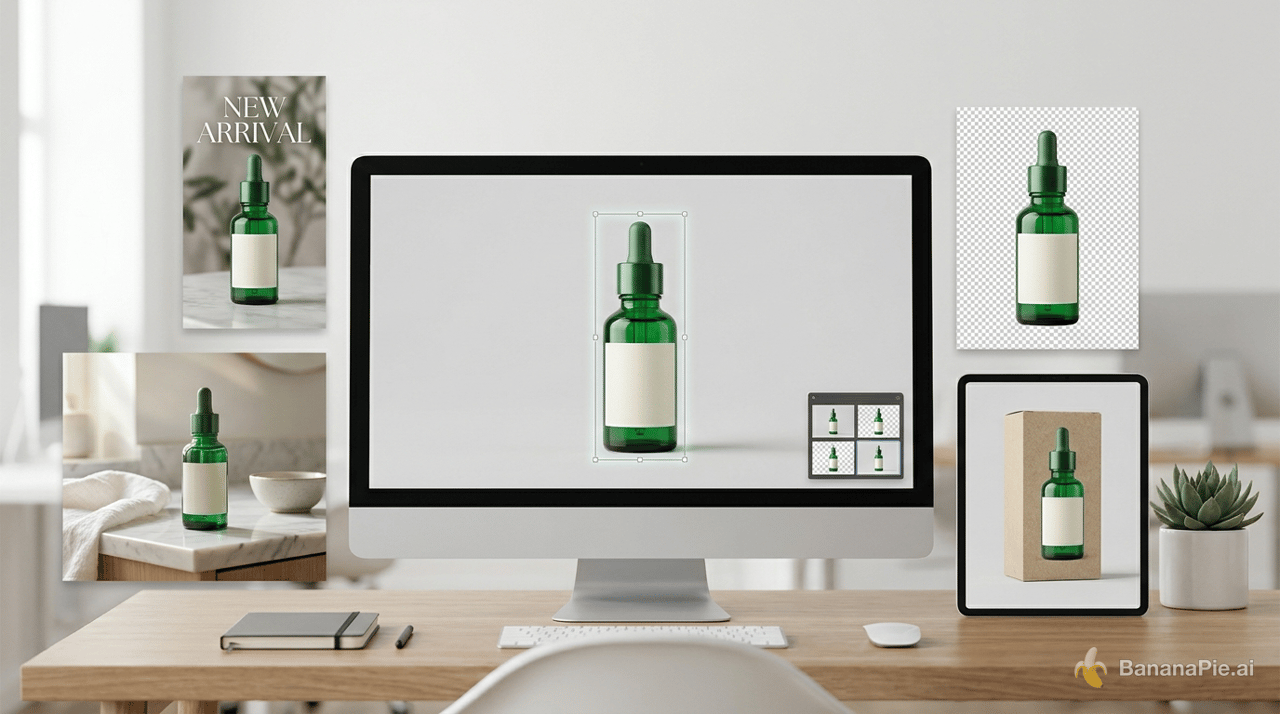
ChatGPT Images 2.5 er mest nyttig, når du behandler billedgenerering som en kontrolleret produktionsproces frem for en enkeltstående prompt. Start med en reference eller skitse, godkend et godt grundbillede, fasthold de vigtige detaljer, og foretag derefter hver ændring med omtanke. Denne tilgang hjælper designere, marketingfolk og e-handelsteams med at skabe ensartet visuelt materiale uden at bygge kompositionen op fra bunden hver gang.
Denne guide forklarer, hvordan du bruger ChatGPT Images 2.5 til referencebaseret generering, lokal redigering, revisioner i flere trin, grafiske elementer med transparent baggrund og produktmockups. Produktnavne, betegnelser i brugerfladen, redigeringsfunktioner, adgang via abonnementer og eksportmuligheder kan ændre sig, så deres aktuelle tilgængelighed skal verificeres før publicering eller brug i en kundearbejdsgang.
Hvorfor kontrolleret AI-billedredigering er vigtig
At generere et flot billede er kun begyndelsen på en kommerciel designopgave. Et brugbart grafisk element skal også bevare den korrekte produktgeometri, personens identitet, brandfarver, tekst, komposition og outputformat gennem alle revisioner.
Denne ensartethed er vigtig i flere almindelige arbejdsgange:
- E-handelsvirksomheder har brug for, at det samme produkt gengives korrekt på tværs af hovedbilleder, livsstilsscener og annoncer.
- Ansvarlige for sociale medier har brug for sammenhængende visuelt materiale i flere billedformater.
- Designere har brug for at ændre ét objekt eller én tekstlinje uden at miste et godkendt layout.
- Freelancere har brug for reproducerbare prompts og referencer, som samarbejdspartnere kan forstå.
- Små brands har brug for fritlagt grafik, der kan bruges på tværs af emballage, beklædning, hjemmesider og tryksager.
Før du går i gang, skal du samle gode kildebilleder og beslutte, hvilke detaljer der må ændres. Du kan se eksempler på AI-billeder for at afklare den stil, komposition og belysning, du ønsker, eller udforske alle AI-billedværktøjerne, når din arbejdsgang også kræver billedforbedring eller oprydning i baggrunden.
Hvordan starter du en kontrolleret billedarbejdsgang?
De præcise funktioner kan variere afhængigt af konto og brugerflade, men en pålidelig redigeringsvejledning til ChatGPT Images 2.5 følger den samme overordnede rækkefølge.
- Definér leverancen. Angiv, om du har brug for et produktbillede, en plakat, en miniature, et klistermærke, et portræt eller et genanvendeligt designelement.
- Vælg det bedste udgangspunkt. Upload et referencebillede, når identitet eller korrekt produktgengivelse er vigtig. Brug en skitse, når placeringen af elementer er den største udfordring.
- Generér ét grundbillede. Bed ikke om alle kampagneformater med det samme. Koncentrér dig om at få motivet, kompositionen, belysningen og den visuelle retning på plads.
- Godkend og fasthold grundbilledet. Angiv de detaljer, som efterfølgende redigeringer skal bevare, såsom ansigt, logo, emballage, kameraposition eller typografi.
- Foretag én væsentlig redigering pr. besked. Gennemgå hvert resultat, før du fortsætter.
- Eksportér og kontrollér billedet. Tjek kanter, hænder, ansigter, produktproportioner, tekst og transparens i fuld størrelse.
En nyttig indledende instruktion er:
Vi vil redigere dette billede gennem en række kontrollerede revisioner.
Anvend hver ny anmodning på den senest godkendte version.
Bevar alle tidligere godkendte ændringer.
Ændr ikke noget, medmindre jeg udtrykkeligt beder om det.
Vent på min første redigering.
Det fastlægger spillereglerne, før modellen begynder at foretage ændringer.
Hvordan bevarer du en person eller et produkt på tværs af nye scener?
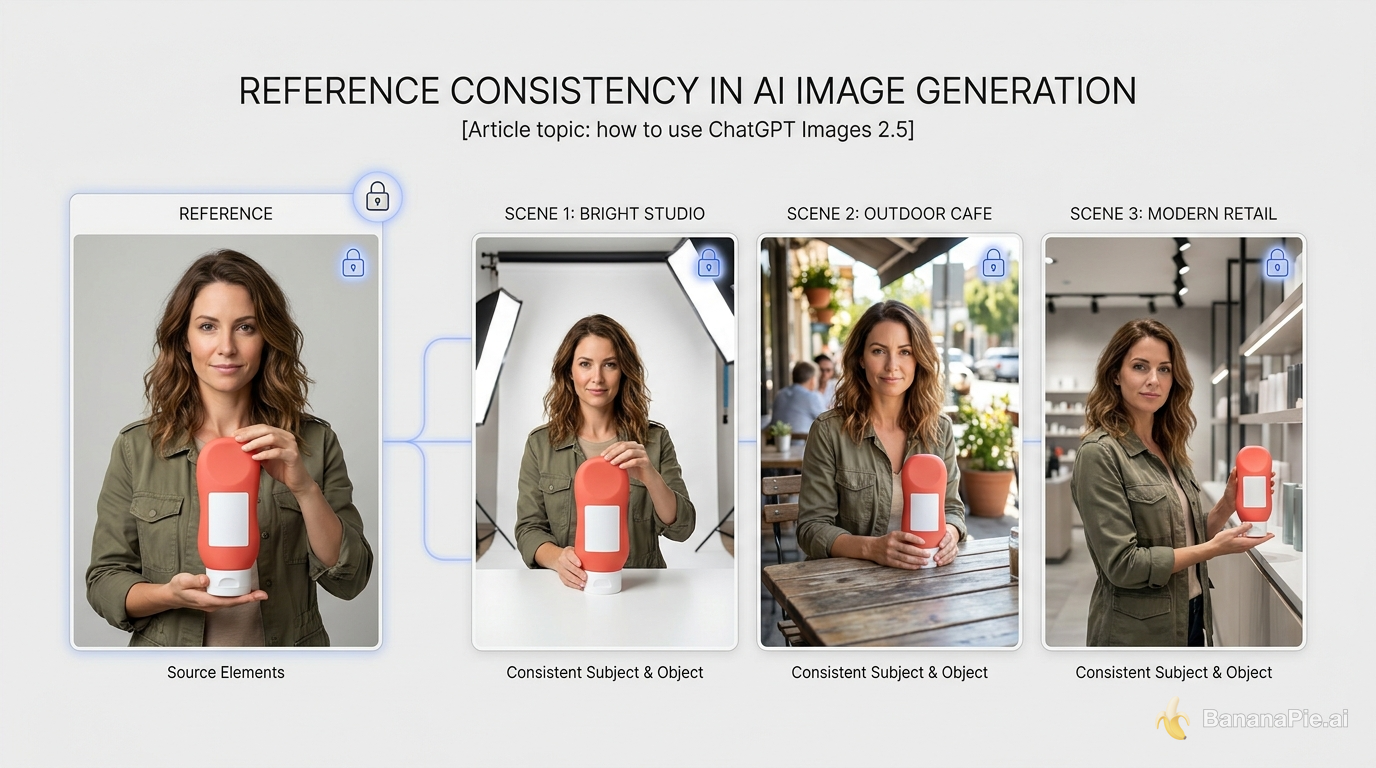
Et referencebillede er mere pålideligt end tekst alene, når det præcise udseende af en person, emballage, beklædningsgenstand eller et objekt med branding er vigtigt. Upload den tydeligste reference, du har, og beskriv derefter, hvad der skal forblive uændret.
For en person skal du fastholde ansigtsstruktur, frisure, hudtone, tøj, tilbehør og kropsproportioner. For et produkt skal du fastholde dimensioner, materialer, etikettens layout, logo, farver, lukkemekanismer og karakteristiske overfladedetaljer.
Brug formuleringer som:
Brug det uploadede billede som reference for identitet og produkt.
Bevar ansigt, frisure, tøj, produktgeometri, logo,
etikettens placering, farver, materialer og proportioner helt præcist.
Ændr kun omgivelserne og belysningen som beskrevet nedenfor.
Efter hver generering skal du kontrollere ansigter, hænder, typografi, logoer, refleksioner og produktproportioner. Gengivelsen kan stadig afvige fra referencen, især efter flere redigeringer eller en større ændring af kameravinklen. At bevare den samme person i ChatGPT-billeder afhænger derfor lige så meget af systematisk kontrol som af promptens ordlyd.
Hvornår er en skitse bedre end en længere prompt?
Brug en skitse, når problemet primært er visuelt: placering, størrelse, billedudsnit, kameravinkel eller negativt rum. En grov tegning kan mere effektivt end et langt afsnit vise, at produktet skal stå i nederste højre hjørne, at overskriften kræver fri plads ovenover, og at et sekundært objekt skal placeres i baggrunden.
Det er særligt nyttigt til rumindretning, produktannoncer, plakater, flat lays og kompositioner til sociale medier. Når du har tegnet opstillingen, skal du kombinere den med en struktureret tekstprompt, der definerer det færdige udtryk:
Følg den uploadede skitse for objekternes placering, størrelse og billedudsnit.
Motiv: Rød keramikvase med en enkelt solsikke.
Omgivelser: Lys spisestue i magasinstil.
Belysning: Blødt morgensollys gennem et vindue til venstre.
Kamera: Komposition i øjenhøjde med 35 mm objektiv.
Output: Liggende billede i 16:9.
Hold det tomme område til højre frit til kampagnetekst.
Når du lærer at omdanne en skitse til et AI-billede med ChatGPT, skal du huske, at skitsen styrer kompositionen, mens den skrevne prompt styrer udseendet. Angiv tydeligt, om tegningen kun er en vejledning til layoutet, eller om dens former og proportioner skal følges nøje.
Hvordan redigerer du ét område uden at ændre alt andet?
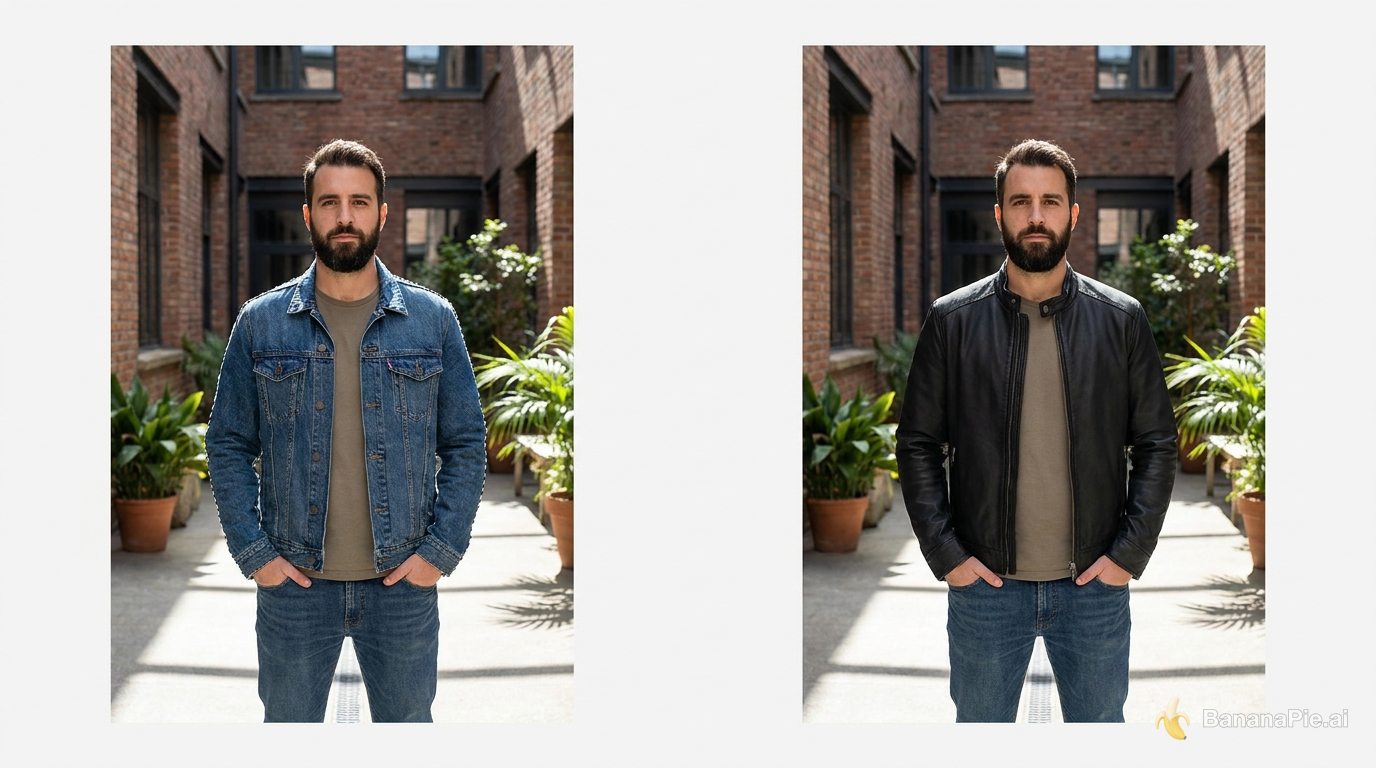
Når lokal markering eller annotering er tilgængelig, skal du kun markere det ønskede område. Beskriv derefter præcist, hvad der skal erstatte det, og fasthold alt uden for markeringen. Den aktuelle tilgængelighed af funktioner til lokal redigering skal verificeres for den relevante brugerflade og det relevante abonnement.
For eksempel:
I det markerede jakkeområde skal du ændre materialet fra blå denim
 til mat sort læder.
Bevar positur, ansigt, hænder, baggrund, belysning, skygger
og hver pixel uden for det markerede område så nøjagtigt som muligt.
Den samme metode gælder, når du ændrer en øjenfarve, udskifter et objekt, justerer et materiale, fjerner et skilt eller redigerer plakattekst. Hvis du vil erstatte tekst, skal du angive den præcise gamle og nye ordlyd, identificere placeringen og fastholde skrifttypens udformning, hierarki, justering, farve og afstande.
Hvis modellen ændrer uvedkommende indhold, skal du vende tilbage til det senest godkendte billede og indsnævre markeringen. Det er den centrale teknik til at redigere en del af et billede i ChatGPT uden at udløse et omfattende redesign.
Hvordan holder du redigeringer i flere trin ensartede?
Lad hver anmodning gælde det senest godkendte resultat, ikke det oprindeligt uploadede billede. Én væsentlig ændring pr. besked gør fejl lettere at finde og rette.
Et kontrolleret forløb kan se sådan ud:
- Erstat notesbogen med tre ruller 35 mm film.
- Skift billedet på computerskærmen til et strandfotografi.
- Tilføj damp over kruset.
- Skift rummet fra dag til nat, mens objekterne bevares.
Kombinér ikke alle fire ændringer, medmindre hastighed er vigtigere end kontrol. Hvis en iteration mister en tidligere redigering, skal du uploade det seneste korrekte billede igen og gentage de detaljer, der skal fastholdes. Denne nulstilling er ofte mere effektiv end at bede modellen genskabe flere tabte beslutninger ud fra samtalehistorikken.
For at skabe ensartede AI-billedvariationer bør du bruge en kort godkendelsestjekliste, der dækker identitet, geometri, tekst, layout, farve og belysning. Stop, så snart én kategori begynder at afvige.
Hvordan kan flere referencer blive til én sammenhængende scene?
Giv hver uploadet reference en rolle i stedet for at bede modellen gætte, hvorfor den er med. Angiv, om den er reference for motiv, tøj, tilbehør, produkt, køretøj, baggrund, positur eller belysning.
Organisér derefter anmodningen i blokke:
HOVEDMOTIV
Brug Reference 1 til personen, og bevar ansigtets identitet.

TØJ OG REKVISITTER
Brug frakken fra Reference 2 og håndtasken fra Reference 3.

OMGIVELSER
Brug Reference 4 til gadens arkitektur.

KOMPOSITION
Placér personen i forgrunden og køretøjet bag personen.

BELYSNING
Brug varmt lys fra højre sidst på eftermiddagen.

FASTLÅSTE ELEMENTER
Redesign ikke ansigtet, frakken, håndtasken, køretøjet eller arkitekturen.
Komplekse billedsammensætninger kræver omhyggelig kontrol. Se efter udeladte referencer, duplikerede rekvisitter, sammenflettede objekter, umuligt perspektiv, forvrængede lemmer og inkonsekvent lysretning. Hvis flere elementer er forkerte, skal du forenkle scenen eller tilføje dem i separate iterationer.
Hvordan laver du transparente PNG-filer og genanvendelig grafik?
Når en mulighed for transparent baggrund er tilgængelig, skal du bede om et fritlagt motiv med rene kanter og uden skygger fra omgivelserne. Eksportér resultatet som PNG, da JPEG ikke bevarer transparens.
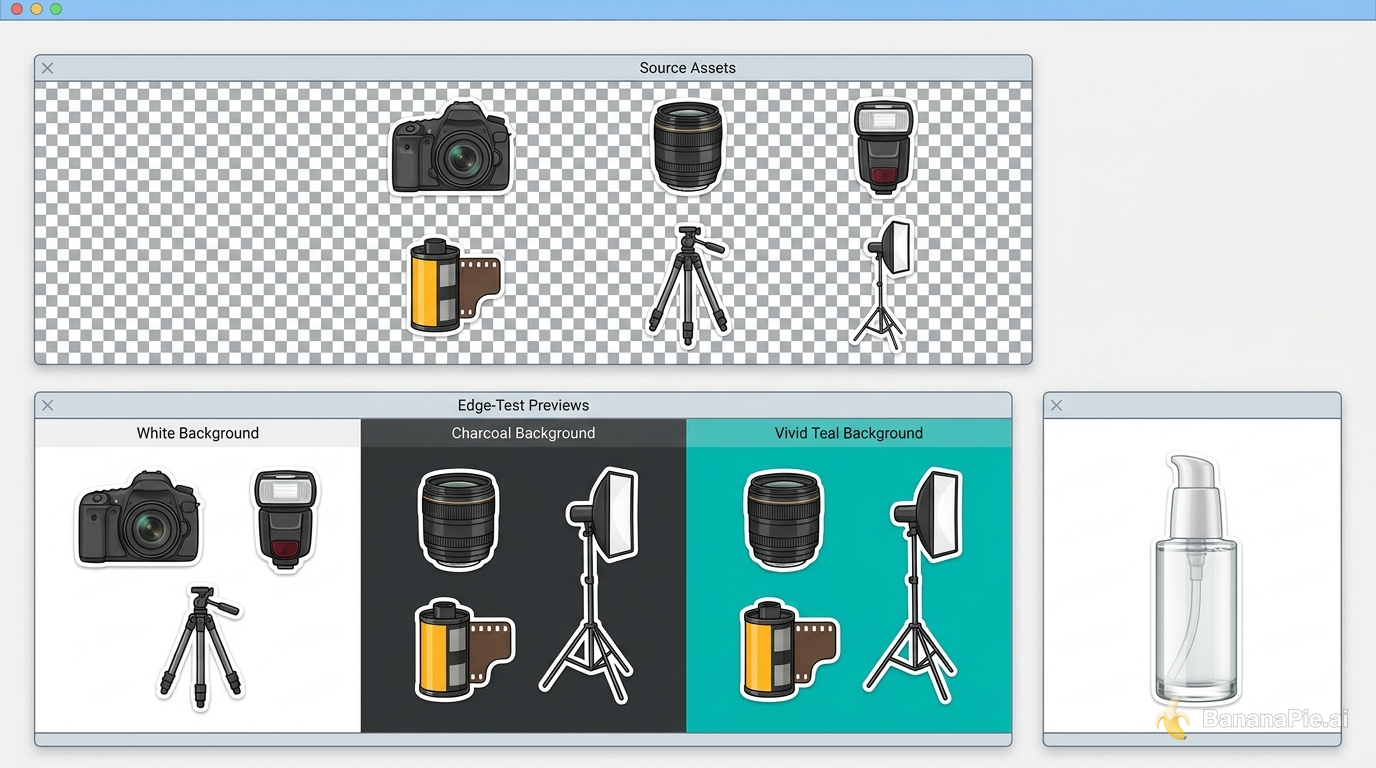
Til et klistermærkeark skal du angive antallet af objekter, afstanden mellem dem, kantens udformning, og om hvert klistermærke skal være adskilt fra de øvrige. Til en genanvendelig illustration med logopræg skal du bede om én centreret illustration uden mockup, baggrund, gulv eller omgivende scene.
Test den eksporterede PNG-fil på hvide, sorte og farvemættede baggrunde. Det afslører hvide glorier, mørke kanter, delvist transparente områder og rester af omgivelserne. Hvis transparens ikke er tilgængelig i det genererede billede eller kræver oprydning, kan du fjerne en billedbaggrund automatisk og eksportere en renere transparent PNG-fil.
Hvordan kan ét billede blive til et komplet kampagnesystem?
Start med ét godkendt masterdesign. Først når grafik, motiv, typografi og farver er korrekte, bør du producere plakater, mockups, beskæringer til sociale medier eller billeder til markedspladser.
Hovedbillede til e-handel
Brug den uploadede flaske som præcis produktreference.
Placér den oprejst på lys sten med blødt morgenlys fra venstre.
Bevar flaskens form, låg, etiket, logo, farver og proportioner.
Skab et enkelt hovedbillede til e-handel i 4:5 med fri plads ovenover.
Tilføj ikke ny tekst, og redesign ikke emballagen.
Brug dette til produktannoncer på markedspladser og produktdetaljesider, hvor korrekt gengivelse af emballagen er afgørende.
Coverbillede til sociale medier
Tilpas den godkendte kampagnegrafik til et liggende coverbillede til sociale medier.
Hold motivet til venstre, og reservér fri plads til højre.
Bevar ansigt, tøj, brandfarver, logo og visuel stil.
Beskær ikke hænderne, og placér ikke detaljer bag brugerfladens overlejringer.
Brug dette til at skabe en platformspecifik komposition ud fra et godkendt kampagnebillede.
YouTube-miniature
Lav en kontrastrig miniature i 16:9 ud fra det uploadede portræt.
Bevar personens identitet og naturlige hudtekstur.
Brug et udtryksfuldt nærbillede til højre med produktet til venstre.
Lad et område være frit til en kort overskrift.
Generér ikke tekst, logoer, rammer eller ekstra objekter.
Brug dette, når du vil tilføje den endelige typografi manuelt for at opnå størst mulig præcision.
Eventplakat
Lav en stående A5-plakat til en workshop i natfotografering.
Overskrift: "BYENS LYS"
Dato: "18. OKTOBER"
Brug et filmisk gadefotografi med diskrete røde detaljer.
Bevar et tydeligt hierarki, brede margener og et tomt område til en QR-kode.
Opfind ikke yderligere tekst, sponsorer eller datoer.
Brug den præcise tekst, og læs korrektur på resultatet før tryk.
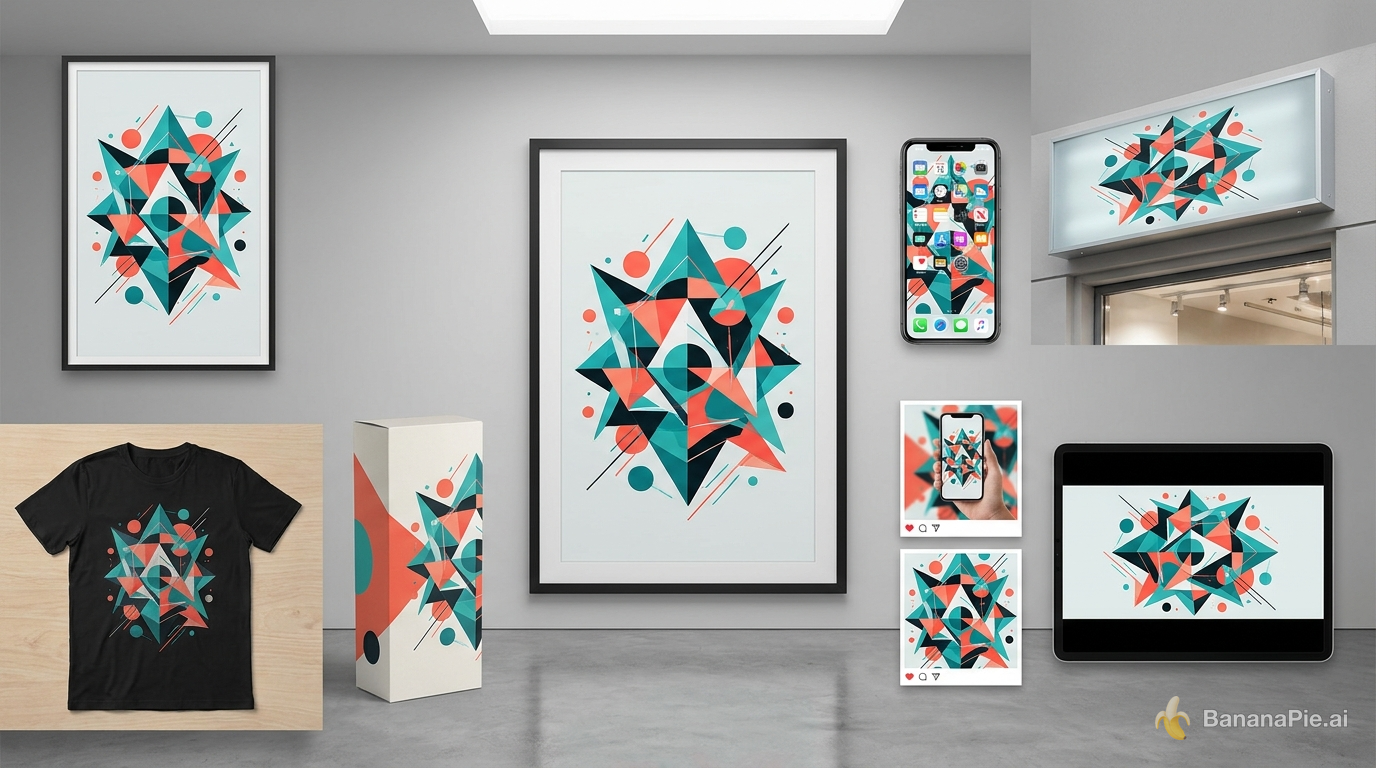
Produktmockup med branding
Placér den godkendte grafik på forsiden af en sort T-shirt i bomuld.
Hold grafikkens form, farve, størrelse og interne detaljer helt uændrede.
Vis en model fra taljen og op i blødt naturligt lys mod en neutral væg i et fotostudie.
Gengiv realistiske folder i stoffet uden at forvrænge designet.
Dette er en praktisk fremgangsmåde til at lave produktmockups med ChatGPT Images 2.5. Den kan tilpasses til emballage, krus, skærme, skilte og beklædning.
Hvilke prompts er nyttige i den daglige produktion?
Udskiftning af produktbaggrund
Bevar det uploadede produkt helt præcist.
Erstat kun baggrunden med et enkelt, moderne køkken.
Tilpas produktets skygge og refleksioner til blødt vindueslys.
Ændr ikke emballage, etiket, logo eller proportioner.
Brug den til at omdanne et packshot til et livsstilsbillede.
Ensartet variation af en person
Lav et billede af den samme person set i trekvartprofil.
Bevar ansigtets identitet, frisure, tøj, tilbehør og alder.
Bevar samme belysning, baggrund, objektivudtryk og farvebehandling.
Brug den til en sammenhængende billedserie med en person eller til en kampagne.
Præcis udskiftning af plakattekst
Erstat overskriften "FORÅRSMARKED" med "EFTERÅRSMARKED."
Bevar den eksisterende skrifttypestil, størrelse, justering, afstand og farve.
Ændr ikke illustrationer, datoer, logoer, layout eller baggrund.
Brug den til kontrollerede tekstopdateringer, efterfulgt af manuel korrekturlæsning.
Ren fjernelse af objekter
Fjern skiltet i det markerede område.
Genskab væggens tekstur og belysningen bag det på en naturlig måde.
Ændr ikke andre objekter, tekster, skygger eller dele af billedet.
Brug den til at fjerne forstyrrende elementer fra et ellers godkendt fotografi.
Klistermærkegrafik med transparent baggrund
Lav seks separate klistermærker med fotografi som tema.
Giv hvert klistermærke en ensartet hvid kontur og god afstand til de øvrige.
Brug en transparent baggrund og fritlagte kanter, der er klar til eksport.
Tilføj ikke en scene, overflade, ramme eller slagskygge.
Brug den til digitale klistermærker, etiketter eller genanvendelige grafiske elementer.
Kampagnevariation i flere formater
Tilpas det godkendte masterbillede til et stående 9:16-format.
Bevar motiv, grafik, logo, typografi og brandfarver.
Ændr kun kompositionen i det omfang, det er nødvendigt for at passe til det nye billedformat.
Hold alt væsentligt indhold inden for sikre margener.
Brug den til at producere ensartet kampagnemateriale ét format ad gangen.
Hvilke fejl giver uensartede resultater?
- At ændre for meget på én gang: Flere indbyrdes uafhængige redigeringer gør det svært at finde ud af, hvor afvigelserne begyndte.
- Ikke at nævne fastlåste elementer: Modellen kan opfatte udeladte detaljer som noget, der frit må redesignes.
- At bruge svage referencer: Slørede, delvist skjulte eller modstridende billeder gør gengivelsen af identitet og produkt mindre præcis.
- At betragte genereret tekst som endelig: Plakattekst, etiketter og lille typografi kræver altid korrekturlæsning.
- At springe kontrol i fuld størrelse over: Forvrængede hænder, kanter, refleksioner og logoer kan blive overset i en forhåndsvisning.
- At fortsætte efter en dårlig iteration: Yderligere redigeringer kan forstærke fejlene. Vend i stedet tilbage til det senest godkendte billede.
- At antage, at transparensen er ren: Test altid PNG-kanter på flere kontrasterende farver.
Hvilke metoder gør billedgenerering lettere at styre?
- Strukturér prompts efter motiv, komposition, omgivelser, belysning, kamera, tekst, format og fastlåste elementer.
- Brug præcis ordlyd til alle synlige overskrifter, etiketter, datoer og fremhævede tekster.
- Angiv negative begrænsninger tydeligt: “Ændr ikke ansigt, logo, layout eller baggrund.”
- Foretag én væsentlig ændring pr. iteration.
- Hav det senest godkendte resultat klar som reference, hvis du skal gå tilbage.
- Lav varianter i forskellige billedformater separat i stedet for at bede om alle formater på én gang.
- Sammenlign produktdetaljer og brandelementer med originalen efter hver generering.
- Gennemgå genereret materiale manuelt, før du publicerer, trykker eller afleverer det til en kunde.
Hvis du vil lære flere produktionsteknikker, kan du læse flere vejledninger om arbejdsgange med AI-billeder, der dækker prompting, redigering og klargøring af kreativt materiale.
Ofte stillede spørgsmål
Hvordan bruger jeg ChatGPT Images 2.5?
Åbn brugerfladen til billedgenerering, upload en reference, eller vælg en tilgængelig mulighed for guidet generering, og beskriv motiv, komposition, belysning, outputformat og de elementer, der skal forblive uændrede. Betegnelser i brugerfladen og funktionernes tilgængelighed skal verificeres før publicering.
Hvordan bevarer jeg den samme person i billedredigeringer med ChatGPT?
Upload et tydeligt referencefoto, og angiv de karakteristika, der skal forblive ensartede, herunder ansigt, frisure, tøj, proportioner og tilbehør. Foretag én kontrolleret ændring pr. iteration, og kontrollér resultatet, før du fortsætter.
Hvordan redigerer jeg kun én del af et billede i ChatGPT?
Markér eller annotér det relevante område, angiv den præcise justering, og tilføj: “Ændr ikke noget uden for det markerede område.” Tilgængeligheden af lokal redigering skal verificeres for læserens brugerflade og abonnement.
Kan ChatGPT Images 2.5 lave transparente PNG-billeder?
Brug muligheden for transparent baggrund, når den er tilgængelig, og bed om et rent, fritlagt motiv med tydelige kanter. Eksportér som PNG, og test derefter billedet på lyse, mørke og farvede baggrunde.
Hvordan forhindrer jeg ChatGPT i at fortryde tidligere billedredigeringer?
Fastlæg regler for sessionen, som siger, at hver anmodning gælder den senest godkendte version, og at tidligere redigeringer skal bevares. Bed om én ændring pr. besked, og gentag vigtige fastlåste elementer efter behov.
Hvordan kan jeg lave produktmockups med ChatGPT Images 2.5?
Tilføj det oprindelige produktbillede, angiv hvilke detaljer der skal bevares præcist, og beskriv kun de nye omgivelser, placeringen, kameravinklen eller belysningen. Tjek logoer, emballagetekst, proportioner og materialer før publicering.
Kan ChatGPT Images 2.5 erstatte tekst på en plakat?
Angiv den gamle tekst, den præcise erstatningstekst og placeringen. Bed modellen bevare typografi, hierarki, farver, afstande og uvedkommende elementer. Læs korrektur på resultatet, da genereret tekst i billeder stadig kan indeholde fejl.
Hvordan omdanner jeg en skitse til et billede med ChatGPT?
Brug en grov skitse til at definere motivets placering, billedudsnit, objekternes størrelse, kameravinkel og negativt rum. Kombinér den med en struktureret prompt, der dækker stil, belysning, kamera og outputformat.
Hvordan laver jeg ensartede billedvariationer til sociale medier i ChatGPT?
Godkend først et masterbillede, og bed derefter om hvert billedformat separat. Bed modellen bevare motiv, grafik, brandfarver, typografi og alle andre faste elementer på tværs af samtlige versioner.
Byg videre på ét godkendt billede
Den mest pålidelige måde at bruge ChatGPT Images 2.5 på er at arbejde trinvist: Tilføj gode referencer, godkend en masterkomposition, fasthold de detaljer, der ikke må ændres, og foretag én kontrolleret ændring ad gangen. Skitser hjælper med at planlægge placeringen, lokale markeringer begrænser uønskede redesigns, og strukturerede prompts gør komplekse produktionskrav lettere at følge.
Intet genereret resultat bør springe den menneskelige gennemgang over. Tjek identitet, tekst, produktgeometri, logoer, kanter, belysning og outputdimensioner, før du tilføjer et billede til en aktiv kampagne.
Hvis du vil afprøve denne arbejdsgang i praksis, kan du åbne vores AI-billedgenerator og -editor og starte med ét veldefineret masterbillede.