Altid gratis · Ingen tilmelding

Saml billeder i én PDF

Tilføj fotos, skærmbilleder eller scanninger, sæt dem i den ønskede rækkefølge, og download én PDF. Alt foregår i din browser, så intet uploades eller får vandmærke.

Kører kun i din browser. Dine filer forlader aldrig din enhed.

Sådan konverterer du billeder til PDF

  1. 1

    Tilføj dine billeder

    Tilføj op til 50 JPG-, PNG-, WebP- eller HEIC-filer. De bliver på din enhed – konverteringen foregår i browseren.

  2. 2

    Sæt siderne i rækkefølge

    Brug pilene op og ned til at ændre rækkefølgen, og fjern billeder, du ikke vil have med. Hvert billede bliver til én side.

  3. 3

    Vælg sidestørrelse, og download

    Vælg A4, US Letter eller tilpasning til hvert billede, indstil margenen, og tryk derefter på Opret PDF for at gemme filen.

Spørgsmål om billeder til PDF

Tilføj alle dine JPG-filer på én gang eller i flere omgange – hvert billede, du tilføjer, bliver til én side. Rækkefølgen ændres med pilene op og ned ud for hver række, og når du trykker på Opret PDF, samles hele listen i ét dokument. Der er ikke noget separat trin til sammenfletning og ingen fil, der skal uploades.

Ikke for JPG-fotos. De oprindelige JPG-data integreres byte for byte i PDF-filen, så billedet i PDF-filen er pixelidentisk med den oprindelige fil. PNG-filer lægges som standard på en hvid baggrund og komprimeres, hvilket normalt ikke kan ses. Slå "Bevar PNG tabsfrit" til, hvis de skal forblive uændrede.

Vælg A4, hvis du er i Europa eller Asien, og US Letter, hvis du er i Nordamerika – det er de formater, kontorprintere forventer. Vælg "Tilpas til billede", når PDF-filen er beregnet til skærme frem for papir. Hver side får præcis samme proportioner som sit billede, så der ikke kommer hvide bjælker omkring dine fotos.

Ja. Hver række på listen har pile op og ned, som flytter billedet én placering, samt et X, der fjerner det. Tallene til venstre viser altid den endelige siderækkefølge, så listen svarer præcis til den færdige PDF.

Du kan samle op til 50 billeder på i alt 200 MB i ét dokument. Grænsen skyldes, at alt behandles i browserens hukommelse. Hvis du rammer den, skal du dele opgaven i to PDF-filer. Billeder med en langside på over 4096 pixels skaleres først ned til denne størrelse.

Tilpas viser hele billedet og efterlader tom plads, når billedet og siden har forskellige proportioner – det sikre valg til dokumenter, kvitteringer og scanninger, hvor intet må blive beskåret. Udfyld skalerer billedet, indtil det dækker siden, og beskærer kanterne udenfor. Det ser bedre ud i fotobøger og porteføljer.

Dokumentet forlader aldrig din enhed. PDF-filen samles på din egen enhed, så der er ingen upload og intet hos os, der kan gemmes, udleveres ved retskendelse eller lækkes. For scanninger er der endnu en fordel: En JPG-side på under 4096 pixels indsættes uændret i PDF-filen i stedet for at blive gemt igen, så teksten i en kontrakt forbliver lige så skarp som i den oprindelige scanning.

Flere gratis værktøjer

Mere end dokumentet

Skab siderne, ikke kun filen

At samle billeder i en PDF er det sidste trin i et arbejde, der begyndte et andet sted. Siderne kommer fra Studio, hvor forsider, produktbilleder, diagrammer og illustrationer genereres ud fra en skriftlig beskrivelse.

  • Generér forsidebilledet til et tilbud eller en rapport
  • Gentegn et groft diagram eller udkast ud fra en beskrivelse
  • Bevar samme visuelle stil på alle sider
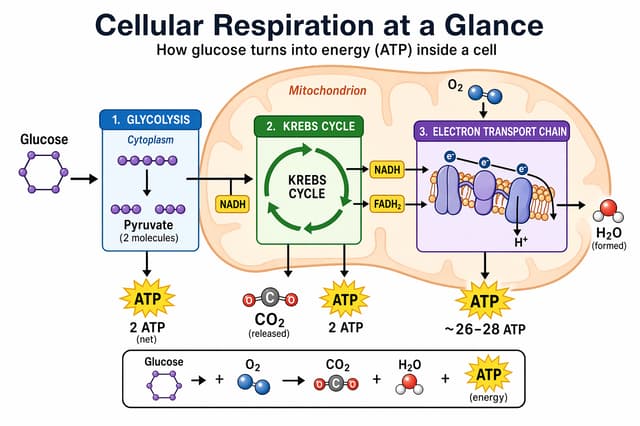
Udforsk funktionerne i Studio
En infografik om cellerespiration genereret som en dokument­side, der er klar til brug