Filmiska stilar med Nano Banana 2.1: Skapa ett återanvändbart rutnät
Editorial
2026-10-10
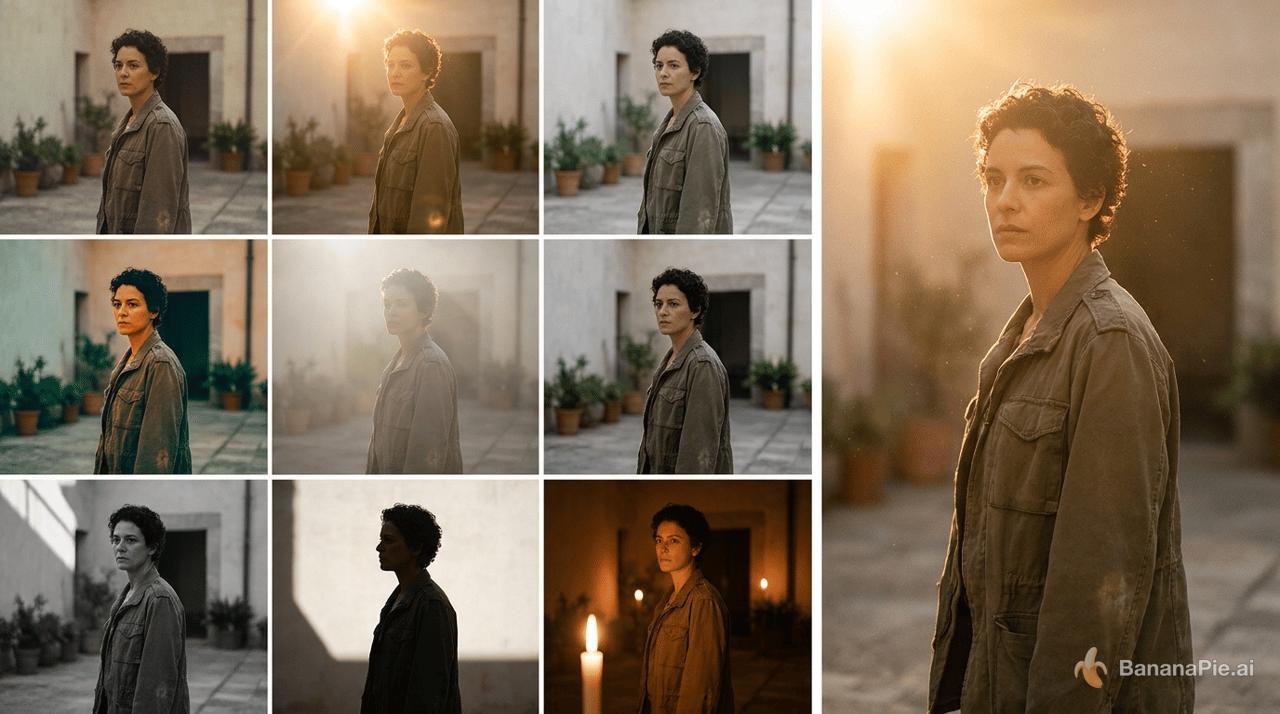
Ett rutnät med stilbeskrivningar är den mest användbara utgångspunkten för att utforska filmiska stilar med Nano Banana 2.1: du får både visuella alternativ och orden för att återskapa dem i samma bild. Välj en ruta, kopiera beskrivningen och kombinera den med en karaktärsreferens och en enkel scenprompt. Samma arbetsflöde visar också när en tilltalande bild ändå missar instruktionerna – genom fel blickriktning, felplacerad text eller förväxlad rekvisita.
Välj en ljussättning från rutnätet och använd den sedan i en scen med en karaktär.
Filmiska stilar med Nano Banana 2.1 börjar med ett rutnät med stilbeskrivningar
Nano Banana 2.1 hanterar tydligt skilda ljussättningar väl. Modellens ljusrutnät visade tydliga skillnader mellan monokroma film noir-skuggor, silhuetter och hur skuggorna förändras när en ljuskälla flyttas högre eller lägre. En separat filmisk scen utmärkte sig genom sitt solljus och damm i luften.
De styrkorna avgör inte alla produktionsval. I en scen med norrsken på Island tittade personen mot huset i stället för mot norrskenet, och ljuset såg ut att strömma från huset på ett förvirrande sätt. Se stilrutnätet som en utgångspunkt för den visuella riktningen och bedöm sedan den skapade scenen utifrån dess specifika krav.
Skapa ett rutnät med nio filmiska stilar och tillhörande beskrivningar
Rutnätet fungerar eftersom det kopplar ihop ett uttryck med återanvändbara ord. Du kan jämföra stilar utan att skriva en separat scenprompt för varje stil.
-
Be om nio filmiska stilar i ett rutnät med beskrivningar. Be om beskrivande ord i varje ruta, så att bilden också blir en referens för dina prompter. Använd den här promptstrukturen för att skapa rutnätet:
Skapa ett rutnät som visar nio olika filmiska stilar. Märk varje ruta med beskrivande ord som jag kan återanvända i en prompt för att återskapa uttrycket. Ta med sjuttiotalsstil, gyllene timmen, naturligt ljus, blågrönt och orange, atmosfärisk stil och stort skärpedjup. -
Jämför det visuella uttrycket med beskrivningen. Gyllene timmen ska ge en annan riktning än blågrönt och orange eller stort skärpedjup. Den atmosfäriska stilen var särskilt tilltalande; överväg den rutan när du vill ha en mer stämningsfull scen.
-
Utforska ljussättningen mer specifikt med ett ljusrutnät. Behåll samma motiv och be om namngivna ljussättningar:
Visa samma motiv i ett rutnät med olika ljussättningar:
film noir, silhuett, omgivande ljus,
en högre placerad riktad ljuskälla och lägre placerat levande ljus.
Gör skillnaderna i ljussättning synliga i skuggorna
och i hur mycket av bakgrunden som syns.
Det är i skuggorna du ser de användbara skillnaderna. Film noir gav en svartvit bild med diagonala skuggor. Silhuettstilen reducerade motivet till dess kontur, medan det omgivande ljuset tecknade motivets kanter. Ett högre placerat riktat ljus och lägre placerat levande ljus ändrade skuggornas riktning på tydligt olika sätt.
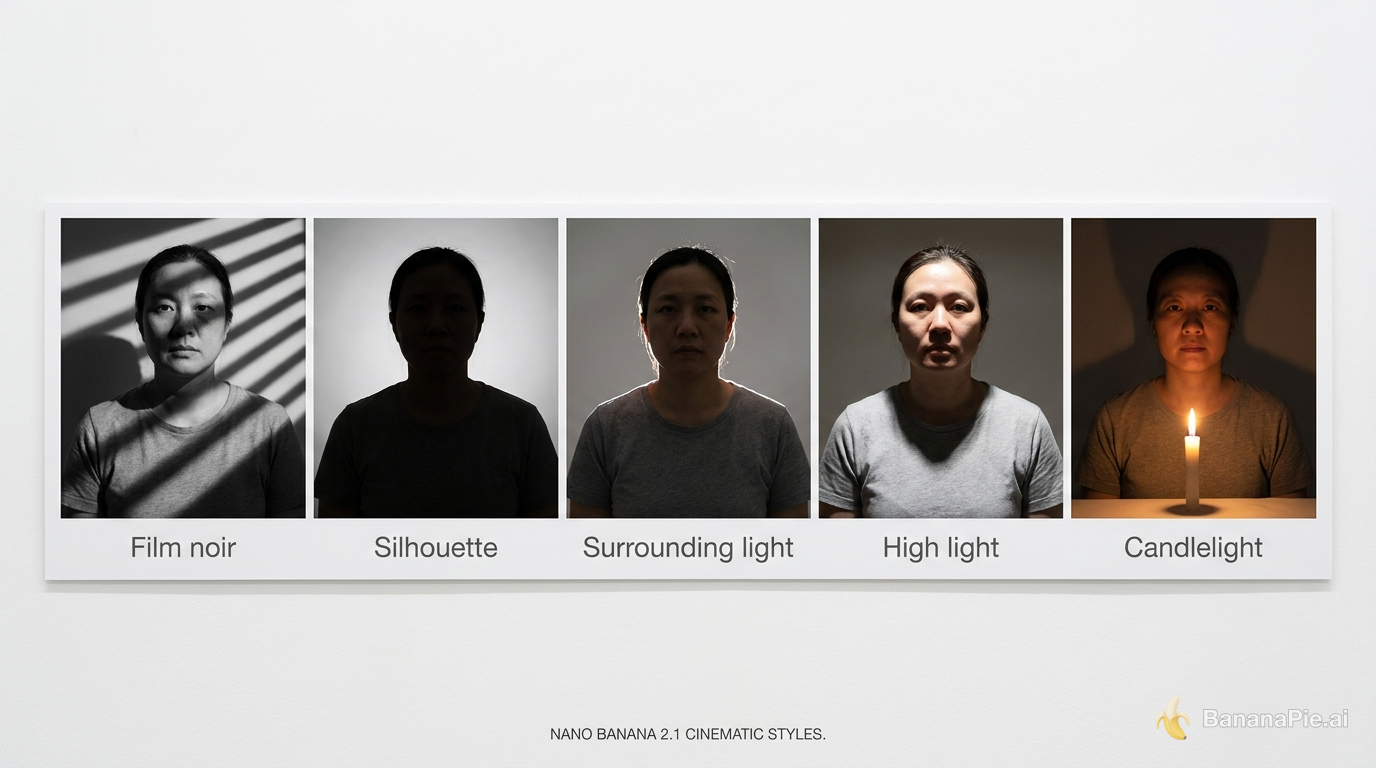
Jämför de diagonala skuggorna, silhuetten och konturljuset och granska sedan hur högt och lågt placerade ljuskällor förändrar skuggorna.
Det är de här detaljerna du bör granska innan du återanvänder en beskrivning. En ruta som kallas ”film noir” motiverar namnet genom sitt monokroma uttryck och skuggornas geometri, inte bara genom orden.
Återanvänd rutnätets beskrivningar med en karaktärsreferens
När du har hittat en ruta du gillar tar du med dess faktiska beskrivande ord till en ny scen. Håll platsbeskrivningen tillräckligt enkel för att du ska kunna se vad stilen tillför.
-
Ladda ned rutnätet och kopiera den valda beskrivningen. Markera texten i rutan i Mac Preview och kopiera den. Det går också bra att skriva av orden manuellt. Som ett webbläsaralternativ kan du använda Banana Pies bild-till-text-verktyg för att extrahera orden och kopiera resultatet.
-
Bifoga din karaktärsreferens. Kombinera referensen med en enkel beskrivning av var karaktären ska befinna sig och lägg sedan till den kopierade stilbeskrivningen. Här är en återanvändbar struktur:
Visa karaktären från referensbilden på [plats för scenen]. Använd den här filmiska stilen: [klistra in de beskrivande orden från den valda rutan i rutnätet]. -
Jämför stilen på en annan karaktär. Återanvänd stilorden men byt karaktärsreferens. Titta efter om samma ljussättning eller skärpedjup följer med till den nya bilden.
Metoden fungerade med både en mer människolik karaktär och en stiliserad. Stort skärpedjup och atmosfärisk stil gav tydligt olika riktningar, medan resultatet med gyllene timmen visade ett tydligt varmt motljus. Det motljuset är en användbar ledtråd: det ger dig något konkret att jämföra med originalrutan.
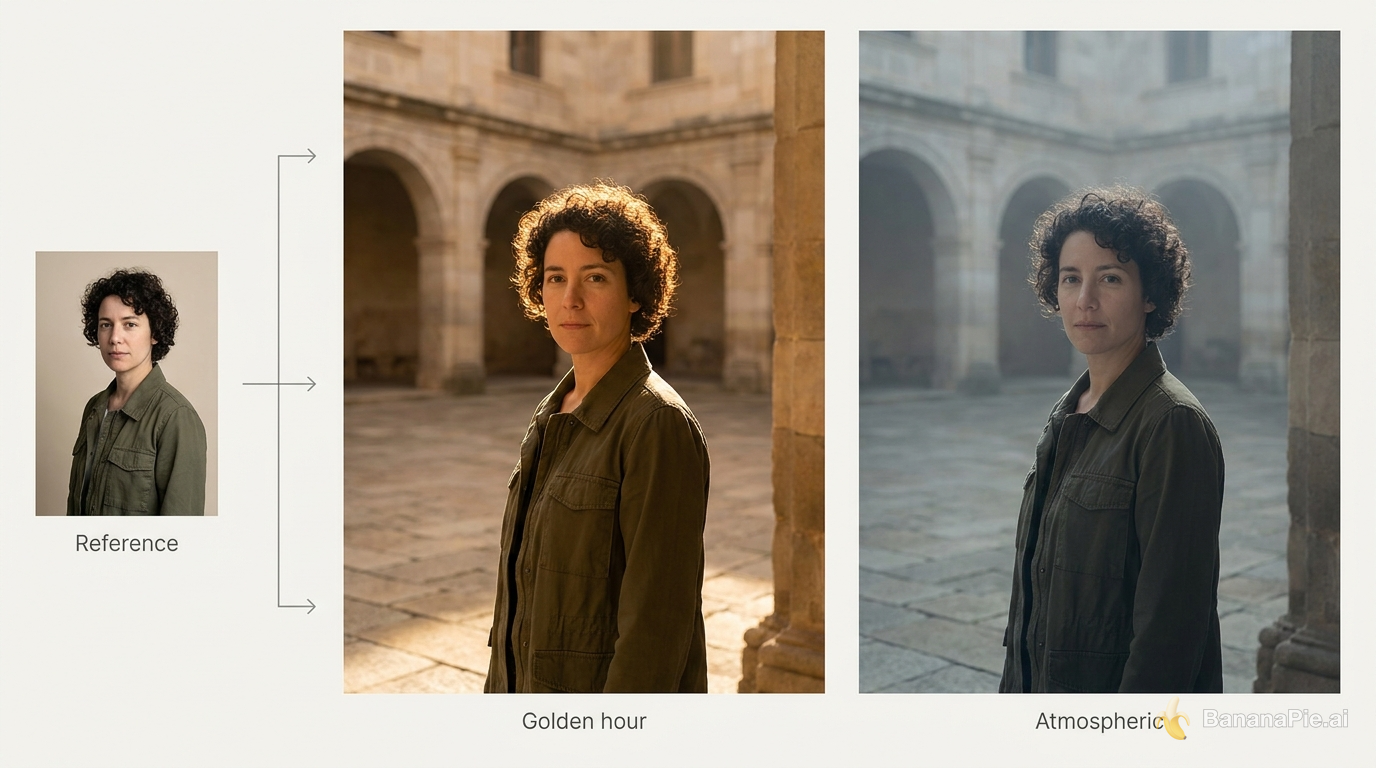
Titta efter varmt motljus i stilen med gyllene timmen och konsekventa karaktärsdetaljer i båda porträtten på innergården.
Undvik att skriva om hela prompten bara för att utforska ett annat uttryck. Behåll karaktären och den enkla platsbeskrivningen och byt sedan ut stilorden. Du väljer en stil för scenen, så låt den vara den huvudsakliga variabeln.
Rätta till boksidornas struktur innan du byter ut texten
Nano Banana 2.1 kan placera ett längre, läsbart textstycke på en boksida, men korrekt text och korrekt bokstruktur är två skilda problem. Bokexemplet började med ett omslag med karaktärerna från en filmatisering av The Sun Also Rises, följt av en begäran om ett öppet uppslag med det avslutande textstycket.
Det första resultatet var till stor del läsbart. Det placerade också en tom sida på fel ställe, lät vissa bokstäver överlappa och lade till ”Slut” utan att ha blivit ombett. För att rätta till bilden krävdes mer än att bara be om tydligare text.
-
Börja med bokreferensen och ange hela textstycket. Den första instruktionen var enkel:
Visa den här boken uppslagen på sina sista sidor. Texten ska lyda exakt: [infoga hela textstycket du vill ha på sidan]. -
Tilldela varje element en specifik sida. Att placera textstycket till vänster och ett minnesfrimärke till höger rättade till innehållets placering. Instruktionen bad om en datering under frimärkets text utan att ange själva dateringen. Resultatet innehöll ändå det avsedda 1926–2026. Ange dateringen direkt i prompten för ditt eget uppslag. Använd den här mallen:
Slå upp boken på dess sista sidor. Placera det exakta textstycket som angavs tidigare på vänstersidan. Placera ett minnesfrimärke med texten ”Hundraårsjubileum” på högersidan. Placera dateringen 1926–2026 under frimärkets text. -
Justera utseendet så att det ser ut som bokens sista sida. Korrekt placering till vänster och höger fick inte uppslaget att se ut som bokens sista sida. Ytterligare en ändring rättade till den strukturen. Det senare resultatet hade också ett tilltalande utseende av en gammal bok.
-
Ta bort och återställ den berörda texten. När layouten var på plats förbättrades läsbarheten genom att all text togs bort från vänstersidan och textstycket lades till igen. Gör det som separata redigeringar:
Ta bort all text från vänstersidan.Sedan:
Lägg till följande text exakt på vänstersidan:
[infoga hela textstycket].
I en jämförelse med samma bokreferensbild och prompt skapade GPT Image 2 sidmarginaler som såg märkliga ut.
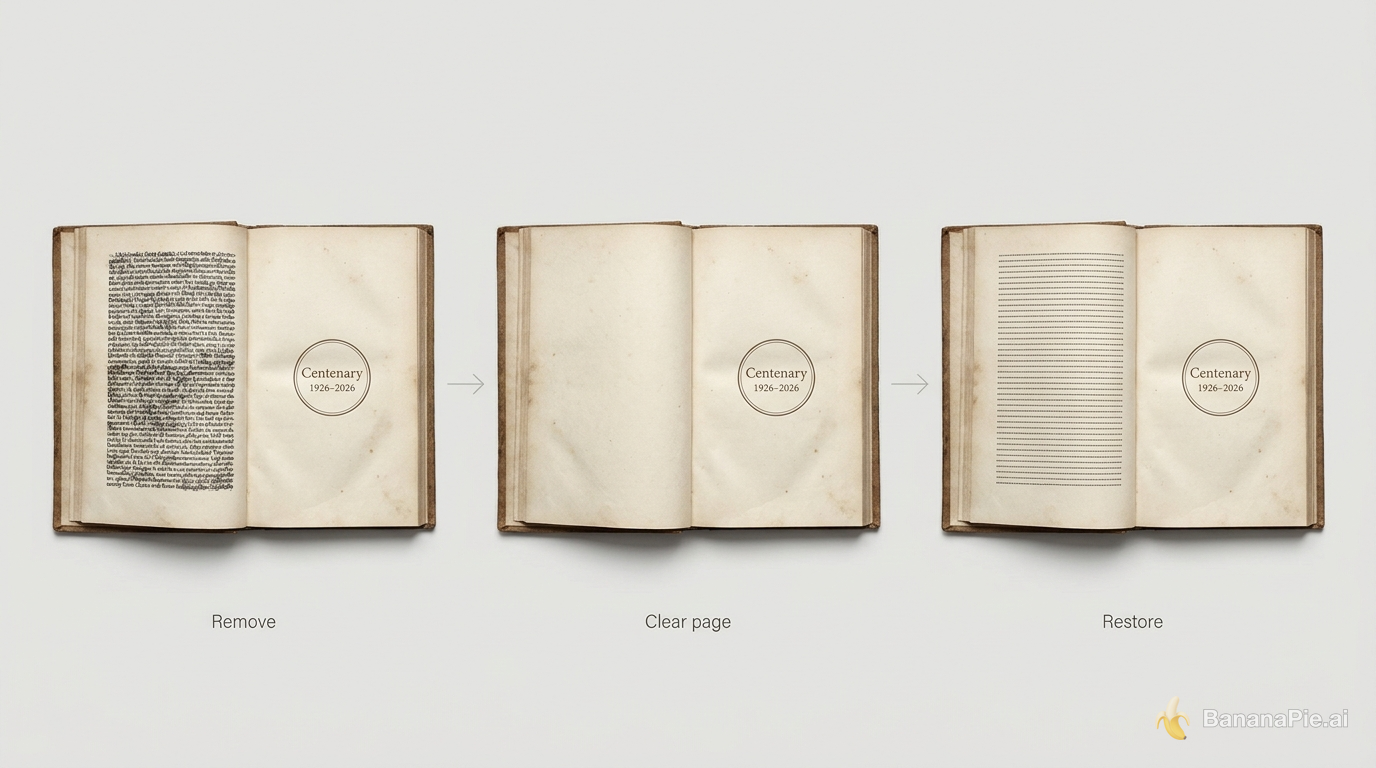
Rensa texten på vänstersidan och lägg sedan till hela textstycket igen; behåll frimärket på högersidan och uppslagets struktur oförändrade.
Ordningen spelar roll. Bestäm först vilken sida som ska innehålla textstycket och vilken som ska innehålla frimärket. Justera sedan uppslaget så att det rent fysiskt liknar slutet av en bok. Rätta slutligen till bokstäverna. Tydligare text löser inte en felaktig sidplacering.
För ett bredare arbetssätt för att bevara referensdetaljer genom flera ändringar utvecklar guiden om konsekvent bildredigering det här kontrollerade arbetsflödet ytterligare.
Bedöm ljussättning och hur väl prompten följs var för sig
När du jämför resultat använder du samma instruktioner och döljer modellnamnen innan du väljer. Bedöm kreativ variation, hur väl prompten följs och trohet mot referensen var för sig. En bild kan vinna på stämning men misslyckas med den efterfrågade handlingen. Vår jämförelse mellan Nano Banana 2 och Nano Banana 2.1 använder samma metod: samma fasta instruktioner för varje scenario, med bedömning uppgift för uppgift.
Flygplansscenen gör skillnaden tydlig. Till en början sprang några personer mot flygplanet trots att alla skulle springa därifrån. Scenen genererades på nytt för att rätta till handlingen. Därefter visade Nano Banana 2.1 större variation bland personerna, medan ett konkurrerande resultat visade mindre variation än tidigare. Den första favoriten stod sig inte efter den nya genereringen.
För den uppgiften bör du granska rörelseriktningen innan du avgör vilken folkmassa som ser mest varierad ut. Båda kraven spelar roll, men de besvarar olika frågor.
Även ljusjämförelserna gav olika favoriter. Nano Banana 2.1 gav det visuellt starkaste resultatet i scenen med sol och damm, eftersom de atmosfäriska elementen fungerade särskilt väl. En separat scen kombinerade skymning utomhus, ljus inifrån ett hus och bromsljus på en motorcykel; där föredrogs ett annat resultat.
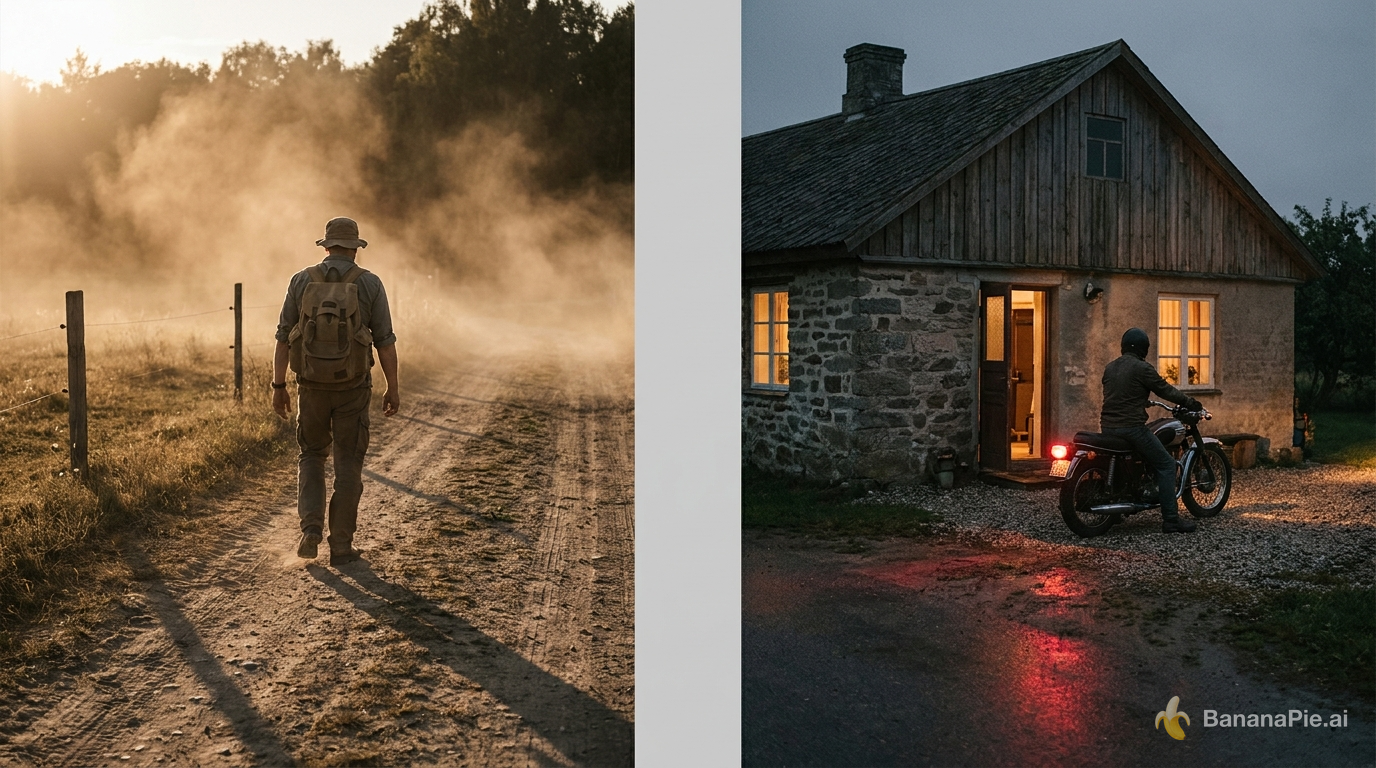
Observera stämningen som skapas av solljus och damm i luften och granska sedan skymningsljusets, inomhusbelysningens och bromsljusens placering var för sig.
Scenen på Island var ännu mer avslöjande. Nano Banana 2.1 riktade personens blick mot huset i stället för mot norrskenet, och det var oklart varifrån belysningen verkade komma. Det föredragna alternativet innehöll reflektioner i floden och fönstret, en avslappnad katt och en person som tittade uppåt.
När dina instruktioner kombinerar ljus inomhus och utomhus bör du granska var varje ljus verkar ha sin källa. När motivet ska titta mot himlen bedömer du blickriktningen oberoende av landskapet. Bra sol och damm visar inte att modellen också kommer att leverera bäst blandad belysning eller blickriktning.
Håll karaktärernas identitet och vem som har rekvisitan åtskilda
Träskövningen kombinerade Jake, Devin, Busker och Cleo, var och en med ett tilldelat redskap. Övningen blandade enskilda karaktärsbilder, referensblad för karaktärer och tidigare sparade karaktärer. Den viktiga uppgiften var att få in personerna i scenen i önskad ordning och få dem att göra det som efterfrågades.
Det starkaste resultatet bevarade ordningen och de tilldelade handlingarna. En annan bild hade tilltalande träd och himmel men gav personerna en alltför tydlig äventyrshjältestil. Ett annat resultat förväxlade vem som hade vilket föremål: en man höll ficklampan som tilldelats en kvinna, medan hon höll telefonen som tilldelats honom.
Granska identitet, ordning och vem som har vilket föremål var för sig. Igenkännbara ansikten innebär inte att rekvisitan har fördelats rätt, och en tilltalande miljö innebär inte att karaktärernas stil är troget återgiven. Ange varje persons föremål uttryckligen när du skriver scenbeskrivningen.
I Banana Pie stöder Nano Banana 2.1 upp till 8 referensbilder och bilder i 1K, 2K eller 4K. Bildförhållandena sträcker sig från 1:8 till 8:1. Använd karaktärsbilder och referensblad för karaktärer som referenser i Banana Pie. De inställningarna ger utrymme för flera karaktärsreferenser och breda eller höga kompositioner; prompten behöver fortfarande ange vem som hör hemma var och vad varje person bär på.
Vanliga frågor
Hur skapar jag filmiska stilar med Nano Banana 2.1?
Generera ett rutnät med nio filmiska stilar och beskrivande ord i varje ruta. Kopiera orden från den stil du vill ha och kombinera dem sedan med en karaktärsreferens och en enkel scenbeskrivning. Stilar som demonstrerats är bland annat sjuttiotalsstil, gyllene timmen, naturligt ljus, blågrönt och orange, atmosfärisk belysning och stort skärpedjup.
Kan Nano Banana 2.1 följa olika ljussättningsstilar?
Ja. Ljusrutnätet visade tydliga film noir-skuggor, en silhuett, omgivande ljus och förändringar i skuggornas riktning mellan en högre placerad ljuskälla och lägre placerat levande ljus. Använd namngivna ljussättningsstilar när du vill ha tydligt olika uttryck för samma motiv.
Kan Nano Banana 2.1 generera läsbara boksidor?
Nano Banana 2.1 skapade läsbara textstycken på en boksida, men vissa bokstäver överlappade och modellen lade till en avslutande text som inte hade efterfrågats. Att ta bort texten från vänstersidan och lägga till den igen förbättrade läsbarheten. Ange både sidlayouten och den exakta texten.
Hur styr jag placeringen på vänster och höger sida i Nano Banana 2.1?
Ange vilket innehåll som hör hemma på respektive sida av uppslaget. Att tilldela textstycket till vänstersidan och ett jubileumsfrimärke till högersidan rättade till innehållets placering i bokredigeringen. Den sista sidans fysiska utseende krävde en separat ändring.
Hur rättar jag till överlappande text i Nano Banana 2.1?
Ta bort den befintliga texten från den berörda sidan och lägg sedan till textstycket igen. Det förbättrade läsbarheten efter att layoutändringarna redan hade placerat texten på rätt sida.
Hur många referensbilder kan jag använda med Nano Banana 2.1?
Banana Pie stöder upp till 8 referensbilder med Nano Banana 2.1. När du kombinerar karaktärer anger du deras ordning och vilket föremål varje person ska bära. Bedöm fördelningen separat från hur väl personerna liknar referenserna.
Stöder Nano Banana 2.1 bilder i 4K?
Ja. Banana Pie erbjuder bilder i 1K, 2K och 4K med Nano Banana 2.1, med bildförhållanden från 1:8 till 8:1.
Är Nano Banana 2.1 den bästa modellen för filmiska bilder?
Välj utifrån bilduppgiften. Nano Banana 2.1 utmärkte sig med sol och damm, medan ett annat resultat föredrogs för en scen som kombinerade skymning, inomhusljus och bromsljus på en motorcykel. Jämför resultat från samma instruktioner utifrån ljussättning, hur väl prompten följs, variation och trohet mot referensen.
Gör din valda ruta till en scen
Generera ditt filmiska rutnät, välj en stil och återanvänd dess ord med en karaktärsreferens. Börja med en enkel platsbeskrivning och granska sedan resultatet utifrån den ljussättning du valde, motivets blick och eventuell tilldelad rekvisita.
När rutnätet är klart kan du extrahera stilbeskrivningarna så att du kan återanvända formuleringarna i nästa prompt.