Alltid gratis · Ingen registrering

Gör ett foto till en djupkarta

Skapa en karta över hur nära eller långt bort allt i fotot är. Växla mellan gråskala och turbofärg och exportera sedan en PNG i full upplösning.

Körs helt i webbläsaren. Dina filer lämnar aldrig din enhet.

Så skapar du en djupkarta från ett foto

  1. 1

    Ladda upp ett foto

    Foton med ett tydligt motiv i förgrunden och en synlig bakgrund ger den renaste separationen. Inget lämnar din enhet.

  2. 2

    Välj visualisering

    Gråskala är det format som andra program förväntar sig för förskjutning eller djup. Turbofärg är lättare att läsa på skärmen när du bedömer hur bra resultatet är.

  3. 3

    Ladda ned PNG-filen

    Du får en PNG i full upplösning med samma bildförhållande som fotot, redo att användas i After Effects, Blender eller ett ControlNet-arbetsflöde för djup.

Frågor om djupkartor

Det är en gråskalebild där pixlarnas ljusstyrka representerar avstånd, och de flesta 3D- och kompositionsverktyg kan använda en sådan direkt. Vanliga användningsområden är 2,5D-parallaxanimering i After Effects, förskjutningskartor i Blender, skärpedjups- och dimpass vid komposition samt djupstyrd bildgenerering med ControlNet.

Nej, och det är viktigt om du tänker mäta något. Resultatet är relativt: pixlarna rangordnas från närmast till längst bort inom en enskild bild, och resultatet sträcks sedan ut över hela intervallet 0–255. Samma objekt fotograferat två gånger kan få helt olika gråvärden. Djupkartor från två foton kan därför varken jämföras eller fogas samman.

Djupet beräknas från ett enda platt foto och blir därför fel när de visuella ledtrådarna är missvisande. Tunna strukturer som hårstrån, trådstaket och stolsben jämnas ut mot bakgrunden. Reflekterande och genomskinliga ytor som speglar, fönster och vatten tolkas som det som syns genom eller i dem, inte som själva ytan.

Ladda ned gråskala för allt som ska läsas av en maskin – förskjutningsmodifierare, ControlNet och parallaxinsticksprogram – eftersom de tolkar ljusstyrka som avstånd och en färgbild skulle ge fel resultat. Turbofärg är ett visningshjälpmedel: färgskalan gör små djupskillnader synliga för ögat när de knappt går att urskilja i gråskala.

Ja, i ControlNet: exportera gråskaleversionen och använd PNG-filen direkt med en djupmodell i ControlNet. För Blender beror det på vad du vill göra – PNG-filen fungerar som en förskjutnings- eller bumptextur, men värdena är relativa och inte metriska. Du får därför justera förskjutningsstyrkan med ögonmått i stället för att matcha verkliga avstånd. Exportera i gråskala för båda. Turbofärgen är till för att du själv ska kunna läsa kartan, inte som indata till program.

Den första körningen måste förberedas, och här tar det lite längre tid än i de andra verktygen. Därefter finns allt sparat. Varje nytt foto tar en eller två sekunder på en kraftfull dator och märkbart längre tid på en äldre.

Djupkartan får samma bildförhållande som fotot och är begränsad till 1 536 pixlar längs den längsta sidan. En större källbild ger inte fler verkliga detaljer – den ökar bara tidsåtgången och minnesbelastningen.

Fler gratisverktyg

Mer än ett djuppass

Återskapa scenen, inte bara avstånden

En djupkarta visar var saker befinner sig, men ändrar dem inte. I Studio kan du använda samma foto och beskriva en helt annan scen – en annan vinkel, annan belysning eller en annan bakgrund – och få den renderad.

  • Beskriv en ny ljussättning för samma motiv
  • Skapa en hel scen från en textbeskrivning
  • Förvandla en stillbild till en kort rörlig sekvens
Utforska funktionerna i Studio
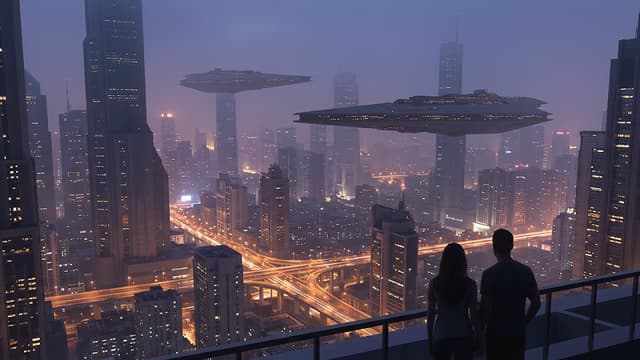
En science fiction-stad i skymningen, med farkoster och torn som sträcker sig långt bort i fjärran