Alltid gratis · Ingen registrering

Kombinera bilder i en PDF

Lägg till foton, skärmbilder eller skanningar, ordna dem som du vill och ladda ned en enda PDF. Allt körs i webbläsaren, så inget laddas upp eller vattenstämplas.

Körs helt i webbläsaren. Dina filer lämnar aldrig din enhet.

Så konverterar du bilder till PDF

  1. 1

    Lägg till dina bilder

    Lägg till upp till 50 JPG-, PNG-, WebP- eller HEIC-filer. De stannar på din enhet – konverteringen sker i webbläsaren.

  2. 2

    Ordna sidorna

    Ändra sidordningen med upp- och nedpilarna och ta bort bilder du inte vill ha med. Varje bild blir en sida.

  3. 3

    Välj sidstorlek och ladda ned

    Välj A4, US Letter eller anpassning till varje bild, ställ in marginalen och tryck sedan på Skapa PDF för att spara filen.

Frågor om bild till PDF

Lägg till alla JPG-filer på en gång eller i flera omgångar – varje bild du lägger till blir en sida. Ordningen ställs in med upp- och nedpilarna bredvid varje rad, och när du trycker på Skapa PDF slås hela listan ihop till ett enda dokument. Det behövs inget separat steg för sammanslagning och ingen fil behöver laddas upp.

Inte för JPG-foton. Ursprungliga JPG-data bäddas in i PDF-filen byte för byte, så bilden i PDF-filen är identisk med ursprungsfilen på bildpunktsnivå. PNG-filer plattas som standard ut mot en vit bakgrund och komprimeras, vilket vanligtvis inte syns. Aktivera ”Behåll PNG förlustfri” om de måste förbli oförändrade.

Välj A4 om du befinner dig i Europa eller Asien och US Letter om du befinner dig i Nordamerika – det är de format kontorsskrivare förväntar sig. Välj ”Anpassa till bild” när PDF-filen är avsedd för skärmar i stället för papper. Då får varje sida exakt samma proportioner som bilden, utan vita fält runt fotona.

Ja. Varje rad i listan har upp- och nedpilar som flyttar bilden ett steg och ett kryss som tar bort den. Siffrorna till vänster visar alltid den slutliga sidordningen, så PDF-filen blir exakt som listan du ser.

Du kan kombinera upp till 50 bilder på totalt 200 MB i ett dokument. Gränsen finns eftersom allt bearbetas i webbläsarens minne. Om du når den kan du dela upp materialet i två PDF-filer. Bilder som är större än 4096 bildpunkter längs den längsta sidan skalas först ned till den storleken.

Anpassa visar hela bilden och lämnar tomrum när bilden och sidan har olika proportioner – det säkra valet för dokument, kvitton och skanningar där inget får beskäras. Fyll skalar bilden tills den täcker sidan och beskär kanterna som hamnar utanför, vilket passar bättre för fotoböcker och portföljer.

Dokumentet lämnar aldrig din enhet. PDF-filen sammanställs på din egen dator, så inget laddas upp och det finns inget hos oss som kan lagras, begäras ut eller läcka. Det finns ytterligare ett skäl till att detta är viktigt för skanningar: en JPG-sida som är mindre än 4096 bildpunkter läggs in i PDF-filen precis som den är i stället för att sparas om, så texten i ett avtal förblir lika skarp som i den ursprungliga skanningen.

Fler gratisverktyg

Mer än dokumentet

Skapa sidorna, inte bara filen

Att samla bilder i en PDF är sista steget i ett arbete som började någon annanstans. I Studio skapar du sidorna – omslag, produktbilder, diagram och illustrationer, allt genererat från en skriftlig beskrivning.

  • Generera omslagsbilden till en offert eller rapport
  • Rita om ett enkelt diagram eller utkast utifrån en beskrivning
  • Behåll samma visuella stil på alla sidor
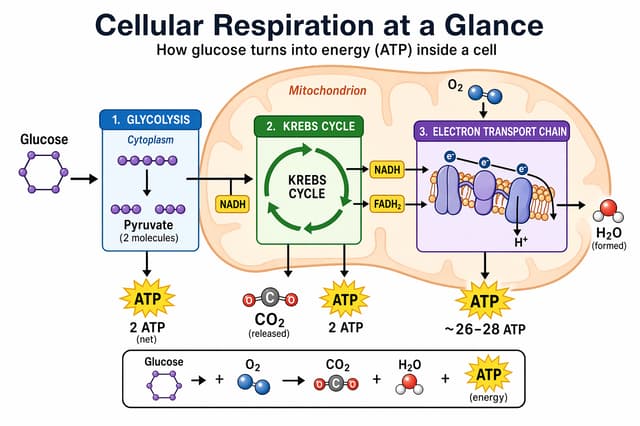
Utforska funktionerna i Studio
En infografik om cellandning, genererad som en färdig dokumentsida