Så använder du ChatGPT Images 2.5 för konsekvent bildredigering med AI
Editorial
2026-09-11
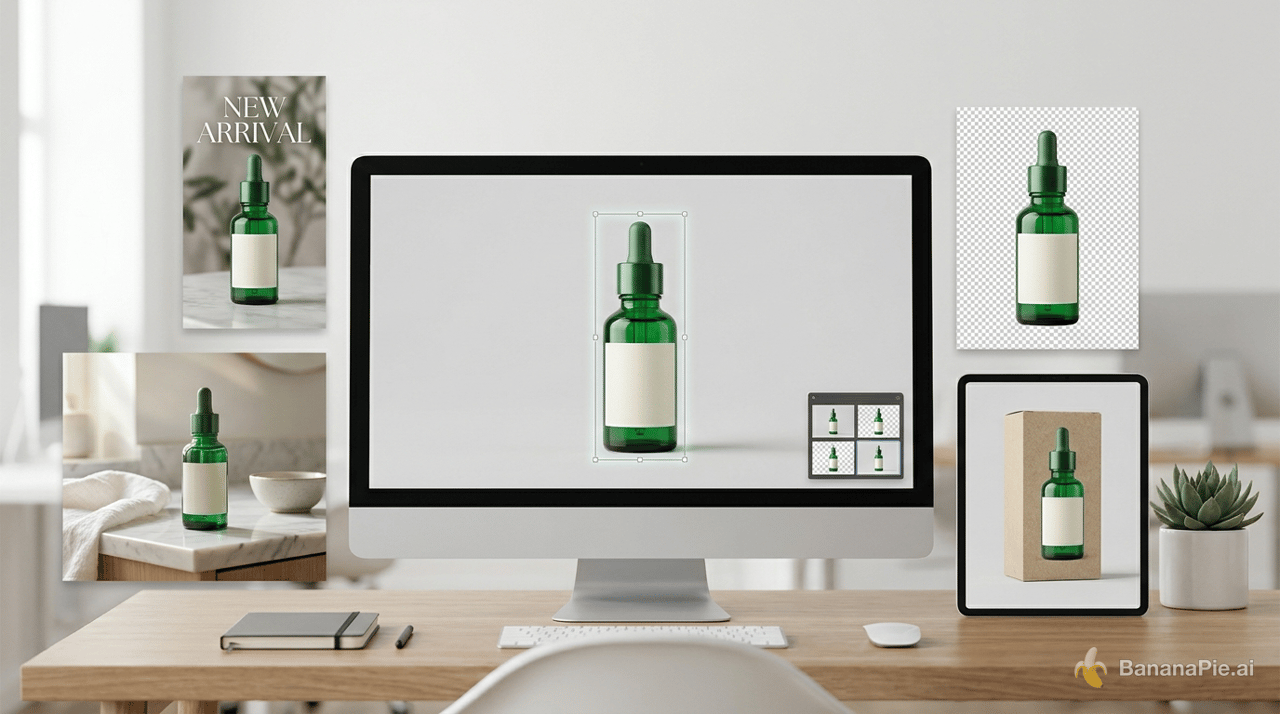
ChatGPT Images 2.5 kommer bäst till sin rätt när du behandlar bildgenerering som ett kontrollerat produktionsflöde i stället för en engångsprompt. Börja med en referens eller skiss, godkänn en bra grundbild, lås de detaljer som är viktiga och gör sedan varje ändring medvetet. Det här arbetssättet hjälper designers, marknadsförare och e-handelsteam att skapa enhetliga bilder utan att bygga om kompositionen från grunden.
Den här guiden förklarar hur du använder ChatGPT Images 2.5 för referensbaserad generering, lokal redigering, ändringar i flera steg, transparenta bildresurser och produktmockuper. Produktnamn, gränssnittstexter, redigeringsverktyg, åtkomst via abonnemang och exportalternativ kan ändras, så aktuella uppgifter och tillgänglighet behöver verifieras före publicering eller användning i ett kundprojekt.
Varför kontrollerad AI-bildredigering är viktig
Att generera en tilltalande bild är bara början på ett kommersiellt designuppdrag. En användbar bildresurs måste också behålla rätt produktgeometri, karaktärsidentitet, varumärkesfärger, text, komposition och utdataformat genom alla ändringar.
Den enhetligheten är viktig i flera vanliga arbetsflöden:
- E-handlare behöver visa samma produkt korrekt i huvudbilder, miljöbilder och annonser.
- Ansvariga för sociala medier behöver samordnade bilder i flera bildförhållanden.
- Designers behöver kunna ändra ett objekt eller en textrad utan att förlora en godkänd layout.
- Frilansare behöver reproducerbara promptar och referenser som samarbetspartner kan förstå.
- Små varumärken behöver frilagda motiv som kan användas på förpackningar, kläder, webbplatser och trycksaker.
Samla bra källbilder innan du börjar och bestäm vilka detaljer som får ändras. Du kan bläddra bland exempel på AI-bilder för att precisera den stil, komposition och ljussättning du vill ha, eller utforska alla AI-bildverktyg när ditt arbetsflöde även kräver bildförbättring eller rensning av bakgrunden.
Hur startar du ett kontrollerat bildarbetsflöde?
De exakta verktygen kan skilja sig mellan konton och gränssnitt, men en tillförlitlig redigeringsguide för ChatGPT Images 2.5 följer samma övergripande ordning.
- Definiera slutleveransen. Ange om du behöver en produktbild, affisch, miniatyrbild, ett klistermärke, ett porträtt eller en återanvändbar designresurs.
- Välj det bästa utgångsmaterialet. Ladda upp en referensbild när identitet eller korrekt produktåtergivning är viktigt. Använd en skiss när placeringen i bilden är den största utmaningen.
- Generera en grundbild. Be inte om alla kampanjformat direkt. Fokusera på att få motiv, komposition, ljussättning och visuellt uttryck rätt.
- Godkänn och lås grunden. Lista de detaljer som kommande redigeringar måste bevara, till exempel ansikte, logotyp, förpackning, kameraposition eller typografi.
- Gör en betydande ändring per steg. Granska varje resultat innan du fortsätter.
- Exportera och granska bildresursen. Kontrollera kanter, händer, ansikten, produktproportioner, text och transparens i full storlek.
En användbar inledande instruktion är:
Vi ska redigera den här bilden genom en serie kontrollerade ändringar.
Tillämpa varje ny begäran på den senast godkända versionen.
Bevara alla tidigare godkända ändringar.
Ändra ingenting om jag inte uttryckligen ber om det.
Vänta på min första redigeringsinstruktion.
Detta fastställer arbetsreglerna innan modellen börjar göra ändringar.
Hur kan du bevara en person eller produkt i nya scener?
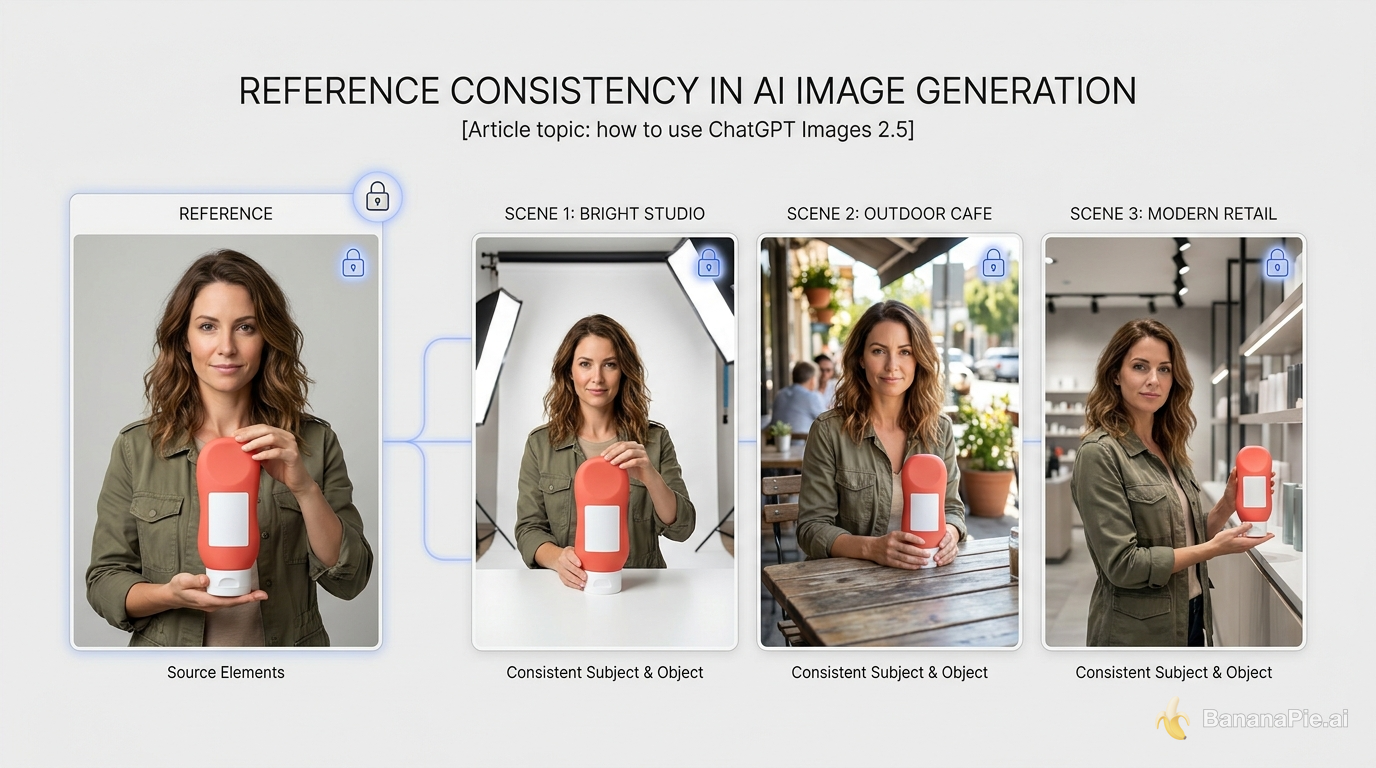
En referensbild är mer tillförlitlig än enbart text när det exakta utseendet hos en person, förpackning, ett plagg eller ett varumärkesobjekt är viktigt. Ladda upp den tydligaste referens du har och beskriv sedan vad som måste förbli oförändrat.
För en person låser du ansiktsstruktur, frisyr, hudton, kläder, accessoarer och kroppsproportioner. För en produkt låser du mått, material, etikettlayout, logotyp, färger, förslutningar och utmärkande ytdetaljer.
Använd formuleringar som:
Använd den uppladdade bilden som identitets- och produktreferens.
Bevara ansiktet, frisyren, kläderna, produktgeometrin, logotypen,
etikettens placering, färgerna, materialen och proportionerna exakt.
Ändra endast miljön och ljussättningen enligt beskrivningen nedan.
Granska ansikten, händer, typografi, logotyper, reflektioner och produktproportioner efter varje generering. Återgivningen kan fortfarande avvika från referensen, särskilt efter flera redigeringar eller en stor förändring av kameravinkeln. Att behålla samma karaktär i ChatGPT-bilder handlar därför lika mycket om noggrann granskning som om hur prompten formuleras.
När är en skiss bättre än en längre prompt?
Använd en skiss när problemet främst är visuellt: placering, skala, bildutsnitt, kameravinkel eller negativt utrymme. En enkel teckning kan förmedla att produkten ska vara i nedre högra hörnet, att rubriken behöver fri yta ovanför och att ett sekundärt objekt ska stå i bakgrunden mer effektivt än ett långt textstycke.
Detta är särskilt användbart för rumsplanering, produktannonser, affischer, flat lay-bilder och kompositioner för sociala medier. När du har ritat upp arrangemanget kombinerar du det med en strukturerad textprompt som definierar det färdiga uttrycket:
Följ den uppladdade skissen för objektens placering, skala och bildutsnitt.
Motiv: Röd keramikvas med en ensam solros.
Miljö: Ljust matrum i redaktionell stil.
Ljussättning: Mjukt morgonljus genom ett fönster till vänster.
Kamera: Komposition i ögonhöjd med 35 mm brännvidd.
Utdata: Liggande bild i 16:9.
Håll den tomma ytan till höger fri för kampanjtext.
När du lär dig att förvandla en skiss till en AI-bild med ChatGPT ska du komma ihåg att skissen styr kompositionen medan textprompten styr utseendet. Ange uttryckligen om teckningen bara är en layoutguide eller om dess former och proportioner måste följas noggrant.
Hur redigerar du ett område utan att ändra allt annat?
När lokal markering eller annotering är tillgänglig markerar du bara det avsedda området. Beskriv sedan ersättningen exakt och lås allt utanför markeringen. Den aktuella tillgängligheten för lokala redigeringsverktyg behöver verifieras för det aktuella gränssnittet och abonnemanget.
Till exempel:
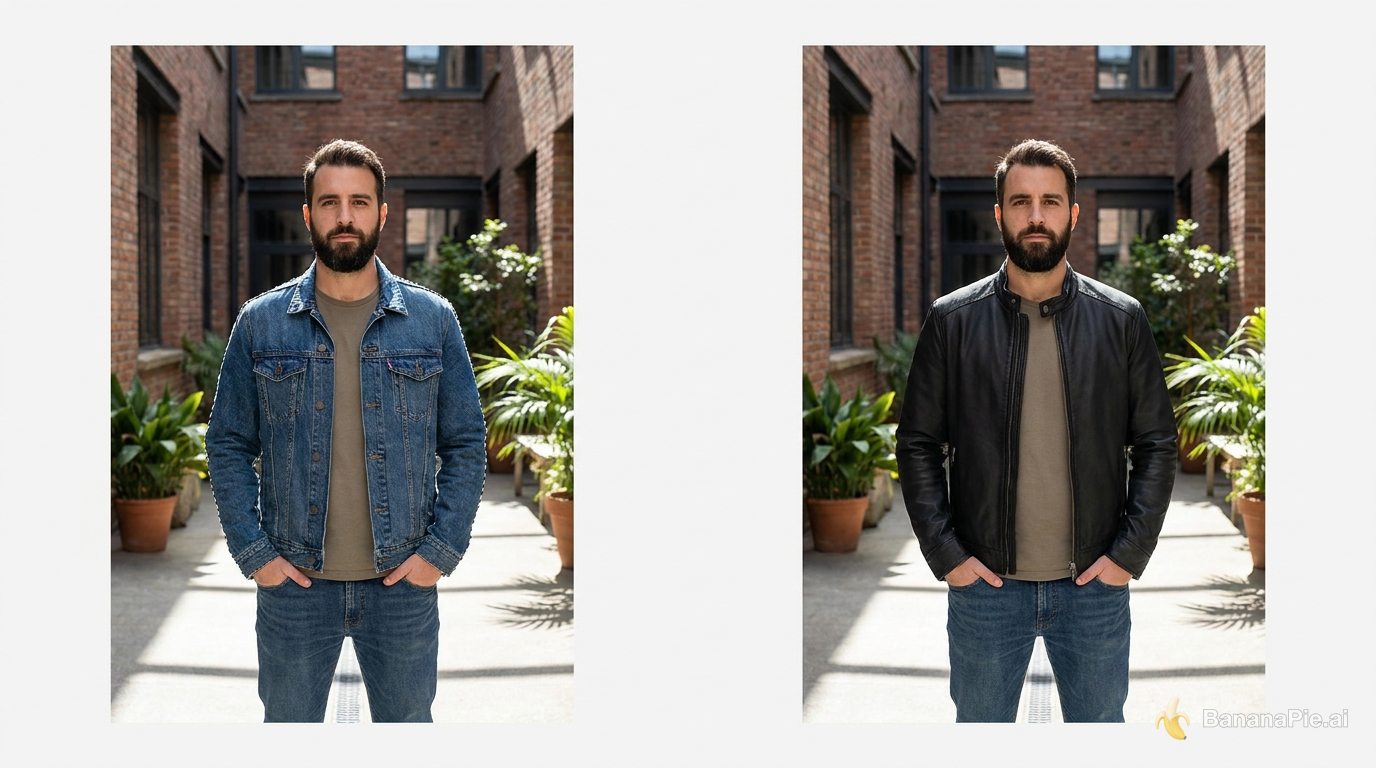
I det markerade jackområdet ändrar du materialet från blå denim
 till matt svart läder.
Bevara posen, ansiktet, händerna, bakgrunden, ljussättningen, skuggorna
och varje pixel utanför det markerade området så exakt som möjligt.
Samma metod gäller när du ändrar en ögonfärg, ersätter ett objekt, justerar ett material, tar bort en skylt eller redigerar affischtext. För att ersätta text anger du den exakta gamla och nya formuleringen, pekar ut dess placering och låser typsnittsutformning, hierarki, justering, färg och avstånd.
Om modellen ändrar orelaterat innehåll går du tillbaka till den senast godkända bilden och begränsar markeringen. Det här är den centrala tekniken för att redigera en del av en bild i ChatGPT utan att utlösa en omfattande omdesign.
Hur håller du redigeringar i flera steg konsekventa?
Låt varje begäran gälla det senast godkända resultatet, inte den ursprungliga uppladdningen. En betydande ändring per meddelande gör det lättare att upptäcka och återställa fel.
En kontrollerad sekvens kan se ut så här:
- Ersätt anteckningsboken med tre rullar 35 mm-film.
- Ändra datorskärmens innehåll till ett strandfoto.
- Lägg till ånga ovanför muggen.
- Ändra rummet från dag till natt och bevara objekten.
Kombinera inte alla fyra ändringarna om inte snabbhet är viktigare än kontroll. Om en iteration tappar en tidigare ändring laddar du upp den senaste korrekta bilden igen och upprepar de låsta detaljerna. Den här återställningen är ofta effektivare än att be modellen återskapa flera förlorade beslut från konversationshistoriken.
För att skapa konsekventa AI-bildvarianter använder du en kort checklista för godkännande som omfattar identitet, geometri, text, layout, färg och ljussättning. Stanna så snart någon kategori börjar avvika.
Hur kan flera referenser bli en sammanhängande scen?
Ge varje uppladdad referens en roll i stället för att låta modellen gissa varför den finns med. Märk dem som referens för motiv, kläder, accessoar, produkt, fordon, bakgrund, pose eller ljussättning.
Organisera sedan begäran i block:
HUVUDMOTIV
Använd Referens 1 för personen och bevara ansiktsidentiteten.

KLÄDER OCH REKVISITA
Använd kappan från Referens 2 och handväskan från Referens 3.

MILJÖ
Använd Referens 4 för gatuarkitekturen.

KOMPOSITION
Placera personen i förgrunden och fordonet bakom personen.

LJUSSÄTTNING
Använd varmt ljus från höger sent på eftermiddagen.

LÅSTA ELEMENT
Ändra inte utformningen av ansiktet, kappan, handväskan, fordonet eller arkitekturen.
Komplexa bildmontage kräver noggrann granskning. Leta efter utelämnade referenser, dubblerad rekvisita, sammansmälta objekt, omöjliga perspektiv, förvrängda armar och ben samt inkonsekvent ljusriktning. Om flera element är fel förenklar du scenen eller lägger till dem i separata iterationer.
Hur skapar du transparenta PNG-bilder och återanvändbara motiv?
När ett alternativ för transparent bakgrund finns ber du om ett frilagt motiv med rena kanter och utan skuggor från omgivningen. Exportera resultatet som PNG eftersom JPEG inte bevarar transparens.
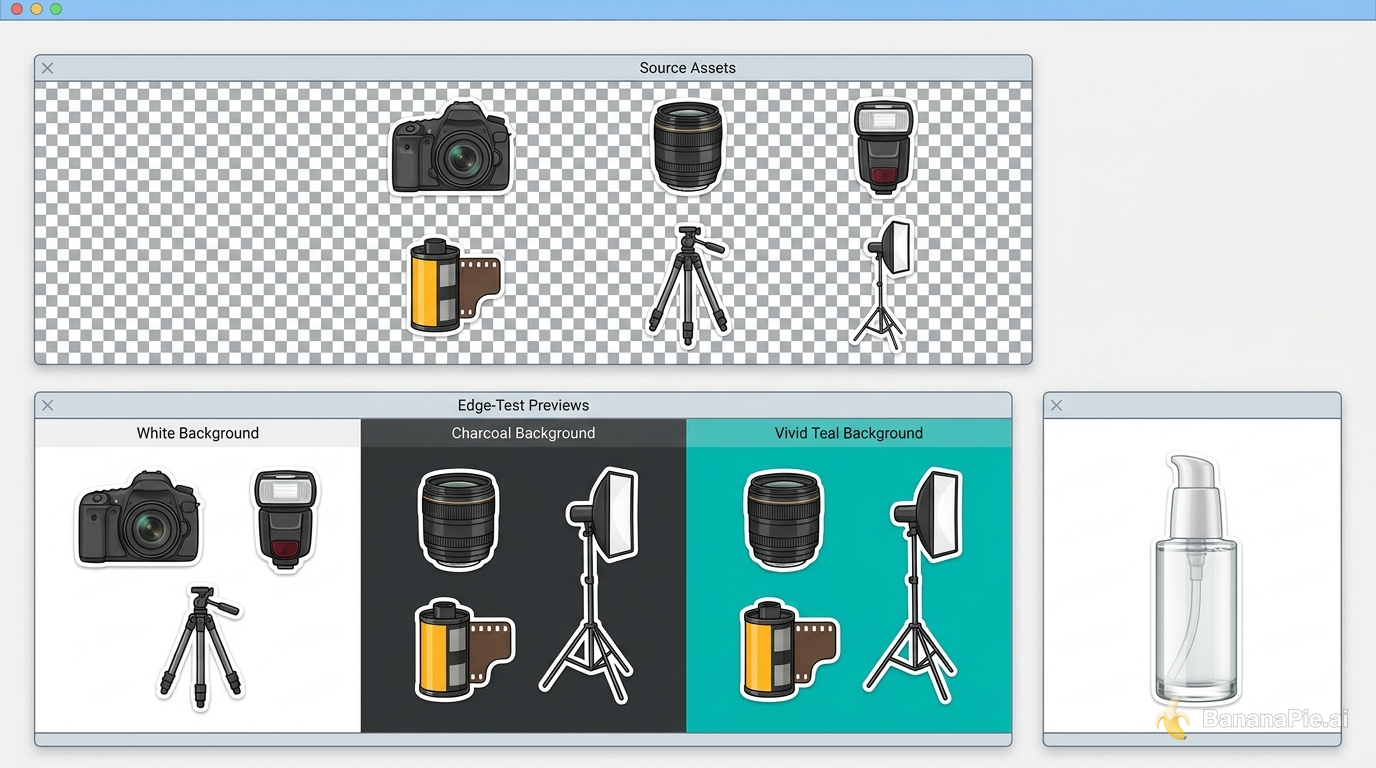
För ett klistermärkesark anger du antalet objekt, avstånd, kantutformning och om varje klistermärke behöver vara separat frilagt. För en återanvändbar illustration som liknar en logotyp ber du om ett centrerat motiv utan mockup, bakgrund, golv eller omgivande scen.
Testa den exporterade PNG-bilden mot vita, svarta och färgmättade bakgrunder. Då syns vita glorior, mörka kantrester, delvis transparenta områden och kvarvarande delar av omgivningen. Om genererad transparens inte är tillgänglig eller behöver rensas kan du ta bort en bildbakgrund automatiskt och exportera en renare transparent PNG-bild.
Hur kan en bild bli ett komplett kampanjsystem?
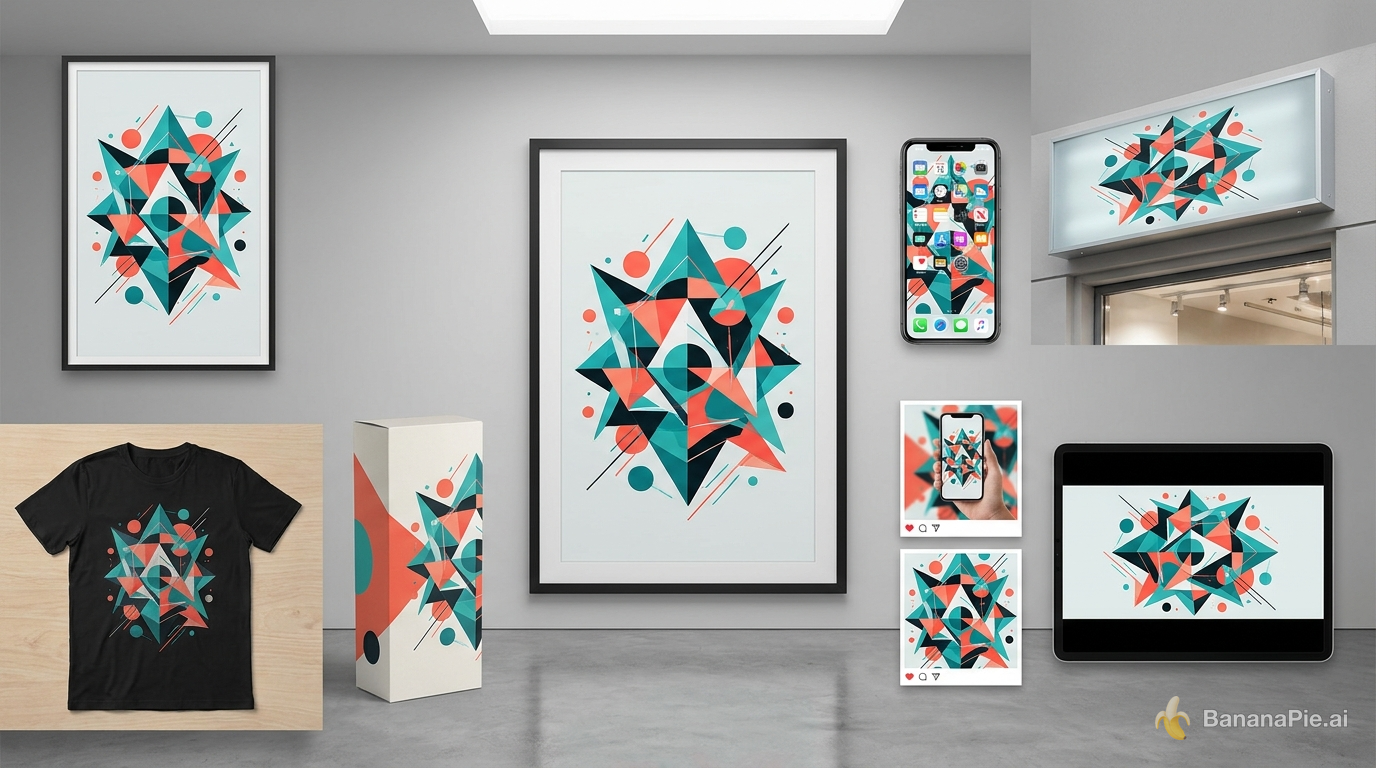
Börja med en godkänd masterdesign. Först när dess grafik, motiv, typografi och färger är rätt bör du skapa affischer, mockuper, beskärningar för sociala medier eller bilder för marknadsplatser.
Huvudbild för e-handel
Använd den uppladdade flaskan som exakt produktreferens.
Placera den upprätt på ljus sten med mjukt morgonljus från vänster.
Bevara flaskans form, kork, etikett, logotyp, färger och proportioner.
Skapa en ren huvudbild för e-handel i 4:5 med fri yta ovanför.
Lägg inte till ny text och ändra inte förpackningens utformning.
Använd detta för produktlistningar på marknadsplatser och produktsidor där korrekt förpackningsåtergivning är avgörande.
Omslagsbild för sociala medier
Anpassa den godkända kampanjgrafiken till en liggande omslagsbild för sociala medier.
Behåll motivet till vänster och lämna fri yta till höger.
Bevara ansiktet, kläderna, varumärkesfärgerna, logotypen och den visuella stilen.
Beskär inte händerna och placera inte detaljer bakom gränssnittselement.
Använd detta för att skapa en plattformsanpassad komposition från en godkänd kampanjbild.
YouTube-miniatyrbild
Skapa en kontrastrik miniatyrbild i 16:9 från det uppladdade porträttet.
Bevara personens identitet och naturliga hudstruktur.
Använd en uttrycksfull närbild till höger med produkten till vänster.
Lämna en ren yta för en kort rubrik.
Generera inte text, logotyper, ramar eller extra objekt.
Använd detta när du tänker lägga till den slutliga typografin manuellt för maximal precision.
Evenemangsaffisch
Skapa en stående A5-affisch för en workshop i nattfotografering.
Rubrik: "STADENS LJUS"
Datum: "18 OKTOBER"
Använd ett filmiskt gatufoto med återhållsamma röda accenter.
Bevara en tydlig hierarki, generösa marginaler och en tom yta för QR-kod.
Hitta inte på ytterligare text, sponsorer eller datum.
Använd exakt text och korrekturläs resultatet före tryck.
Produktmockup med varumärkesprofil
Applicera det godkända motivet på framsidan av en svart T-shirt i bomull.
Behåll motivets form, färg, skala och inre detaljer exakt.
Visa en modell från midjan och upp i mjukt naturligt ljus mot en neutral studiovägg.
Återge realistiska tygveck utan att förvränga designen.
Det här är en praktisk mall för att skapa produktmockuper med ChatGPT Images 2.5. Den kan anpassas för förpackningar, muggar, skärmar, skyltar och kläder.
Vilka promptar är användbara i den dagliga produktionen?
Byta produktbakgrund
Bevara den uppladdade produkten exakt.
Ersätt endast bakgrunden med ett avskalat modernt kök.
Anpassa produktens skugga och reflektioner till mjukt fönsterljus.
Ändra inte förpackningen, etiketten, logotypen eller proportionerna.
Använd detta för att förvandla en frilagd produktbild till en miljöbild.
Konsekvent karaktärsvariant
Skapa en trekvartsvy av samma person.
Bevara ansiktsidentitet, frisyr, kläder, accessoarer och ålder.
Behåll samma ljussättning, bakgrund, objektivkaraktär och färgbehandling.
Använd detta för en samordnad karaktärs- eller kampanjserie.
Exakt textbyte på en affisch
Ersätt rubriken "VÅRMARKNAD" med "HÖSTMARKNAD."
Bevara befintlig typsnittsstil, storlek, justering, avstånd och färg.
Ändra inte illustrationer, datum, logotyper, layout eller bakgrund.
Använd detta för kontrollerade textuppdateringar, följt av manuell korrekturläsning.
Ren borttagning av objekt
Ta bort skylten inom det markerade området.
Återskapa väggens struktur och ljussättningen bakom den naturligt.
Ändra inget annat objekt, någon annan text, skugga eller del av bilden.
Använd detta för att ta bort störande inslag från ett i övrigt godkänt fotografi.
Transparenta klistermärkesmotiv
Skapa sex separata klistermärken med fototema.
Ge varje klistermärke en enhetlig vit kontur och tydliga mellanrum.
Använd en transparent bakgrund och frilagda kanter redo för export.
Lägg inte till någon scen, yta, ram eller slagskugga.
Använd detta för digitala klistermärken, etiketter eller återanvändbara innehållsresurser.
Kampanjvariant i flera format
Anpassa den godkända masterbilden till stående 9:16-format.
Bevara motivet, grafiken, logotypen, typografin och varumärkesfärgerna.
Ändra endast kompositionen där det behövs för att passa det nya bildförhållandet.
Håll allt väsentligt innehåll inom säkra marginaler.
Använd detta för att skapa enhetligt kampanjmaterial, ett format i taget.
Vilka misstag ger inkonsekventa resultat?
- Att ändra för mycket på en gång: Flera orelaterade redigeringar gör det svårt att upptäcka var avvikelserna började.
- Att inte ange låsta element: Modellen kan tolka utelämnade detaljer som möjliga att omforma.
- Att använda svaga referenser: Suddiga, skymda eller motstridiga bilder försämrar återgivningen av identitet och produkt.
- Att behandla genererad text som färdig: Affischtext, etiketter och liten typografi kräver alltid korrekturläsning.
- Att hoppa över granskning i full storlek: Förvrängda händer, kanter, reflektioner och logotyper kan missas i en förhandsvisning.
- Att fortsätta efter en misslyckad iteration: Ytterligare redigeringar kan förstärka felen. Gå tillbaka till den senast godkända bilden i stället.
- Att anta att transparensen är ren: Testa alltid PNG-bildens kanter mot flera kontrasterande färger.
Vilka arbetssätt gör bildgenerering mer kontrollerbar?
- Strukturera promptar efter motiv, komposition, miljö, ljussättning, kamera, text, format och låsta element.
- Använd exakta formuleringar för varje synlig rubrik, etikett, datum eller framhävd text.
- Ange begränsningar tydligt: ”Ändra inte ansiktet, logotypen, layouten eller bakgrunden.”
- Gör en betydande ändring per iteration.
- Ha det senast godkända resultatet tillgängligt som referens för återställning.
- Skapa varianter med olika bildförhållanden separat i stället för att begära alla format på en gång.
- Jämför produktdetaljer och varumärkeselement med originalet efter varje generering.
- Granska genererade bildresurser manuellt före publicering, tryck eller leverans till kund.
För fler produktionstekniker kan du läsa fler guider om AI-bildarbetsflöden som tar upp promptskrivning, redigering och förberedelse av kreativt material.
Vanliga frågor
Hur använder jag ChatGPT Images 2.5?
Öppna gränssnittet för bildskapande, ladda upp en referens eller välj ett tillgängligt alternativ för guidat skapande och beskriv motivet, kompositionen, ljussättningen, utdataformatet och de element som måste förbli oförändrade. Gränssnittstexter och funktionstillgänglighet behöver verifieras före publicering.
Hur behåller jag samma person vid bildredigering i ChatGPT?
Ladda upp ett tydligt referensfoto och ange vilka egenskaper som måste förbli konsekventa, inklusive ansikte, frisyr, kläder, proportioner och accessoarer. Gör en kontrollerad ändring per iteration och granska resultatet innan du fortsätter.
Hur redigerar jag bara en del av en bild i ChatGPT?
Markera eller annotera det relevanta området, ange den exakta justeringen och lägg till: ”Ändra ingenting utanför det markerade området.” Tillgängligheten för lokal redigering behöver verifieras för läsarens gränssnitt och abonnemang.
Kan ChatGPT Images 2.5 skapa transparenta PNG-bilder?
Använd ett alternativ för transparent bakgrund när det finns tillgängligt och be om ett rent, frilagt motiv med tydliga kanter. Exportera som PNG och testa sedan bildresursen mot ljusa, mörka och färgade bakgrunder.
Hur hindrar jag ChatGPT från att ångra tidigare bildredigeringar?
Fastställ sessionsregler som anger att varje begäran gäller den senast godkända versionen och att tidigare redigeringar måste bevaras. Begär en ändring per meddelande och upprepa viktiga låsta element vid behov.
Hur kan jag skapa produktmockuper med ChatGPT Images 2.5?
Tillhandahåll den ursprungliga produktbilden, ange vilka detaljer som måste återges exakt och beskriv endast den nya miljön, placeringen, kameravinkeln eller ljussättningen. Kontrollera logotyper, förpackningstext, proportioner och material före publicering.
Kan ChatGPT Images 2.5 ersätta text på en affisch?
Ange den gamla texten, den exakta ersättningstexten och placeringen. Instruera modellen att bevara typografi, hierarki, färger, avstånd och orelaterade element. Korrekturläs resultatet eftersom genererad text i bilder fortfarande kan innehålla fel.
Hur förvandlar jag en skiss till en bild med ChatGPT?
Använd en enkel skiss för att definiera motivets placering, bildutsnitt, objektens skala, kameravinkel och negativt utrymme. Kombinera den med en strukturerad prompt som omfattar stil, ljussättning, kamera och utdataformat.
Hur skapar jag konsekventa bildvarianter för sociala medier i ChatGPT?
Godkänn först en masterbild och begär sedan varje bildförhållande separat. Be modellen att bevara motivet, grafiken, varumärkesfärgerna, typografin och alla andra fasta element i varje version.
Utgå från en godkänd bild
Det mest tillförlitliga sättet att använda ChatGPT Images 2.5 är att arbeta stegvis: tillhandahåll bra referenser, godkänn en masterkomposition, lås detaljer som inte får ändras och gör en kontrollerad ändring i taget. Skisser hjälper till med planeringen av placeringar, lokala markeringar begränsar oönskad omdesign och strukturerade promptar gör komplexa produktionskrav lättare att följa.
Inget genererat resultat bör gå vidare utan mänsklig granskning. Kontrollera identitet, text, produktgeometri, logotyper, kanter, ljussättning och bildmått innan du lägger till en bild i en aktiv kampanj.
Om du vill prova det här arbetsflödet i praktiken öppnar du vår AI-bildgenerator och bildredigerare och börjar med en tydligt definierad masterbild.