Bildredigering med GPT Image 2.5: skisser, annoteringar och transparens
Editorial
2026-09-12
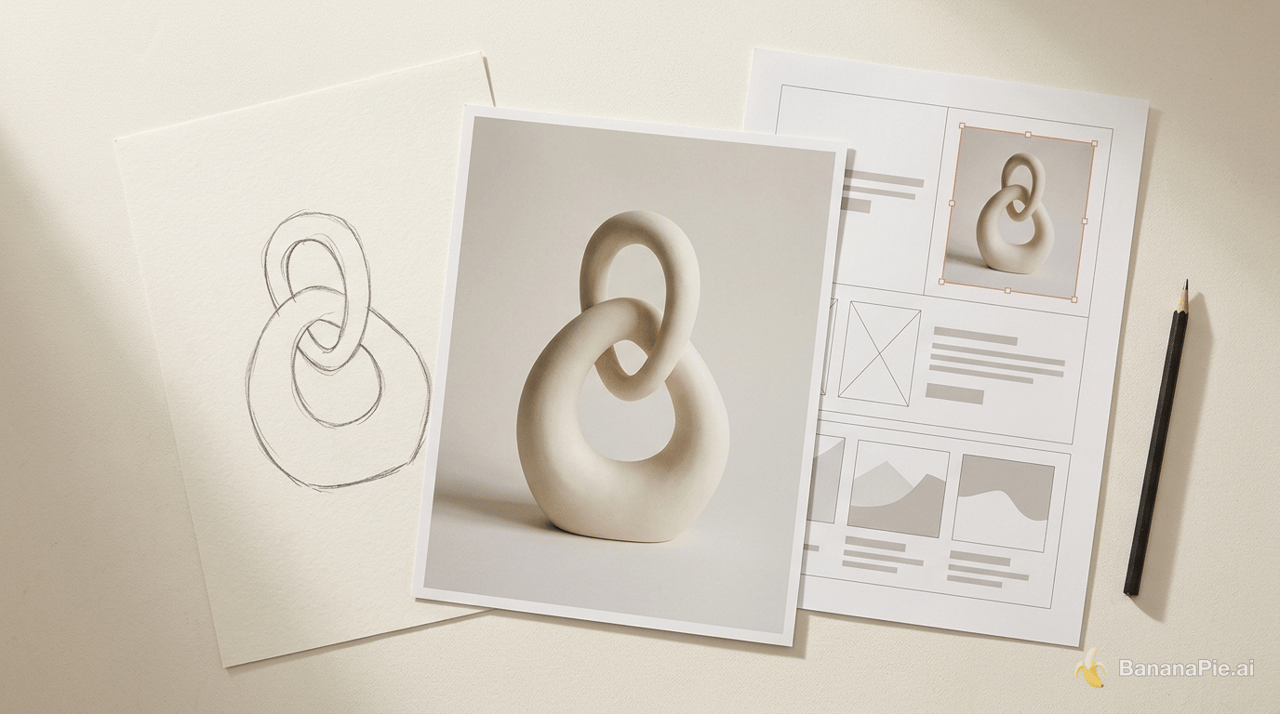
Bildredigering med GPT Image 2.5 är som mest användbar när du redan har en visuell riktning och behöver kontroll över resultatet. En grov skiss kan bli ett fotografi av en skulptur, anteckningar kan ersätta utvalda bilder utan att störa layouten runt omkring, och en prompt med instruktion om alfakanal kan ge en bild med transparent bakgrund. Den praktiska förbättringen är möjligheten att ta en bild genom dessa förändringar och samtidigt bevara de delar du vill behålla.
Bildredigering med GPT Image 2.5 ger dig mer lokal kontroll
Den största förbättringen gäller lokal redigering. Tidigare kunde en redigering förstora text i det övre vänstra hörnet och samtidigt oavsiktligt ändra innehåll i det övre högra. I exemplet med en webbplatsmockup ersatte det uppdaterade arbetsflödet de angivna bilderna och lämnade designen runt omkring intakt. Det gör det användbart för att bearbeta en befintlig komposition utan att behöva bygga upp den på nytt efter varje korrigering.
I Banana Pie är GPT Image 2.5 Flare tänkt som standardvalet för vardagsbruk, medan GPT Image 2.5 Sunburst är inriktad på precisionsredigering. Välj den förstnämnda för vardaglig bildgenerering och den sistnämnda när kontrollen över en önskad ändring är viktigast. Jämförelsen mellan GPT Image 2.5 Flare och GPT Image 2.5 Sunburst går djupare in på hur du väljer utifrån uppgiften.
Båda modellerna erbjuder dessa inställningar i Banana Pie:
- Referensbilder: upp till 8.
- Upplösning: 1K, 2K eller 4K.
- Relevanta bildförhållanden: 16:9 för en presentations framsida och 9:16 för en stående reklamkomposition.
Stegen för att rita, använda mallar och lägga till anteckningar nedan beskriver ChatGPT:s webbgränssnitt. Banana Pie erbjuder modellvalen och inställningarna ovan; menyåtgärderna i ChatGPT hör till det separata arbetsflödet.
Lägg till en anteckning för varje ersättning för att bevara layouten runt omkring
Anteckningar knyter en instruktion om ersättning till ett specifikt område. Det är särskilt användbart i en webbplatsmockup, där en ändring av en innehållsbild ska lämna närliggande text, avstånd och andra bilder intakta.
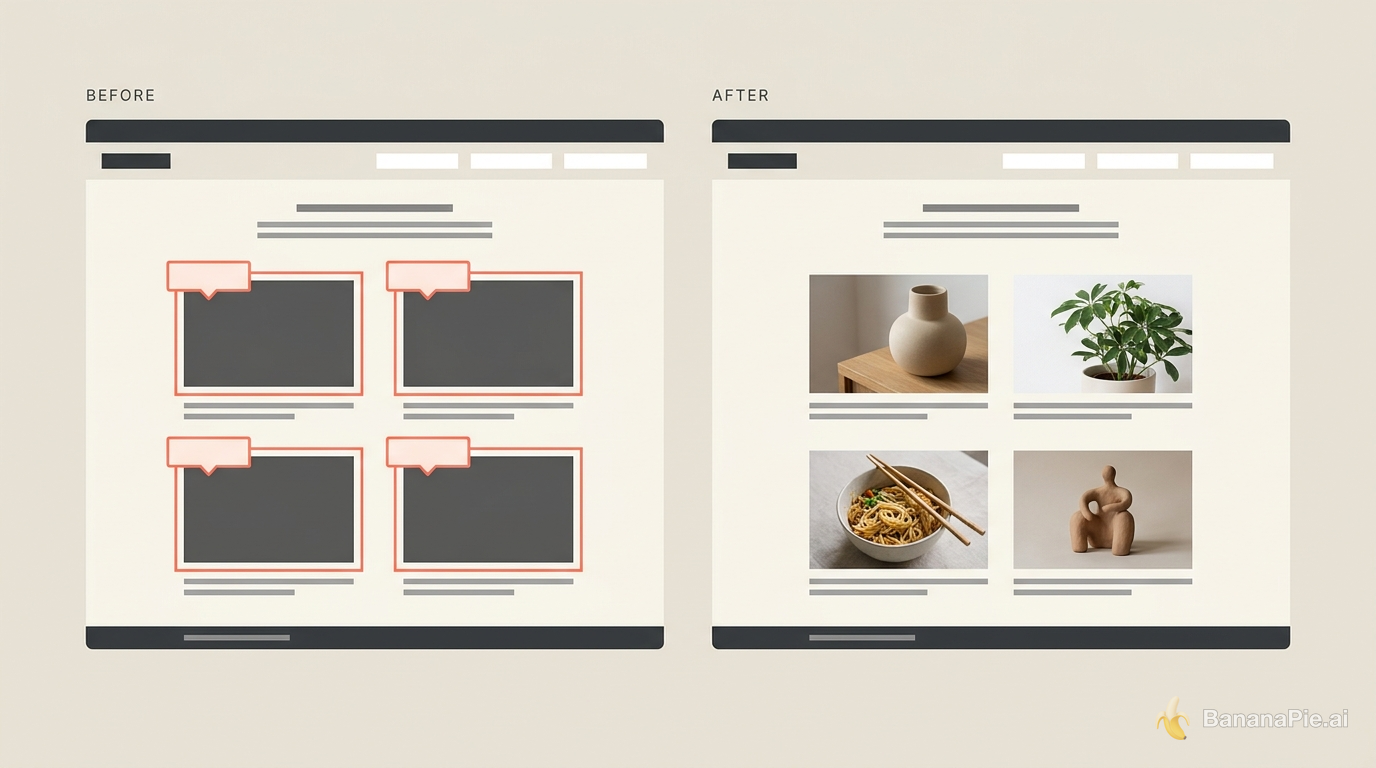
Ge varje område som ska ändras en egen instruktion om ersättning.
- Generera en referensbild i form av en webbplatsmockup i ChatGPT:s bildläge.
- Öppna Redigera och lägg till en anteckning i det bildområde du vill ersätta.
- Beskriv ersättningen i anteckningen. Upprepa för varje område som ska ändras.
- Skicka anteckningarna tillsammans och granska sedan de ändrade områdena i förhållande till layouten runt omkring.
I det konkreta exemplet användes 4 anteckningar, med följande ersättningar tilldelade separata områden:
Ersätt den här bilden med Tongshen.

Ersätt den här bilden med Guanzhang.

Ersätt den här bilden med Jiumei som äter nudlar med nötkött.

Ersätt den här bilden med Pepe the Frog.
Alla önskade ersättningar kom med, medan resten av mockupen förblev intakt. Det viktiga i metoden är kopplingen: varje område får en egen instruktion om ersättning, och redigeringarna skickas in tillsammans.
För en mer övergripande metod för att bevara bildinnehåll kan du använda ett kontrollerat arbetsflöde för konsekvent bildredigering tillsammans med dessa riktade ersättningar.
Förvandla en grov skiss till ett skulpturfoto eller en gouacheillustration
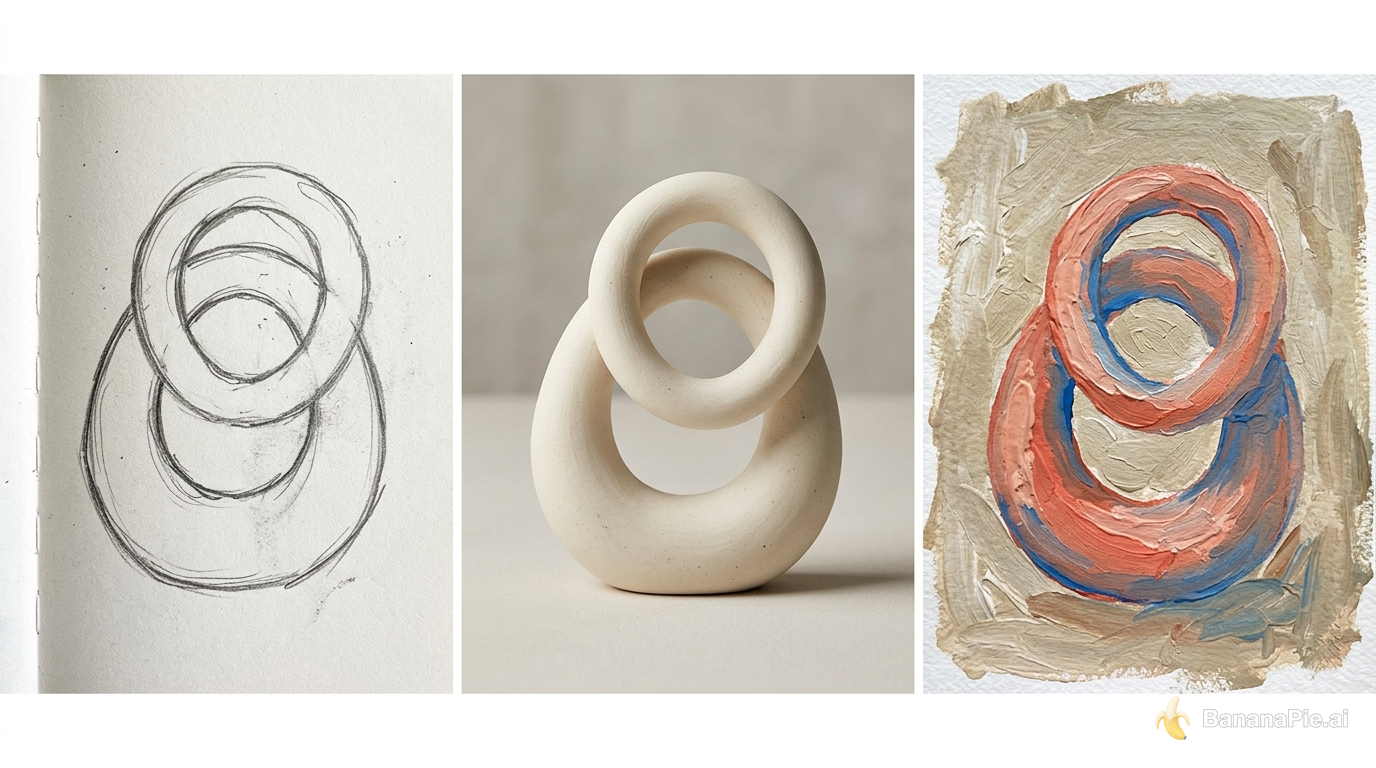
En skiss kan ange formen, medan en kort prompt styr hur den ska gestaltas. I det enklaste exemplet användes en enkel frihandsform och bara ”gör den realistisk”. Resultatet blev en realistisk skulpturbild baserad på teckningen.
- Gå till bildgenereringsläget från samtalet i ChatGPT:s webbgränssnitt, eller öppna plusmenyn och välj Skapa bild.
- Välj Rita och bifoga bild.
- Rita en enkel form och bifoga den i samtalet.
- Skicka ”gör den realistisk”.
- Granska hur den genererade skulpturen återger teckningens form i ett fotografiskt uttryck.
Det här är en användbar utgångspunkt när det är lättare att rita silhuetten än att beskriva den. Skissen behöver inte vara en färdig illustration: den enkla klotterteckningen räckte för att fastställa föremålets form.
För ett målat resultat laddar du upp en förberedd skiss i bildläget och använder en malls val av konststil. Valet tjock gouache förvandlade skissen med texten ”Soul Club” till en genomarbetad illustration. Samma grundläggande arbetsflöde ger alltså utrymme för olika uttryck: en kort instruktion om realism för ett fotografiskt återgivet föremål, eller en uttrycklig måleristil för en illustration.
Detaljerade beskrivningar är värdefulla när formen väl är fastställd. GPT Image 2.5 hanterar texturer, handlingar och uttryck bättre än den äldre modellen, vars fina detaljer var mindre övertygande vid förstoring. Använd dessa detaljer för att beskriva det uttryck du vill ha, i stället för att nöja dig med en övergripande stilbeteckning.
Använd mallfrågor för att bestämma vad som ska ändras och vad som ska bevaras
Mallar är användbara eftersom de gör obesvarade val till vägledande frågor. De ger dig en anpassningsbar prompt, samlar in dina svar och sammanställer dem till en textinstruktion. Exemplet med omgestaltning av ett rum visar hur det hjälper dig att fastställa både önskad stil och krav på vad som ska bevaras före genereringen.
- Öppna Mallar och välj arbetsflödet för inredning.
- Ladda upp ett foto av rummet som det ser ut nu.
- Svara på frågorna om hur rummet ska användas, vad du vill ändra och vilka föremål som måste vara kvar.
- Ange ”Behåll den befintliga dekorationen och möblerna.”
- Välj minimalism som önskad inredningsstil och generera bilden.
Mallen samlade in underlaget genom 3 frågor, och bilden med det minimalistiska rumsförslaget kom på mindre än en minut. Instruktionen om vad som skulle bevaras var en central del av underlaget: den talade om för modellen vilka befintliga element som behövde följa med in i omgestaltningen.
Det här frågebaserade arbetssättet fungerar också för att omvandla skisser. I gouacheexemplet presenterade mallen ett val av konststil. Du kan anpassa mallprompten så att den frågar efter önskad stil eller ett annat nödvändigt val före varje generering.
För att göra stilvalet uttryckligt i mallprompten skriver du:
Innan du genererar bilden, fråga mig vilken konststil jag vill ha.
Använd min uppladdade skiss som referens för illustrationen.
Använd en mall när din återkommande uppgift kräver återkommande val. En omgestaltning av ett rum behöver information om rummets syfte och de föremål som ska bevaras; en skissomvandling behöver en stil för återgivningen. Genom att samla in uppgifterna först blir instruktionen mer genomtänkt.
Be om en alfakanal för en bild med transparent bakgrund
Om du vill ha transparens redan vid den första genereringen tar du med instruktionen ”Gör bakgrunden till en alfakanal.” Det gav en bild med transparent bakgrund direkt och gjorde ett separat steg för bakgrundsborttagning överflödigt.
Använd den bifogade skissen för att skapa en illustration i tjock gouache.
Gör bakgrunden till en alfakanal.
För en bild som du redan har genererat öppnar du Redigera i ChatGPT och väljer Ta bort bakgrund. Ladda ned den resulterande bilden.
För ett befintligt foto ger Banana Pies kostnadsfria, webbläsarbaserade bakgrundsborttagare dig en transparent PNG.
Placera den nedladdade bilden mot en svart bakgrund i ett presentationsprogram för att granska friläggningen. Den nedladdade bilden i exemplet med bakgrundsborttagning hade transparenta omgivningar och rena, detaljerade kanter mot den svarta presentationsbilden. Det här granskningssteget gör resultatet lätt att bedöma: presentationsbildens bakgrund ska synas runt motivet, även kring dess finare detaljer.
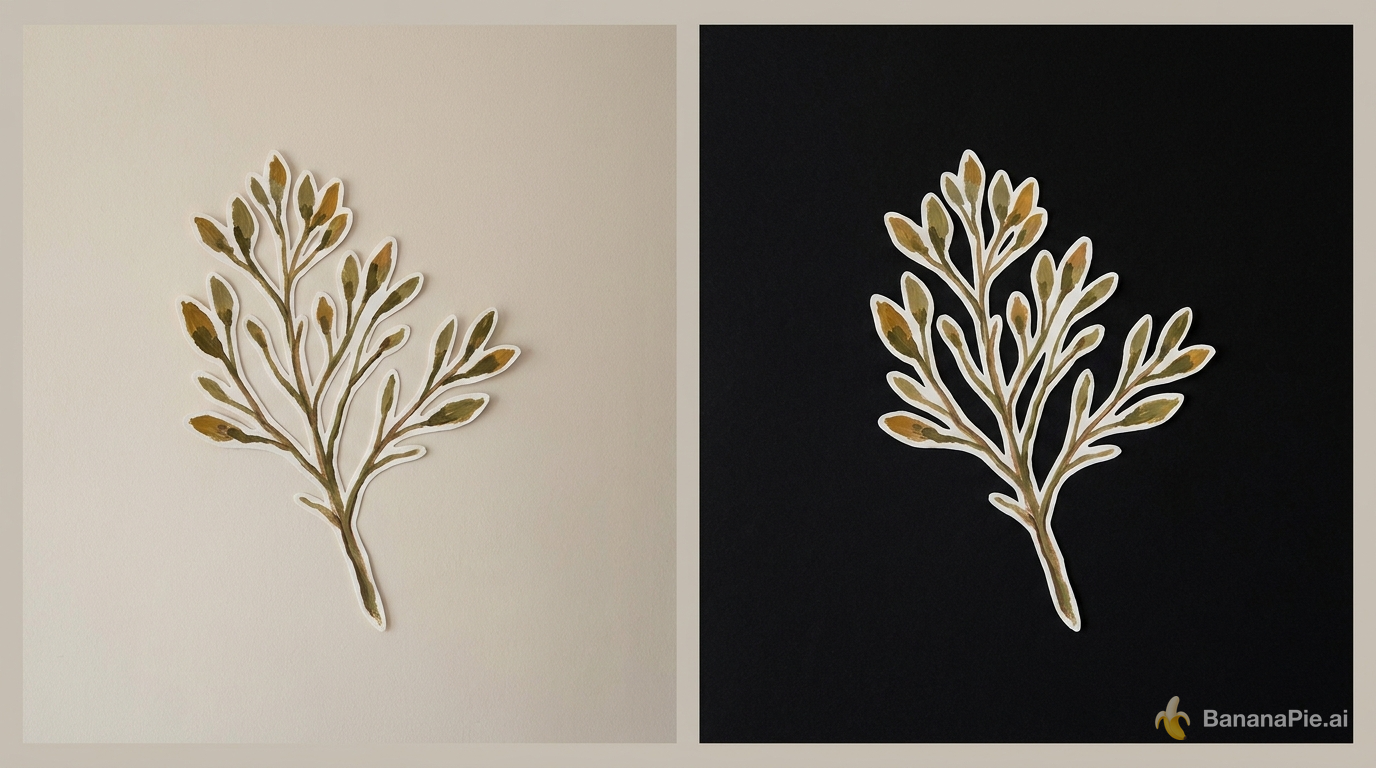
Granska mellanrummen mellan stjälkarna och bladens fina kanter mot svart.
Välj tillvägagångssätt utifrån bildens nuvarande skick. Lägg till instruktionen om alfakanal när du förbereder genereringsprompten; använd bakgrundsborttagning när bilden redan finns. Den direkta instruktionen är viktig eftersom transparens måste ingå i begäran om du vill ha den redan i det första resultatet.
Anpassa illustrationen till en presentationsframsida i 16:9
När illustrationen är klar kan redigeringsåtgärden Ändra storlek i ChatGPT be AI:n att generera den i ett annat bildförhållande. För en presentationsframsida var den visade inställningen 16:9.
- Öppna den genererade illustrationen i Redigera.
- Välj Ändra storlek och be om en presentationsframsida i 16:9.
- Ladda ned den anpassade bilden och granska kompositionen i det bredare formatet.
Det nedladdade exemplet hade måtten 1672 × 941 och metadata på 72 dpi. Det är egenskaperna för just den nedladdningen från ChatGPT. Banana Pie anger separat alternativen 1K, 2K och 4K för bilder från båda GPT Image 2.5-modellerna.
När du vill lämna över receptet för bilden använder du Dela promptmall i ChatGPT:s delningsalternativ. Det ger dig ett sätt att dela promptmallen när det är det material din samarbetspartner behöver.
Bestäm landningssidans sektioner innan du genererar den långa grafiken
En stående reklambild behöver en tydlig läsordning. Den ursprungliga begäran angav 9:16, en ordning uppifrån och ned och en presentation av AJ:s varumärke. Den bad också ChatGPT att hitta relevant bildmaterial på nätet och använda ett bifogat porträtt överallt där personen förekom.
Den breda begäran ledde till en lång serie bearbetningar. Under 12 minuter skapades flera versioner, och sedan gled processen över i oönskade variationer. Det användbara målet var mer specifikt: en huvudbild, en tjänstebild, en bild med YouTube-innehåll och en bild med uppmaning till handling, staplade vertikalt.
Använd den avsedda sektionsordningen för att skriva en mer specifik instruktion:
Skapa en reklambild för en landningssida i 9:16 som presenterar mitt varumärke.
Ordna innehållet vertikalt, uppifrån och ned:

Huvudbild
Tjänstesektion
Sektion med YouTube-innehåll
Sektion med uppmaning till handling

Använd den varumärkesinformation jag tillhandahåller.
Hitta relevant bildmaterial på nätet.
Använd mitt bifogade porträtt där jag förekommer.
Instruktionen om material på nätet hör till arbetsflödet i ChatGPT. Ladda upp ditt porträtt när du blir ombedd så att designen har rätt källbild för att återge ditt utseende.
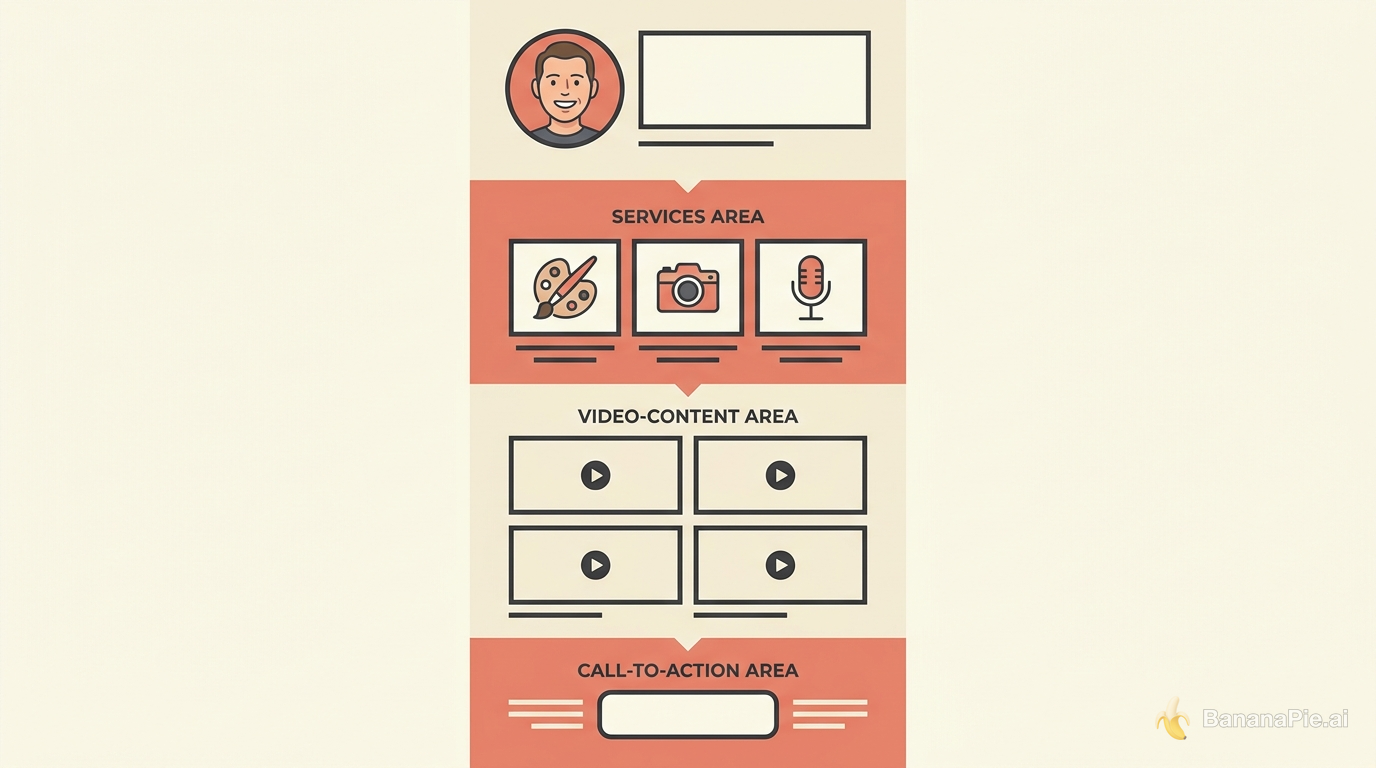
Ange sektionsordningen i instruktionen: huvudbild, tjänster, YouTube-innehåll och uppmaning till handling. En bred instruktion om att presentera ett varumärke lämnar fler beslut öppna än en namngiven följd av huvudbild, tjänster, innehåll och uppmaning till handling.
Det här formatet är användbart för gräsrotsfinansiering, marknadsföring av onlinekurser och produktförsäljning. Se resultatet som en lång reklambild för kampanjen, där varje sektion har ett tydligt syfte i läsordningen.
Vanliga frågor
Hur förvandlar jag en skiss till en realistisk bild med GPT Image 2.5?
Bifoga din skiss i ChatGPT:s bildläge och skriv ”gör den realistisk”. En enkel handritad form blev en realistisk skulpturbild med den här prompten. För ett illustrerat resultat använder du skissen som referens och väljer en stil, till exempel tjock gouache.
Hur redigerar jag specifika delar av en bild med GPT Image 2.5?
Öppna ChatGPT:s bildredigerare, lägg till en anteckning i varje område du vill ändra och beskriv ersättningen för det området. I exemplet med webbplatsmockupen ersatte 4 anteckningar de utvalda bilderna samtidigt som layouten runt omkring bevarades.
Vilken prompt skapar en transparent bakgrund i GPT Image 2.5?
Lägg till ”Gör bakgrunden till en alfakanal” i din bildbegäran. Det gav en transparent bakgrund direkt. Du kan också använda Ta bort bakgrund på en befintlig bild.
Hur får jag en GPT Image 2.5-bild att passa som presentationsframsida?
Använd alternativet Ändra storlek i ChatGPT:s bildredigerare och be om 16:9. Den skissbaserade illustrationen anpassades till det bildförhållandet för en presentationsframsida.
Hur skapar jag grafik för en landningssida med GPT Image 2.5?
Ange att du vill ha en stående bild för en landningssida och namnge sektionerna i läsordning: huvudbild, tjänster, YouTube-innehåll och uppmaning till handling. Bifoga ditt porträtt när designen behöver återge ditt utseende. Den långa reklambilden kan användas på en försäljningssida, i en kampanj för gräsrotsfinansiering eller för en onlinekurs.
Vilka GPT Image 2.5-modeller kan jag använda i Banana Pie?
GPT Image 2.5 Flare är tänkt som standardvalet för vardagsbruk, medan GPT Image 2.5 Sunburst är inriktad på precisionsredigering. Banana Pie stöder upp till 8 referensbilder och bilder i upp till 4K med båda modellerna.
Hur bevarar jag möbler när jag gör om ett rum med GPT Image 2.5?
Ladda upp ett foto av rummet, beskriv hur det ska användas och vad du vill ändra, och ange vilka föremål som måste vara kvar. I rumsexemplet angavs att den befintliga dekorationen och möblerna skulle behållas, och sedan valdes minimalism som önskad stil.
Börja med en bild och en specifik ändring
Välj det arbetsflöde som passar ditt utgångsmaterial: en skiss för att generera en färdig form, en befintlig komposition för ersättningar med hjälp av anteckningar eller en bestämd sektionsordning för en reklamsida. För en illustration med transparent bakgrund tar du med instruktionen om alfakanal från början; för en presentationsframsida anger du 16:9 som mål.
Om ditt färdiga foto bara behöver transparens använder du Banana Pies kostnadsfria bakgrundsborttagare för att skapa en transparent PNG.