Bilderedigering med GPT Image 2.5: Skisser, merknader og gjennomsiktighet
Editorial
12.9.2026
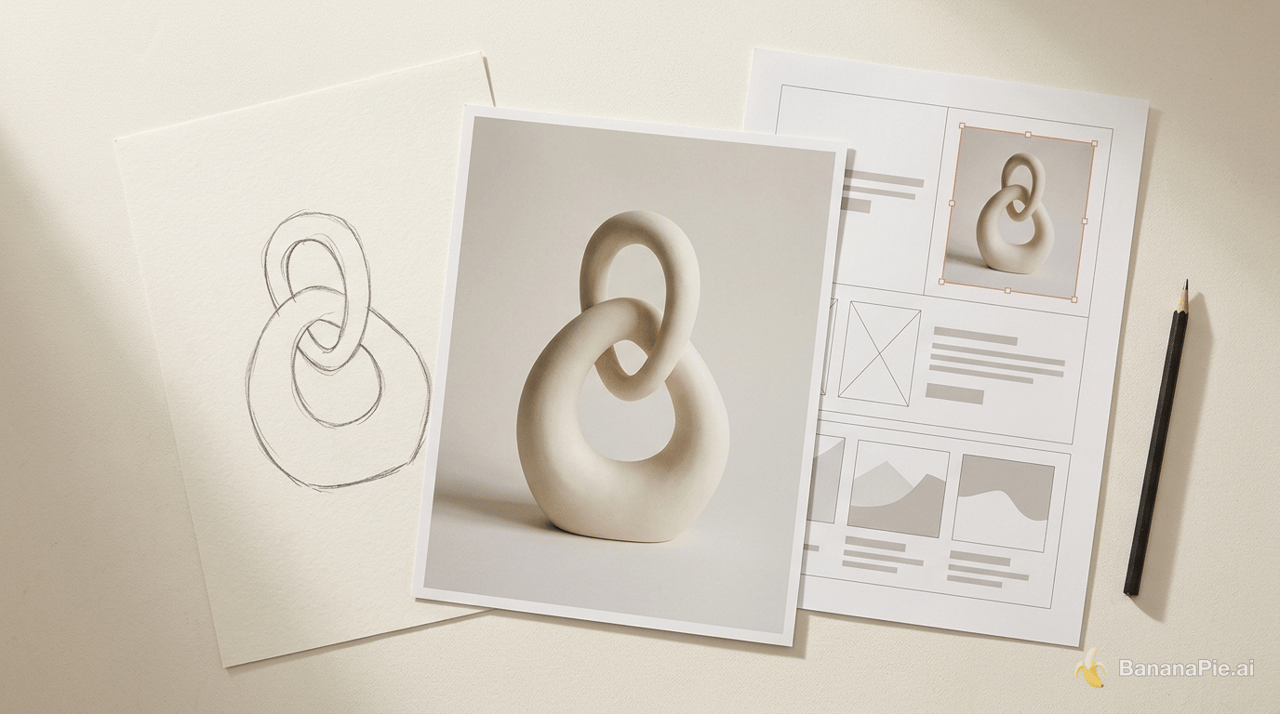
Bilderedigering med GPT Image 2.5 er mest nyttig når du allerede har en visuell retning og trenger kontroll over resultatet. En grov skisse kan bli til et skulpturfoto, merknader kan erstatte utvalgte bilder uten å forstyrre oppsettet rundt, og en prompt med instruksjon om alfakanal kan gi et bilde med gjennomsiktig bakgrunn. Den praktiske forbedringen er at du kan ta et bilde gjennom disse endringene og samtidig bevare delene du vil beholde.
Bilderedigering med GPT Image 2.5 gir deg mer lokal kontroll
Den største forbedringen er lokal redigering. Tidligere kunne en redigering forstørre tekst øverst til venstre og samtidig utilsiktet endre innhold øverst til høyre. I eksemplet med en nettsideskisse erstattet den oppdaterte arbeidsflyten de ønskede bildene og lot designet rundt være intakt. Det gjør den nyttig når du vil revidere en eksisterende komposisjon uten å måtte bygge den opp på nytt etter hver korrigering.
I Banana Pie er GPT Image 2.5 Flare standardvalget til daglig bruk, mens GPT Image 2.5 Sunburst er rettet mot presisjonsredigering. Velg førstnevnte til daglig bildegenerering og sistnevnte når kontroll over en bestemt endring er viktigst. Sammenligningen av GPT Image 2.5 Flare og GPT Image 2.5 Sunburst utdyper dette oppgavebaserte valget.
Begge modellene tilbyr disse innstillingene i Banana Pie:
- Referansebilder: opptil 8.
- Oppløsning: 1K, 2K eller 4K.
- Relevante sideforhold: 16:9 for en presentasjonsforside og 9:16 for en stående reklamekomposisjon.
Trinnene for tegning, maler og merknader nedenfor beskriver nettgrensesnittet i ChatGPT. Banana Pie tilbyr modellvalgene og innstillingene som er oppført ovenfor; menyvalgene i ChatGPT tilhører den separate arbeidsflyten.
Legg til en merknad for hver utskifting for å bevare oppsettet rundt
Merknader knytter en instruksjon om utskifting til et bestemt område. Dette er spesielt nyttig i en nettsideskisse, der utskifting av et innholdsbilde bør la nærliggende tekst, avstander og andre bilder være intakt.
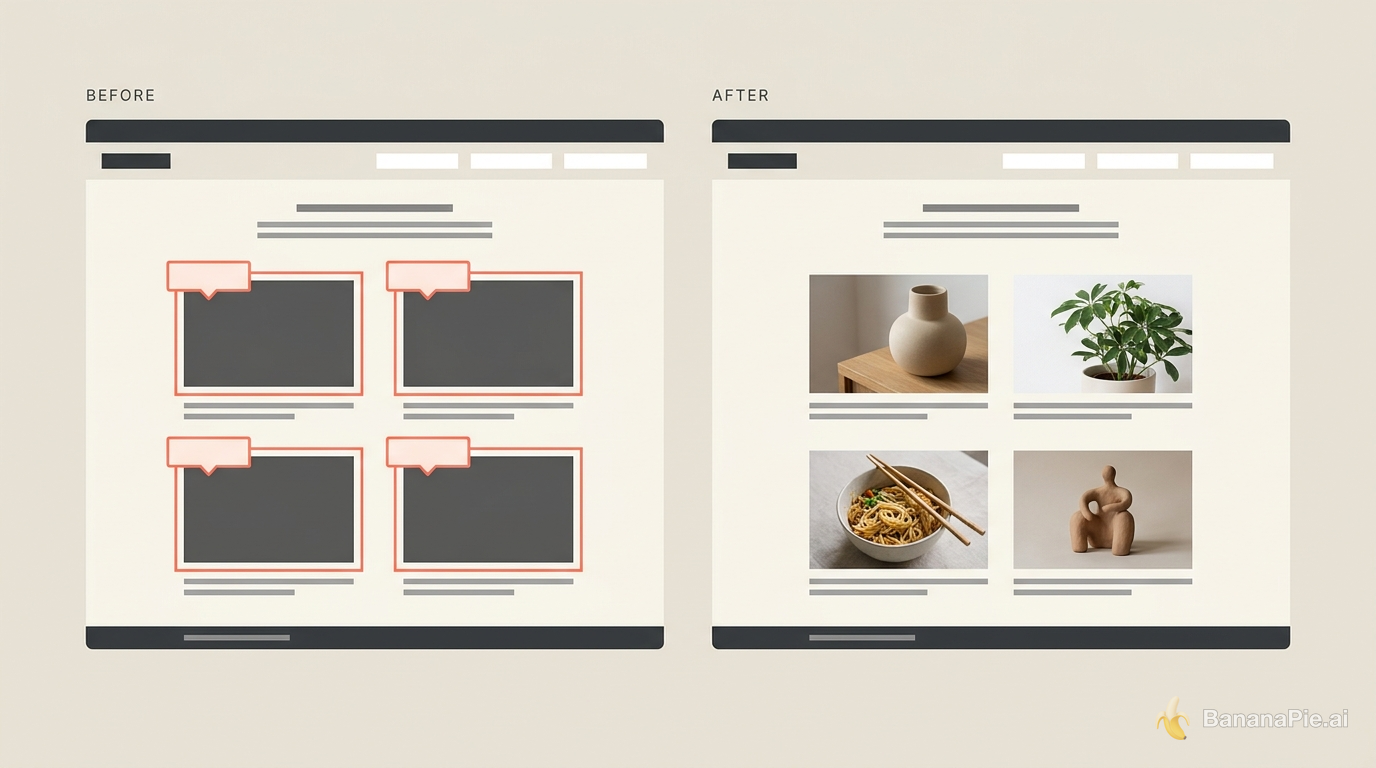
Gi hvert målområde en egen instruksjon om hva som skal erstatte innholdet.
- Generer et referansebilde som ligner en nettsideskisse, i bildemodusen i ChatGPT.
- Åpne Rediger og legg til en merknad i bildeområdet du vil erstatte.
- Beskriv det nye innholdet i merknaden. Gjenta for hvert målområde.
- Send inn merknadene samlet, og kontroller deretter de endrede områdene sammen med oppsettet rundt.
Det konkrete eksemplet brukte 4 merknader, med disse utskiftingene knyttet til hvert sitt målområde:
Erstatt dette bildet med Tongshen.

Erstatt dette bildet med Guanzhang.

Erstatt dette bildet med Jiumei som spiser nudler med storfekjøtt.

Erstatt dette bildet med Pepe the Frog.
Alle de ønskede utskiftingene kom med, mens resten av nettsideskissen forble intakt. Det viktige i metoden er koblingen: Hvert målområde får sin egen instruksjon om utskifting, og endringene sendes inn samlet.
For en mer helhetlig metode for å bevare innhold kan du bruke en kontrollert arbeidsflyt for konsekvent bilderedigering sammen med disse målrettede utskiftingene.
Gjør en grov skisse om til et skulpturfoto eller en gouacheillustrasjon
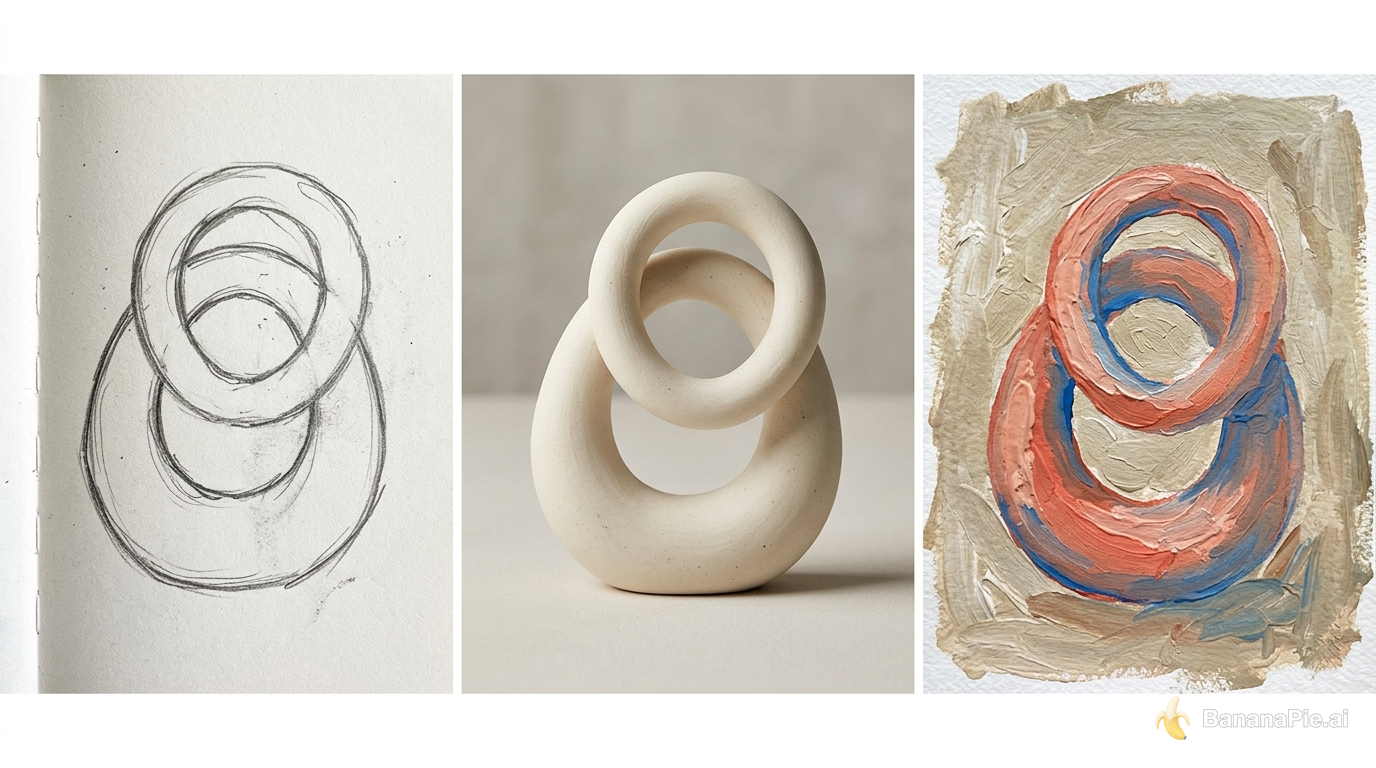
En skisse kan angi formen, mens en kort prompt angir hvordan den skal gjengis. Det enkleste eksemplet brukte en løs frihåndsform og bare «gjør det realistisk». Resultatet var et realistisk skulpturbilde basert på tegningen.
- I nettgrensesnittet i ChatGPT går du til bildegenereringsmodus fra samtalen, eller åpner plussmenyen og velger Opprett bilde.
- Velg Tegn og legg ved bilde.
- Tegn en enkel form og legg den ved i samtalen.
- Send inn «gjør det realistisk».
- Se hvordan den genererte skulpturen viderefører formen fra tegningen din i en fotografisk gjengivelse.
Dette er et nyttig utgangspunkt når det er lettere å tegne silhuetten enn å beskrive den. Skissen trenger ikke å være en ferdig illustrasjon: Den enkle drodlingen var nok til å fastsette objektets form.
For et malt resultat laster du opp en ferdiglaget skisse i bildemodus og bruker valget for kunststil i en mal. Valget tykk gouache gjorde skissen med teksten «Soul Club» til en gjennomarbeidet illustrasjon. Den samme grunnleggende arbeidsflyten støtter dermed ulike uttrykk: en kort instruksjon om realisme for et fotografisk objekt, eller en uttrykkelig malestil for en illustrasjon.
Detaljerte beskrivelser er nyttige når formen er på plass. GPT Image 2.5 håndterer teksturer, handlinger og uttrykk bedre enn den eldre modellen, der de små detaljene var mindre overbevisende ved forstørrelse. Bruk slike detaljer til å beskrive uttrykket du ønsker, fremfor å stoppe ved en overordnet stilbetegnelse.
Bruk spørsmål i maler til å definere hva som endres og hva som beholdes
Maler er nyttige fordi de gjør uavklarte valg om til veiledende spørsmål. De gir deg en tilpassbar prompt, samler inn svarene dine og setter dem sammen til en tekstinndata. Eksemplet med ny rominnredning viser hvordan dette bidrar til å fastsette både ønsket stil og hva som skal bevares, før genereringen starter.
- Åpne Maler og velg arbeidsflyten for interiørdesign.
- Last opp et bilde av rommet slik det er nå.
- Svar på spørsmålene om hvordan rommet skal brukes, hva du vil endre, og hvilke gjenstander som må bli værende.
- Angi «Behold eksisterende dekor og møbler.»
- Velg minimalisme som ønsket interiørstil og generer bildet.
Malen samlet oppgavebeskrivelsen gjennom 3 spørsmål, og det minimalistiske bildet av romplanen var klart på under ett minutt. Instruksjonen om bevaring var en sentral del av beskrivelsen: Den fortalte modellen hvilke eksisterende elementer som skulle videreføres i den nye utformingen.
Denne spørsmålsbaserte tilnærmingen fungerer også for omforming av skisser. I gouacheeksemplet presenterte malen et valg av kunststil. Du kan tilpasse malprompten slik at den spør etter ønsket stil eller et annet nødvendig valg før hver generering.
For å gjøre stilvalget tydelig i malprompten kan du skrive:
Før du genererer bildet, spør meg hvilken kunststil jeg ønsker.
Bruk skissen jeg har lastet opp, som referanse for illustrasjonen.
Bruk en mal når en tilbakevendende oppgave innebærer de samme valgene. Ny rominnredning krever at du angir rommets formål og hva som skal bevares; omforming av en skisse krever en gjengivelsesstil. Når du samler inn disse opplysningene først, blir oppgavebeskrivelsen mer gjennomtenkt.
Be om en alfakanal for et bilde med gjennomsiktig bakgrunn
Hvis du vil ha gjennomsiktighet fra første generering, tar du med instruksjonen «Gjør bakgrunnen til en alfakanal.» Dette ga et bilde med gjennomsiktig bakgrunn direkte og gjorde et eget trinn for bakgrunnsfjerning unødvendig.
Bruk den vedlagte skissen til å lage en illustrasjon med tykk gouache.
Gjør bakgrunnen til en alfakanal.
For et bilde du allerede har generert, åpner du Rediger i ChatGPT og velger Fjern bakgrunn. Last ned det ferdige bildet.
For et eksisterende foto gir Banana Pies gratis, nettleserbaserte bakgrunnsfjerner deg en PNG med gjennomsiktig bakgrunn.
Plasser det nedlastede bildet over en svart bakgrunn i et presentasjonsprogram for å kontrollere utskjæringen. Det nedlastede bildet i eksemplet med bakgrunnsfjerning hadde gjennomsiktige omgivelser og rene, detaljerte kanter mot det svarte lysbildet. Denne visningen gjør resultatet lett å vurdere: Lysbildebakgrunnen skal synes rundt motivet, også rundt de finere detaljene.
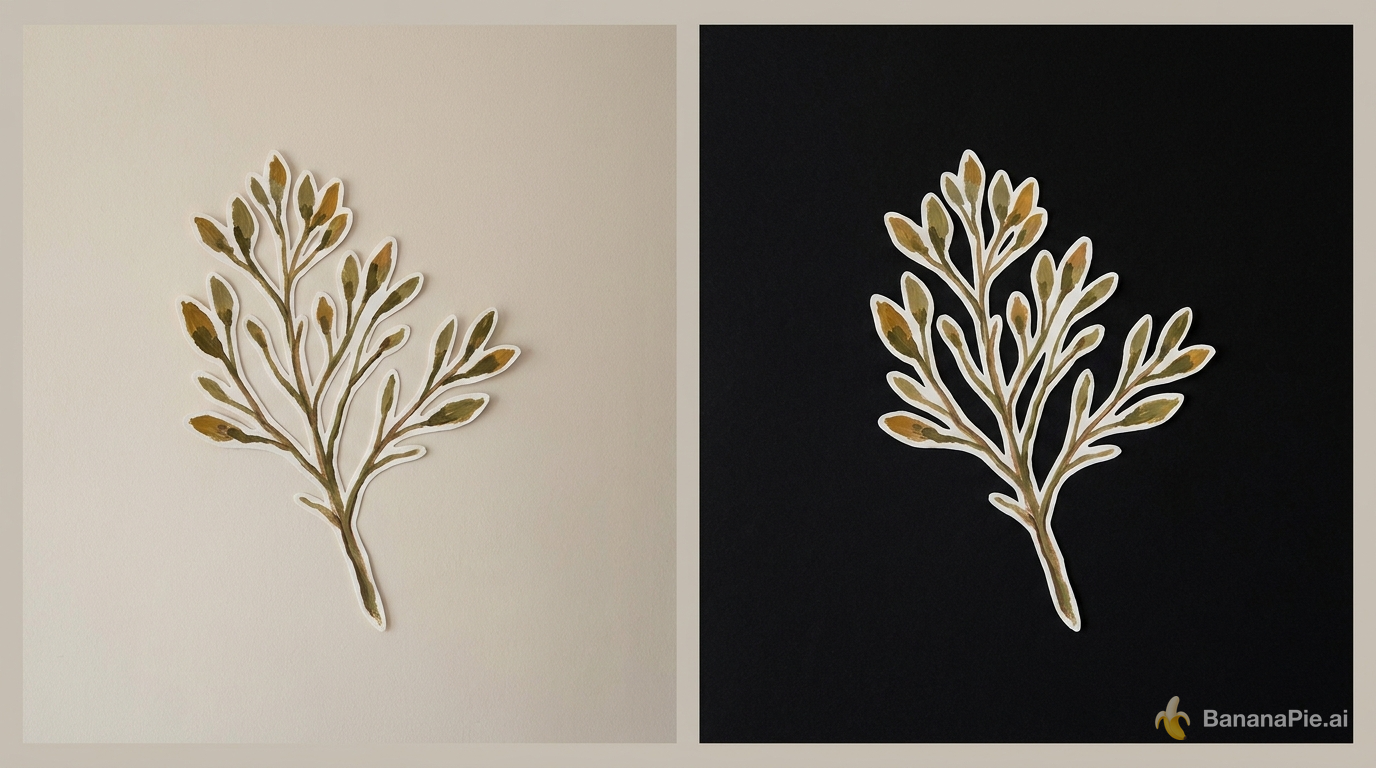
Kontroller mellomrommene mellom stilkene og de fine bladkantene mot svart bakgrunn.
Velg fremgangsmåte ut fra hvor langt bildet har kommet. Legg til instruksjonen om alfakanal når du utarbeider genereringsprompten; bruk bakgrunnsfjerning når illustrasjonen allerede finnes. Den direkte instruksjonen er viktig fordi gjennomsiktighet må være en del av forespørselen hvis du vil ha det med i det første resultatet.
Tilpass illustrasjonen til en presentasjonsforside i 16:9
Når illustrasjonen er klar, kan redigeringsvalget Endre størrelse i ChatGPT be KI-en generere den i et annet sideforhold. For en presentasjonsforside var den demonstrerte innstillingen 16:9.
- Åpne den genererte illustrasjonen i Rediger.
- Velg Endre størrelse og be om en presentasjonsforside i 16:9.
- Last ned det tilpassede bildet og vurder komposisjonen i det bredere formatet.
Det nedlastede eksemplet målte 1672 × 941 og hadde metadata på 72 dpi. Dette er egenskapene til akkurat denne nedlastingen fra ChatGPT. Banana Pie oppgir separat 1K, 2K og 4K som utdataalternativer for begge GPT Image 2.5-modellene.
Når du vil gi noen oppskriften på bildet, bruker du Del promptmal i delingsvalgene i ChatGPT. Det gir deg en måte å dele promptmalen på når det er dette samarbeidspartneren din trenger.
Definer seksjonene på landingssiden før du genererer det lange bildet
Et stående reklamebilde trenger en tydelig leserekkefølge. Den første forespørselen spesifiserte 9:16, en oppbygning fra topp til bunn og en introduksjon til AJs merkevare. Den ba også ChatGPT om å finne relevant bildemateriale på nettet og bruke et vedlagt portrett der personen var med.
Den brede forespørselen førte til en lang rekke iterasjoner. I løpet av 12 minutter ble det laget flere versjoner, før prosessen gled over i uønskede variasjoner. Det nyttige målet var mer konkret: et toppbilde, et tjenestebilde, et bilde med YouTube-innhold og et bilde med en handlingsoppfordring, stablet vertikalt.
Bruk den ønskede seksjonsrekkefølgen til å skrive en mer presis oppgavebeskrivelse:
Lag et reklamebilde for en landingsside i 9:16 som introduserer merkevaren min.
Plasser innholdet vertikalt, fra topp til bunn:

Toppbilde
Tjenesteseksjon
Seksjon med YouTube-innhold
Seksjon med handlingsoppfordring

Bruk merkevareinformasjonen jeg gir deg.
Finn relevant bildemateriale på nettet.
Der jeg er med, bruk portrettet jeg har lagt ved.
Instruksjonen om nettmateriale tilhører arbeidsflyten i ChatGPT. Last opp portrettet ditt når du blir bedt om det, slik at designet har det tiltenkte kildebildet for å gjengi deg.
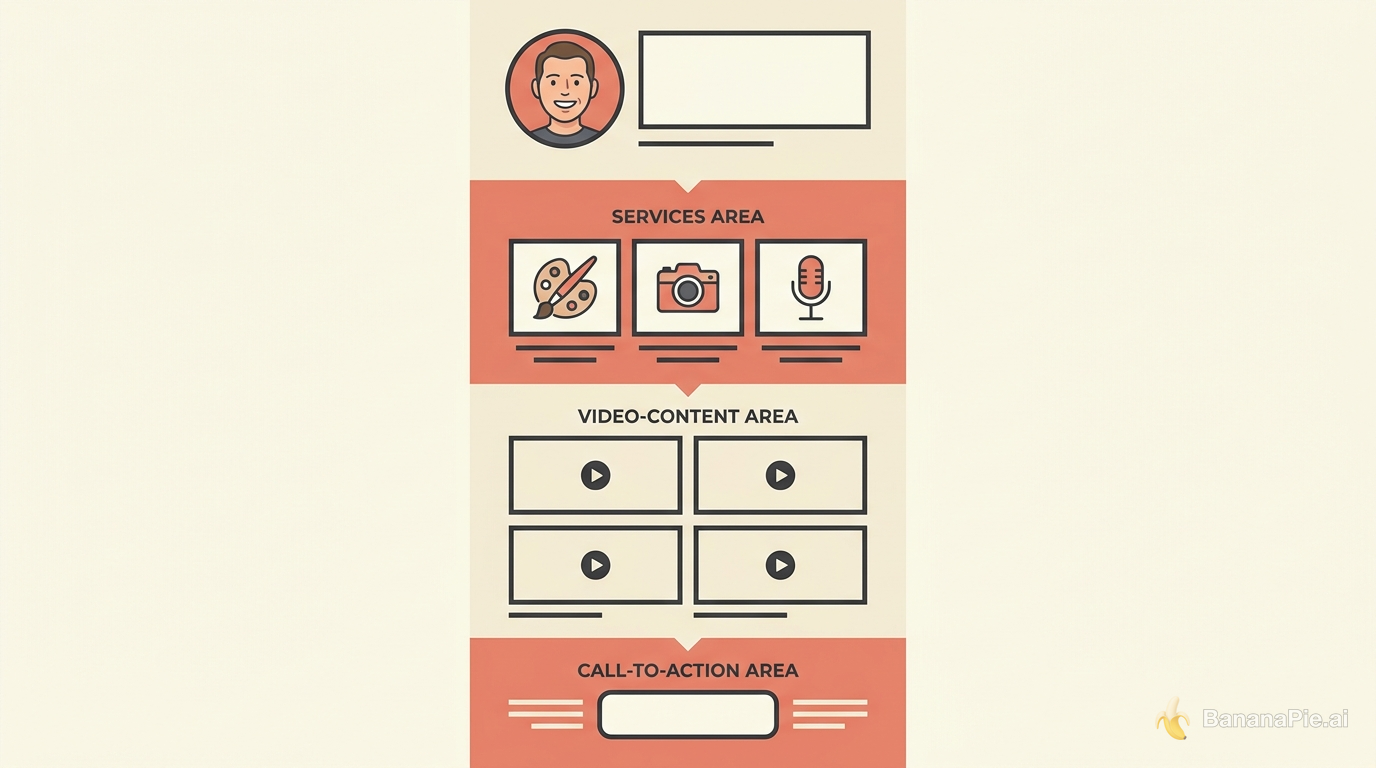
Definer seksjonsrekkefølgen i oppgavebeskrivelsen: toppbilde, tjenester, YouTube-innhold og handlingsoppfordring. En bred instruksjon om å introdusere en merkevare lar flere valg stå åpne enn en navngitt rekkefølge med toppbilde, tjenester, innhold og handlingsoppfordring.
Dette formatet er nyttig for folkefinansiering, markedsføring av nettkurs og produktsalg. Behandle resultatet som et langt reklamebilde for kampanjen, der hver seksjon har en egen funksjon i leserekkefølgen.
Vanlige spørsmål
Hvordan gjør jeg en skisse om til et realistisk bilde med GPT Image 2.5?
Legg ved skissen din i bildemodusen i ChatGPT og skriv «gjør det realistisk». En enkel håndtegnet form ble til et realistisk skulpturbilde med denne prompten. For et illustrert resultat bruker du skissen som referanse og velger en stil som tykk gouache.
Hvordan redigerer jeg bestemte deler av et bilde med GPT Image 2.5?
Åpne bilderedigereren i ChatGPT, legg til en merknad i hvert område du vil endre, og beskriv hva som skal erstatte innholdet der. I eksemplet med nettsideskissen erstattet 4 merknader de utvalgte bildene, mens oppsettet rundt ble bevart.
Hvilken prompt gir gjennomsiktig bakgrunn i GPT Image 2.5?
Legg til «Gjør bakgrunnen til en alfakanal» i bildeforespørselen. Dette ga en gjennomsiktig bakgrunn direkte. Du kan også bruke Fjern bakgrunn på et eksisterende bilde.
Hvordan får jeg et GPT Image 2.5-bilde til å passe som presentasjonsforside?
Bruk valget Endre størrelse i bilderedigereren i ChatGPT og be om 16:9. Den skissebaserte illustrasjonen ble tilpasset dette sideforholdet for en presentasjonsforside.
Hvordan lager jeg et landingssidebilde med GPT Image 2.5?
Angi et stående landingssidebilde og navngi seksjonene i leserekkefølge: toppbilde, tjenester, YouTube-innhold og handlingsoppfordring. Legg ved portrettet ditt når designet skal gjengi deg. Det lange reklamebildet kan brukes på en salgsside, i en folkefinansieringskampanje eller til et nettkurs.
Hvilke GPT Image 2.5-modeller kan jeg bruke i Banana Pie?
GPT Image 2.5 Flare er standardvalget til daglig bruk, mens GPT Image 2.5 Sunburst er rettet mot presisjonsredigering. Banana Pie støtter opptil 8 referansebilder og utdata opptil 4K med begge modellene.
Hvordan bevarer jeg møbler når jeg lager ny rominnredning med GPT Image 2.5?
Last opp et bilde av rommet, beskriv hvordan det skal brukes og hva du vil endre, og angi hvilke gjenstander som må bli værende. I romeksemplet ble det bedt om å beholde eksisterende dekor og møbler, og deretter ble minimalisme valgt som ønsket stil.
Start med et bilde og en konkret endring
Velg arbeidsflyten som passer til det du har: en skisse for å generere en ferdig form, en eksisterende komposisjon for utskiftinger med merknader, eller en definert seksjonsrekkefølge for en reklameside. For en illustrasjon med gjennomsiktig bakgrunn tar du med instruksjonen om alfakanal fra starten; for en presentasjonsforside setter du målformatet til 16:9.
Hvis det ferdige fotoet ditt bare trenger gjennomsiktig bakgrunn, bruker du Banana Pies gratis bakgrunnsfjerner til å lage en PNG med gjennomsiktig bakgrunn.