Alltid gratis · Ingen registrering

Kombiner bilder i én PDF

Slipp inn bilder, skjermbilder eller skanninger, legg dem i ønsket rekkefølge og last ned én PDF. Alt skjer i nettleseren, så ingenting lastes opp eller får vannmerke.

Kjører kun i nettleseren. Filene forlater aldri enheten din.

Slik konverterer du bilder til PDF

  1. 1

    Legg til bildene

    Slipp inn opptil 50 JPG-, PNG-, WebP- eller HEIC-filer. De blir på enheten din – konverteringen skjer i nettleseren.

  2. 2

    Ordne sidene

    Bruk pil opp og pil ned til å endre siderekkefølgen, og fjern bilder du ikke vil ha med. Hvert bilde blir til én side.

  3. 3

    Velg sidestørrelse og last ned

    Velg A4, US Letter eller tilpass til hvert bilde, angi marg, trykk på Opprett PDF og lagre filen.

Spørsmål om bilde til PDF

Slipp inn alle JPG-filene samtidig, eller legg dem til i flere omganger – hvert bilde du legger til, blir én side. Bruk pil opp og pil ned ved hver rad til å angi rekkefølgen. Når du trykker på Opprett PDF, slås hele listen sammen til ett dokument. Du trenger ikke å slå sammen filene i et eget trinn eller laste opp noe.

Ikke for JPG-bilder. De opprinnelige JPG-dataene bygges inn i PDF-filen byte for byte, så bildet i PDF-en er identisk med originalfilen på pikselnivå. PNG-filer legges som standard på en hvit bakgrunn og komprimeres, noe som vanligvis ikke er synlig. Slå på «Behold PNG tapsfri» hvis de skal forbli uendret.

Velg A4 hvis du er i Europa eller Asia, og US Letter hvis du er i Nord-Amerika – det er disse formatene kontorskrivere forventer. Velg «Tilpass til bildet» når PDF-en er ment for skjerm fremfor papir. Da får hver side nøyaktig samme proporsjoner som bildet, uten hvite felt rundt.

Ja. Hver rad i listen har pil opp og pil ned som flytter bildet én plass, samt en X som fjerner det. Tallene til venstre viser alltid den endelige siderekkefølgen, så PDF-en blir nøyaktig slik listen vises.

Du kan kombinere opptil 50 bilder på til sammen 200 MB i ett dokument. Grensen finnes fordi alt behandles i nettleserens minne. Hvis du når den, kan du dele arbeidet i to PDF-er. Bilder med mer enn 4096 piksler langs den lengste kanten skaleres først ned til denne størrelsen.

Tilpass viser hele bildet og etterlater tomrom når bildet og siden har ulike proporsjoner – det trygge valget for dokumenter, kvitteringer og skanninger der ingenting må kuttes bort. Fyll skalerer bildet til det dekker siden og beskjærer kantene som går utenfor. Det ser bedre ut i fotobøker og porteføljer.

Dokumentet forlater aldri enheten din. PDF-en settes sammen på din egen maskin, så ingenting lastes opp, og vi har ingenting som kan lagres, kreves utlevert eller lekke. Dette er også viktig for skanninger av en annen grunn: En JPG-side på under 4096 piksler legges inn i PDF-en nøyaktig som den er, uten å lagres på nytt. Dermed forblir teksten i en kontrakt like skarp som i den opprinnelige skanningen.

Flere gratis verktøy

Mer enn dokumentet

Lag sidene, ikke bare filen

Å samle bilder i en PDF er siste trinn i en jobb som startet et annet sted. Sidene lager du i Studio: forsider, produktbilder, diagrammer og illustrasjoner, alt generert fra en skriftlig beskrivelse.

  • Generer forsidebildet til et tilbud eller en rapport
  • Tegn et grovt diagram eller en skisse på nytt ut fra en beskrivelse
  • Behold samme visuelle stil på alle sidene
Utforsk funksjonene i Studio
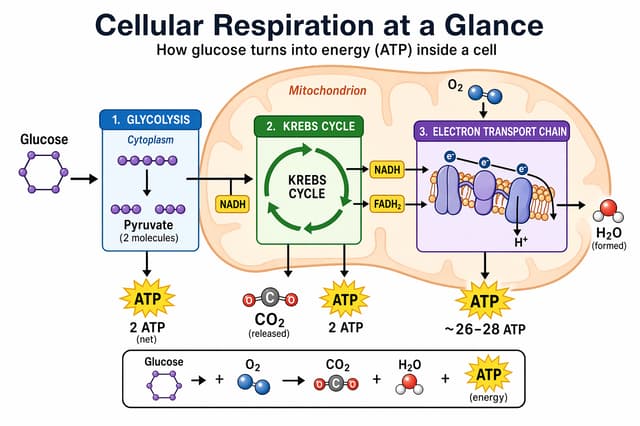
En infografikk om celleånding, generert som en dokument­side klar til bruk