Slik bruker du ChatGPT Images 2.5 til konsekvent bilderedigering med KI
Editorial
11.9.2026
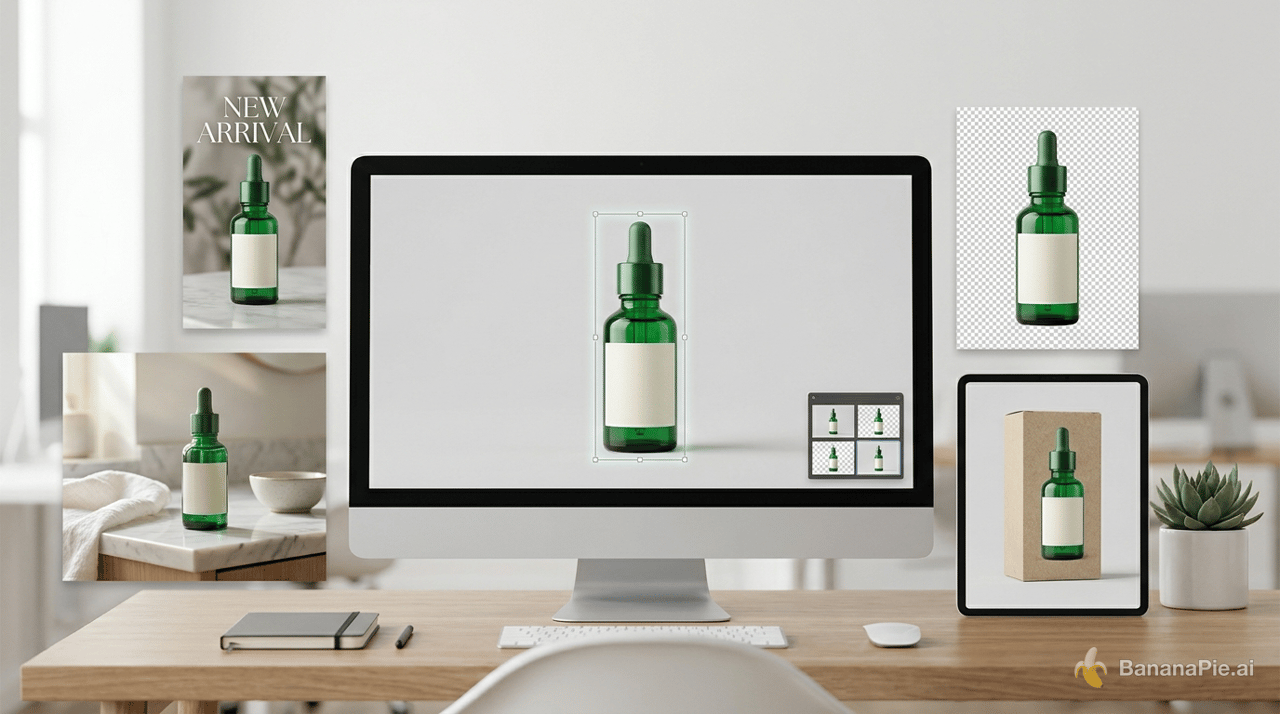
ChatGPT Images 2.5 kan være mest nyttig når du behandler bildegenerering som en kontrollert produksjonsprosess, fremfor å satse alt på én enkelt prompt. Start med en referanse eller skisse, godkjenn et godt grunnbilde, lås detaljene som er viktige, og gjør hver påfølgende endring bevisst. Denne tilnærmingen hjelper designere, markedsførere og netthandelsteam med å produsere konsistent bildemateriell uten å bygge opp komposisjonen fra bunnen av.
Denne veiledningen forklarer hvordan du bruker ChatGPT Images 2.5 til referansebasert generering, lokal redigering, revisjoner i flere trinn, grafiske elementer med gjennomsiktig bakgrunn og produktmockuper. Produktnavn, betegnelser i grensesnittet, redigeringsverktøy, tilgang via abonnement og eksportmuligheter kan endres, så gjeldende tilgjengelighet må verifiseres før publisering eller bruk i kundearbeid.
Hvorfor kontrollert AI-bilderedigering er viktig
Å generere et tiltalende bilde er bare begynnelsen på en kommersiell designoppgave. Et brukbart bilde må også bevare riktig produktgeometri, karakteridentitet, merkevarefarger, tekst, komposisjon og utdataformat gjennom alle revisjoner.
Denne konsistensen er viktig i flere vanlige arbeidsprosesser:
- Nettbutikkselgere trenger at det samme produktet gjengis nøyaktig i hovedbilder, livsstilsscener og annonser.
- Ansvarlige for sosiale medier trenger samordnet bildemateriell i flere sideforhold.
- Designere trenger å kunne endre ett objekt eller én tekstlinje uten å miste et godkjent oppsett.
- Frilansere trenger reproduserbare prompter og referanser som samarbeidspartnere kan forstå.
- Små merkevarer trenger frittstående grafikk som kan brukes på tvers av emballasje, klær, nettsteder og trykksaker.
Før du starter, bør du samle gode kildebilder og avgjøre hvilke detaljer som kan endres. Du kan se eksempler på AI-bilder for å avklare stilen, komposisjonen og lyssettingen du ønsker, eller utforske alle AI-bildeverktøyene når arbeidsprosessen også krever bildeforbedring eller opprydding i bakgrunnen.
Hvordan starter du en kontrollert bildeprosess?
De konkrete verktøyene kan variere mellom kontoer og grensesnitt, men en pålitelig redigeringsveiledning for ChatGPT Images 2.5 følger den samme overordnede rekkefølgen.
- Definer leveransen. Angi om du trenger et produktbilde, en plakat, et miniatyrbilde, et klistremerke, et portrett eller et gjenbrukbart designelement.
- Velg det beste utgangspunktet. Last opp et referansebilde når identitet eller nøyaktig produktgjengivelse er viktig. Bruk en skisse når plassering og romlig oppbygging er hovedutfordringen.
- Generer ett grunnbilde. Ikke be om alle kampanjeformatene med én gang. Konsentrer deg om å få motivet, komposisjonen, lyssettingen og det visuelle uttrykket riktig.
- Godkjenn og lås grunnbildet. List opp detaljene som senere redigeringer må bevare, for eksempel ansikt, logo, emballasje, kameraposisjon eller typografi.
- Gjør én vesentlig endring om gangen. Vurder hvert resultat før du går videre.
- Eksporter og kontroller bildet. Sjekk kanter, hender, ansikter, produktproporsjoner, tekst og gjennomsiktighet i full størrelse.
En nyttig åpningsinstruksjon er:
Vi skal redigere dette bildet gjennom en serie kontrollerte revisjoner.
Bruk hver nye forespørsel på den siste godkjente versjonen.
Bevar alle tidligere godkjente endringer.
Ikke endre noe med mindre jeg uttrykkelig ber om det.
Vent på min første redigering.
Dette fastsetter arbeidsreglene før modellen begynner å gjøre endringer.
Hvordan kan du bevare en person eller et produkt i nye scener?
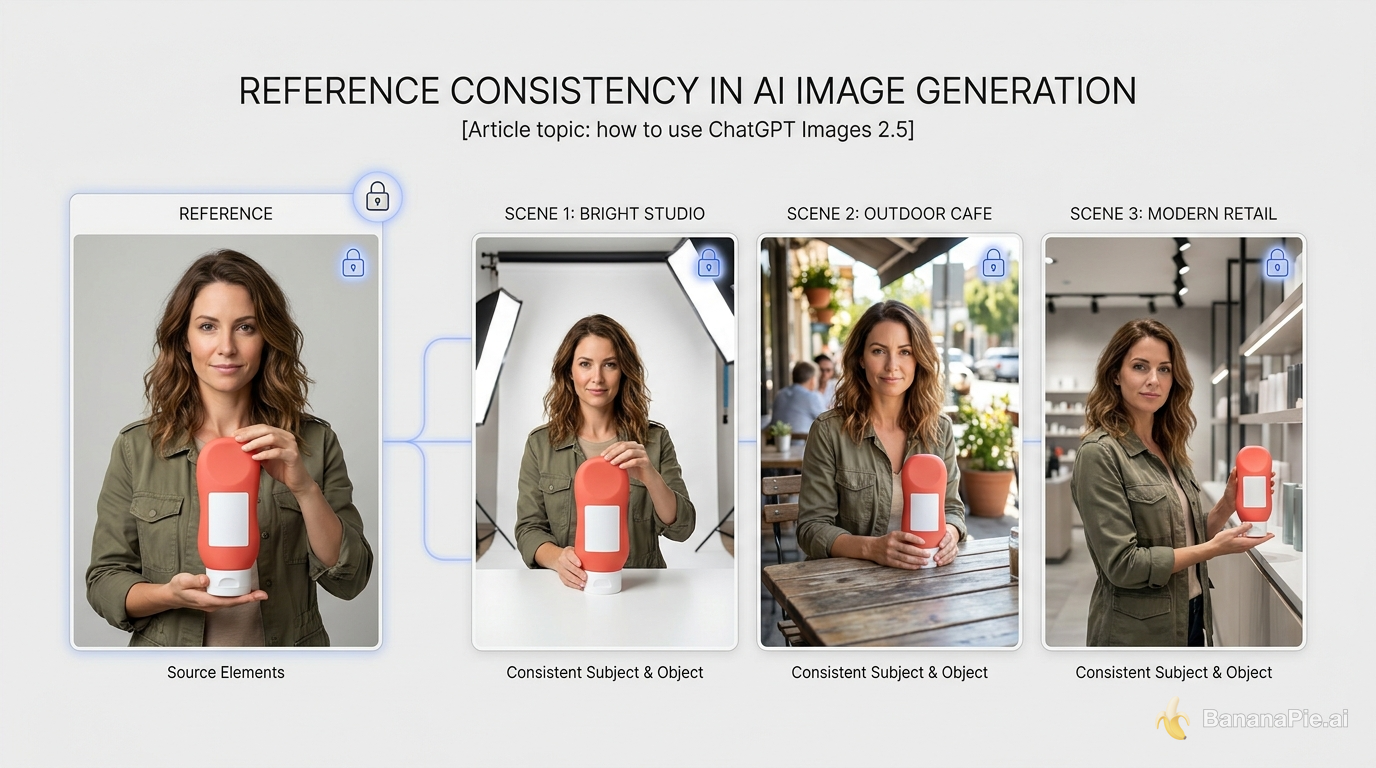
Et referansebilde er mer pålitelig enn tekst alene når det nøyaktige utseendet til en person, emballasje, et plagg eller en merkevaregjenstand er viktig. Last opp den tydeligste referansen du har, og beskriv deretter hva som må forbli uendret.
For en person bør du låse ansiktsstruktur, frisyre, hudtone, klær, tilbehør og kroppsproporsjoner. For et produkt bør du låse mål, materialer, etikettoppsett, logo, farger, lukkemekanismer og karakteristiske overflatedetaljer.
Bruk formuleringer som:
Bruk det opplastede bildet som identitets- og produktreferanse.
Bevar ansikt, frisyre, klær, produktgeometri, logo,
etikettplassering, farger, materialer og proporsjoner nøyaktig.
Endre bare omgivelsene og lyssettingen som er beskrevet nedenfor.
Etter hver generering bør du kontrollere ansikter, hender, typografi, logoer, refleksjoner og produktproporsjoner. Gjengivelsen kan fortsatt avvike fra referansen, særlig etter flere redigeringer eller en stor endring i kameravinkel. Å bevare den samme karakteren i ChatGPT-bilder handler derfor like mye om systematisk gjennomgang som om hvordan prompten er formulert.
Når er en skisse bedre enn en lengre prompt?
Bruk en skisse når utfordringen først og fremst er visuell: plassering, størrelse, utsnitt, kameravinkel eller negativt rom. En enkel tegning kan mer effektivt enn et langt avsnitt formidle at produktet skal stå nederst til høyre, at overskriften trenger ledig plass over seg, og at et sekundært objekt skal plasseres i bakgrunnen.
Dette er spesielt nyttig for romoppsett, produktannonser, plakater, komposisjoner fotografert ovenfra og innhold til sosiale medier. Når du har tegnet oppsettet, kombinerer du det med en strukturert tekstprompt som definerer det ferdige uttrykket:
Følg den opplastede skissen for plassering, størrelse og utsnitt.
Motiv: Rød keramikkvase med én solsikke.
Omgivelser: Lys spisestue i magasinstil.
Lyssetting: Mykt morgensollys gjennom et vindu til venstre.
Kamera: Komposisjon i øyehøyde med 35 mm brennvidde.
Utdata: Liggende bilde i 16:9-format.
Hold det tomme området til høyre fritt til kampanjetekst.
Når du lærer å gjøre en skisse om til et AI-bilde med ChatGPT, bør du huske at skissen styrer komposisjonen, mens den skrevne prompten styrer utseendet. Angi tydelig om tegningen bare er en veiledning for oppsettet, eller om formene og proporsjonene må følges nøye.
Hvordan redigerer du ett område uten å endre alt annet?
Når lokal markering eller annotering er tilgjengelig, markerer du bare området du vil endre. Beskriv deretter erstatningen presist, og lås alt utenfor markeringen. Gjeldende tilgjengelighet for lokale redigeringsverktøy må verifiseres for det aktuelle grensesnittet og abonnementet.
For eksempel:
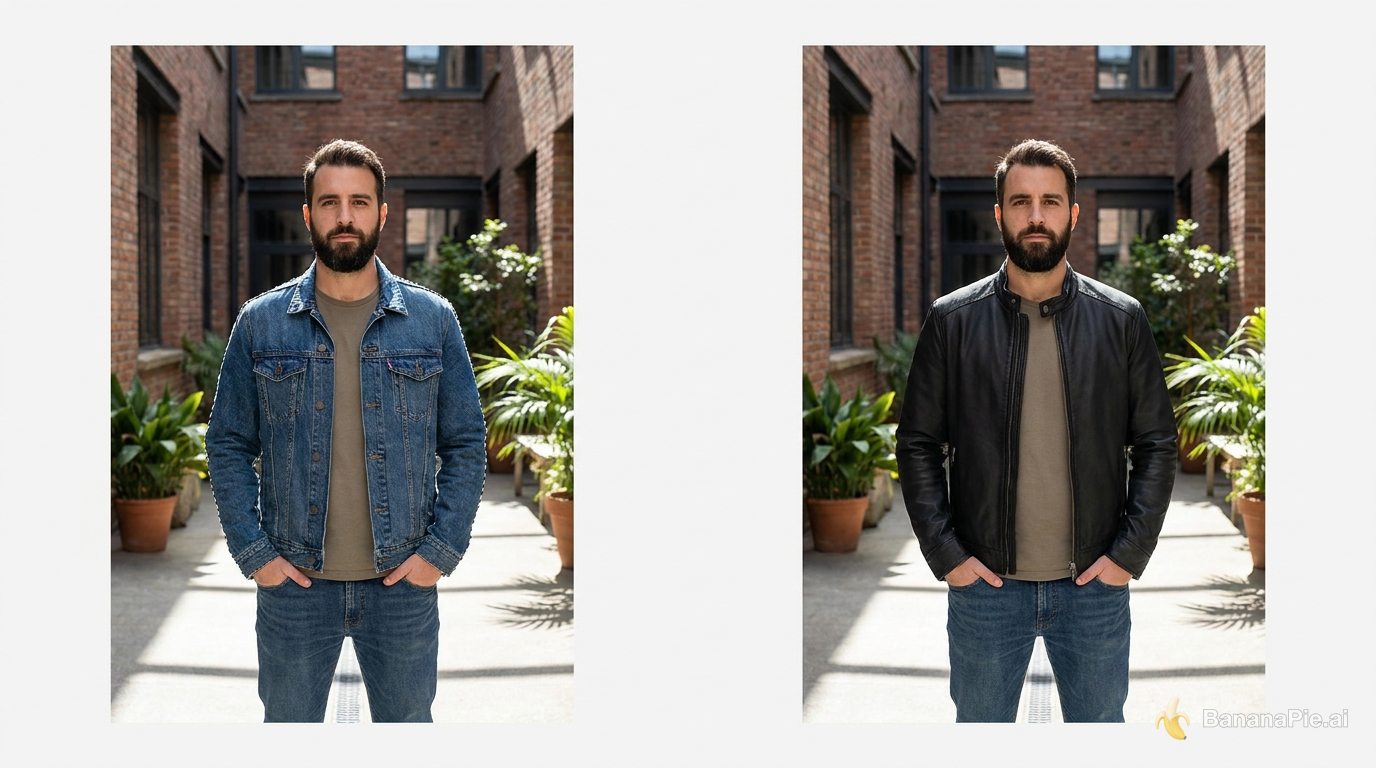
I det markerte jakkeområdet endrer du stoffet fra blå denim
 til matt svart skinn.
Bevar positur, ansikt, hender, bakgrunn, lyssetting, skygger
og hver piksel utenfor det markerte området så nøyaktig som mulig.
Den samme metoden gjelder når du endrer øyenfarge, erstatter et objekt, justerer et materiale, fjerner et skilt eller redigerer plakattekst. Når du skal erstatte tekst, oppgir du nøyaktig gammel og ny ordlyd, angir plasseringen og låser skriftutforming, hierarki, justering, farge og avstand.
Hvis modellen endrer uvedkommende innhold, går du tilbake til det siste godkjente bildet og snevrer inn markeringen. Dette er den sentrale teknikken for å redigere en del av et bilde i ChatGPT uten å utløse en omfattende redesign.
Hvordan holder du redigeringer i flere trinn konsistente?
La hver forespørsel gjelde det siste godkjente resultatet, ikke den opprinnelige opplastingen. Én vesentlig endring per melding gjør feil enklere å oppdage og reversere.
En kontrollert sekvens kan se slik ut:
- Erstatt notatboken med tre ruller 35 mm-film.
- Endre bildet på dataskjermen til et strandfotografi.
- Legg til damp over kruset.
- Endre rommet fra dag til natt, samtidig som objektene bevares.
Ikke kombiner alle fire endringene med mindre hastighet er viktigere enn kontroll. Hvis en iterasjon mister en tidligere redigering, laster du opp det siste riktige bildet på nytt og gjentar de låste detaljene. Denne tilbakestillingen er ofte mer effektiv enn å be modellen rekonstruere flere tapte beslutninger fra samtalehistorikken.
For å få konsistente AI-bildevarianter bør du bruke en kort godkjenningssjekkliste som dekker identitet, geometri, tekst, oppsett, farge og lyssetting. Stopp så snart én kategori begynner å avvike.
Hvordan kan flere referanser bli til én helhetlig scene?
Gi hver opplastede referanse en rolle, i stedet for å be modellen gjette hvorfor den er med. Merk dem som referanser for motiv, klær, tilbehør, produkt, kjøretøy, bakgrunn, positur eller lyssetting.
Organiser deretter forespørselen i blokker:
HOVEDMOTIV
Bruk referanse 1 for personen, og bevar ansiktsidentiteten.

KLÆR OG REKVISITTER
Bruk kåpen fra referanse 2 og håndvesken fra referanse 3.

OMGIVELSER
Bruk referanse 4 for gatearkitekturen.

KOMPOSISJON
Plasser personen i forgrunnen og kjøretøyet bak personen.

LYSSETTING
Bruk varmt lys fra høyre sent på ettermiddagen.

LÅSTE ELEMENTER
Ikke endre utformingen av ansiktet, kåpen, håndvesken, kjøretøyet eller arkitekturen.
Komplekse sammensatte bilder krever grundig kontroll. Se etter utelatte referanser, dupliserte rekvisitter, sammensmeltede objekter, umulig perspektiv, forvrengte lemmer og inkonsekvent lysretning. Hvis flere elementer er feil, forenkler du scenen eller legger dem til i separate iterasjoner.
Hvordan lager du gjennomsiktige PNG-filer og gjenbrukbar grafikk?
Når et alternativ for gjennomsiktig bakgrunn er tilgjengelig, ber du om et isolert motiv med rene kanter og uten skygger fra omgivelsene. Eksporter resultatet som PNG, siden JPEG ikke bevarer gjennomsiktighet.
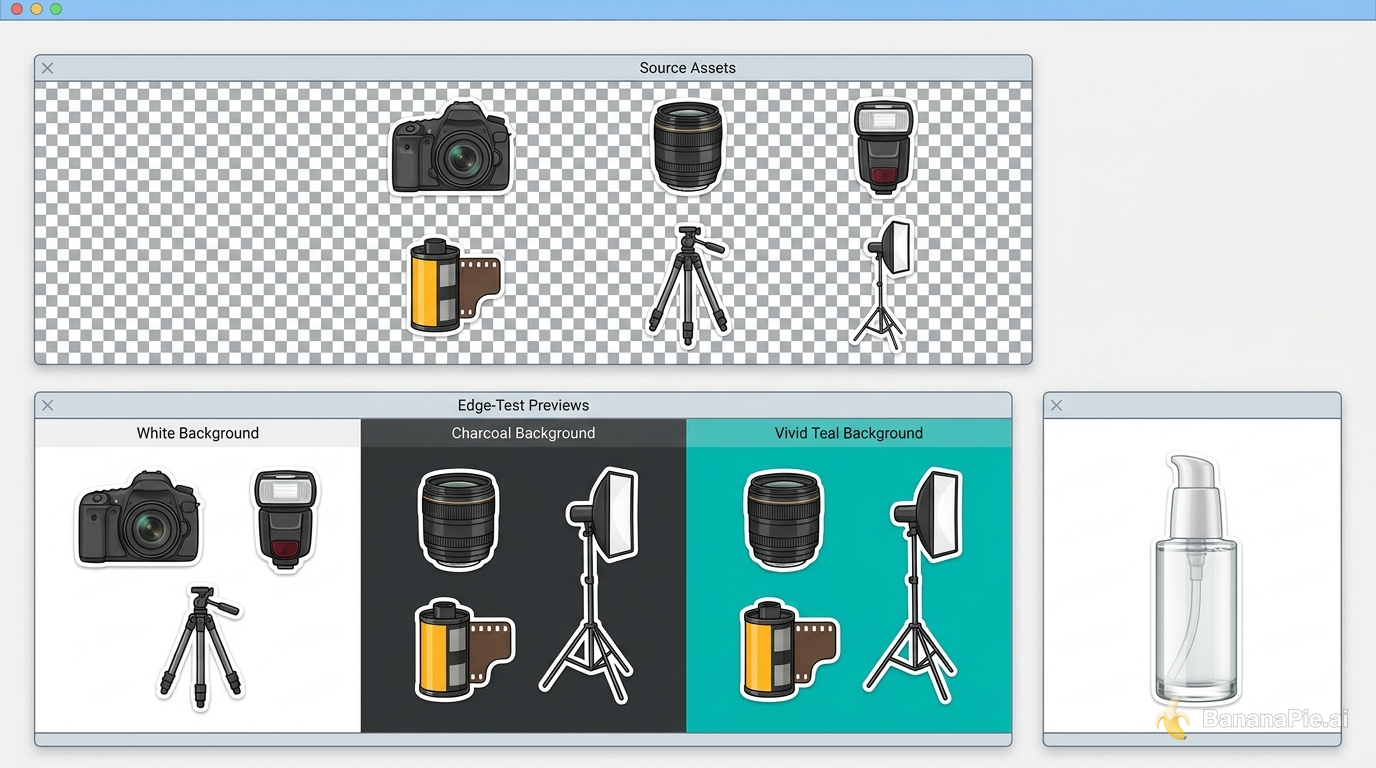
For et klistremerkeark angir du antall objekter, avstand, kantutforming og om hvert klistremerke må være skilt ut individuelt. For en gjenbrukbar, logolignende illustrasjon ber du om ett sentrert grafisk element uten mockup, bakgrunn, gulv eller omkringliggende scene.
Test den eksporterte PNG-filen mot hvite, svarte og mettede bakgrunner. Dette avslører hvite glorier, mørke kantrester, delvis gjennomsiktige områder og rester av omgivelsene. Hvis gjennomsiktighet ikke er tilgjengelig i det genererte bildet eller trenger opprydding, kan du fjerne en bildebakgrunn automatisk og eksportere en renere PNG-fil med gjennomsiktig bakgrunn.
Hvordan kan ett bilde bli til et komplett kampanjesystem?
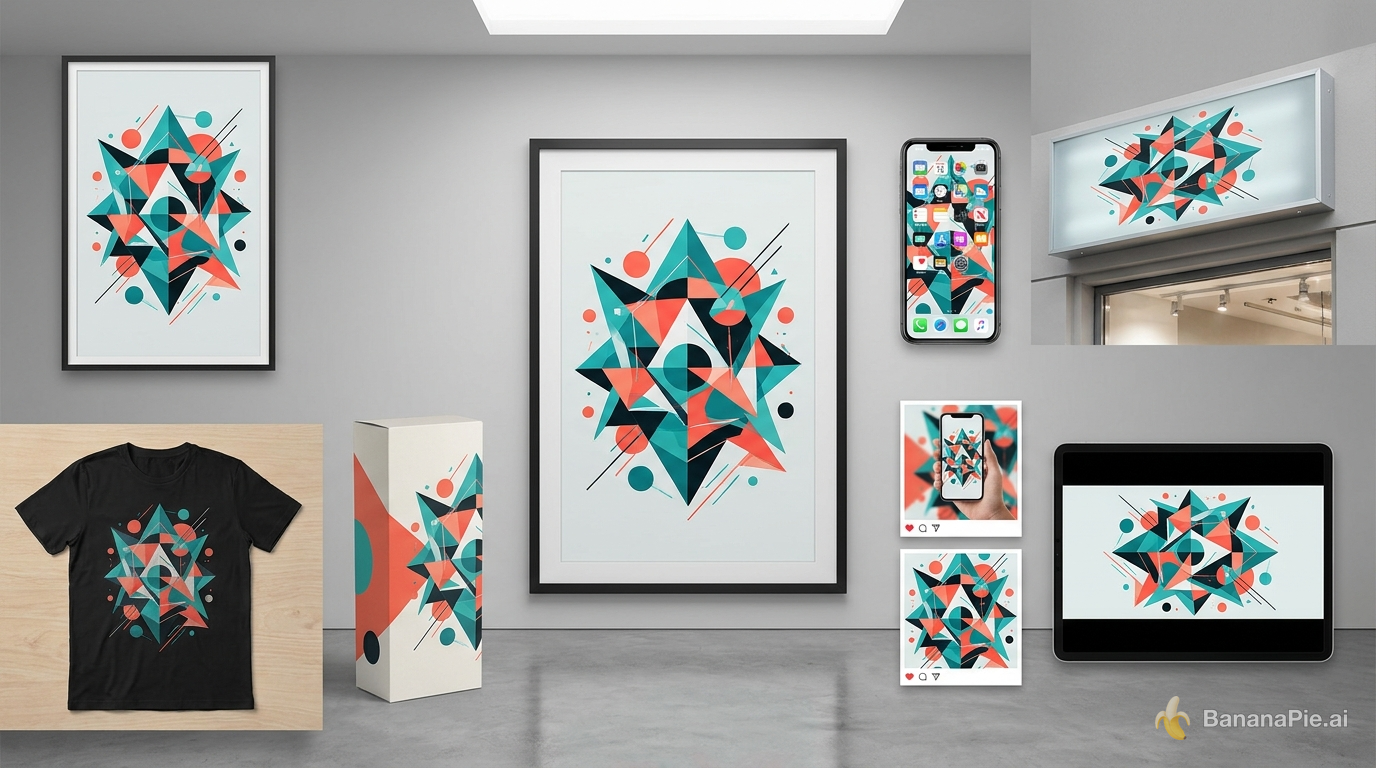
Start med ett godkjent hoveddesign. Først når grafikk, motiv, typografi og farger er riktige, bør du produsere plakater, mockuper, utsnitt til sosiale medier eller bilder til markedsplasser.
Hovedbilde for netthandel
Bruk den opplastede flasken som nøyaktig produktreferanse.
Plasser den stående på lys stein med mykt morgenlys fra venstre.
Bevar flaskeform, kork, etikett, logo, farger og proporsjoner.
Lag et rent hovedbilde for netthandel i 4:5-format med ledig plass øverst.
Ikke legg til ny tekst eller endre emballasjens utforming.
Bruk dette til produktoppføringer på markedsplasser og produktdetaljsider der nøyaktig gjengivelse av emballasjen er avgjørende.
Forsidebilde til sosiale medier
Tilpass den godkjente kampanjegrafikken til et liggende forsidebilde for sosiale medier.
Hold motivet til venstre, og sett av fri plass til høyre.
Bevar ansikt, klær, merkevarefarger, logo og visuell stil.
Ikke beskjær hendene eller plasser detaljer bak overliggende grensesnittelementer.
Bruk dette til å lage en plattformtilpasset komposisjon fra et godkjent kampanjebilde.
YouTube-miniatyrbilde
Lag et kontrastrikt miniatyrbilde i 16:9-format fra det opplastede portrettet.
Bevar personens identitet og naturlige hudtekstur.
Bruk et uttrykksfullt nærbilde til høyre med produktet til venstre.
La det være et rent område til en kort overskrift.
Ikke generer tekst, logoer, rammer eller ekstra objekter.
Bruk dette når du planlegger å legge til den endelige typografien manuelt for størst mulig nøyaktighet.
Arrangementsplakat
Lag en stående A5-plakat for et kurs i nattfotografering.
Overskrift: "BYENS LYS"
Dato: "18. OKTOBER"
Bruk et filmatisk gatefotografi med diskrete røde detaljer.
Bevar tydelig hierarki, romslige marger og et tomt område til en QR-kode.
Ikke finn på ekstra tekst, sponsorer eller datoer.
Bruk nøyaktig ordlyd, og korrekturles resultatet før trykking.
Produktmockup med merkevareprofil
Påfør den godkjente grafikken på forsiden av en svart T-skjorte i bomull.
Bevar grafikkens form, farge, størrelse og interne detaljer helt uendret.
Vis en modell fra livet og opp i mykt naturlig lys mot en nøytral studiovegg.
Gjengi realistiske stoffolder uten å forvrenge designet.
Dette er en praktisk fremgangsmåte for å lage produktmockuper med ChatGPT Images 2.5. Den kan tilpasses emballasje, krus, skjermer, skilt og klær.
Hvilke prompter er nyttige i den daglige produksjonen?
Bytte av produktbakgrunn
Bevar det opplastede produktet nøyaktig.
Erstatt bare bakgrunnen med et minimalistisk, moderne kjøkken.
Tilpass produktets skygge og refleksjoner til mykt vinduslys.
Ikke endre emballasje, etikett, logo eller proporsjoner.
Bruk den til å gjøre et rent produktfoto om til et livsstilsbilde.
Konsistent karaktervariant
Lag et bilde av den samme personen sett i trekvart profil.
Bevar ansiktsidentitet, frisyre, klær, tilbehør og alder.
Behold samme lyssetting, bakgrunn, objektivuttrykk og fargebehandling.
Bruk den til en samordnet karakter- eller kampanjeserie.
Presis erstatning av plakattekst
Erstatt overskriften "VÅRMARKED" med "HØSTMARKED."
Bevar eksisterende skriftstil, størrelse, justering, avstand og farge.
Ikke endre illustrasjoner, datoer, logoer, oppsett eller bakgrunn.
Bruk den til kontrollerte tekstoppdateringer, etterfulgt av manuell korrekturlesing.
Ren fjerning av objekter
Fjern skiltet inne i det markerte området.
Gjenskap veggteksturen og lyssettingen bak det på en naturlig måte.
Ikke endre andre objekter, tekst, skygger eller deler av bildet.
Bruk den til å fjerne forstyrrende elementer fra et ellers godkjent fotografi.
Klistremerkegrafikk med gjennomsiktig bakgrunn
Lag seks separate klistremerker med fotografering som tema.
Gi hvert klistremerke en ensartet hvit kontur og tydelig avstand til de andre.
Bruk gjennomsiktig bakgrunn og isolerte kanter som er klare for eksport.
Ikke legg til en scene, overflate, ramme eller slagskygge.
Bruk den til digitale klistremerker, etiketter eller gjenbrukbare innholdselementer.
Kampanjevariant i flere formater
Tilpass det godkjente hovedbildet til stående 9:16-format.
Bevar motiv, grafikk, logo, typografi og merkevarefarger.
Endre bare komposisjonen der det er nødvendig for å passe det nye sideforholdet.
Hold alt vesentlig innhold innenfor sikre marger.
Bruk den til å produsere konsistent kampanjemateriell ett format om gangen.
Hvilke feil gir inkonsistente resultater?
- Å endre for mye samtidig: Flere urelaterte redigeringer gjør det vanskelig å finne ut hvor avvikene begynte.
- Å unnlate å angi låste elementer: Modellen kan tolke utelatte detaljer som åpne for redesign.
- Å bruke svake referanser: Uskarpe, tildekkede eller motstridende bilder reduserer nøyaktigheten i identitets- og produktgjengivelsen.
- Å behandle generert tekst som ferdig: Plakattekst, etiketter og liten skrift krever alltid korrekturlesing.
- Å hoppe over kontroll i full størrelse: Forvrengte hender, kanter, refleksjoner og logoer kan være vanskelige å oppdage i en forhåndsvisning.
- Å fortsette etter en dårlig iterasjon: Videre redigeringer kan forsterke feilene. Gå heller tilbake til det siste godkjente bildet.
- Å anta at gjennomsiktigheten er ren: Test alltid PNG-kanter mot flere kontrastfarger.
Hvilke arbeidsmetoder gir bedre kontroll over bildegenereringen?
- Strukturer prompter etter motiv, komposisjon, omgivelser, lyssetting, kamera, tekst, format og låste elementer.
- Bruk nøyaktig ordlyd for hver synlige overskrift, etikett, dato eller fremhevede tekst.
- Formuler begrensninger tydelig: «Ikke endre ansiktet, logoen, oppsettet eller bakgrunnen.»
- Gjør én vesentlig endring per iterasjon.
- Ha det siste godkjente resultatet tilgjengelig som referanse hvis du må gå tilbake.
- Lag varianter med ulike sideforhold separat i stedet for å be om alle formatene samtidig.
- Sammenlign produktdetaljer og merkevareelementer med originalen etter hver generering.
- Gjennomgå generert materiell manuelt før du publiserer, trykker eller leverer det til en kunde.
For flere produksjonsteknikker kan du lese flere veiledninger om arbeidsprosesser for AI-bilder, med temaer som prompting, redigering og klargjøring av kreativt materiell.
Ofte stilte spørsmål
Hvordan bruker jeg ChatGPT Images 2.5?
Åpne grensesnittet for bildeoppretting, last opp en referanse eller velg et tilgjengelig alternativ for veiledet oppretting, og beskriv motivet, komposisjonen, lyssettingen, utdataformatet og elementene som må forbli uendret. Betegnelser i grensesnittet og funksjonenes tilgjengelighet må verifiseres før publisering.
Hvordan bevarer jeg den samme personen når jeg redigerer bilder i ChatGPT?
Last opp et tydelig referansefoto, og angi kjennetegnene som må være konsistente, inkludert ansikt, frisyre, klær, proporsjoner og tilbehør. Gjør én kontrollert endring per iterasjon, og kontroller resultatet før du fortsetter.
Hvordan redigerer jeg bare én del av et bilde i ChatGPT?
Marker eller annoter det aktuelle området, angi den nøyaktige justeringen, og legg til: «Ikke endre noe utenfor det markerte området.» Tilgjengeligheten for lokal redigering må verifiseres for leserens grensesnitt og abonnement.
Kan ChatGPT Images 2.5 lage PNG-bilder med gjennomsiktig bakgrunn?
Bruk et alternativ for gjennomsiktig bakgrunn når det er tilgjengelig, og be om et rent, isolert motiv med tydelige kanter. Eksporter som PNG, og test deretter bildet mot lyse, mørke og fargede bakgrunner.
Hvordan hindrer jeg ChatGPT i å angre tidligere bilderedigeringer?
Fastsett regler for økten som sier at hver forespørsel gjelder den siste godkjente versjonen, og at tidligere redigeringer må bevares. Be om én endring per melding, og gjenta kritiske låste elementer ved behov.
Hvordan kan jeg lage produktmockuper med ChatGPT Images 2.5?
Legg ved det opprinnelige produktbildet, angi hvilke detaljer som må bevares nøyaktig, og beskriv bare de nye omgivelsene, plasseringen, kameravinkelen eller lyssettingen. Kontroller logoer, emballasjetekst, proporsjoner og materialer før publisering.
Kan ChatGPT Images 2.5 erstatte tekst på en plakat?
Angi den gamle teksten, den nøyaktige erstatningsteksten og plasseringen. Be modellen bevare typografi, hierarki, farger, avstand og uvedkommende elementer. Korrekturles resultatet, siden tekst i genererte bilder fortsatt kan inneholde feil.
Hvordan gjør jeg en skisse om til et bilde med ChatGPT?
Bruk en enkel skisse til å definere motivets plassering, utsnitt, objektstørrelse, kameravinkel og negativt rom. Kombiner den med en strukturert prompt som dekker stil, lyssetting, kamera og utdataformat.
Hvordan lager jeg konsistente bildevarianter til sosiale medier i ChatGPT?
Godkjenn et hovedbilde først, og be deretter om hvert sideforhold separat. Be modellen bevare motivet, grafikken, merkevarefargene, typografien og alle andre faste elementer i hver versjon.
Bygg videre på ett godkjent bilde
Den mest pålitelige måten å bruke ChatGPT Images 2.5 på er å jobbe trinnvis: gi gode referanser, godkjenn en hovedkomposisjon, lås detaljer som ikke kan endres, og gjør én kontrollert endring om gangen. Skisser hjelper med romlig planlegging, lokale markeringer begrenser uønskede endringer i designet, og strukturerte prompter gjør komplekse produksjonskrav enklere å følge.
Ingen genererte resultater bør slippe gjennom uten menneskelig gjennomgang. Kontroller identitet, tekst, produktgeometri, logoer, kanter, lyssetting og bildedimensjoner før du legger et bilde inn i en aktiv kampanje.
Hvis du vil prøve denne arbeidsprosessen i praksis, åpner du vår AI-bildegenerator og bilderedigerer og starter med ett tydelig definert hovedbilde.