Alltid gratis · Ingen registrering

Endre ett bilde eller en hel mappe til valgfri størrelse

Angi nøyaktige piksler, skaler i prosent eller velg en ferdig størrelse for Instagram, YouTube, X, Facebook, LinkedIn, TikTok eller Pinterest. Behandle opptil 20 bilder samtidig, rett i nettleseren.

Kjører kun i nettleseren. Filene forlater aldri enheten din.

Slik endrer du størrelsen på et bilde

  1. 1

    Legg til bildene dine

    Slipp inn opptil 20 JPG-, PNG-, WebP- eller HEIC-filer. Ingenting lastes opp – nettleseren gjør jobben.

  2. 2

    Angi størrelsen

    Skriv inn nøyaktige pikselmål, skaler i prosent eller velg et format for sosiale medier, som Instagram Story eller YouTube-miniatyrbilde.

  3. 3

    Endre størrelse og last ned

    Trykk på Endre størrelse, og last ned én fil eller hele samlingen som ZIP. Originalformatet beholdes.

Spørsmål om endring av bildestørrelse

Åpne listen over formater, og velg Instagram-innlegg (1080 × 1080), Portrett (1080 × 1350) eller Story (1080 × 1920). Har bildet et annet format, velger du Fyll for å beskjære det til rammen eller Tilpass for å beholde hele bildet og fylle kantene. Instagram komprimerer alt du laster opp på nytt, så riktig størrelse fra starten gir klart best kvalitet.

Det er trygt å gjøre et bilde mindre: Verktøyet halverer bildet trinnvis i stedet for å hoppe rett til målstørrelsen. Det unngår hakkete kanter som kan oppstå ved endring i ett trinn. Behold originalformatet – PNG forblir PNG, slik at skjermbilder og grafikk forblir pikselnøyaktige. Reelt kvalitetstap oppstår først ved forstørring, fordi det ikke finnes flere detaljer å hente.

YouTube anbefaler 1280 × 720 piksler, sideforholdet 16:9, minst 640 piksler i bredden og en fil på under 2 MB. Velg formatet YouTube-miniatyrbilde, så fylles målene inn automatisk. Hvis kildebildet ikke er i 16:9, beskjærer Fyll det til riktig format, slik at du unngår svarte kanter på visningssiden.

Tilpass skalerer ned hele bildet til det passer i målrammen, og fyller resten med hvitt, svart eller gjennomsiktighet – ingenting beskjæres. Fyll skalerer bildet slik at det dekker rammen, og beskjærer kantene som stikker utenfor fra midten – ingenting fylles ut. Bruk Tilpass for logoer og produktbilder, og Fyll for bakgrunner og forsidebilder.

Slipp inn opptil 20 filer samtidig, så brukes samme bredde, høyde eller prosent på alle. Valgt tilpasningsmodus håndterer ulike retninger, slik at både stående og liggende bilder får samme størrelse. Last dem ned enkeltvis eller samlet som ZIP.

Forstørring strekker pikslene du allerede har, så et lite bilde vil alltid se mykere ut i større størrelse. Oppskalering er derfor av som standard, og målstørrelser som er større enn originalen, begrenses. Slå på Tillat oppskalering hvis du trenger de nøyaktige målene uansett. En KI-oppskalerer som gjenskaper detaljer, kommer snart.

Nei, og det finnes ingen mekanisme for en slik grense. Behandlingen skjer på din egen enhet, så det finnes ingen bruksmåler som kan gå tom, og ingen kostnad hos oss som tilsier en grense. De eneste begrensningene er praktiske: 20 filer per omgang for å holde nettleseren responsiv, og 4096 piksler på den lengste siden.

Mobilnettlesere, særlig Safari på iPhone, kan produsere et tomt lerret uten varsel når et visst pikselareal overskrides. En grense på 4096 piksler per side gir pålitelige resultater på alle enheter. Alt som er større, skaleres proporsjonalt ned til denne grensen.

Flere gratis verktøy

Mer enn størrelsesendring

Komponer for formatet, ikke beskjær deg frem

Størrelsesendring flytter på piksler i etterkant, og en kvadratisk beskjæring av et bredt bilde fjerner halve motivet. Studio genererer i sideforholdet du ber om, slik at komposisjonen er laget for formatet fra starten.

  • Generer kvadratiske, stående og brede varianter av samme idé
  • Beskriv utsnittet du ønsker, i stedet for å dra i en ramme
  • Lag en kort vertikal video til den samme kampanjen
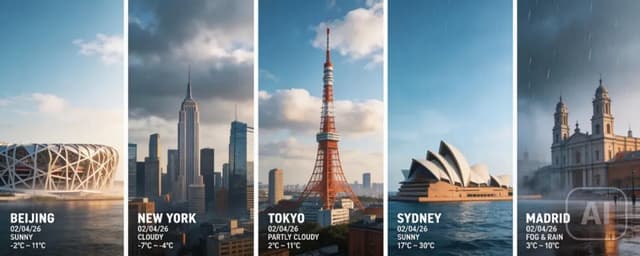
Utforsk funksjonene i Studio
Fem bykort generert i samme vertikale sideforhold, klare til publisering uten beskjæring