Kuvankäsittely GPT Image 2.5 -mallilla: luonnokset, merkinnät ja läpinäkyvyys
Editorial
12.9.2026
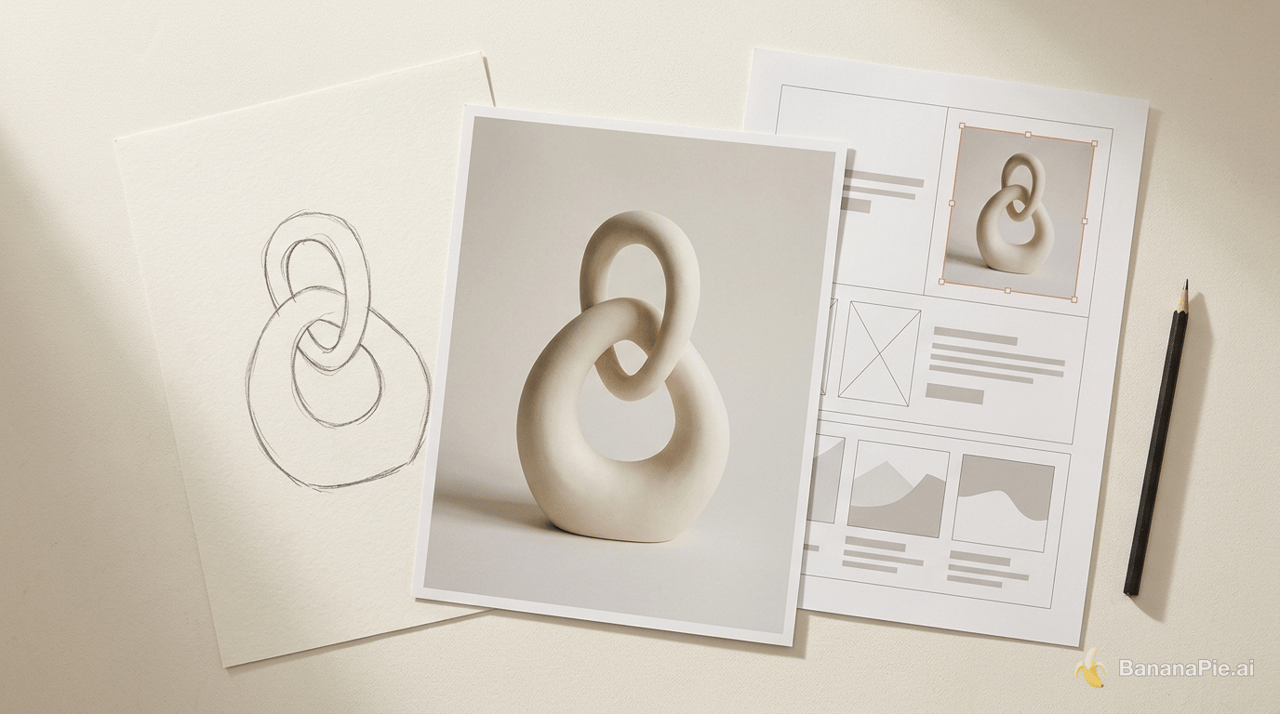
GPT Image 2.5 -kuvanmuokkaus on hyödyllisimmillään, kun sinulla on jo visuaalinen suunta ja haluat hallita lopputulosta. Karkeasta luonnoksesta voi syntyä valokuva veistoksesta, merkintöjen avulla voi korvata valittuja kuvia ympäröivää asettelua muuttamatta, ja alfakanavaa pyytävällä kehotteella voi luoda läpinäkyvän kuvaelementin. Käytännön parannus on mahdollisuus viedä kuva näiden muutosten läpi niin, että säilytettävät osat pysyvät ennallaan.
GPT Image 2.5 -kuvanmuokkaus antaa enemmän hallintaa paikallisiin muutoksiin
Suurin parannus on paikallinen muokkaus. Aiemmin vasemman yläkulman tekstin suurentaminen saattoi vahingossa muuttaa oikean yläkulman sisältöä. Verkkosivuluonnoksen esimerkissä päivitetty työnkulku korvasi pyydetyt kuvat ja säilytti ympäröivän ulkoasun ennallaan. Siksi se sopii olemassa olevan sommittelun muokkaamiseen ilman, että kokonaisuus täytyy rakentaa uudelleen jokaisen korjauksen jälkeen.
Banana Pie tarjoaa GPT Image 2.5 Flare -mallin arjen oletusvalinnaksi ja GPT Image 2.5 Sunburst -mallin tarkkaan muokkaukseen. Valitse ensimmäinen päivittäiseen kuvien luomiseen ja jälkimmäinen silloin, kun pyydetyn muutoksen tarkka hallinta on tärkeintä. GPT Image 2.5 Flare vs GPT Image 2.5 Sunburst -vertailu käsittelee tätä tehtäväkohtaista valintaa tarkemmin.
Molemmissa malleissa ovat käytettävissä seuraavat asetukset Banana Pie -palvelussa:
- Viitekuvat: enintään 8.
- Resoluutio: 1K, 2K tai 4K.
- Tähän sopivat kuvasuhteet: 16:9 esityksen kansikuvaan ja 9:16 pystysuuntaiseen mainossommitelmaan.
Alla kuvatut piirtämisen, mallipohjien ja merkintöjen vaiheet koskevat ChatGPT:n verkkokäyttöliittymää. Banana Pie tarjoaa edellä luetellut mallivalinnat ja asetukset; ChatGPT:n valikkotoiminnot kuuluvat sen erilliseen työnkulkuun.
Merkitse jokainen korvattava kohta, jotta ympäröivä asettelu säilyy
Merkinnät kohdistavat korvausohjeen tietylle alueelle. Tämä on erityisen hyödyllistä verkkosivuluonnoksessa, jossa sisältökuvan vaihtamisen pitäisi jättää läheinen teksti, välit ja muut kuvat ennalleen.
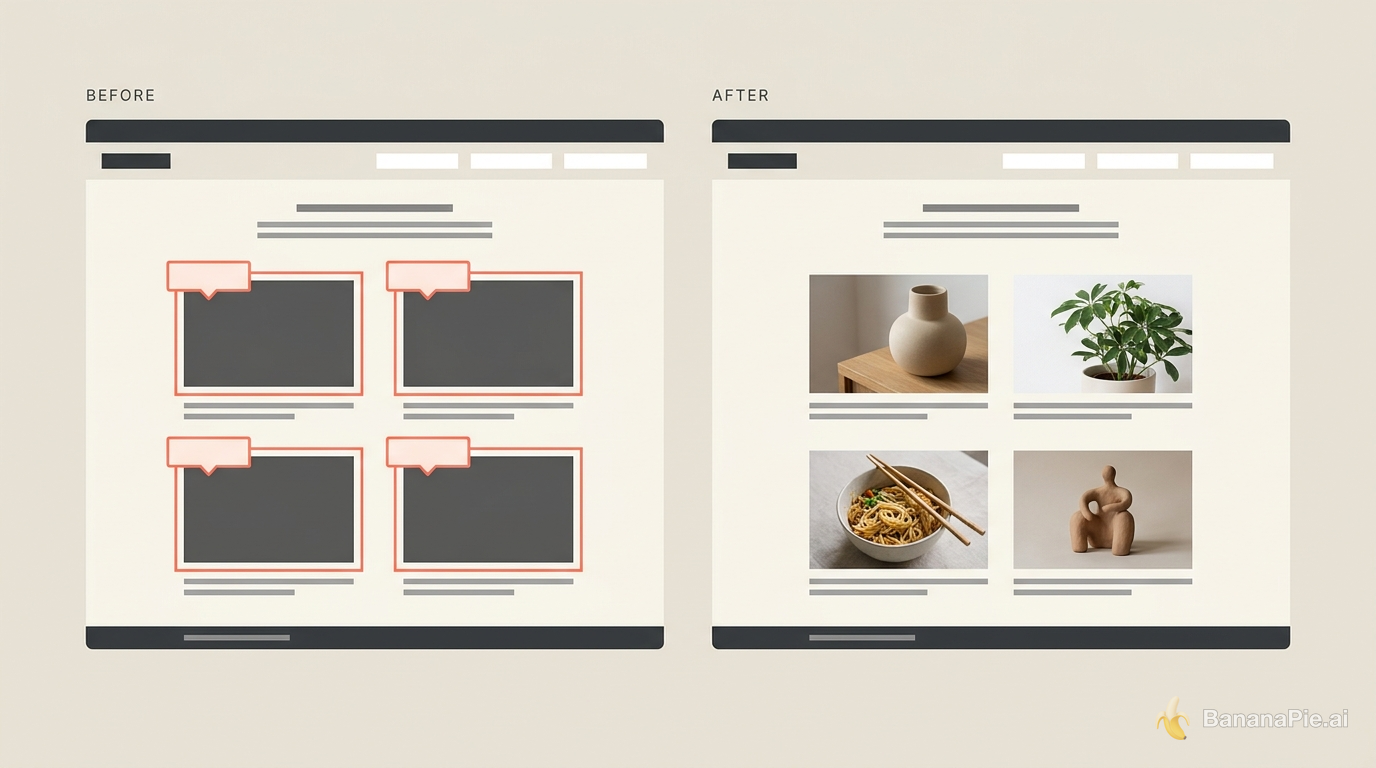
Anna jokaiselle kohdealueelle oma korvausohje.
- Luo verkkosivuluonnoksen tyylinen viitekuva ChatGPT:n kuvatilassa.
- Avaa Muokkaa ja lisää merkintä kuva-alueelle, jonka haluat korvata.
- Kuvaile korvaava sisältö kyseisessä merkinnässä. Toista jokaiselle kohdealueelle.
- Lähetä merkinnät yhdessä ja tarkista sitten muutetut alueet sekä niitä ympäröivä asettelu.
Konkreettisessa esimerkissä käytettiin 4 merkintää, joilla eri kohteisiin määritettiin seuraavat korvaukset:
Korvaa tämä kuva Tongshenilla.

Korvaa tämä kuva Guanzhangilla.

Korvaa tämä kuva Jiumeillä syömässä naudanlihanuudeleita.

Korvaa tämä kuva Pepe the Frog -hahmolla.
Kaikki pyydetyt korvaukset toteutuivat, ja ympäröivä luonnos säilyi ennallaan. Menetelmän ydin on kohdistaminen: jokainen kohdealue saa oman korvausohjeensa, ja muokkaukset lähetetään yhdessä.
Jos haluat laajemman menetelmän sisällön säilyttämiseen, käytä näiden kohdistettujen korvausten rinnalla hallittua työnkulkua johdonmukaiseen kuvanmuokkaukseen.
Muuta karkea luonnos veistosvalokuvaksi tai guassikuvitukseksi
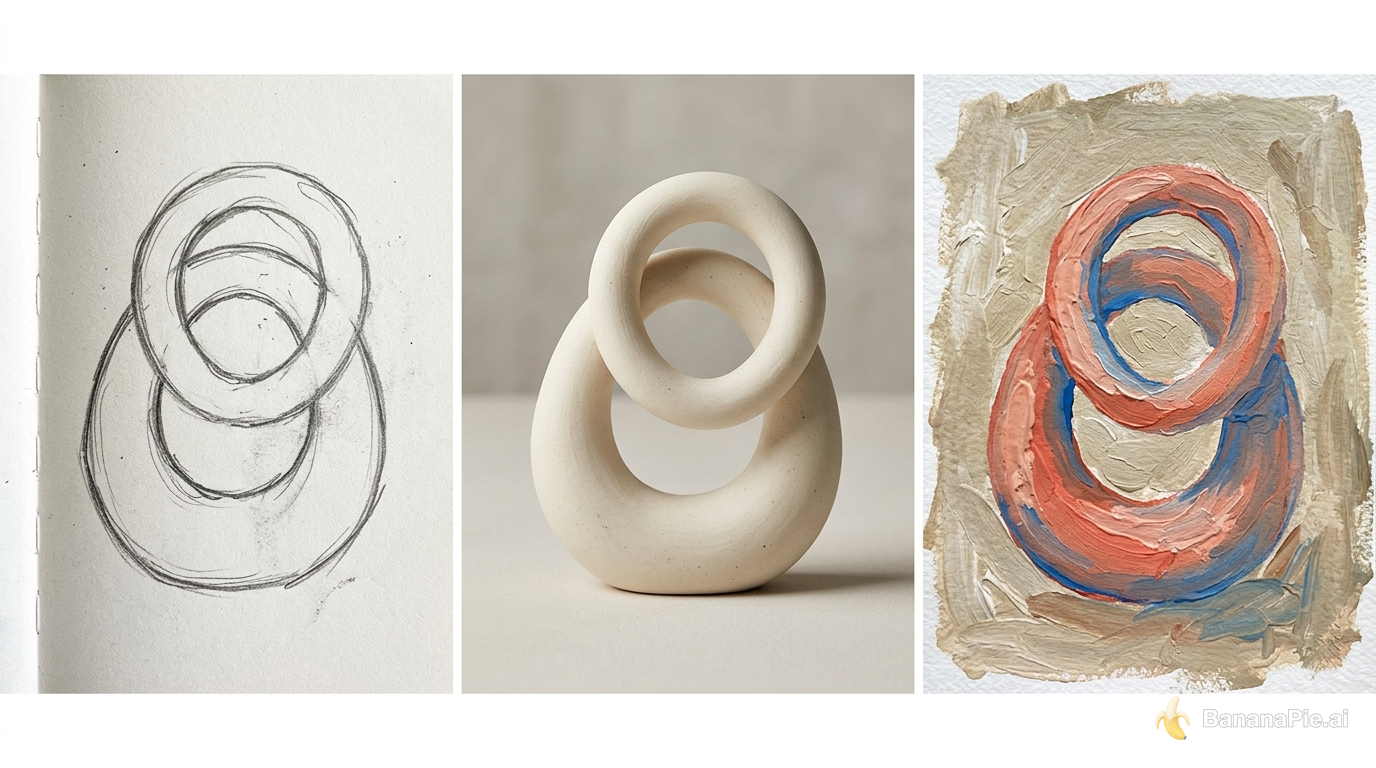
Luonnos voi antaa muodon ja lyhyt kehote toteutustavan. Yksinkertaisimmassa esimerkissä käytettiin vapaalla kädellä piirrettyä muotoa ja pelkkää kehotetta ”tee siitä realistinen”. Tuloksena oli piirrokseen perustuva realistinen kuva veistoksesta.
- Siirry ChatGPT:n verkkokäyttöliittymässä keskustelusta kuvanluontitilaan tai avaa plusvalikko ja valitse Luo kuva.
- Valitse Piirrä ja liitä kuva.
- Piirrä yksinkertainen muoto ja liitä se keskusteluun.
- Lähetä kehote ”tee siitä realistinen”.
- Tarkista, miten luotu veistos toistaa piirroksesi muodon valokuvamaisena toteutuksena.
Tämä on hyödyllinen lähtökohta, kun siluetin piirtäminen on helpompaa kuin sen kuvaileminen. Luonnoksen ei tarvitse olla valmis kuvitus: rento raapustus riitti määrittämään esineen muodon.
Jos haluat maalatun lopputuloksen, lataa valmis luonnos kuvatilassa ja käytä mallipohjan taidetyylivalintaa. Paksu guassi -valinta muutti ”Soul Club” -tekstin sisältävän luonnoksen viimeistellyksi kuvitukseksi. Sama perustyönkulku tukee siis erilaisia lopputuloksia: lyhyt realismiohje valokuvamaiselle esineelle tai selkeästi määritetty maalaustyyli kuvituselementille.
Yksityiskohtaiset kuvaukset ovat hyödyllisiä, kun muoto on määritetty. GPT Image 2.5 käsittelee tekstuureja, toimintaa ja ilmeitä paremmin kuin vanhempi malli, jonka pienet yksityiskohdat näyttivät suurennettuina vähemmän vakuuttavilta. Kuvaile näillä yksityiskohdilla haluamaasi viimeistelyä sen sijaan, että tyytyisit yleiseen tyylimääritelmään.
Määritä mallipohjan kysymyksillä, mikä muuttuu ja mikä säilyy
Mallipohjat ovat hyödyllisiä, koska ne muuttavat avoimet päätökset ohjaaviksi kysymyksiksi. Ne tarjoavat muokattavan kehotteen, keräävät vastauksesi ja kokoavat ne tekstisyötteeksi. Huoneen uudistamista käsittelevä esimerkki näyttää, miten tämä auttaa määrittämään sekä halutun tyylin että säilytettävät asiat ennen kuvan luomista.
- Avaa Mallipohjat ja valitse sisustussuunnittelun työnkulku.
- Lataa valokuva nykyisestä huoneesta.
- Vastaa kysymyksiin tilan käyttötarkoituksesta, haluamistasi muutoksista ja säilytettävistä esineistä.
- Määritä ”Säilytä nykyiset koristeet ja huonekalut.”
- Valitse tavoitelluksi sisustustyyliksi minimalismi ja luo kuva.
Mallipohja kokosi toimeksiannon 3 kysymyksellä, ja minimalistinen huonesuunnitelmakuva syntyi alle minuutissa. Säilytysohje oli olennainen osa toimeksiantoa: se kertoi mallille, mitkä nykyiset elementit piti sisällyttää uudistettuun tilaan.
Tämä kysymyksiin perustuva lähestymistapa toimii myös luonnoksen muuntamisessa. Guassiesimerkissä mallipohja tarjosi taidetyylin valinnan. Voit muokata mallipohjan kehotetta niin, että se kysyy halutun tyylin tai muun tarvittavan päätöksen ennen jokaista kuvan luomista.
Voit tehdä tyylivalinnasta selkeän osan mallipohjan kehotetta kirjoittamalla:
Ennen kuvan luomista kysy minulta, minkä taidetyylin haluan.
Käytä lataamaani luonnosta kuvituksen viitekuvana.
Käytä mallipohjaa, kun toistuvaan tehtävääsi liittyy toistuvia päätöksiä. Huoneen uudistamiseen tarvitaan tieto tilan käyttötarkoituksesta ja säilytettävistä esineistä; luonnoksen muuntamiseen tarvitaan toteutustyyli. Kun keräät nämä tiedot ensin, toimeksiannosta tulee harkitumpi.
Pyydä alfakanavaa läpinäkyvää kuvaelementtiä varten
Jos haluat läpinäkyvyyden jo ensimmäiseen luotuun kuvaan, lisää ohje ”Tee taustasta alfakanava.” Tämä tuotti läpinäkyvän kuvan suoraan ilman erillistä taustanpoistovaihetta.
Luo liitetystä luonnoksesta paksulla guassilla maalattu kuvitus.
Tee taustasta alfakanava.
Jos kuva on jo luotu, avaa ChatGPT:ssä Muokkaa ja valitse Poista tausta. Lataa valmis kuva.
Olemassa olevasta valokuvasta Banana Pie -palvelun ilmainen selainpohjainen taustanpoistaja tekee läpinäkyvän PNG-kuvan.
Aseta ladattu kuva mustalle taustalle esitysohjelmassa ja tarkista syväys. Taustanpoistoesimerkissä ladatussa kuvassa oli läpinäkyvä ympäristö ja siistit, yksityiskohtaiset reunat mustaa diaa vasten. Tämä tarkistus helpottaa tuloksen arviointia: dian taustan pitäisi näkyä kohteen ympärillä, myös sen hienojen yksityiskohtien ympärillä.
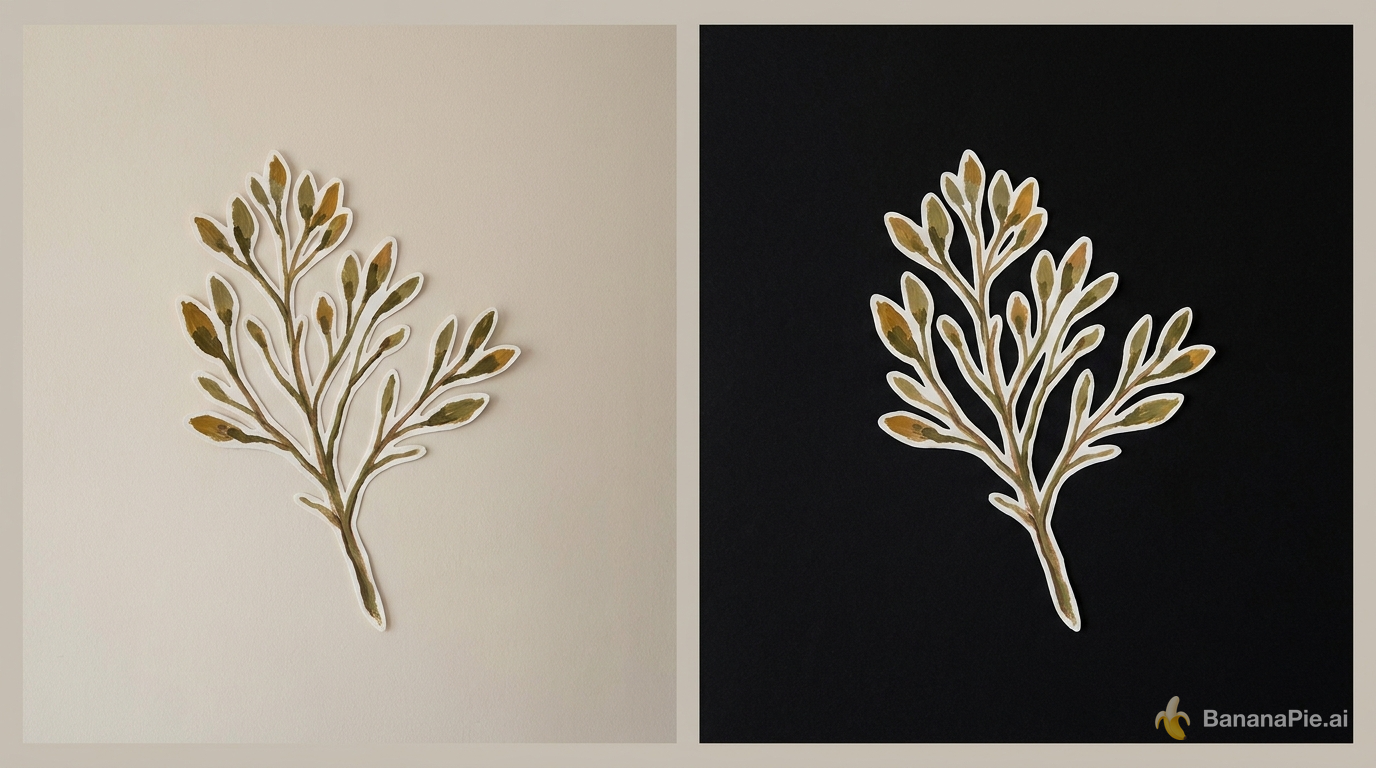
Tarkista varsien väliset raot ja lehtien hienot reunat mustaa taustaa vasten.
Valitse toimintatapa kuvan nykyisen tilan mukaan. Lisää alfakanavaohje kuvanluontikehotetta valmistellessasi; käytä taustanpoistoa, kun kuva on jo olemassa. Suora ohje on tärkeä, koska läpinäkyvyyden täytyy sisältyä pyyntöön, jos haluat sen jo ensimmäiseen tulokseen.
Sovita kuvitus 16:9-kansidiaan
Kun kuvitus on valmis, ChatGPT:n Muuta kokoa -muokkaustoiminnolla voi pyytää tekoälyä luomaan sen toisessa kuvasuhteessa. Esityksen kansikuvaan käytetty asetus oli 16:9.
- Avaa luotu kuvitus Muokkaa-toiminnolla.
- Valitse Muuta kokoa ja pyydä 16:9-esityskansikuvaa.
- Lataa mukautettu kuva ja tarkista sen sommittelu leveämmässä kuvasuhteessa.
Ladatun esimerkin mitat olivat 1672 × 941, ja sen metatiedoissa oli 72 dpi. Nämä ovat kyseisen ChatGPT:stä ladatun kuvan ominaisuudet. Banana Pie tarjoaa erikseen 1K-, 2K- ja 4K-tulostusvaihtoehdot molemmille GPT Image 2.5 -malleille.
Kun haluat välittää kuvan teko-ohjeen toiselle, käytä ChatGPT:n jakotoimintojen Jaa kehotemallipohja -valintaa. Sen avulla voit jakaa kehotemallipohjan silloin, kun yhteistyökumppanisi tarvitsee juuri sen.
Määritä laskeutumissivun osiot ennen pitkän grafiikan luomista
Pystysuuntainen mainosgrafiikka tarvitsee selkeän lukujärjestyksen. Alkuperäisessä pyynnössä määritettiin 9:16, asettelu ylhäältä alas ja AJ:n brändin esittely. Siinä pyydettiin myös ChatGPT:tä etsimään sopivaa kuvamateriaalia verkosta ja käyttämään annettua muotokuvaa aina, kun henkilö esiintyi kuvassa.
Laaja pyyntö johti pitkään muokkauskierrosten sarjaan. 12 minuutin aikana syntyi useita versioita, minkä jälkeen tulokset alkoivat ajautua ei-toivottuihin muunnelmiin. Hyödyllinen tavoite oli tarkempi: pääkuva, palvelukuva, YouTube-sisältökuva ja toimintakehotekuva pystysuunnassa päällekkäin.
Kirjoita tarkempi toimeksianto suunnitellun osiojärjestyksen pohjalta:
Luo brändiäni esittelevä 9:16-mainosgrafiikka laskeutumissivulle.
Järjestä sisältö pystysuunnassa ylhäältä alas:

Pääkuva
Palveluosio
YouTube-sisältöosio
Toimintakehoteosio

Käytä antamiani bränditietoja.
Etsi sopivaa kuvamateriaalia verkosta.
Käytä antamaani muotokuvaa kohdissa, joissa esiinnyn.
Verkkomateriaalia koskeva ohje kuuluu ChatGPT:n työnkulkuun. Lataa muotokuvasi pyydettäessä, jotta suunnittelussa on käytettävissä haluamasi lähdekuva ulkonäöstäsi.
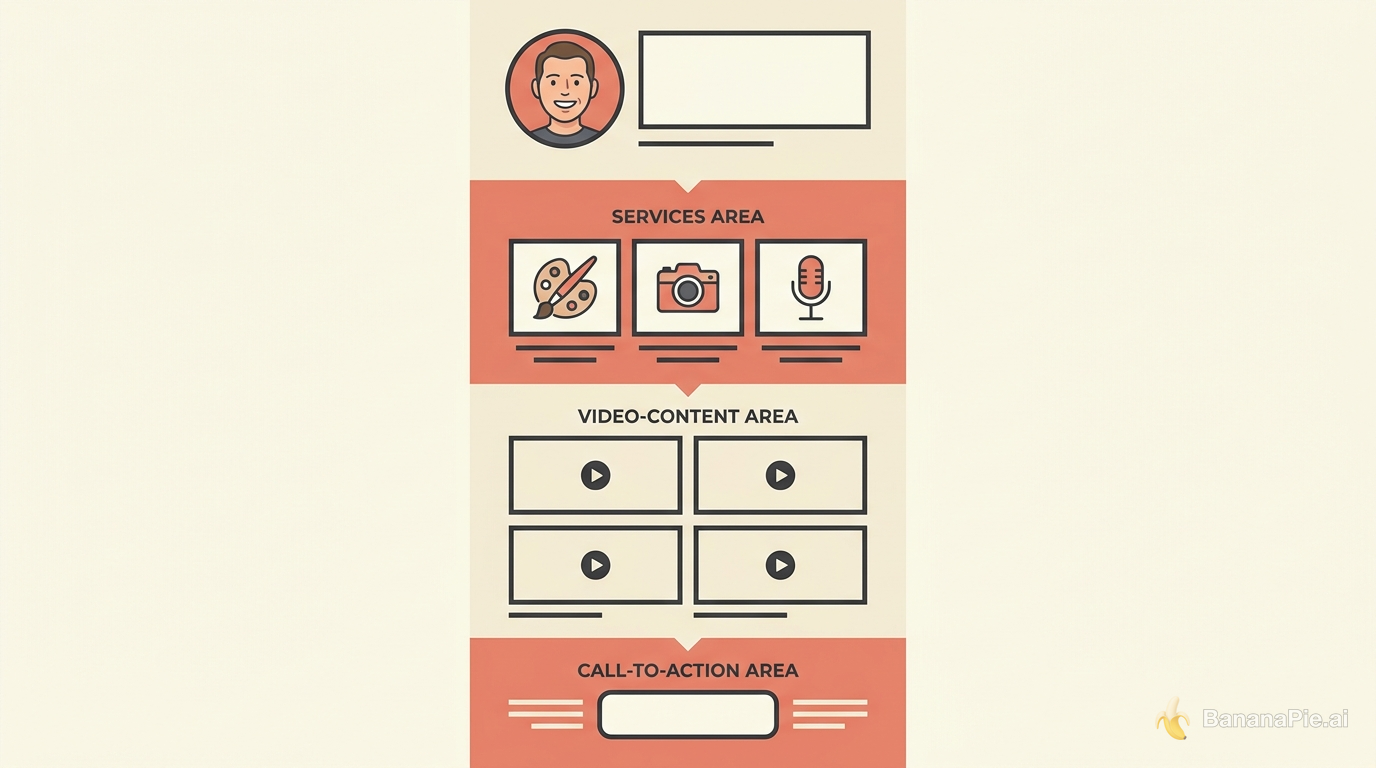
Määritä osioiden järjestys toimeksiannossa: pääosio, palvelut, YouTube-sisältö ja toimintakehote. Yleinen ohje brändin esittelemisestä jättää enemmän päätöksiä avoimeksi kuin nimetty järjestys, jossa ovat pääosio, palvelut, sisältö ja toimintakehote.
Tämä muoto sopii joukkorahoitukseen, verkkokurssien markkinointiin ja tuotemyyntiin. Käytä lopputulosta kampanjan pitkänä mainoskuvana, jonka jokaisella osiolla on oma tehtävänsä lukujärjestyksessä.
Usein kysytyt kysymykset
Miten muutan luonnoksen realistiseksi kuvaksi GPT Image 2.5 -mallilla?
Liitä luonnoksesi ChatGPT:n kuvatilassa ja kirjoita ”tee siitä realistinen”. Yksinkertainen käsin piirretty muoto muuttui tällä kehotteella realistiseksi veistoskuvaksi. Jos haluat kuvitetun lopputuloksen, käytä luonnosta viitekuvana ja valitse tyyliksi esimerkiksi paksu guassi.
Miten muokkaan kuvan tiettyjä osia GPT Image 2.5 -mallilla?
Avaa ChatGPT:n kuvaeditori, lisää merkintä jokaiselle muutettavalle alueelle ja kuvaile, millä haluat korvata kyseisen alueen. Verkkosivuluonnoksen esimerkissä 4 merkintää korvasi valitut kuvat ja säilytti ympäröivän asettelun.
Millä kehotteella GPT Image 2.5 luo läpinäkyvän taustan?
Lisää kuvapyyntöösi ”Tee taustasta alfakanava”. Tämä tuotti läpinäkyvän taustan suoraan. Voit myös käyttää Poista tausta -toimintoa olemassa olevaan kuvaan.
Miten sovitan GPT Image 2.5 -kuvan esityksen kansikuvaksi?
Käytä ChatGPT:n kuvaeditorin Muuta kokoa -valintaa ja pyydä kuvasuhdetta 16:9. Luonnokseen perustuva kuvitus mukautettiin tähän kuvasuhteeseen esityksen kansikuvaa varten.
Miten luon laskeutumissivun grafiikan GPT Image 2.5 -mallilla?
Pyydä pystysuuntaista laskeutumissivugrafiikkaa ja nimeä osiot lukujärjestyksessä: pääosio, palvelut, YouTube-sisältö ja toimintakehote. Anna muotokuvasi, kun suunnitelmassa tarvitaan kuvaa sinusta. Tuloksena syntyvää pitkää mainoskuvaa voi käyttää myyntisivun, joukkorahoituskampanjan tai verkkokurssin tukena.
Mitä GPT Image 2.5 -malleja voin käyttää Banana Pie -palvelussa?
GPT Image 2.5 Flare on tarkoitettu arjen oletusvalinnaksi ja GPT Image 2.5 Sunburst tarkkaan muokkaukseen. Banana Pie tukee molemmilla malleilla enintään 8 viitekuvaa ja jopa 4K-resoluution kuvia.
Miten säilytän huonekalut, kun uudistan huoneen GPT Image 2.5 -mallilla?
Lataa valokuva huoneesta, kuvaile sen suunniteltu käyttötarkoitus ja haluamasi muutokset sekä määritä, mitkä esineet on säilytettävä. Huone-esimerkissä pyydettiin säilyttämään nykyiset koristeet ja huonekalut, minkä jälkeen tavoitetyyliksi valittiin minimalismi.
Aloita kuvasta ja täsmällisestä muutoksesta
Valitse työnkulku sen mukaan, mitä sinulla on: luonnos viimeistellyn muodon luomiseen, olemassa oleva sommittelu merkinnöillä kohdistettuihin korvauksiin tai määritetty osiojärjestys mainossivua varten. Jos haluat läpinäkyvän kuvituksen, sisällytä alfakanavaohje heti alkuun; kansidiaa varten aseta tavoitteeksi 16:9.
Jos valmis valokuvasi tarvitsee vain läpinäkyvän taustan, luo läpinäkyvä PNG Banana Pie -palvelun ilmaisella taustanpoistajalla.