Näin käytät ChatGPT Images 2.5 -mallia johdonmukaiseen kuvankäsittelyyn tekoälyllä
Editorial
11.9.2026
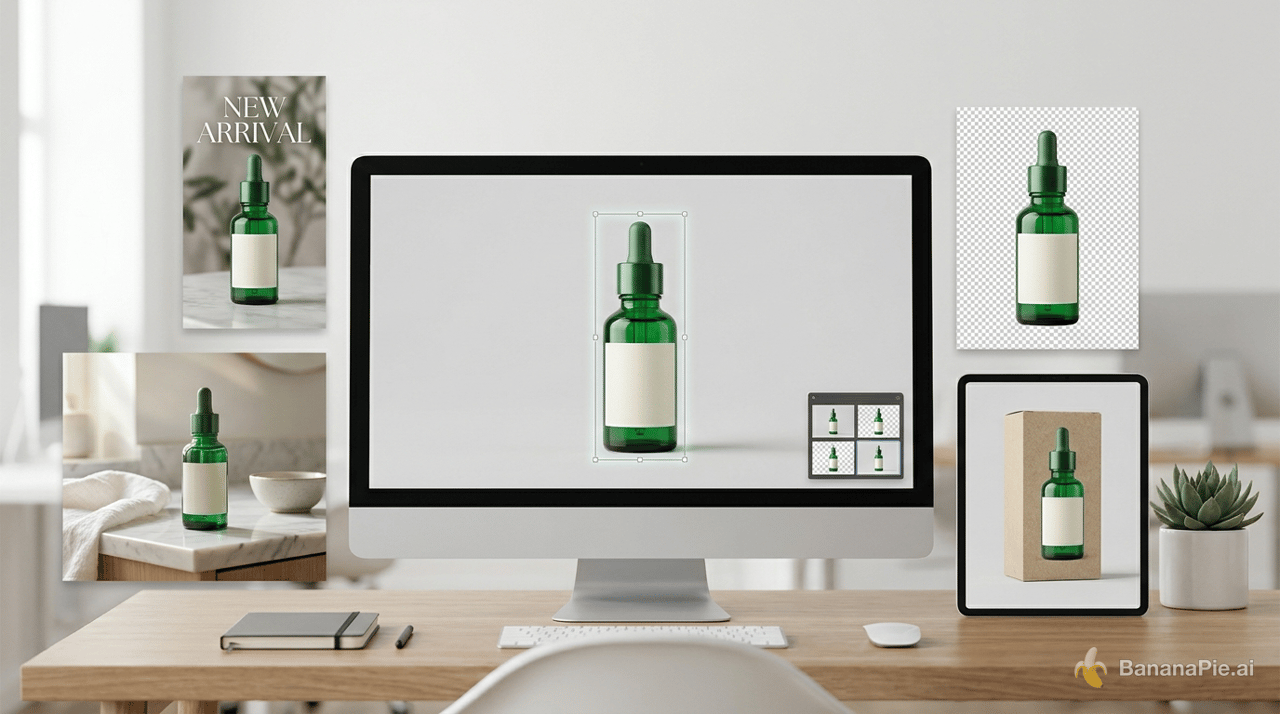
ChatGPT Images 2.5 on hyödyllisimmillään, kun käsittelet kuvien generointia hallittuna tuotantoprosessina yksittäisen kehotteen sijaan. Aloita referenssikuvasta tai luonnoksesta, hyväksy laadukas pohjakuva, lukitse tärkeät yksityiskohdat ja tee jokainen seuraava muutos harkiten. Näin suunnittelijat, markkinoijat ja verkkokauppatiimit voivat tuottaa yhtenäisiä kuvia rakentamatta sommittelua joka kerta alusta.
Tämä opas kertoo, miten käytät ChatGPT Images 2.5 -mallia referenssipohjaiseen generointiin, paikalliseen muokkaukseen, monivaiheisiin muutoksiin, läpinäkyviin kuvaelementteihin ja tuotteiden mallikuviin. Tuotenimet, käyttöliittymän nimikkeet, muokkaustoiminnot, tilausten käyttöoikeudet ja vientivaihtoehdot voivat muuttua, joten niiden ajantasainen saatavuus on tarkistettava ennen julkaisua tai käyttöä asiakastyössä.
Miksi tekoälykuvien hallittu muokkaus on tärkeää
Houkuttelevan kuvan generointi on vasta kaupallisen suunnittelutyön alku. Käyttökelpoisen aineiston on myös säilytettävä tuotteen oikea geometria, hahmon identiteetti, brändivärit, teksti, sommittelu ja tulostusmuoto muokkausten läpi.
Tämä yhtenäisyys on tärkeää monissa tavallisissa työnkuluissa:
- Verkkokauppiaat tarvitsevat saman tuotteen tarkasti esitettynä pääkuvissa, käyttöympäristöissä ja mainoksissa.
- Sosiaalisen median vastaavat tarvitsevat yhtenäisiä kuvia useissa kuvasuhteissa.
- Suunnittelijoiden on voitava muuttaa yhtä esinettä tai tekstiriviä menettämättä hyväksyttyä asettelua.
- Freelancerit tarvitsevat toistettavia kehotteita ja referenssejä, jotka myös yhteistyökumppanit ymmärtävät.
- Pienet brändit tarvitsevat taustasta irrotettua grafiikkaa, jota voi käyttää pakkauksissa, vaatteissa, verkkosivuilla ja painotuotteissa.
Kerää ennen aloittamista laadukkaat lähdekuvat ja päätä, missä yksityiskohdissa voi joustaa. Voit selata esimerkkejä tekoälykuvista selkeyttääksesi haluamaasi tyyliä, sommittelua ja valaistusta tai tutustua kaikkiin tekoälykuvatyökaluihin, jos työnkulkuusi kuuluu myös kuvan parantaminen tai taustan siistiminen.
Miten aloitat hallitun kuvatyönkulun?
Tarkat toiminnot voivat vaihdella tilin ja käyttöliittymän mukaan, mutta luotettava ChatGPT Images 2.5 -muokkausopas noudattaa samaa yleistä järjestystä.
- Määrittele lopputulos. Kerro, tarvitsetko tuotekuvan, julisteen, pikkukuvan, tarran, muotokuvan vai uudelleenkäytettävän graafisen elementin.
- Valitse paras lähtöaineisto. Lataa referenssikuva, kun identiteetti tai tuotteen tarkkuus on tärkeää. Käytä luonnosta, kun suurin haaste on elementtien sijoittelu.
- Generoi yksi pohjakuva. Älä pyydä heti kaikkia kampanjamuotoja. Keskity siihen, että kohde, sommittelu, valaistus ja visuaalinen suunta ovat oikein.
- Hyväksy ja lukitse pohja. Luettele yksityiskohdat, jotka myöhempien muokkausten on säilytettävä, kuten kasvot, logo, pakkaus, kameran sijainti tai typografia.
- Tee yksi olennainen muutos kerrallaan. Tarkista jokainen tulos ennen jatkamista.
- Vie ja tarkista aineisto. Tarkista reunat, kädet, kasvot, tuotteen mittasuhteet, teksti ja läpinäkyvyys täydessä koossa.
Hyödyllinen aloitusohje on:
Muokkaamme tätä kuvaa hallittujen muutosten sarjana.
Kohdista jokainen uusi pyyntö viimeisimpään hyväksyttyyn versioon.
Säilytä kaikki aiemmin hyväksytyt muutokset.
Älä muuta mitään, ellen pyydä sitä erikseen.
Odota ensimmäistä muokkauspyyntöäni.
Näin työskentelyn säännöt ovat selvät ennen kuin malli alkaa tehdä muutoksia.
Miten säilytät henkilön tai tuotteen samanlaisena uusissa ympäristöissä?
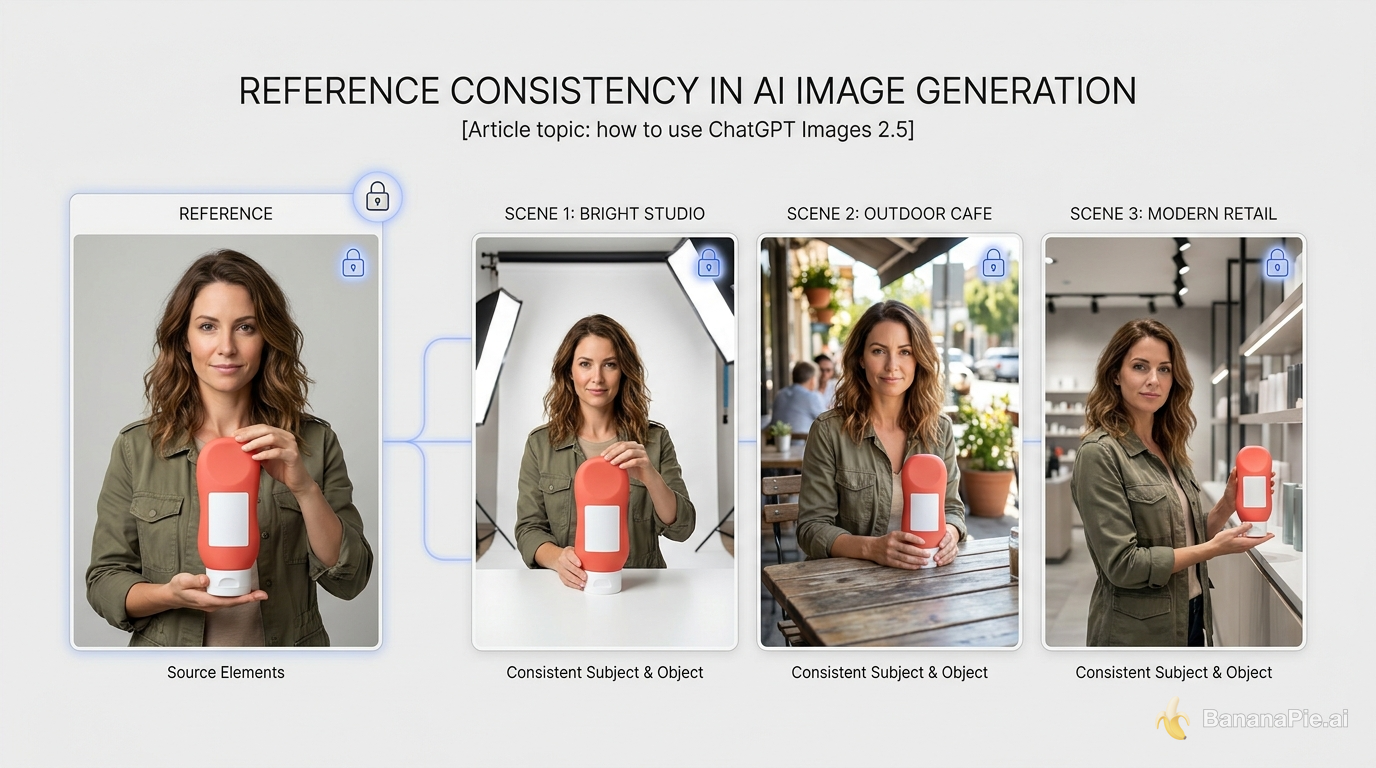
Referenssikuva on pelkkää tekstiä luotettavampi, kun henkilön, pakkauksen, vaatteen tai brändätyn esineen tarkka ulkonäkö on tärkeä. Lataa selkein saatavilla oleva referenssi ja kuvaile sitten, minkä on pysyttävä ennallaan.
Lukitse henkilön kasvojen rakenne, hiustyyli, ihonsävy, vaatetus, asusteet ja vartalon mittasuhteet. Lukitse tuotteen mitat, materiaalit, etiketin asettelu, logo, värit, sulkimet ja tunnusomaiset pinnan yksityiskohdat.
Käytä esimerkiksi tällaista ohjetta:
Käytä ladattua kuvaa henkilön identiteetin ja tuotteen referenssinä.
Säilytä kasvot, hiustyyli, vaatetus, tuotteen geometria, logo,
etiketin sijainti, värit, materiaalit ja mittasuhteet täsmälleen ennallaan.
Muuta vain alla kuvattua ympäristöä ja valaistusta.
Tarkista jokaisen generoinnin jälkeen kasvot, kädet, typografia, logot, heijastukset ja tuotteen mittasuhteet. Vastaavuus referenssiin voi silti heikentyä, erityisesti useiden muokkausten tai suuren kuvakulman muutoksen jälkeen. Saman hahmon säilyttäminen ChatGPT-kuvissa riippuu siksi yhtä paljon järjestelmällisestä tarkistamisesta kuin kehotteen sanamuodosta.
Milloin luonnos toimii pitkää kehotetta paremmin?
Käytä luonnosta, kun haaste on ensisijaisesti visuaalinen: sijoittelu, mittakaava, rajaus, kuvakulma tai tyhjä tila. Karkea piirros voi kertoa pitkää kappaletta tehokkaammin, että tuote kuuluu oikeaan alakulmaan, otsikko tarvitsee yläpuolelleen avointa tilaa ja toissijaisen esineen pitäisi olla taustalla.
Tämä on erityisen hyödyllistä huoneiden asetteluissa, tuotemainoksissa, julisteissa, ylhäältä kuvatuissa asetelmissa ja sosiaalisen median sommitelmissa. Kun olet piirtänyt asettelun, liitä siihen jäsennelty tekstikehote, joka määrittelee viimeistelyn:
Noudata ladattua luonnosta esineiden sijoittelussa, mittakaavassa ja rajauksessa.
Kohde: Punainen keraaminen maljakko, jossa on yksi auringonkukka.
Ympäristö: Valoisa, sisustuslehden tyylinen ruokailuhuone.
Valaistus: Pehmeä aamuauringon valo vasemmalla olevasta ikkunasta.
Kamera: Kuvaus silmien tasolta 35 mm:n objektiivilla.
Lopputulos: Vaakakuva kuvasuhteessa 16:9.
Jätä oikeanpuoleinen tyhjä alue vapaaksi kampanjatekstiä varten.
Kun opettelet muuttamaan luonnoksen tekoälykuvaksi ChatGPT:n avulla, muista, että luonnos ohjaa sommittelua ja kirjoitettu kehote ulkoasua. Kerro selvästi, onko piirros vain asettelun ohje vai onko sen muotoja ja mittasuhteita noudatettava tarkasti.
Miten muokkaat yhtä aluetta muuttamatta kaikkea muuta?
Kun paikallinen valinta tai merkintä on käytettävissä, merkitse vain haluamasi alue. Kuvaile sitten korvaava sisältö tarkasti ja lukitse kaikki valinnan ulkopuolella. Paikallisten muokkaustoimintojen ajantasainen saatavuus on tarkistettava kyseisestä käyttöliittymästä ja tilauksesta.
Esimerkiksi:
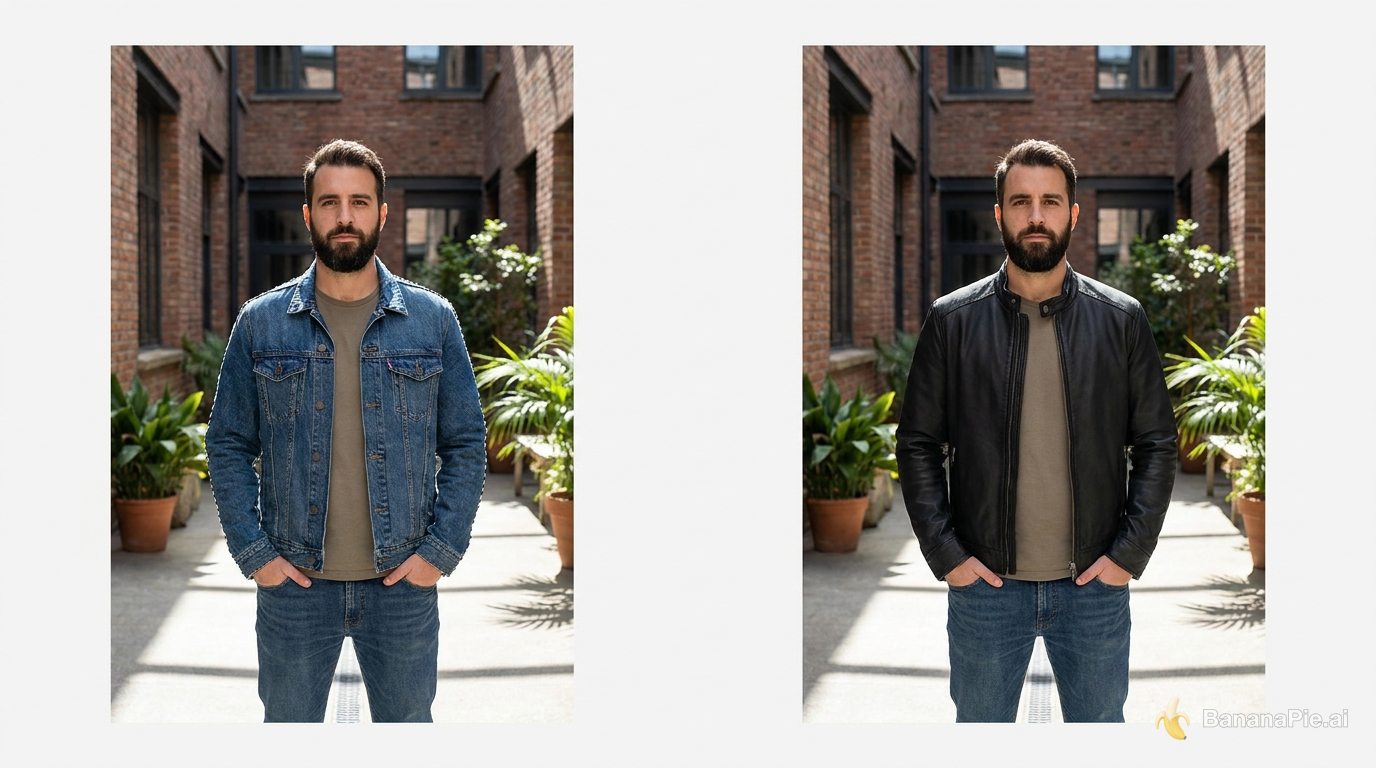
Vaihda valitulla takin alueella sininen farkkukangas
 mattamustaksi nahaksi.
Säilytä asento, kasvot, kädet, tausta, valaistus, varjot
ja jokainen valitun alueen ulkopuolinen pikseli mahdollisimman tarkasti.
Sama menetelmä toimii silmien värin vaihtamisessa, esineen korvaamisessa, materiaalin muuttamisessa, kyltin poistamisessa tai julisteen tekstin muokkaamisessa. Kun korvaat tekstiä, anna tarkka vanha ja uusi sanamuoto, kerro tekstin sijainti ja lukitse fontin muotoilu, hierarkia, tasaus, väri ja välit.
Jos malli muuttaa asiaan liittymätöntä sisältöä, palaa viimeiseen hyväksyttyyn kuvaan ja rajaa valintaa tarkemmin. Tämä on keskeinen tekniikka, kun haluat muokata osaa kuvasta ChatGPT:ssä käynnistämättä laajaa uudelleensuunnittelua.
Miten pidät monivaiheiset muokkaukset yhtenäisinä?
Kohdista jokainen pyyntö viimeisimpään hyväksyttyyn tulokseen, älä alkuperäiseen ladattuun kuvaan. Yksi olennainen muutos viestiä kohden helpottaa virheiden tunnistamista ja kumoamista.
Hallittu muutossarja voisi näyttää tältä:
- Korvaa muistikirja kolmella 35 mm:n filmirullalla.
- Vaihda tietokoneen näytölle rantavalokuva.
- Lisää mukin yläpuolelle höyryä.
- Muuta huoneen päivävalaistus yövalaistukseksi ja säilytä esineet.
Älä yhdistä kaikkia neljää muutosta, ellei nopeus ole hallintaa tärkeämpää. Jos jokin muokkauskierros kadottaa aiemman muutoksen, lataa viimeinen oikea kuva uudelleen ja toista lukitut yksityiskohdat. Tämä palautus on usein tehokkaampi kuin pyytää mallia rakentamaan useita kadonneita ratkaisuja uudelleen keskusteluhistorian perusteella.
Pidä yhtenäisiä tekoälykuvavariaatioita varten lyhyt hyväksymislista, joka kattaa identiteetin, geometrian, tekstin, asettelun, värin ja valaistuksen. Pysähdy heti, kun jokin osa-alue alkaa poiketa hyväksytystä.
Miten useista referensseistä syntyy yksi yhtenäinen näkymä?
Määritä jokaiselle ladatulle referenssille rooli sen sijaan, että pyytäisit mallia päättelemään, miksi se on mukana. Nimeä ne kohteen, vaatetuksen, asusteen, tuotteen, ajoneuvon, taustan, asennon tai valaistuksen referensseiksi.
Jäsennä pyyntö sitten osiin:
PÄÄKOHDE
Käytä referenssiä 1 henkilön mallina ja säilytä kasvojen identiteetti.

VAATETUS JA REKVISIITTA
Käytä takkia referenssistä 2 ja käsilaukkua referenssistä 3.

YMPÄRISTÖ
Käytä referenssiä 4 katuarkkitehtuurin mallina.

SOMMITTELU
Sijoita henkilö etualalle ja ajoneuvo hänen taakseen.

VALAISTUS
Käytä oikealta tulevaa lämmintä myöhäisen iltapäivän valoa.

LUKITUT ELEMENTIT
Älä suunnittele kasvoja, takkia, käsilaukkua, ajoneuvoa tai arkkitehtuuria uudelleen.
Monimutkaiset yhdistelmäkuvat vaativat huolellista tarkistamista. Etsi puuttuvia referenssejä, kahdentuneita rekvisiittaesineitä, yhteen sulautuneita esineitä, mahdotonta perspektiiviä, vääristyneitä raajoja ja epäjohdonmukaista valon suuntaa. Jos useat elementit ovat väärin, yksinkertaista näkymää tai lisää ne erillisillä muokkauskierroksilla.
Miten luot läpinäkyviä PNG-kuvia ja uudelleenkäytettävää grafiikkaa?
Kun läpinäkyvän taustan vaihtoehto on käytettävissä, pyydä taustasta irrotettua kohdetta, jolla on siistit reunat eikä ympäristöön lankeavia varjoja. Vie tulos PNG-muodossa, sillä JPEG ei säilytä läpinäkyvyyttä.
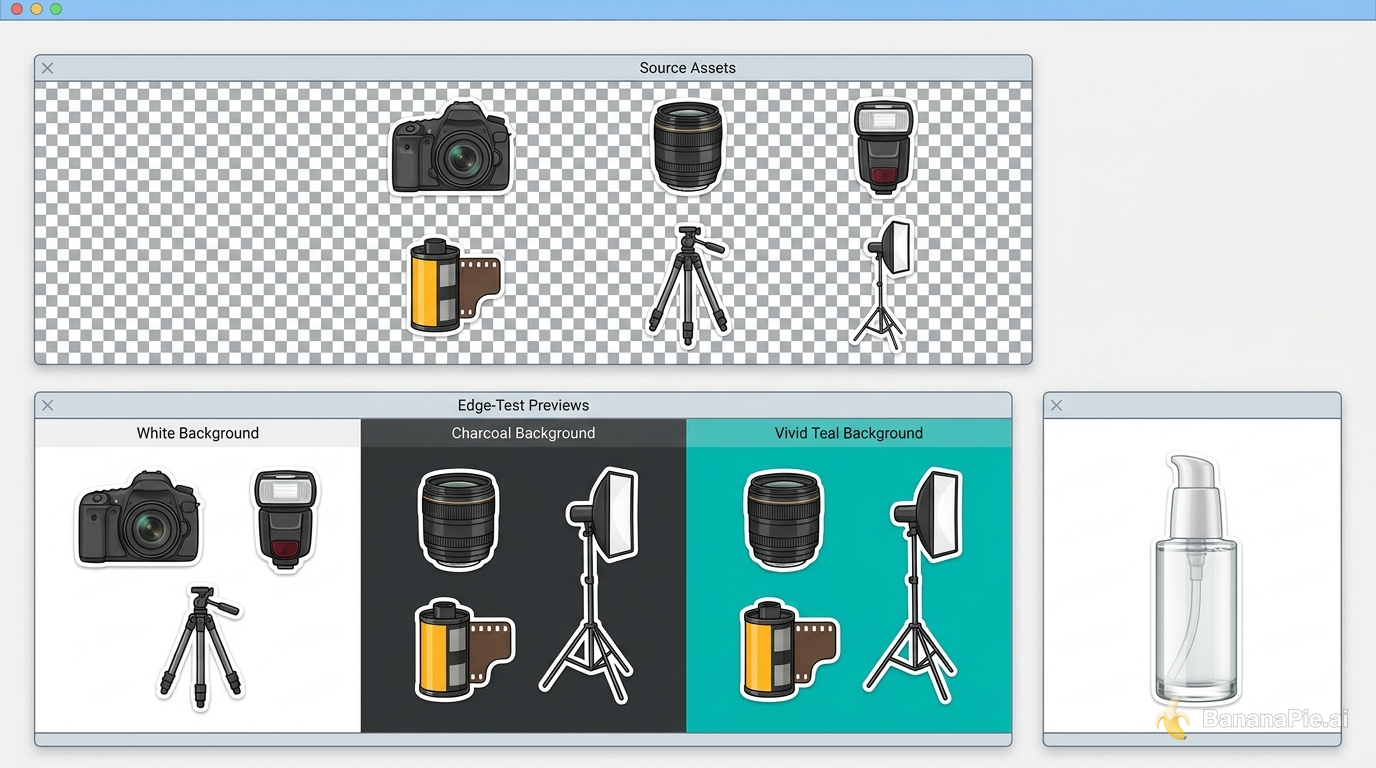
Määrittele tarra-arkkia varten esineiden määrä, välit, reunusten tyyli ja se, pitääkö jokaisen tarran olla erillään muista. Pyydä uudelleenkäytettävää, logomaista kuvitusta varten yksi keskitetty kuva ilman mallikuvaa, taustaa, lattiaa tai ympäröivää näkymää.
Testaa viety PNG valkoisella, mustalla ja kylläisillä värillisillä taustoilla. Näin paljastuvat valkoiset kehät, tummat reunukset, osittain läpinäkyvät alueet ja ympäristön jäänteet. Jos generoidun kuvan läpinäkyvyys ei ole käytettävissä tai se vaatii siistimistä, voit poistaa kuvan taustan automaattisesti ja viedä siistimmän läpinäkyvän PNG-kuvan.
Miten yhdestä kuvasta syntyy kokonainen kampanjakokonaisuus?
Aloita yhdestä hyväksytystä pääversiosta. Tuota julisteita, mallikuvia, sosiaalisen median rajauksia tai kauppapaikkakuvia vasta, kun sen grafiikka, kohde, typografia ja värit ovat oikein.
Verkkokaupan pääkuva
Käytä ladattua pulloa täsmällisenä tuotereferenssinä.
Aseta se pystyasentoon vaalealle kivelle pehmeään vasemmalta tulevaan aamuvaloon.
Säilytä pullon muoto, korkki, etiketti, logo, värit ja mittasuhteet.
Luo selkeä verkkokaupan pääkuva kuvasuhteessa 4:5 ja jätä yläpuolelle avointa tilaa.
Älä lisää uutta tekstiä tai suunnittele pakkausta uudelleen.
Käytä tätä kauppapaikkojen tuoteilmoituksissa ja tuotesivuilla, joilla pakkauksen tarkka esittäminen on ratkaisevaa.
Sosiaalisen median kansikuva
Sovita hyväksytty kampanjagrafiikka vaakasuuntaiseksi sosiaalisen median kansikuvaksi.
Pidä kohde vasemmalla ja varaa oikealle tyhjää tilaa.
Säilytä kasvot, vaatetus, brändivärit, logo ja visuaalinen tyyli.
Älä rajaa käsiä pois tai sijoita yksityiskohtia käyttöliittymän peittävien elementtien taakse.
Käytä tätä luodaksesi hyväksytystä kampanjakuvasta alustakohtaisen sommittelun.
YouTube-pikkukuva
Luo ladatusta muotokuvasta voimakaskontrastinen pikkukuva kuvasuhteessa 16:9.
Säilytä henkilön identiteetti ja ihon luonnollinen tekstuuri.
Sijoita ilmeikäs lähikuva oikealle ja tuote vasemmalle.
Jätä tyhjä alue lyhyttä otsikkoa varten.
Älä generoi tekstiä, logoja, reunuksia tai ylimääräisiä esineitä.
Käytä tätä, kun aiot lisätä lopullisen typografian käsin mahdollisimman tarkan tuloksen saavuttamiseksi.
Tapahtumajuliste
Luo pystysuuntainen A5-juliste yökuvaustyöpajalle.
Otsikko: "KAUPUNGIN VALOT"
Päivämäärä: "18. LOKAKUUTA"
Käytä elokuvamaista katukuvaa, jossa on hillittyjä punaisia korostuksia.
Säilytä selkeä hierarkia, väljät marginaalit ja tyhjä alue QR-koodille.
Älä keksi lisää tekstiä, sponsoreita tai päivämääriä.
Käytä täsmällistä tekstiä ja oikolue tulos ennen painamista.
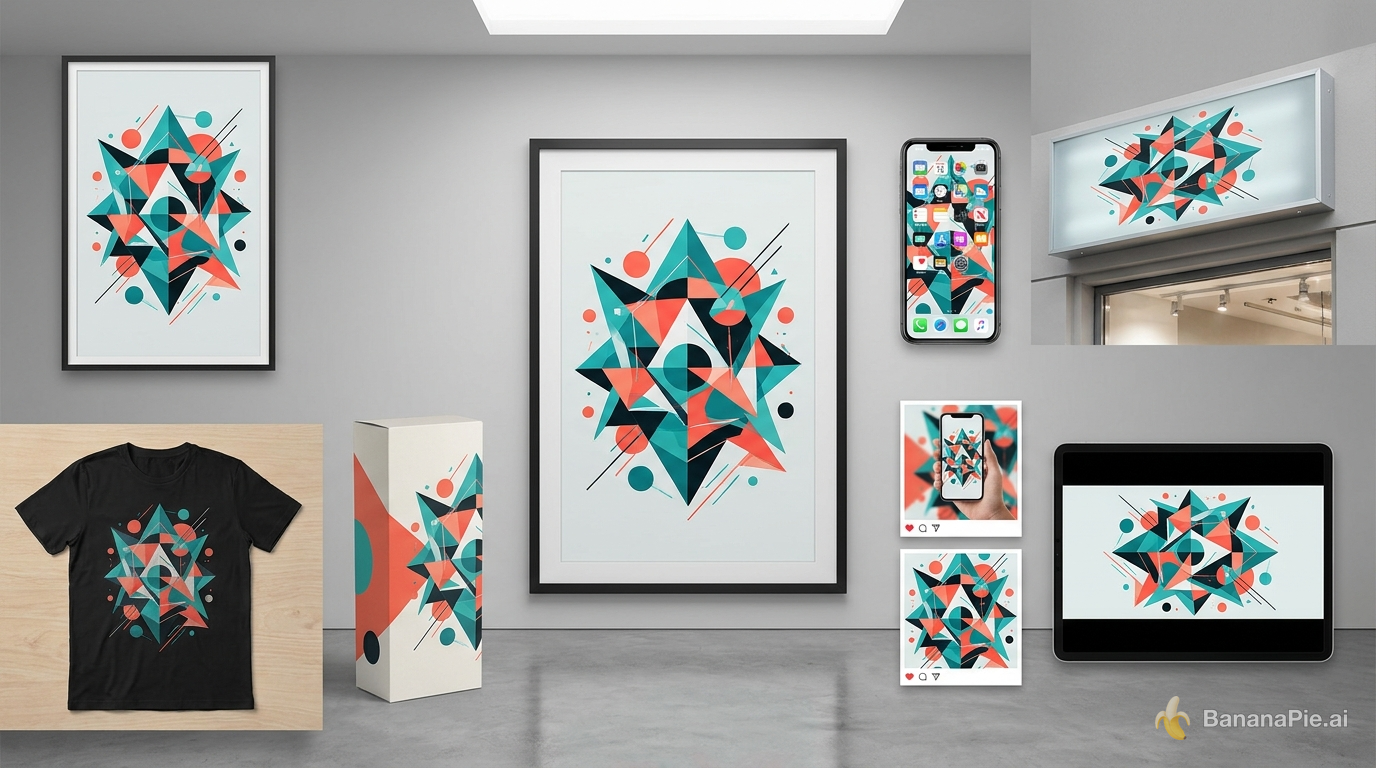
Brändätty tuotemallikuva
Sijoita hyväksytty grafiikka mustan puuvillaisen T-paidan etupuolelle.
Säilytä grafiikan muoto, väri, mittakaava ja sisäiset yksityiskohdat täsmälleen ennallaan.
Näytä malli vyötäröstä ylöspäin pehmeässä luonnonvalossa neutraalia studion seinää vasten.
Esitä kankaan laskokset realistisesti vääristämättä grafiikkaa.
Tämä on käytännöllinen malli tuotemallikuvien luomiseen ChatGPT Images 2.5 -mallilla. Sitä voi soveltaa pakkauksiin, mukeihin, näyttöihin, kyltteihin ja vaatteisiin.
Mitkä kehotteet ovat hyödyllisiä päivittäisessä tuotannossa?
Tuotteen taustan vaihtaminen
Säilytä ladattu tuote täsmälleen ennallaan.
Korvaa vain tausta pelkistetyllä modernilla keittiöllä.
Sovita tuotteen varjo ja heijastukset pehmeään ikkunavaloon.
Älä muuta pakkausta, etikettiä, logoa tai mittasuhteita.
Käytä tätä muuttaaksesi pelkän tuotekuvan käyttöympäristökuvaksi.
Yhtenäinen hahmovariaatio
Luo samasta henkilöstä kolmen neljäsosan näkymä.
Säilytä kasvojen identiteetti, hiustyyli, vaatetus, asusteet ja ikä.
Pidä valaistus, tausta, objektiivin tyyli ja värikäsittely samoina.
Käytä tätä yhtenäiseen hahmo- tai kampanjasarjaan.
Julisteen tekstin täsmällinen vaihtaminen
Korvaa otsikko "KEVÄTMARKKINAT" tekstillä "SYYSMARKKINAT."
Säilytä nykyinen fonttityyli, koko, tasaus, välit ja väri.
Älä muuta kuvituksia, päivämääriä, logoja, asettelua tai taustaa.
Käytä tätä hallittuihin tekstipäivityksiin ja oikolue tulos lopuksi käsin.
Esineen siisti poistaminen
Poista valitun alueen sisällä oleva kyltti.
Palauta sen takana olevan seinän tekstuuri ja valaistus luonnollisiksi.
Älä muuta mitään muuta esinettä, tekstiä, varjoa tai kuvan osaa.
Käytä tätä poistaaksesi häiritseviä elementtejä muuten hyväksytystä valokuvasta.
Läpinäkyvä tarragrafiikka
Luo kuusi erillistä valokuvausaiheista tarraa.
Anna jokaiselle tarralle yhtenäinen valkoinen ääriviiva ja selkeät välit muihin tarroihin.
Käytä läpinäkyvää taustaa ja vientivalmiita, siististi eroteltuja reunoja.
Älä lisää ympäristöä, pintaa, kehystä tai heittovarjoa.
Käytä tätä digitaalisiin tarroihin, etiketteihin tai uudelleenkäytettäviin sisältöelementteihin.
Kampanjan sovittaminen eri muotoihin
Sovita hyväksytty pääkuva pystysuuntaiseen 9:16-muotoon.
Säilytä kohde, grafiikka, logo, typografia ja brändivärit.
Muuta sommittelua vain sen verran kuin uusi kuvasuhde vaatii.
Pidä kaikki olennainen sisältö turvamarginaalien sisällä.
Käytä tätä tuottaaksesi yhtenäisiä kampanja-aineistoja yksi muoto kerrallaan.
Mitkä virheet aiheuttavat epäyhtenäisiä tuloksia?
- Liian monta muutosta kerralla: Useat toisistaan riippumattomat muokkaukset vaikeuttavat sen tunnistamista, mistä poikkeamat alkoivat.
- Lukittujen elementtien nimeämättä jättäminen: Malli saattaa tulkita mainitsematta jääneet yksityiskohdat vapaasti uudistettaviksi.
- Heikkojen referenssien käyttäminen: Sumeat, osittain peittyneet tai ristiriitaiset kuvat heikentävät identiteetin ja tuotteen vastaavuutta.
- Generoidun tekstin pitäminen lopullisena: Julistetekstit, etiketit ja pieni typografia vaativat aina oikoluvun.
- Täysikokoisen tarkistuksen ohittaminen: Vääristyneet kädet, reunat, heijastukset ja logot voivat jäädä esikatselussa huomaamatta.
- Jatkaminen epäonnistuneen muokkauskierroksen jälkeen: Uudet muokkaukset voivat pahentaa virheitä. Palaa sen sijaan viimeiseen hyväksyttyyn kuvaan.
- Läpinäkyvyyden olettaminen siistiksi: Testaa PNG-kuvan reunat aina useilla kontrastia luovilla väreillä.
Mitkä käytännöt tekevät kuvien generoinnista hallittavampaa?
- Jäsennä kehotteet kohteeseen, sommitteluun, ympäristöön, valaistukseen, kameraan, tekstiin, muotoon ja lukittuihin elementteihin.
- Anna tarkka sanamuoto jokaiselle näkyvälle otsikolle, etiketille, päivämäärälle tai tekstinostolle.
- Ilmaise kiellot selkeästi: ”Älä muuta kasvoja, logoa, asettelua tai taustaa.”
- Tee yksi merkittävä muutos muokkauskierrosta kohden.
- Pidä viimeisin hyväksytty tulos saatavilla palautusreferenssinä.
- Luo eri kuvasuhteiden versiot erikseen sen sijaan, että pyytäisit kaikkia muotoja kerralla.
- Vertaa tuotteen yksityiskohtia ja brändielementtejä alkuperäiseen jokaisen generoinnin jälkeen.
- Tarkista generoidut aineistot käsin ennen julkaisemista, painamista tai asiakkaalle toimittamista.
Lisää tuotantotekniikoita löydät tekoälykuvien työnkulkuoppaista, jotka käsittelevät kehotteiden kirjoittamista, muokkausta ja luovien aineistojen valmistelua.
Usein kysytyt kysymykset
Miten käytän ChatGPT Images 2.5 -mallia?
Avaa kuvien luontinäkymä, lataa referenssi tai valitse saatavilla oleva ohjattu luontivaihtoehto ja kuvaile kohde, sommittelu, valaistus, tulostusmuoto sekä elementit, joiden on pysyttävä ennallaan. Käyttöliittymän nimikkeet ja toimintojen saatavuus on tarkistettava ennen julkaisua.
Miten säilytän saman henkilön ChatGPT:n kuvamuokkauksissa?
Lataa selkeä referenssikuva ja määrittele ominaisuudet, joiden on pysyttävä samoina, kuten kasvot, hiustyyli, vaatetus, mittasuhteet ja asusteet. Tee yksi hallittu muutos muokkauskierrosta kohden ja tarkista tulos ennen jatkamista.
Miten muokkaan vain yhtä kuvan osaa ChatGPT:ssä?
Valitse tai merkitse haluamasi alue, kerro tarkka muutos ja lisää: ”Älä muuta mitään valitun alueen ulkopuolella.” Paikallisen muokkauksen saatavuus on tarkistettava lukijan käyttöliittymästä ja tilauksesta.
Voiko ChatGPT Images 2.5 luoda läpinäkyviä PNG-kuvia?
Käytä läpinäkyvän taustan vaihtoehtoa, kun se on saatavilla, ja pyydä siistiä, taustasta irrotettua kohdetta, jolla on selkeät reunat. Vie kuva PNG-muodossa ja testaa sitä sitten vaaleilla, tummilla ja värillisillä taustoilla.
Miten estän ChatGPT:tä kumoamasta aiempia kuvamuokkauksia?
Määrittele istunnon säännöissä, että jokainen pyyntö koskee viimeisintä hyväksyttyä versiota ja että aiemmat muokkaukset on säilytettävä. Pyydä yksi muutos viestiä kohden ja toista tarvittaessa tärkeät lukitut elementit.
Miten luon tuotteiden mallikuvia ChatGPT Images 2.5 -mallilla?
Anna alkuperäinen tuotekuva, määrittele tarkasti säilytettävät yksityiskohdat ja kuvaile vain uusi ympäristö, sijoittelu, kuvakulma tai valaistus. Tarkista logot, pakkaustekstit, mittasuhteet ja materiaalit ennen julkaisua.
Voiko ChatGPT Images 2.5 korvata julisteen tekstiä?
Määrittele vanha teksti, tarkka korvaava teksti ja sijainti. Ohjeista mallia säilyttämään typografia, hierarkia, värit, välit ja muut elementit. Oikolue tulos, sillä generoitu kuvan sisäinen teksti voi yhä sisältää virheitä.
Miten muutan luonnoksen kuvaksi ChatGPT:n avulla?
Määrittele karkealla luonnoksella kohteen sijainti, rajaus, esineiden mittakaava, kuvakulma ja tyhjä tila. Liitä siihen jäsennelty kehote, joka kattaa tyylin, valaistuksen, kameran ja tulostusmuodon.
Miten luon yhtenäisiä sosiaalisen median kuvavariaatioita ChatGPT:ssä?
Hyväksy ensin pääkuva ja pyydä sitten jokainen kuvasuhde erikseen. Ohjeista mallia säilyttämään kohde, grafiikka, brändivärit, typografia ja kaikki muut kiinteät elementit jokaisessa versiossa.
Rakenna yhden hyväksytyn kuvan pohjalta
Luotettavin tapa käyttää ChatGPT Images 2.5 -mallia on edetä vaiheittain: anna laadukkaat referenssit, hyväksy pääsommittelu, lukitse yksityiskohdat, joista ei voi tinkiä, ja tee yksi hallittu muutos kerrallaan. Luonnokset auttavat tilan suunnittelussa, paikalliset valinnat rajoittavat ei-toivottua uudelleensuunnittelua ja jäsennellyt kehotteet helpottavat monimutkaisten tuotantovaatimusten noudattamista.
Yhtäkään generoitua tulosta ei pidä päästää eteenpäin ilman ihmisen tekemää tarkistusta. Tarkista identiteetti, teksti, tuotteen geometria, logot, reunat, valaistus ja kuvan mitat ennen kuin lisäät kuvan julkaistavaan kampanjaan.
Jos haluat kokeilla tätä työnkulkua käytännössä, avaa tekoälykuvageneraattorimme ja -editorimme ja aloita yhdestä selkeästi määritellystä pääkuvasta.